Tu mejor año probablemente está ahora mismo en tu cuadrícula de Instagram, enterrado bajo miles de publicaciones más recientes. La buena noticia: puedes crear libros de fotos desde Instagram sin pagar software de diseño, y puedes compartir el resultado con un solo enlace en lugar de enviar un paquete pesado. Este artículo muestra la ruta completa: cómo exportar tus fotos, qué herramientas en línea gratuitas arman las páginas y cómo publicar el libro terminado como un flipbook con pase de página en Flipbooks AI.
Por qué las fotos de Instagram merecen un libro
Las publicaciones se pierden en el desplazamiento
Instagram está hecho para la siguiente foto, no para la anterior. Encontrar un viaje que publicaste hace ocho meses requiere minutos de desplazamiento con el pulgar, y las historias desaparecen después de un día, a menos que las hayas guardado en destacados. Un libro de fotos soluciona eso al darles una secuencia, un principio y un final.
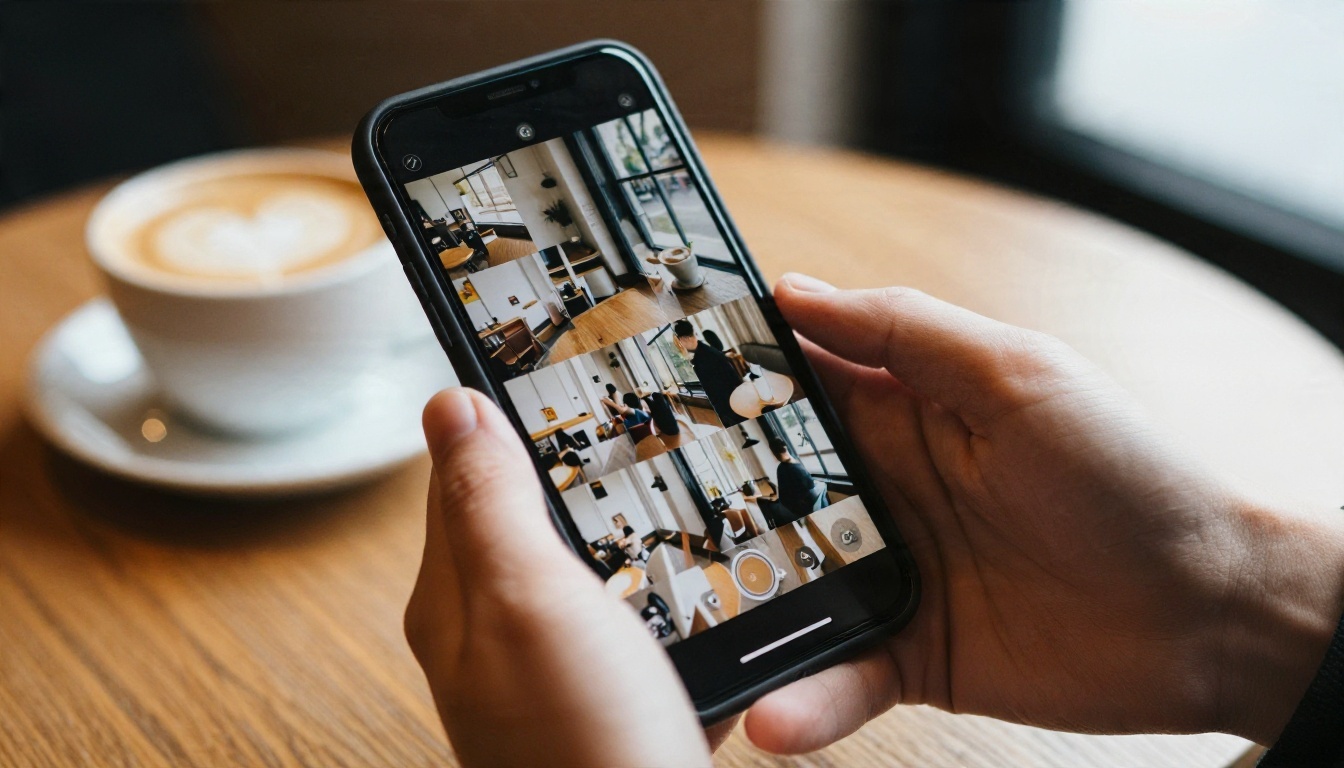
También hay una razón práctica. Las plataformas cambian sus reglas, las cuentas se bloquean y las aplicaciones se rediseñan. Tener una copia sin conexión de tus fotos en formato de libro es una copia de seguridad sencilla que, además, se ve bien.
Elige primero el formato
Antes de tocar cualquier herramienta, decide cómo será el objeto final. Cada formato tiene un costo, una velocidad y un método para compartir distintos.
| Formato | Costo | Velocidad | Ideal para | Compartir |
|---|
| Libro impreso de tapa dura | Se paga por copia | Días o semanas | Regalos, estantes | Entrega física |
| PDF sencillo | Gratis | Minutos | Archivo, correo | Adjunto (archivos grandes) |
| Flipbook digital | Empezar es gratis | Minutos | Familia, seguidores, clientes | Un enlace o incrustación |
💡 Consejo profesional: No tienes que elegir uno solo. Arma las páginas una vez, exporta un PDF y usa ese mismo PDF para una copia impresa y un enlace de flipbook.
Exporta tus fotos desde Instagram
Solicita la descarga
Instagram te permite descargar una copia de tus propios datos. Los nombres de los menús cambian entre actualizaciones de la aplicación, pero la ruta suele ser como esta:
- Abre Instagram y ve a tu perfil, y luego al ícono de menú.
- Abre Centro de cuentas y después Tu información y permisos.
- Toca Descargar tu información y elige Solicitar una descarga.
- Selecciona tu perfil de Instagram.
- Elige Seleccionar tipos de información y marca solo lo que necesitas, normalmente Publicaciones, más Historias o Historias archivadas si las quieres.
- Elige Descargar en el dispositivo, define el rango de fechas, selecciona el formato HTML o JSON y ajusta la calidad de los medios a la opción más alta.
- Confirma y espera el correo que dice que tu archivo está listo.
⚠️ Ojo con el tiempo: El enlace de descarga suele vencer después de unos días, y las cuentas grandes pueden tardar un rato en prepararse. Descarga el zip en cuanto llegue el correo.
Ordena la carpeta zip
Descomprime el archivo en una carpeta nueva. Dentro encontrarás una carpeta de medios con tus publicaciones, normalmente organizadas por mes. Los nombres de archivo son largas cadenas de números, así que no esperes que se ordenen por historia. Usa estos hábitos para ahorrar tiempo:
- Ordena por fecha de modificación en el explorador de archivos para tener una línea de tiempo aproximada.
- Crea subcarpetas con nombres de eventos, como "Viaje a Lisboa" o "Cumpleaños".
- Elimina los duplicados de las publicaciones en carrusel y las capturas de pantalla.
- Conserva los originales en una carpeta de respaldo aparte antes de recortar cualquier cosa.
¿Qué pasa con los pies de foto y los comentarios?
La exportación en HTML incluye tus pies de foto y las fechas de las publicaciones, que puedes copiar en tu libro como notas breves debajo de cada imagen. Los comentarios de otras personas son otra cosa. Pide permiso antes de imprimir las palabras o el nombre de alguien más, y deja fuera por completo los mensajes privados.
Opciones gratuitas en línea comparadas
No necesitas software profesional de maquetación. La mayoría de los editores gratuitos en línea pueden colocar fotos en una página y exportar un PDF. Así se comparan los tipos de herramientas más comunes.
| Tipo de herramienta | Lo que realmente incluye el plan gratuito | Diseños de página | Exportar PDF | Ojo con |
|---|
| Editores de diseño de arrastrar y soltar | Generosos, algunas plantillas premium bloqueadas | Muchos | Sí | Elementos premium con marca de agua |
| Software de presentaciones (Google Slides, PowerPoint web) | Gratis con una cuenta | Manual | Sí | Las páginas cuadradas necesitan un tamaño personalizado |
| Procesadores de texto | Gratis con una cuenta | Básico | Sí | Difíciles para alinear fotos |
| Aplicaciones web de imprentas de libros de fotos | Diseñar es gratis | Guiados | A menudo solo después de comprar | Exportación reservada a un pedido |
| Creadores de flipbooks | Empezar es gratis | Basados en PDF | No hace falta | Límites del plan en el nivel gratuito |
Herramientas de diseño para armar las páginas
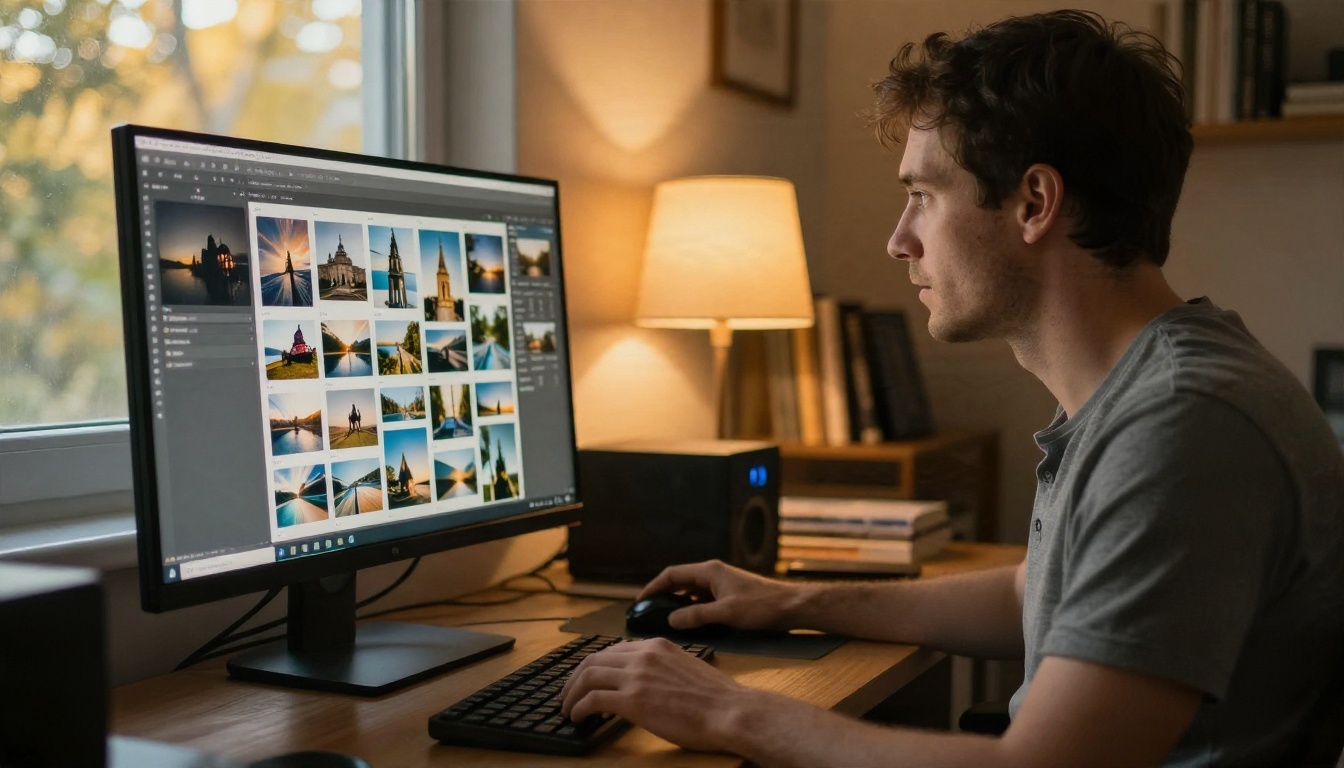
El software de presentaciones es un favorito discreto. Define un tamaño de página personalizado (el cuadrado funciona bien para fotos de Instagram), coloca una o dos imágenes por diapositiva y ya tienes un libro. Un editor de diseño de arrastrar y soltar ofrece más plantillas y tipografías, y ambas opciones exportan un PDF en unos cuantos clics.
Hasta dónde llegan los planes gratuitos
Sé realista con los límites. Las aplicaciones de imprentas suelen dejarte diseñar gratis, pero cobran antes de que puedas descargar nada. Los editores de diseño pueden reservar las mejores plantillas a un nivel de pago. Si tu meta es un libro digital para compartir, la ruta más barata es una herramienta de maquetación gratuita para las páginas y una plataforma de flipbooks para publicarlo.
Arma las páginas
Elige un tamaño de página
Las fotos de Instagram son en su mayoría cuadradas o retratos 4:5. Elige un tamaño de página que se acerque al formato más común en tu colección.
- Cuadrado (por ejemplo 20 x 20 cm): el hogar natural de las publicaciones cuadradas, sin recortes.
- Retrato 4:5: ideal para fotos de teléfono y retratos.
- Dobles páginas horizontales: lo mejor cuando quieres escenas de viaje amplias con espacio para texto.
Agrupa las fotos por historia
Un libro que sigue una historia se lee mejor que uno que sigue las fechas de subida. Agrupa las imágenes por lugar, persona o temporada, y luego dale a cada grupo una página de título breve.
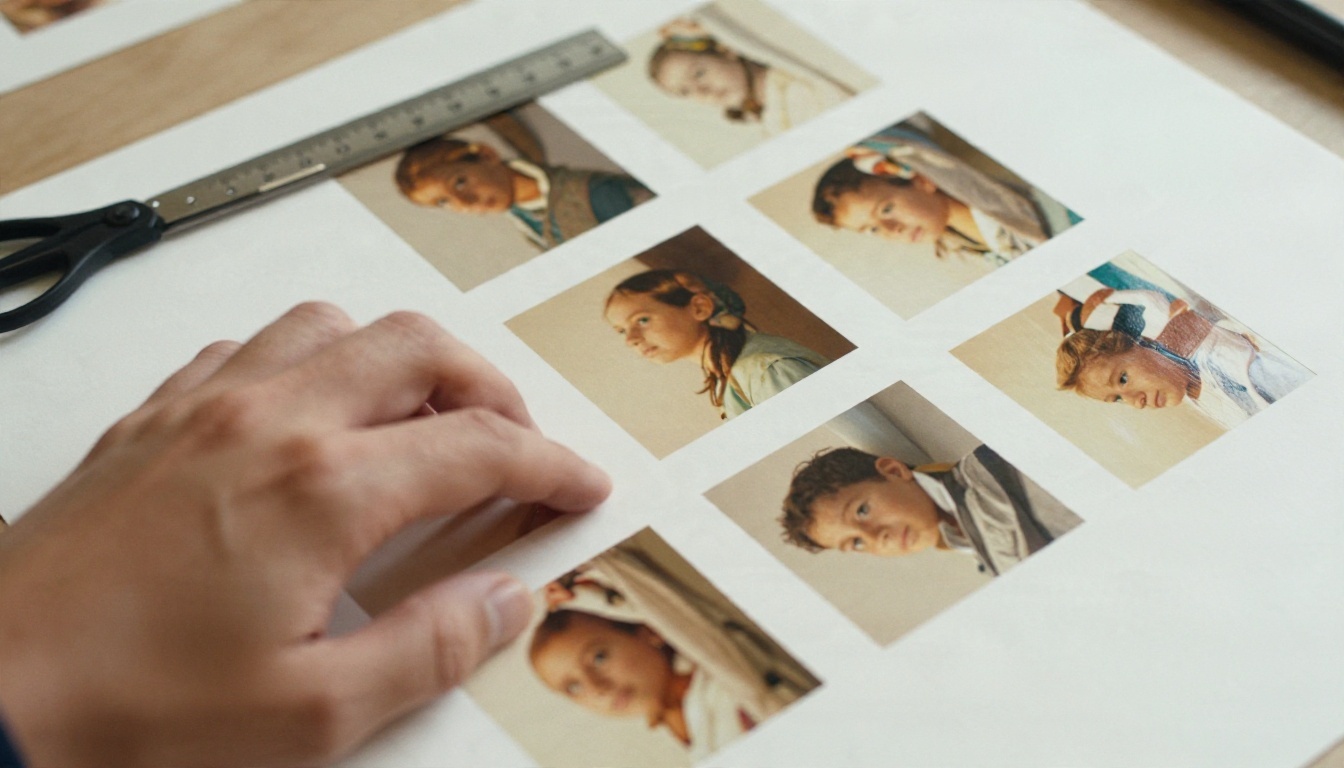
Una prueba sencilla: si puedes describir un grupo de páginas en cinco palabras ("Mercado del domingo en Oaxaca"), merece su propio capítulo.
Reglas de diseño que funcionan
- Una imagen protagonista por doble página. Dale aire con márgenes generosos.
- Repite un patrón. Usa la misma posición y tipografía de los pies de foto en todo el libro.
- Mezcla escalas. Alterna fotos a página completa con cuadrículas de cuatro pequeñas.
- Revisa la resolución. Las exportaciones de Instagram se ven bien en pantalla, pero una impresión muy grande puede verse borrosa.
- Agrega una página de título y una de cierre con una fecha y una dedicatoria breve.
✅ Buena práctica: Limita la tipografía a dos familias y los colores a una paleta sencilla. Las fotos son las protagonistas.
Cómo crear un libro de fotos con Flipbooks AI
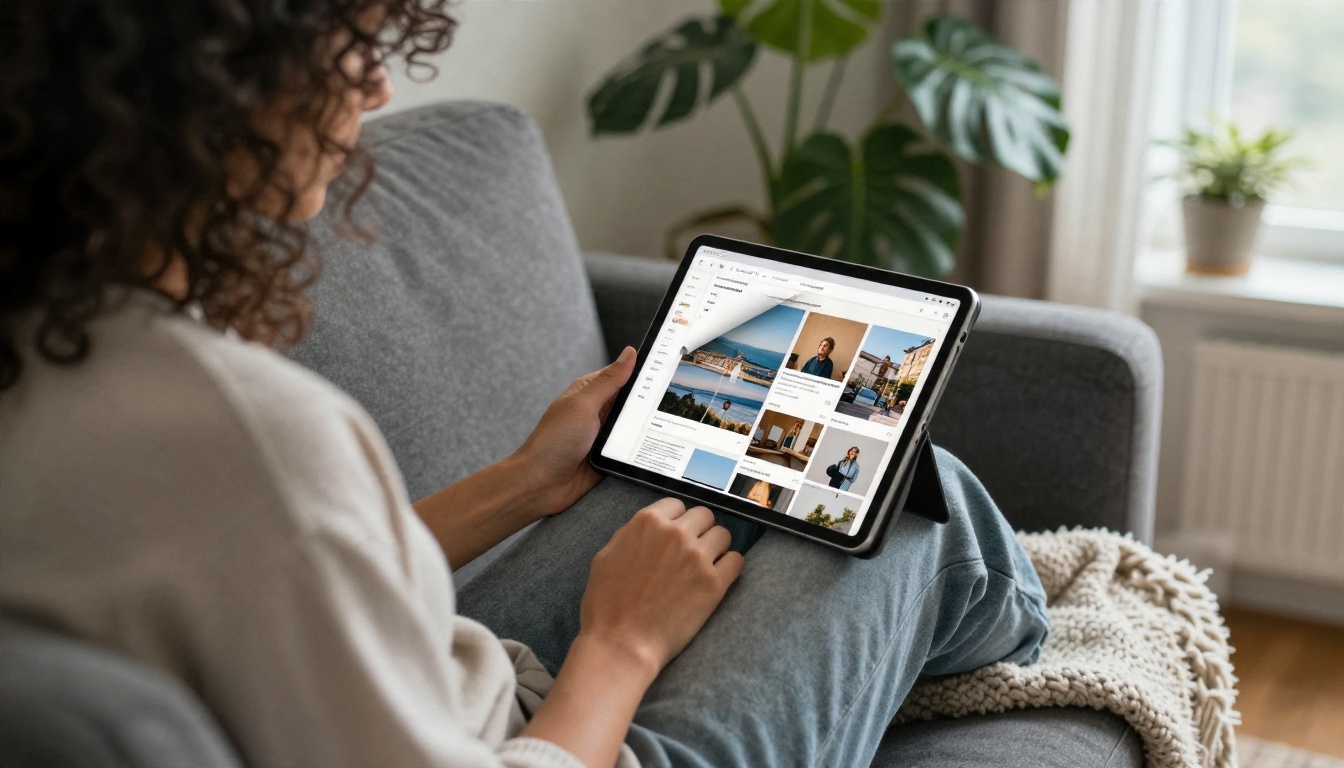
Un PDF es útil, pero sigue siendo un archivo que adjuntas y esperas que alguien abra. Flipbooks AI convierte ese PDF en un flipbook con pase de página real, un enlace para compartir y sin marcas de agua. Si primero quieres ver la herramienta base, el Conversor de PDF a flipbook es el lugar para empezar.
Paso 1: Crea tu cuenta
Ve a Flipbooks AI y crea una cuenta. Puedes comparar los planes en la página de precios cuando necesites más de un libro.
Paso 2: Sube y convierte
- Haz clic para empezar un nuevo flipbook.
- Sube el PDF que exportaste desde tu herramienta de maquetación.
- Espera unos momentos mientras las páginas se convierten en una vista para pasar páginas.
- Previsualiza el resultado en el equipo de escritorio y en tu teléfono. El visor es adaptable a dispositivos móviles, así que las dobles páginas se ajustan a pantallas pequeñas.
Paso 3: Personaliza el aspecto
Ajusta los detalles que hacen que parezca tu libro:
- Marca: agrega tu nombre, tu logotipo o tu usuario.
- Colores: iguala el fondo con la paleta de tus fotos. Los neutros suaves funcionan con la mayoría de las imágenes.
- Efectos de página: ajusta el estilo y el sonido del paso de página.
- Multimedia: incrusta videos o audio, como un fragmento de Reel en una página o una canción que sonó en el evento.
Paso 4: Elige las opciones para compartir
Decide cómo lo abrirá la gente: un enlace directo, un código para incrustar en un blog o portafolio (consulta la herramienta Incrustar flipbook en un sitio web), o un enlace protegido con contraseña para álbumes familiares privados.
Paso 5: Usa funciones extra
En el plan Professional también obtienes estadísticas para ver cuántas personas abrieron el libro, formularios de captación de contactos si el libro forma parte de una página de negocio, y descargas sin conexión para invitados con conexiones lentas. El plan Standard y los superiores permiten flipbooks ilimitados, lo cual es útil si haces uno por viaje o evento. Consulta los planes para ver la lista completa.
💡 Consejo: Si tu Instagram funciona como portafolio, las herramientas Portafolio de fotografía y Creador de portafolios digitales encajan mejor que un álbum casual.
Comparte tu libro por enlace
Elige el método de envío adecuado
Cada público necesita un manejo distinto. Aquí tienes una comparación rápida.
| Método | Tiempo de configuración | Privacidad | Público ideal |
|---|
| Enlace público en tu biografía | 1 minuto | Cualquiera con el enlace | Seguidores, clientes |
| Enlace protegido con contraseña | 2 minutos | Solo quienes tengan la contraseña | Familia, amigos cercanos |
| Incrustado en un sitio web | 5 minutos | Página pública | Blogueros, fotógrafos |
| Descarga sin conexión | 1 minuto | Controlada por ti | Viajes, zonas con poca señal |
Ten en cuenta la privacidad
Las publicaciones que compartiste en público son una cosa. Las fotos de amigos, niños y desconocidos merecen más cuidado. Algunos hábitos protegen a todos:
- Pide permiso antes de publicar fotos de otras personas en un libro público.
- Usa una contraseña para cualquier cosa con niños o direcciones de casa visibles.
- Omite las etiquetas de ubicación y los pies de foto que revelen dónde vive alguien.
- Comparte el enlace, no el archivo, para poder actualizar o retirar el libro después.
Actualiza sin volver a enviar
Una ventaja discreta de un enlace: cuando corriges una errata o agregas un capítulo nuevo, la gente ve la versión más reciente sin un adjunto nuevo. Eso es difícil de igualar con el correo o una copia impresa.
Ejemplos reales que puedes copiar
El resumen anual. Una estudiante descarga doce meses de publicaciones, las agrupa por temporada y termina con un libro de 24 páginas. Comparte un enlace protegido con contraseña con sus padres en lugar de imprimirlo.
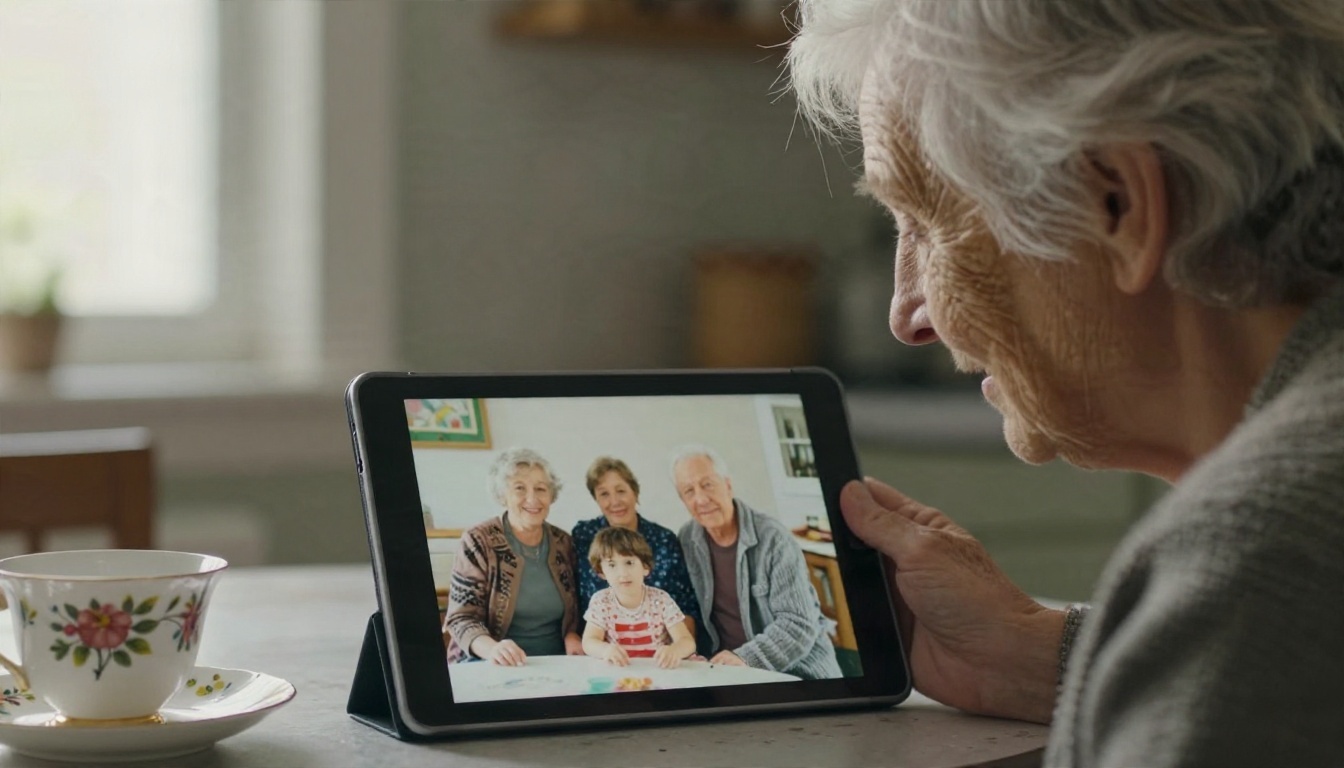
El archivo familiar. Un nieto exporta publicaciones familiares antiguas, agrega pies de foto con nombres y fechas, y envía el enlace a su abuela, que prefiere una pantalla grande de tableta a un feed diminuto. Ella pasa las páginas a su propio ritmo.
El diario de viaje. Una viajera agrupa las publicaciones por ciudad, agrega notas breves e incrusta el flipbook en su entrada de blog. Los lectores lo recorren deslizando como una revista, y la herramienta Flipbook de guía de viaje ofrece una estructura lista para ello.
El álbum de boda o de evento. Los invitados etiquetan a la pareja, la pareja exporta esas publicaciones y el resultado se convierte en un recuerdo digital. Para un aspecto más formal, la herramienta Flipbook de álbum de boda está pensada para ello.
Errores comunes que conviene evitar
- Exportar todo. Cientos de publicaciones casi idénticas hacen un libro agotador. Sé selectiva.
- Ignorar el tamaño del archivo. Un PDF de 300 MB carga lento. Comprime las imágenes antes de exportar.
- Olvidar la copia de seguridad. Guarda el zip original y tu archivo de maquetación en un lugar seguro.
- Saltarse la vista previa en el teléfono. La mayoría de la gente abrirá tu enlace en un teléfono.
Imprímelo también
Si quieres una copia física, el mismo PDF sirve. Muchas imprentas en línea aceptan un PDF con un tamaño de página fijo, así que revisa sus especificaciones antes de diseñar. Un buen hábito es armar el libro con el tamaño de la imprenta y luego subir ese mismo archivo a la plataforma de flipbooks. Obtienes el ejemplar para el estante y el enlace a partir de una sola maquetación.
| Objetivo | Adónde va el PDF | Resultado |
|---|
| Regalo para un familiar | Subida a la imprenta | Libro de tapa dura o blanda |
| Compartir con seguidores | Enlace de flipbook | Libro digital con pase de página |
| Archivo seguro | Almacenamiento en la nube | Copia de seguridad bajo tu control |
¿Listo para publicar tu libro?
Ya tienes la ruta completa: solicita la descarga de tu Instagram, ordena las fotos, arma las páginas en una herramienta de diseño gratuita, exporta un PDF y publícalo como flipbook que puedas compartir por enlace. Empieza con un proyecto pequeño, quizá tu último viaje o tus últimas doce publicaciones, y comprueba qué tal te resulta.
Tus fotos ya cuentan una historia. Un libro solo pone los capítulos en orden.



