Il tuo anno migliore probabilmente si trova ora nella tua griglia di Instagram, sepolto sotto migliaia di post più recenti. La buona notizia: puoi creare libri fotografici da Instagram senza pagare un software di design, e puoi condividere il risultato con un unico link invece di spedire un pacco pesante. Questo articolo mostra tutto il percorso: come esportare le foto, quali strumenti online gratuiti costruiscono le pagine e come pubblicare il libro finito come flipbook con effetto sfoglio su Flipbooks AI.
Perché le foto di Instagram meritano un libro
I post scompaiono nello scorrimento
Instagram è costruito per la foto successiva, non per quella precedente. Un viaggio pubblicato otto mesi fa richiede minuti di scorrimento per essere ritrovato, e le storie spariscono dopo un giorno, a meno che tu non le abbia salvate tra gli highlight. Un libro fotografico risolve il problema, perché dà una sequenza, un inizio e una fine.
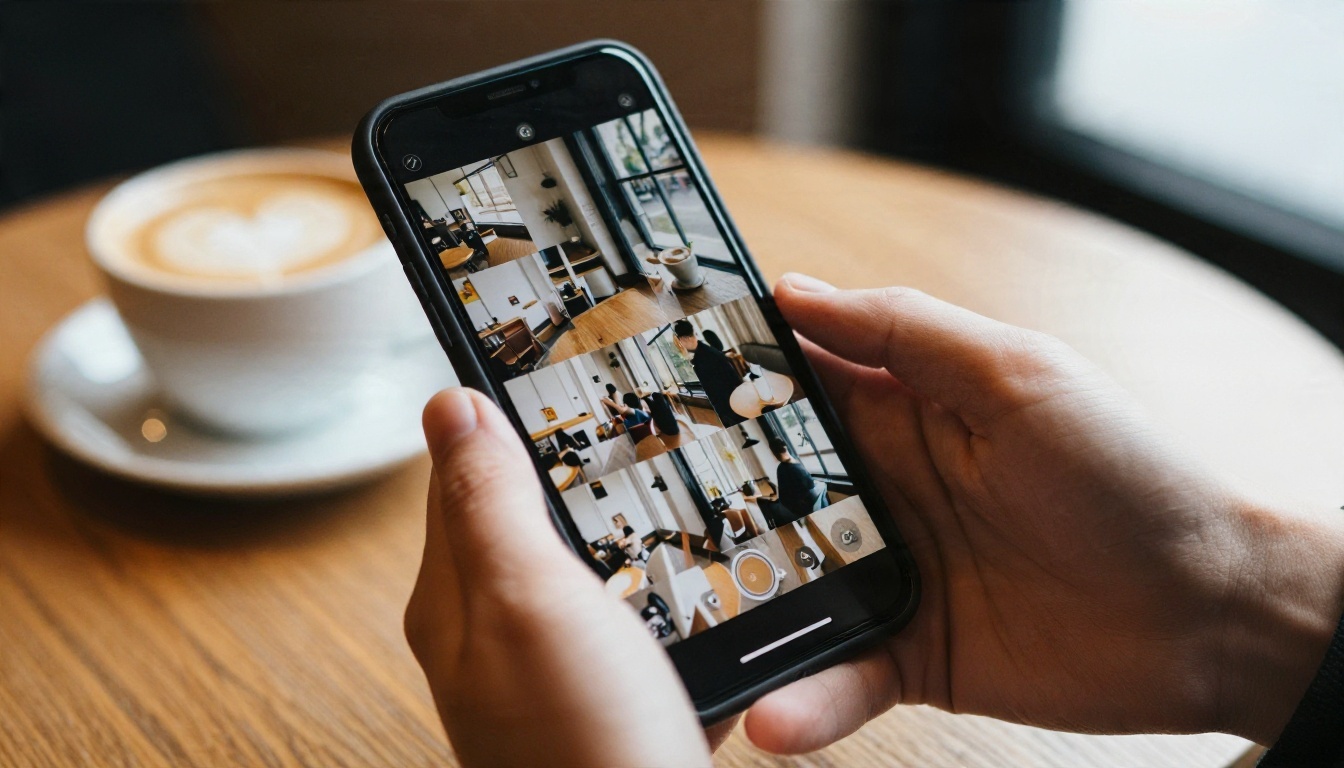
C’è anche un motivo pratico. Le piattaforme cambiano le regole, gli account vengono bloccati e le app vengono ridisegnate. Avere una copia offline delle tue immagini in forma di libro è un backup semplice che, in più, ha un bell’aspetto.
Scegli prima il formato
Prima di toccare qualsiasi strumento, decidi che cosa sarà l’oggetto finale. Ogni formato ha un costo, una velocità e un modo di condivisione diversi.
| Formato | Costo | Velocità | Ideale per | Condivisione |
|---|
| Libro stampato con copertina rigida | A pagamento per copia | Da giorni a settimane | Regali, scaffali | Consegna fisica |
| PDF semplice | Gratuito | Minuti | Archivio, email | Allegato (file grandi) |
| Flipbook digitale | Gratuito per iniziare | Minuti | Famiglia, follower, clienti | Un link o un’incorporazione |
💡 Consiglio utile: Non devi scegliere per forza uno solo. Crea le pagine una volta, esporta un PDF e usa lo stesso PDF per una copia stampata e per un link al flipbook.
Esporta le tue foto da Instagram
Richiedi il download
Instagram ti permette di scaricare una copia dei tuoi dati. I nomi dei menu cambiano tra un aggiornamento e l’altro dell’app, ma il percorso di solito è questo:
- Apri Instagram e vai al tuo profilo, poi all’icona del menu.
- Apri Centro account, poi Le tue informazioni e autorizzazioni.
- Tocca Scarica le tue informazioni e scegli Richiedi un download.
- Seleziona il tuo profilo Instagram.
- Scegli Seleziona tipi di informazioni e spunta solo ciò che ti serve, di solito Post, più Storie o Storie archiviate se le vuoi.
- Scegli Scarica sul dispositivo, imposta l’intervallo di date, seleziona il formato HTML o JSON e imposta la qualità dei contenuti multimediali sull’opzione più alta.
- Conferma e aspetta l’email che ti dice che il file è pronto.
⚠️ Attenzione ai tempi: Il link di download di solito scade dopo alcuni giorni, e gli account grandi possono richiedere un po’ di tempo per essere preparati. Scarica lo zip appena arriva l’email.
Ordina la cartella zip
Estrai l’archivio in una nuova cartella. Al suo interno troverai una cartella multimediale con i tuoi post, di solito organizzati per mese. I nomi dei file sono lunghe sequenze di numeri, quindi non aspettarti che si ordinino per storia. Usa queste abitudini per risparmiare tempo:
- Ordina per data di modifica nel tuo gestore di file per avere una linea del tempo approssimativa.
- Crea sottocartelle con il nome di eventi, come "Viaggio a Lisbona" o "Compleanno".
- Elimina i duplicati dei post a carosello e degli screenshot.
- Conserva gli originali in una cartella di backup separata prima di ritagliare qualsiasi cosa.
E le didascalie e i commenti?
L’esportazione in HTML include le tue didascalie e le date dei post, che puoi copiare nel libro come brevi note sotto ogni immagine. I commenti di altre persone sono un’altra questione. Chiedi il permesso prima di stampare parole o nomi di altre persone, ed escludi del tutto i messaggi privati.
Opzioni online gratuite a confronto
Non hai bisogno di un software professionale per l’impaginazione. La maggior parte degli editor online gratuiti può disporre le foto su una pagina ed esportare un PDF. Ecco come si confrontano i tipi di strumenti più comuni.
| Tipo di strumento | Piano gratuito: la realtà | Impaginazioni | Esportazione PDF | Attenzione a |
|---|
| Editor di design drag-and-drop | Generoso, alcuni modelli premium sono bloccati | Molte | Sì | Elementi premium con filigrana |
| Software per presentazioni (Google Slides, PowerPoint web) | Gratuito con un account | Manuali | Sì | Le pagine quadrate richiedono una dimensione personalizzata |
| Elaboratori di testi | Gratuiti con un account | Di base | Sì | Difficili da allineare per le foto |
| App web delle tipografie per libri fotografici | Progettazione gratuita | Guidate | Spesso solo dopo l’acquisto | Esportazione riservata a chi ha ordinato |
| Creatori di flipbook | Gratuiti per iniziare | Basate su PDF | Non necessaria | Limiti del piano sul livello gratuito |
Strumenti di impaginazione per il design delle pagine
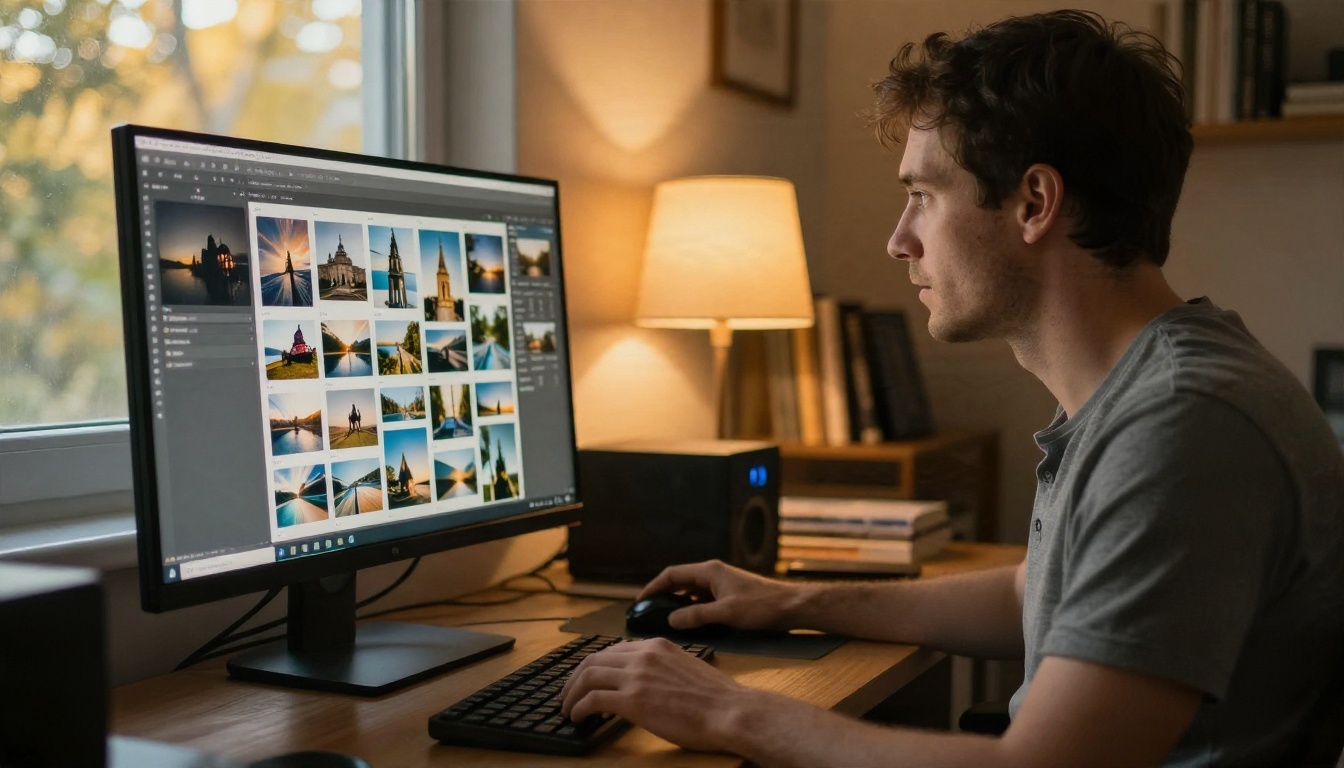
Il software per presentazioni è un favorito silenzioso. Imposta una dimensione di pagina personalizzata (il quadrato funziona bene per le foto di Instagram), trascina una o due immagini per diapositiva e hai un libro. Un editor di design drag-and-drop offre più modelli e font, e con entrambe le opzioni si esporta un PDF in pochi clic.
Dove finiscono i piani gratuiti
Sii realistico sui limiti. Le app delle tipografie spesso ti lasciano progettare gratis, ma chiedono il pagamento prima di farti scaricare qualsiasi cosa. Gli editor di design possono riservare i modelli più belli a un livello a pagamento. Se il tuo obiettivo è un libro digitale da condividere, la strada più economica è uno strumento di impaginazione gratuito per le pagine e una piattaforma di flipbook per la pubblicazione.
Crea le pagine
Scegli una dimensione di pagina
Le foto di Instagram sono per lo più quadrate o in verticale 4:5. Scegli la dimensione della pagina intorno al formato prevalente.
- Quadrato (ad esempio 20 x 20 cm): la casa naturale dei post quadrati, senza alcun ritaglio.
- Verticale 4:5: adatto a foto da telefono e ritratti.
- Doppie pagine orizzontali: ideali quando vuoi scene di viaggio ampie con spazio per il testo.
Raggruppa le foto per storia
Un libro che segue una storia si legge meglio di uno che segue le date di caricamento. Raggruppa le immagini per luogo, persona o stagione, poi dai a ogni gruppo una breve pagina del titolo.
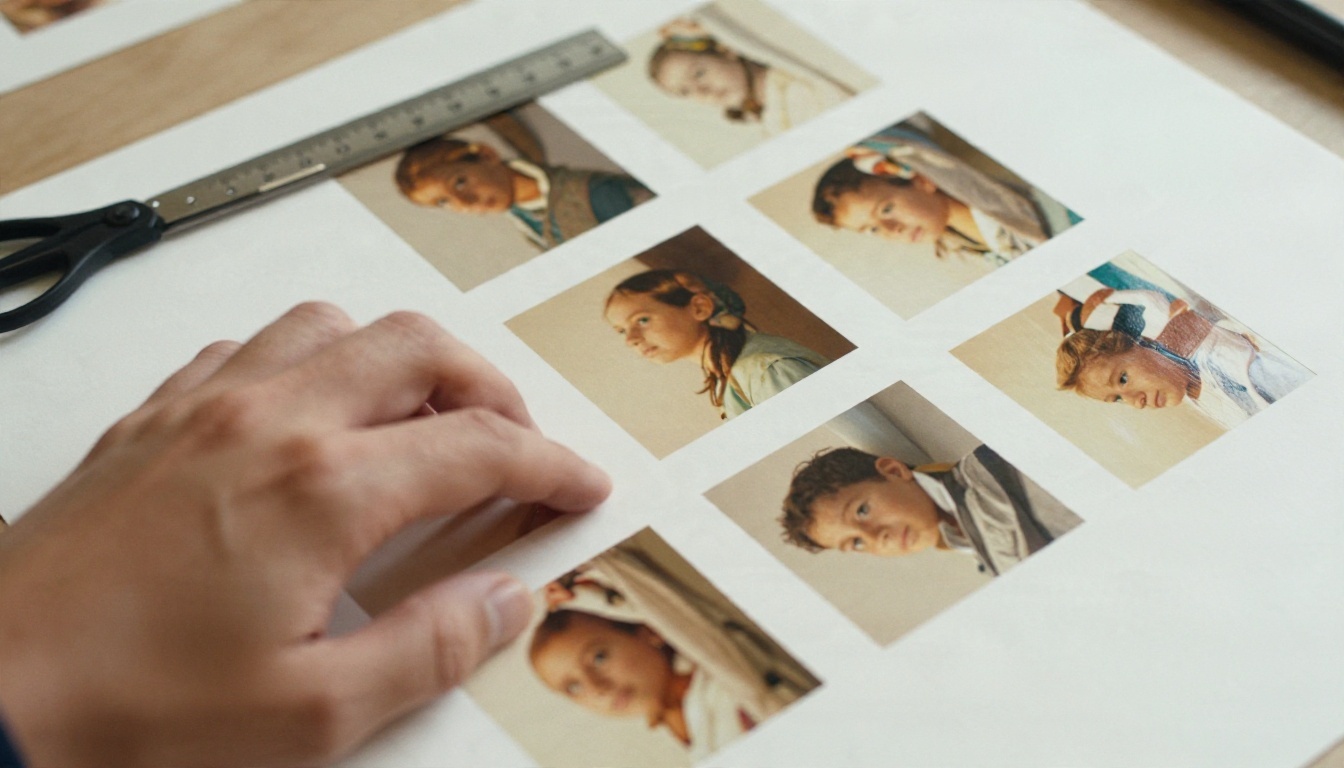
Un test semplice: se riesci a descrivere un gruppo di pagine in cinque parole ("Mercato della domenica a Oaxaca"), merita un capitolo tutto suo.
Regole di impaginazione che funzionano
- Un’immagine protagonista per doppia pagina. Lasciale respirare con margini generosi.
- Ripeti uno schema. Usa la stessa posizione della didascalia e lo stesso font per tutto il libro.
- Mescola le scale. Alterna foto a pagina intera con griglie di quattro piccole.
- Controlla la risoluzione. Le esportazioni di Instagram vanno bene per gli schermi, ma una stampa molto grande può risultare morbida.
- Aggiungi una pagina del titolo e una di chiusura con una data e una breve dedica.
✅ Buona pratica: Limita i font a due famiglie e i colori a una tavolozza semplice. Le foto sono le protagoniste.
Come creare un libro fotografico con Flipbooks AI
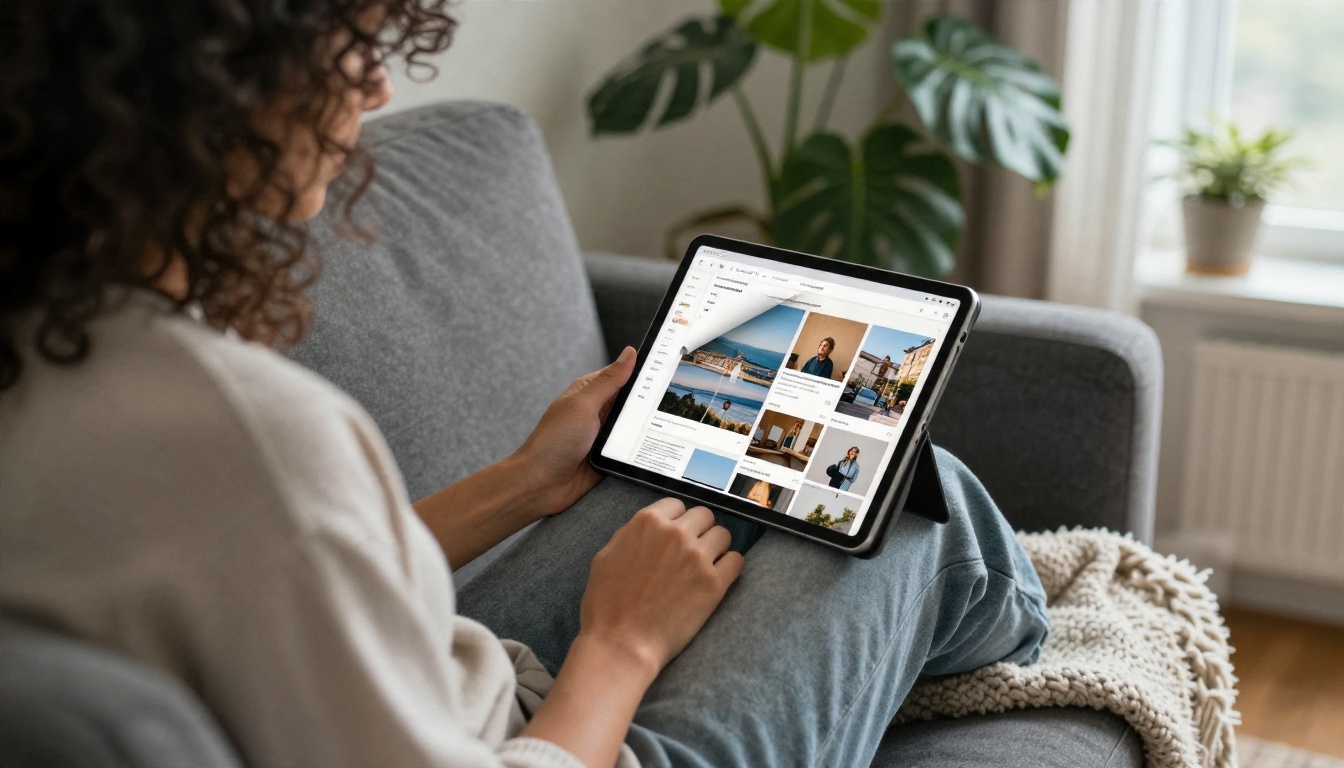
Un PDF è utile, ma resta un file che alleghi e speri che qualcuno apra. Flipbooks AI trasforma quel PDF in un flipbook con un vero effetto sfoglio, un link da condividere e nessuna filigrana. Se vuoi vedere prima lo strumento di base, il punto di partenza è il Convertitore da PDF a flipbook.
Passaggio 1: crea il tuo account
Vai su Flipbooks AI e crea un account. Puoi confrontare i piani nella pagina dei prezzi quando ti servono più libri.
Passaggio 2: carica e converti
- Clicca per iniziare un nuovo flipbook.
- Carica il PDF esportato dal tuo strumento di impaginazione.
- Aspetta qualche istante mentre le pagine vengono convertite in una vista a sfoglio.
- Visualizza l’anteprima su computer desktop e sul telefono. Il visualizzatore è adattivo per i dispositivi mobili, quindi le doppie pagine si adattano agli schermi piccoli.
Passaggio 3: personalizza l’aspetto
Imposta i dettagli che fanno sembrare il libro tuo:
- Identità visiva: aggiungi il tuo nome, il logo o il nome utente.
- Colori: abbina lo sfondo alla tua tavolozza di foto. I toni neutri morbidi vanno bene con quasi tutte le immagini.
- Effetti di pagina: regola lo stile dello sfoglio e il suono.
- Contenuti multimediali: incorpora video o audio, come una clip di un Reel su una pagina o una canzone suonata durante l’evento.
Passaggio 4: scegli le opzioni di condivisione
Scegli come le persone lo apriranno: un link diretto, un codice di incorporamento per un blog o un portfolio (vedi lo strumento Incorpora flipbook nel sito web), oppure un link protetto da password per gli album di famiglia privati.
Passaggio 5: usa le funzioni extra
Con il piano Professional hai anche le statistiche per vedere quante persone hanno aperto il libro, i moduli di generazione di contatti se il libro fa parte di una pagina aziendale, e i download offline per gli ospiti con connessioni deboli. Il piano Standard e quelli superiori permettono flipbook illimitati, utile se ne fai uno per ogni viaggio o evento. Vedi i piani per l’elenco completo.
💡 Suggerimento: Se il tuo Instagram funge anche da portfolio, gli strumenti Portfolio fotografico e Creatore di portfolio digitali sono scelte più adatte di un album informale.
Condividi il tuo libro tramite link
Scegli il metodo di condivisione giusto
Pubblici diversi richiedono gestioni diverse. Ecco un rapido confronto.
| Metodo | Tempo di configurazione | Privacy | Pubblico ideale |
|---|
| Link pubblico nella bio | 1 minuto | Chiunque abbia il link | Follower, clienti |
| Link protetto da password | 2 minuti | Solo chi ha la password | Famiglia, amici stretti |
| Incorporamento in un sito web | 5 minuti | Pagina pubblica | Blogger, fotografi |
| Download offline | 1 minuto | Controllato da te | Viaggi, zone con segnale scarso |
Tieni a mente la privacy
I post condivisi pubblicamente sono una cosa. Le foto di amici, bambini e sconosciuti meritano più attenzione. Alcune abitudini proteggono tutti:
- Chiedi il permesso prima di pubblicare foto di altre persone in un libro pubblico.
- Usa una password per tutto ciò che include bambini o indirizzi di casa visibili.
- Elimina i geotag e le didascalie che rivelano dove vive qualcuno.
- Condividi il link, non il file, così potrai aggiornare o ritirare il libro in seguito.
Aggiorna senza reinviare nulla
Un vantaggio silenzioso del link: quando correggi un errore di battitura o aggiungi un nuovo capitolo, le persone vedono l’ultima versione senza un nuovo allegato. È difficile da ottenere con l’email o con una copia stampata.
Esempi reali da copiare
Il riepilogo annuale. Una studentessa scarica dodici mesi di post, li raggruppa per stagione e ottiene un libro di 24 pagine. Invece di stamparlo, condivide un link protetto da password con i genitori.
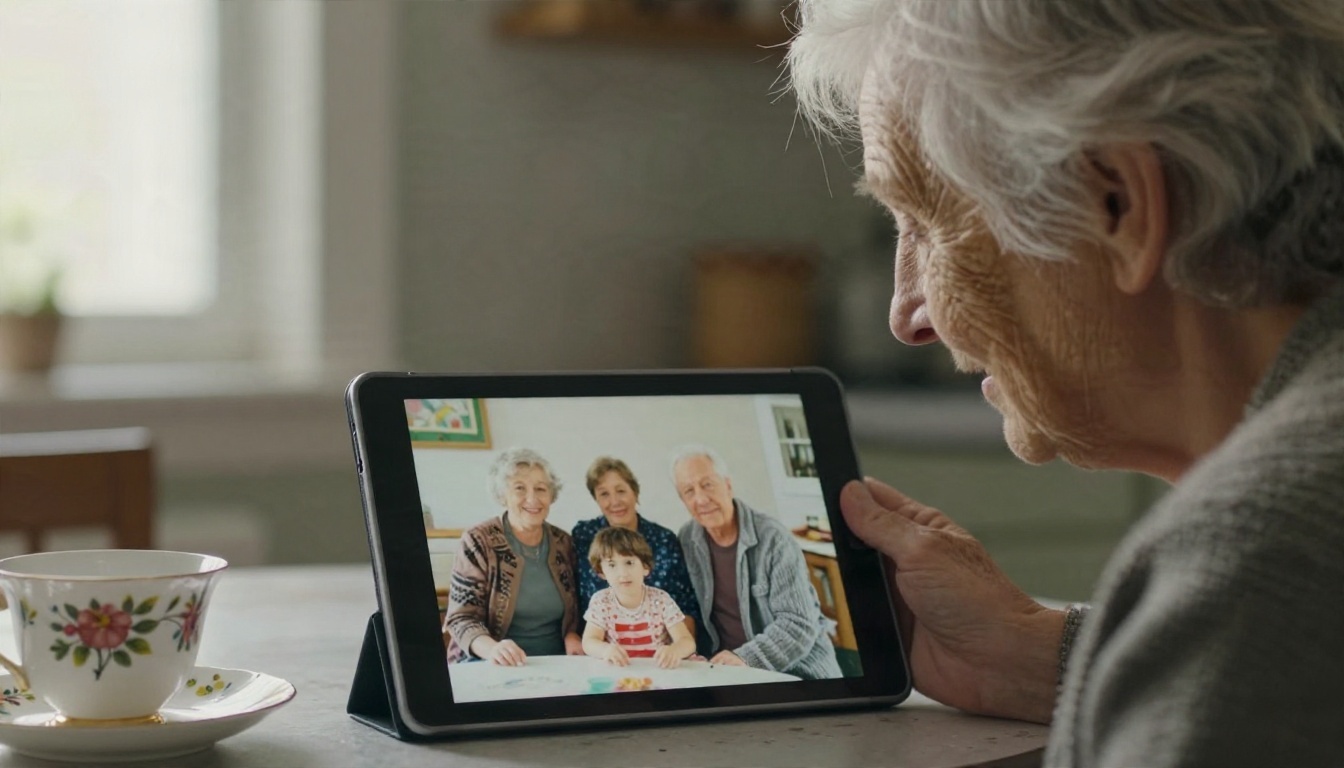
L’archivio di famiglia. Un nipote esporta vecchi post di famiglia, aggiunge didascalie con nomi e date e invia il link a una nonna che preferisce lo schermo grande di un tablet a un feed minuscolo. Lei sfoglia le pagine con il proprio ritmo.
Il diario di viaggio. Un viaggiatore raggruppa i post per città, aggiunge brevi note e incorpora il flipbook nel suo articolo del blog. I lettori scorrono le pagine come se fosse una rivista, e lo strumento Flipbook della guida di viaggio offre una struttura pronta per questo.
L’album di matrimonio o di evento. Gli ospiti taggano la coppia, la coppia esporta quei post e il risultato diventa un ricordo digitale. Per un aspetto più formale, lo strumento Album di matrimonio in flipbook è pensato proprio per questo.
Errori comuni da evitare
- Esportare tutto. Centinaia di post quasi identici rendono il libro stancante. Sii selettivo.
- Ignorare la dimensione del file. Un PDF da 300 MB si carica lentamente. Comprimi le immagini prima di esportare.
- Dimenticare il backup. Conserva lo zip originale e il file di impaginazione in un posto sicuro.
- Saltare l’anteprima sul telefono. La maggior parte delle persone aprirà il tuo link da un telefono.
Stampalo anche
Se vuoi una copia fisica, lo stesso PDF funziona. Molte tipografie online accettano un PDF a una dimensione di pagina fissa, quindi controlla le loro specifiche prima di progettare. Una buona abitudine è creare il libro alla dimensione della tipografia, poi caricare lo stesso file sulla piattaforma di flipbook. Ottieni la copia da scaffale e il link da un’unica impaginazione.
| Obiettivo | Dove va il PDF | Risultato |
|---|
| Regalo per un parente | Caricamento sulla tipografia | Libro con copertina rigida o morbida |
| Condivisione con i follower | Link del flipbook | Libro digitale con effetto sfoglio |
| Archivio sicuro | Archiviazione cloud | Backup sotto il tuo controllo |
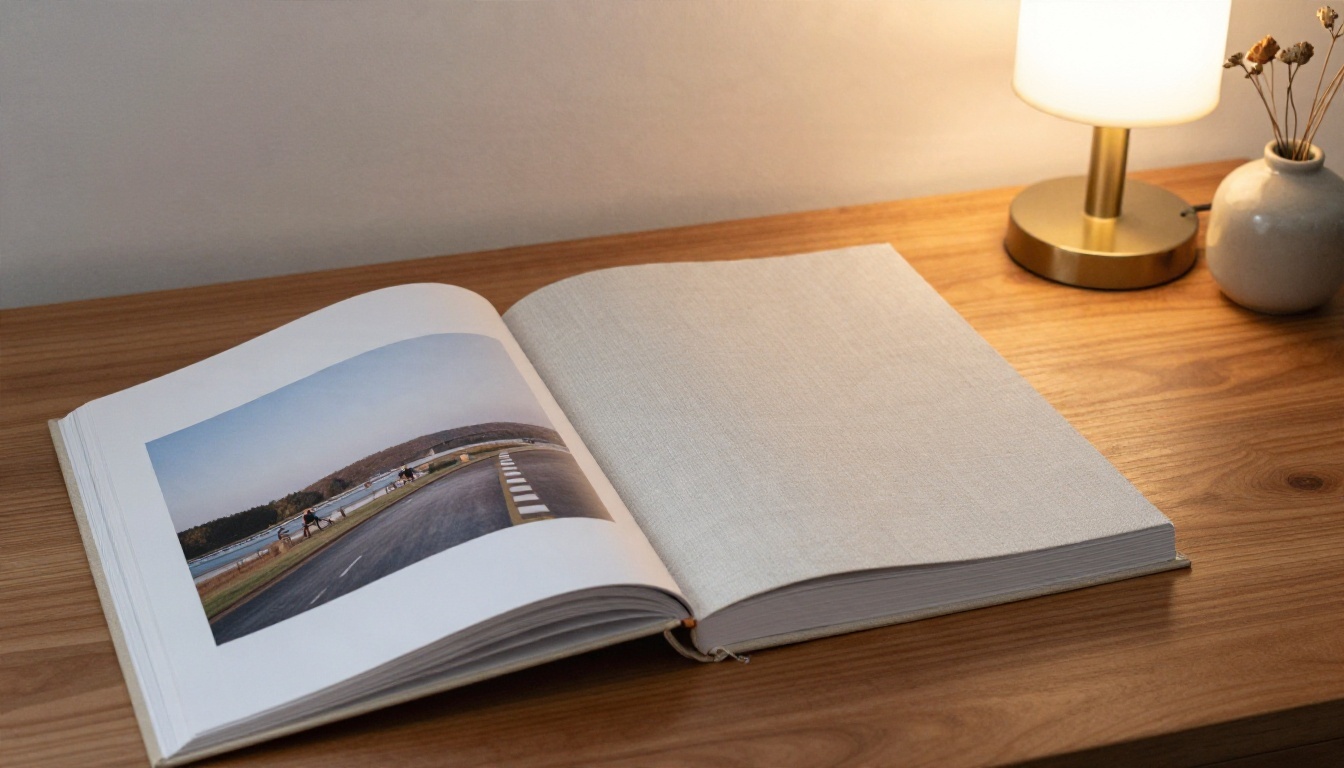
Pronto a pubblicare il tuo libro?
Ora hai l’intero percorso: richiedi il download di Instagram, ordina le foto, crea le pagine con uno strumento di impaginazione gratuito, esporta un PDF e pubblicalo come flipbook che puoi condividere con un link. Inizia con un progetto piccolo, magari il tuo ultimo viaggio o gli ultimi dodici post, e vedi come ti sembra.
Le tue foto raccontano già una storia. Un libro mette solo i capitoli in ordine.



