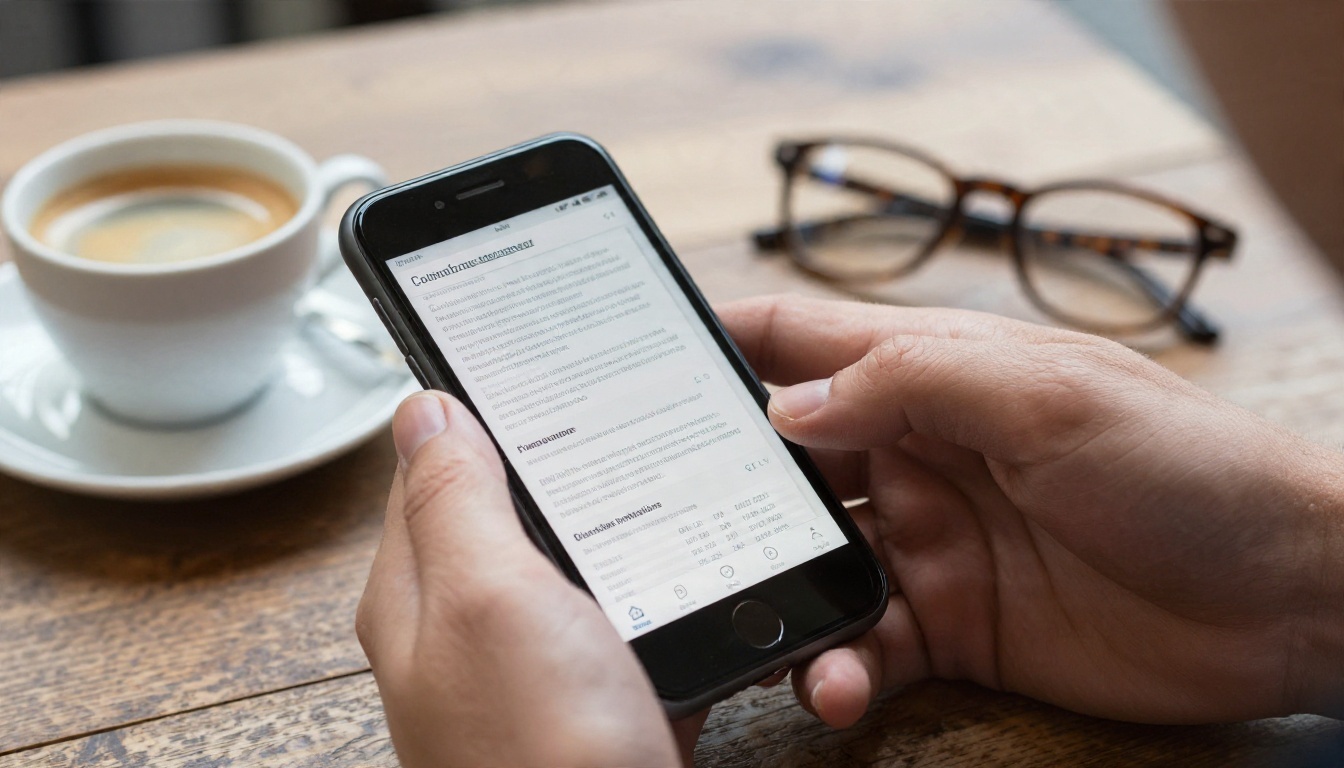
Vous envoyez un beau PDF à un client, et il l’ouvre sur son téléphone. La page rétrécit à la taille d’un timbre-poste, le texte devient une bouillie grise, et il pince, fait glisser et plisse les yeux pendant dix secondes avant de le fermer. C’est le quotidien d’un PDF mal adapté aux mobiles, et il coûte aux entreprises des lecteurs, des prospects et des ventes. Dans cet article, vous verrez pourquoi les PDF échouent sur les petits écrans, quelles solutions gratuites fonctionnent vraiment, et quand un outil comme Flipbooks AI est la façon la plus intelligente de diffuser le même contenu.
💡 Réponse rapide : Un PDF standard ne peut jamais être entièrement adaptatif. Vous pouvez l’améliorer avec le reflow du texte, des formats de page plus petits et des polices plus grandes, mais la seule façon d’obtenir une mise en page qui s’adapte à tous les écrans est de le convertir dans un format adapté au mobile, comme le flipbook.
Pourquoi les PDF ne passent pas sur téléphone
PDF signifie Portable Document Format, et « portable » a un sens précis. Le fichier paraît identique sur tous les appareils, car chaque élément est verrouillé à une position fixe sur un format de page fixe. C’est parfait pour imprimer un contrat. C’est pénible à lire sur un écran de 6 pouces.
Le problème de la page fixe
Une page typique au format A4 ou US Letter mesure environ 8,3 sur 11,7 pouces. Un écran de téléphone moderne fait environ 2,8 pouces de large. Pour afficher la page entière, le téléphone doit la réduire à environ un tiers de sa taille réelle. Un texte courant réglé en 11 points tombe à environ 4 points à l’écran, soit bien en dessous de ce que la plupart des gens peuvent lire sans zoomer.
Le zoom crée un second problème. Dès qu’un lecteur zoome assez pour lire, chaque ligne déborde du bord de l’écran. Il défile à droite, puis à gauche, puis à droite à nouveau, pour chaque ligne. Personne ne termine un document de cette façon.
Ce que font réellement les utilisateurs
Le trafic mobile représente aujourd’hui bien plus de la moitié des visites web, et une grande part des liens partagés via les messageries, les publications sur les réseaux sociaux et les e-mails s’ouvrent d’abord sur un téléphone. Lorsque votre PDF échoue sur mobile, les gens changent rarement d’appareil pour passer sur un ordinateur portable. Ils partent.
Voici ce qui se passe généralement lorsqu’un lecteur tombe sur un PDF peu adapté au mobile :
- Ils quittent la page en quelques secondes au lieu de lire la deuxième page.
- Ils sautent les tableaux et les graphiques parce que les chiffres sont trop petits pour être lus.
- Ils passent à côté des liens et des boutons conçus pour un curseur de souris, et non pour un pouce.
- Ils retiennent la marque comme négligente, même si le contenu était excellent.
Un PDF peut-il jamais être adaptatif ?
Réponse courte : en partie. La spécification PDF prévoit bien des fonctionnalités qui aident sur les petits écrans, mais elles dépendent de la façon dont le fichier a été créé et de l’application qui l’ouvre.
PDF balisés et reflow
Un PDF balisé contient des informations de structure cachées : quel texte est un titre, lequel est un paragraphe, lequel est une liste. Certains lecteurs, dont Adobe Acrobat Reader sur Android et iOS, proposent un mode « Liquid Mode » ou une vue reflow qui utilise cette structure pour réorganiser le texte en une seule colonne adaptée à l’écran.
Lorsque cela fonctionne, l’expérience est presque celle d’une page web. Le piège, c’est que cela ne fonctionne que sur des fichiers bien balisés, et uniquement dans certaines applications. Si votre lecteur ouvre le PDF dans un aperçu de navigateur ou une application de messagerie, le reflow est en général indisponible.
Ce que le reflow ne peut pas corriger
Même dans le meilleur des cas, le reflow a ses limites :
- Les mises en page complexes avec plusieurs colonnes, des encadrés ou des images qui se chevauchent finissent souvent brouillées.
- Les brochures et les catalogues perdent leur design visuel, ce qui défait le but de les avoir conçus.
- Les PDF numérisés ne sont que des images de pages, donc il n’y a aucun texte à reformater.
- L’identité de marque disparaît. Les polices, les couleurs et les espacements sont remplacés par les valeurs par défaut du lecteur.
C’est pourquoi le reflow convient aux documents textuels longs, comme les rapports et les articles, mais pas aux fichiers très graphiques.
Solutions gratuites pour adapter les PDF aux téléphones
Si vous avez besoin d’une amélioration rapide sans rien payer, plusieurs options gratuites existent. Aucune n’est parfaite, mais chacune résout une partie du problème.
Utiliser les modes de lecture intégrés
Les deux principales plateformes mobiles disposent d’outils gratuits qui aident :
- Adobe Acrobat Reader (gratuit) : le Liquid Mode reformate le texte et rend les titres repliables.
- Visionneuse PDF de Google Drive : gère un chargement rapide et un zoom de base, mais pas le reflow.
- Apple Books et Fichiers : défilement fluide et vignettes de pages, mais les pages restent fixes.
- Visionneuses PDF des navigateurs : Chrome et Safari proposent un simple ajustement à la largeur, ce qui aide pour les documents à colonne unique.
Cette approche repose sur le lecteur. Vous ne pouvez pas contrôler l’application qu’il utilise, c’est donc une solution peu fiable lorsque vous envoyez des fichiers à vos clients.
Redimensionner le document source
La solution gratuite la plus efficace intervient avant même que le PDF n’existe. Si vous avez encore le fichier original dans Word, Google Docs, Canva ou InDesign, changez le format de page pour un format adapté au téléphone.
- Une page de 4 sur 6 pouces ou une mise en page verticale 9:16 s’affiche à une taille lisible sur un téléphone.
- Réglez le corps du texte à 14 à 16 points minimum pour ce format de page.
- Utilisez une seule colonne et évitez le texte qui contourne les images.
Google Docs et Canva permettent tous deux de définir des dimensions de page personnalisées sans frais. Exportez ensuite en PDF : le fichier remplira l’écran d’un téléphone sans aucun zoom.
⚠️ Un PDF au format téléphone paraît minuscule et maladroit lorsqu’il est ouvert sur un écran d’ordinateur de bureau. Si votre public utilise les deux, envisagez de conserver deux versions ou de choisir un format qui s’adapte de lui-même.
Convertir en EPUB ou en HTML
Des convertisseurs gratuits comme Calibre peuvent transformer un PDF riche en texte en EPUB, un format conçu pour se reformater comme un livre. Vous pouvez aussi coller votre contenu dans une simple page HTML, que tous les téléphones gèrent très bien.
L’inconvénient est le même qu’avec le reflow : les mises en page complexes se dégradent, et vous perdez l’aspect soigné de l’original. L’EPUB nécessite aussi une application de lecture, que beaucoup d’utilisateurs occasionnels n’ont pas.
Comparaison des solutions gratuites
| Solution | Coût | Conserve le design d’origine | Fonctionne sur tous les téléphones | Idéal pour |
|---|
| Liquid Mode d’Acrobat | Gratuit | Non | Uniquement dans l’application | Documents textuels longs |
| Ajustement à la largeur du navigateur | Gratuit | Oui | Oui | Fichiers simples à colonne unique |
| Redimensionner la page source | Gratuit | En grande partie | Oui | Nouveaux documents modifiables |
| Conversion EPUB avec Calibre | Gratuit | Non | Nécessite une application de lecture | Livres numériques et articles |
| Page HTML | Gratuit | En partie | Oui | Contenu textuel, publication web |
Corrigez avant l’export
Quelle que soit la méthode de diffusion choisie, un fichier source propre vous donne une longueur d’avance. La plupart des problèmes de lecture mobile se jouent dès la phase de conception.
Format de page et marges
Des marges larges, élégantes sur papier, gaspillent des pixels précieux sur un téléphone. Réduisez les marges extérieures à environ un demi-pouce, et gardez une grille cohérente pour que tout reflow ou redimensionnement automatique suive une structure prévisible.
Si vous concevez un nouveau catalogue, une liste de prix ou une carte, pensez d’abord au téléphone, puis à l’imprimeur. Une mise en page en portrait avec un interligne généreux résistera aux deux.
Polices, images et liens
Les petits détails s’additionnent vite :
- Choisissez des polices sans empattement comme Inter, Roboto ou Open Sans. Elles restent nettes à petite taille.
- Intégrez vos polices pour que les remplacements ne modifient pas la mise en page.
- Compressez les images pour garder le fichier sous 5 Mo. Les PDF volumineux se chargent lentement en données mobiles.
- Adaptez la taille des liens au pouce. Les boutons et les liens texte doivent mesurer au moins 44 pixels de haut dans la version finale.
- Ajoutez du texte alternatif et des balises dans votre outil de conception, pour que le reflow et les lecteurs d’écran fonctionnent correctement.
✅ Liste de bonnes pratiques : une colonne, un texte de 14 points minimum, des images compressées, des polices intégrées, des titres balisés, un nom de fichier descriptif. Si vous cochez les six, même un PDF simple donnera nettement de meilleurs résultats sur téléphone.
Pourquoi les flipbooks s’adaptent mieux aux téléphones
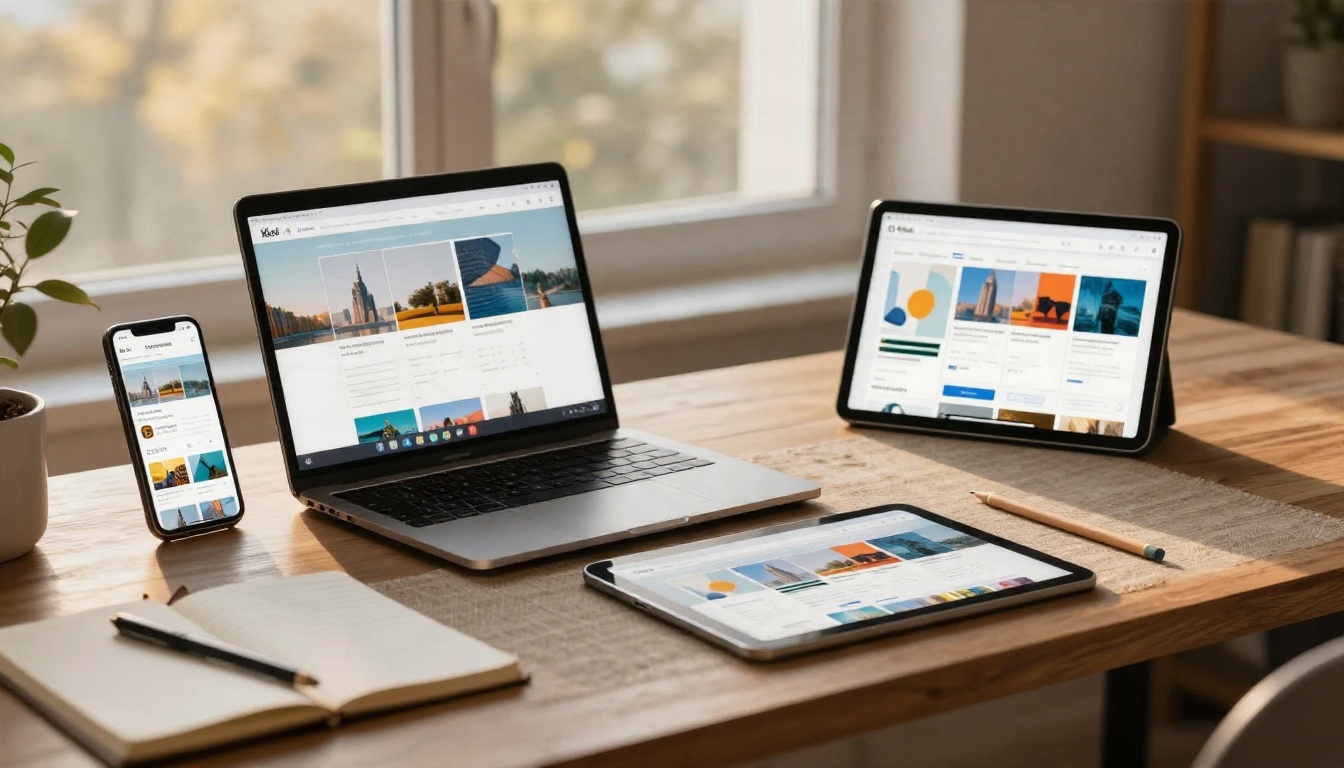
Si votre PDF est un catalogue, une brochure, un magazine, un lookbook ou un rapport annuel, le reflow détruira la mise en page sur laquelle vous avez travaillé. C’est là qu’un flipbook prend tout son sens. Un flipbook conserve la mise en page visuelle de vos pages, mais les affiche dans une visionneuse conçue pour le web, qui s’adapte à l’écran sur lequel elle est affichée.
Une mise en page qui s’adapte
La visionneuse d’un flipbook détecte l’appareil. Sur un ordinateur de bureau, elle peut afficher une double page avec un effet de feuilletage réaliste. Sur un téléphone, elle passe à un affichage page par page qui occupe toute la largeur de l’écran, avec des gestes de balayage pour tourner les pages et un zoom au pincement fluide qui revient proprement à sa place.
Le lecteur n’a rien à installer. Il touche un lien, et le document s’ouvre dans le navigateur à la bonne taille. Le texte reste net, car les pages sont rendues en haute résolution et chargées progressivement : un catalogue de 60 pages démarre donc rapidement, même en données mobiles.
Exemples concrets
- Un restaurant peut transformer sa carte PDF en flipbook et placer le lien derrière un QR code sur la table. Les clients scannent, feuillettent les entrées et les desserts, et ne pincent jamais l’écran. Le Créateur de flipbook de carte de restaurant est conçu pour ce cas précis.
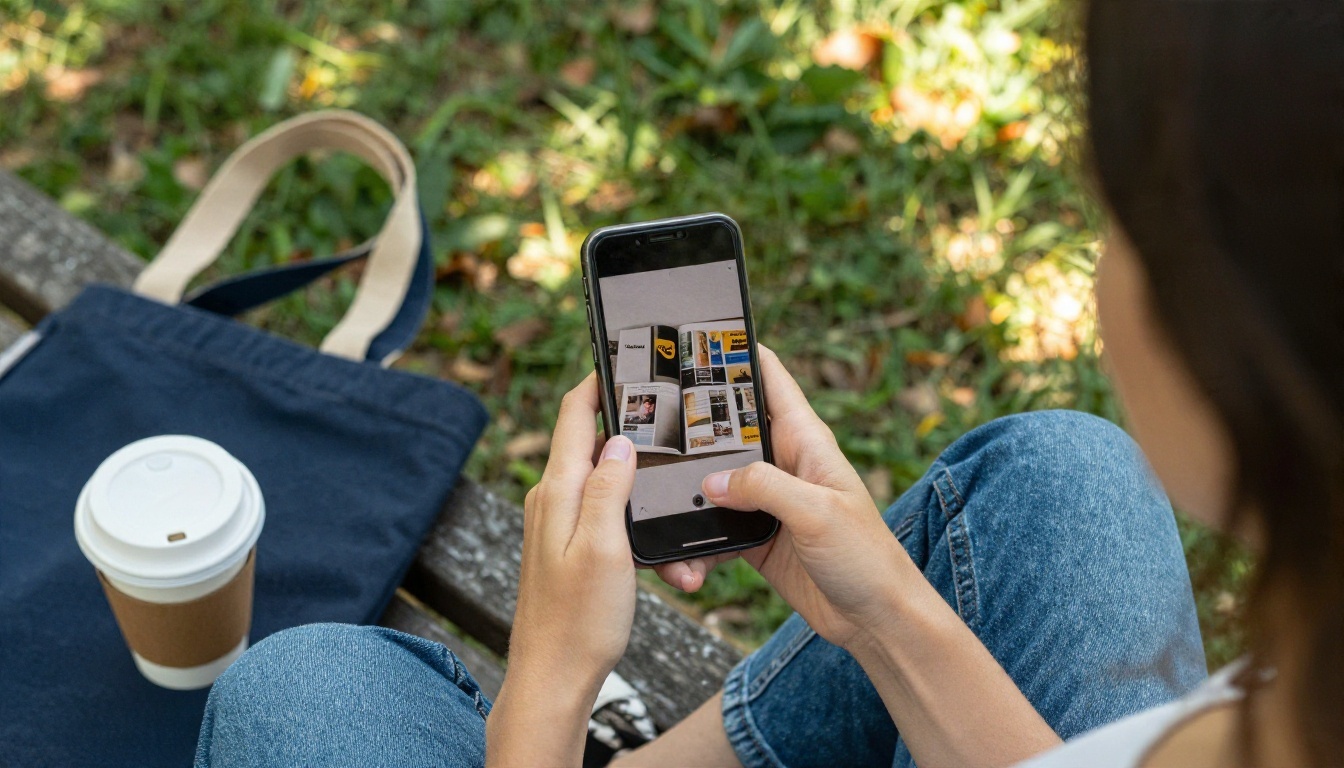
- Une marque de meubles ou de mode peut envoyer un lookbook par Instagram ou WhatsApp, où presque tout le monde est sur téléphone. Le Créateur de catalogue numérique gratuit garde les photos de produits en taille réelle et cliquables.
- Un agent immobilier peut partager une brochure de bien par SMS, et l’acheteur la lit dans la voiture, devant la maison. Voir l’outil Brochure immobilière.
- Une école ou une association peut publier une newsletter que les parents ouvrent sur leur téléphone pendant la journée, grâce au Créateur de flipbooks de lettre d'information.

PDF ou flipbook sur mobile
| Fonctionnalité | PDF standard | Flipbook |
|---|
| S’adapte à la taille de l’écran | Non | Oui |
| Conserve le design d’origine | Oui | Oui |
| Tourner la page en balayant | Non | Oui |
| S’ouvre sans application | Selon le téléphone | Oui, dans tout navigateur |
| Vidéo et audio intégrées | Limité | Oui |
| Protection par mot de passe | De base | Intégrée |
| Statistiques de lecture | Aucune | Disponibles avec l’offre Professional |
| Partageable avec un seul lien | Nécessite un téléchargement du fichier | Oui |
| S’intègre à un site web | Peu pratique | Code d’intégration simple |
La conversion ne prend que quelques minutes, et votre PDF d’origine reste intact. Voici la procédure complète avec Flipbooks AI, qui n’ajoute jamais de filigrane à vos publications.
Étape 1 : créer votre compte et importer
- Rendez-vous sur Flipbooks AI et créez un compte.
- Ouvrez le Convertisseur PDF vers flipbook.
- Faites glisser votre PDF dans la zone d’import, ou sélectionnez-le sur votre ordinateur.
- Patientez quelques secondes pendant la conversion des pages. Le texte, les images et les liens sont conservés.
Vous verrez un aperçu en direct où vous pourrez vérifier l’apparence de chaque page, y compris la vue téléphone.
Étape 2 : personnaliser l’apparence
Ensuite, adaptez le flipbook à votre marque :
- Identité visuelle : ajoutez votre logo et réglez la couleur de fond pour qu’elle corresponde à votre site web.
- Effets de page : choisissez un style de tourne de page, ou passez à un simple défilement pour une impression plus rapide sur mobile.
- Multimédia : ajoutez des vidéos, des clips audio ou des points interactifs sur n’importe quelle page. Un PDF classique ne sait pas faire cela correctement.
- Sommaire : ajoutez un index cliquable pour que les lecteurs accèdent directement à la section qui les intéresse.
💡 Ouvrez l’aperçu sur votre propre téléphone avant de publier. Vérifiez que la couverture est nette, que les petites légendes sont lisibles et que chaque bouton réagit à une légère pression du doigt.
Étape 3 : partager et protéger
Une fois satisfait du résultat, choisissez le mode de diffusion :
- Lien direct : collez-le dans un e-mail, un SMS ou la bio d’un réseau social.
- QR code : imprimez-le sur une carte de restaurant, une affiche ou une carte de visite.
- Code d’intégration : ajoutez le flipbook à n’importe quelle page web. L’outil Intégrer un flipbook sur un site web montre comment faire.
- Protection par mot de passe : verrouillez les contenus privés, comme les rapports internes ou les propositions commerciales, pour que seules les personnes disposant du mot de passe puissent les ouvrir.
Étape 4 : utiliser les fonctionnalités Pro
Si vous publiez régulièrement, les offres payantes apportent plus de contrôle. Consultez la page des tarifs pour la liste complète.
- Flipbooks illimités à partir de l’offre Standard.
- Statistiques avec l’offre Professional : voyez combien de personnes ont ouvert votre flipbook, quelles pages elles ont consultées et combien de temps elles sont restées.
- Génération de prospects avec l’offre Professional : demandez une adresse e-mail avant que les lecteurs puissent consulter le document.
- Téléchargements hors ligne pour que les lecteurs puissent enregistrer le flipbook dans les endroits où le réseau est faible.
Quelle option choisir ?
Le bon choix dépend de la nature de votre document et de ceux qui le lisent. Utilisez ce tableau comme outil de décision rapide.
| Votre situation | Meilleure option |
|---|
| Rapport textuel simple, usage interne | Redimensionner la page source ou utiliser le Liquid Mode d’Acrobat |
| Livre numérique pour une application de lecture | Convertir en EPUB avec Calibre |
| Carte, catalogue, lookbook ou brochure | Flipbook, pour conserver le design |
| Proposition commerciale à suivre | Flipbook avec statistiques et capture de prospects |
| Document à imprimer et à signer | Conserver le PDF, ajouter un lien flipbook pour la lecture |
| Public surtout sur téléphone et réseaux sociaux | Flipbook partagé par lien ou QR code |
Trois erreurs à éviter
- Envoyer un PDF prévu pour ordinateur et espérer que tout ira bien. Testez toujours sur un vrai téléphone.
- Compresser les images au point de les rendre floues. Visez une netteté adaptée à la taille du téléphone, pas le fichier le plus léger possible.
- Oublier le lien. Un excellent flipbook n’aide personne si l’adresse est enfouie. Placez-la dans le pied de page de vos e-mails, la bio de vos réseaux sociaux et l’en-tête de votre site.
Un PDF restera toujours, au fond, une page fixe, et c’est très bien pour l’impression, la signature et l’archivage. Pour la lecture sur téléphone, vous avez deux choix réalistes : optimiser le fichier au maximum avec les solutions gratuites ci-dessus, ou offrir aux lecteurs un format qui s’adapte tout seul.
Si vous optez pour la seconde voie, commencez gratuitement sur Flipbooks AI et convertissez votre premier PDF en quelques minutes. Parcourez tous les outils flipbook pour trouver un modèle adapté à votre catalogue, votre carte, votre brochure ou votre rapport, et comparez les offres tarifaires lorsque vous serez prêt pour les statistiques, la capture de prospects et les publications illimitées.



