Envías un PDF precioso a un cliente y lo abre en su teléfono. La página se encoge al tamaño de un sello, el texto se convierte en un gris borroso y la persona pellizca, arrastra y entrecierra los ojos durante diez segundos antes de cerrarlo. Esa es la realidad cotidiana de un problema de PDF adaptable a móviles, y le cuesta a las empresas lectores, contactos y ventas. En este artículo verás por qué los PDF fallan en pantallas pequeñas, qué soluciones gratuitas funcionan de verdad y cuándo una herramienta como Flipbooks AI es la forma más inteligente de entregar el mismo contenido.
💡 Respuesta rápida: Un PDF estándar nunca puede ser totalmente adaptable. Puedes mejorarlo con el reflujo, tamaños de página más pequeños y tipografías más grandes, pero la única forma de obtener un diseño que se ajuste a todas las pantallas es convertir el PDF en un formato pensado para móviles, como un flipbook.
Por qué los PDF fallan en los teléfonos
PDF significa Portable Document Format, y "portable" tiene un sentido concreto. El archivo se ve igual en todos los dispositivos porque cada elemento está fijado a una posición y a un tamaño de página fijos. Eso es perfecto para imprimir un contrato. Es doloroso leerlo en una pantalla de 6 pulgadas.
El problema de la página fija
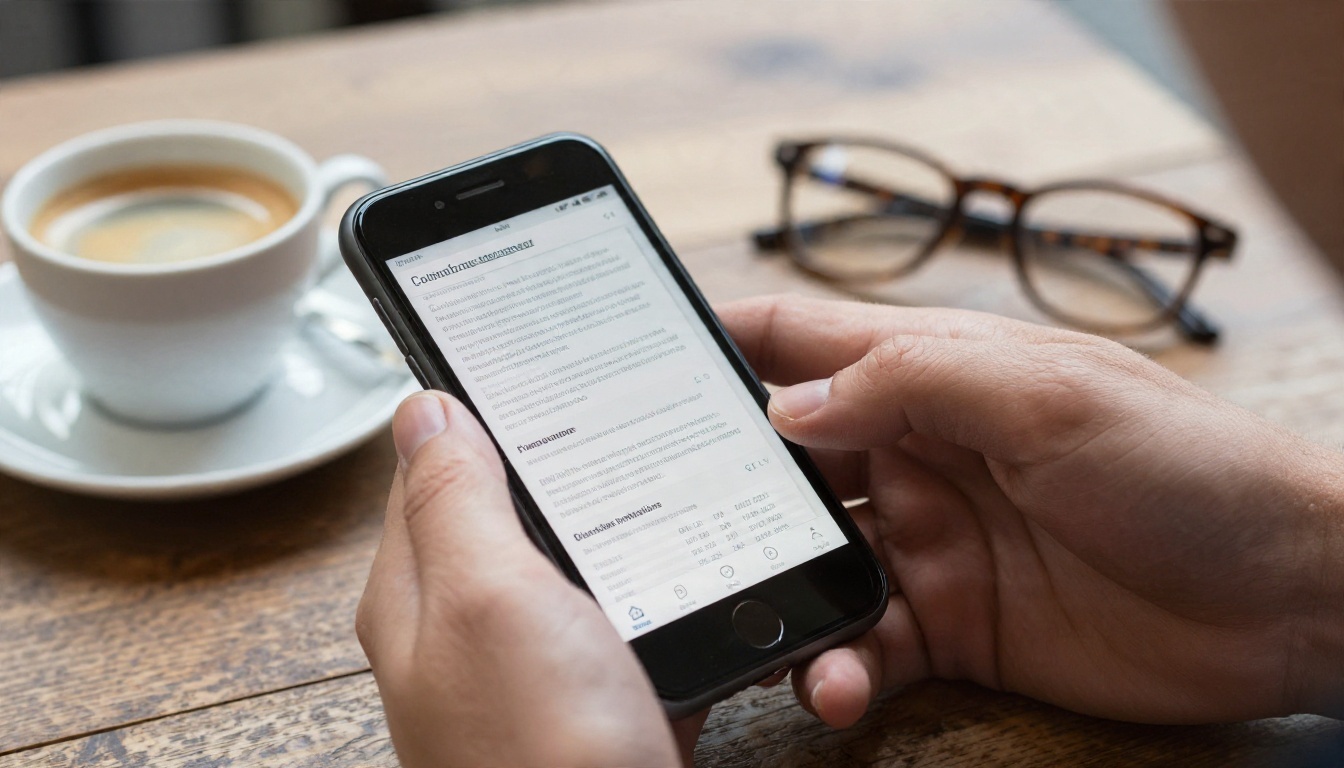
Una página típica A4 o carta de EE. UU. mide aproximadamente 8,3 por 11,7 pulgadas. La pantalla de un teléfono moderno tiene unas 2,8 pulgadas de ancho. Para mostrar la página completa, el teléfono debe reducirla a cerca de un tercio de su tamaño real. El texto de cuerpo de 11 puntos termina cerca de 4 puntos en pantalla, muy por debajo de lo que la mayoría de la gente puede leer sin hacer zoom.
El zoom crea un segundo problema. Cuando el lector amplía lo suficiente para leer, cada línea se sale por el borde de la pantalla. Desliza hacia la derecha, luego hacia la izquierda, y otra vez a la derecha en cada línea. Nadie termina un documento así.
Lo que los usuarios hacen de verdad
El tráfico móvil ya representa bastante más de la mitad de todas las visitas web, y una gran parte de los enlaces compartidos por aplicaciones de mensajería, publicaciones en redes sociales y correo se abren primero en un teléfono. Cuando tu PDF falla ahí, la gente rara vez cambia a una laptop. Se va.
Esto es lo que suele pasar cuando un lector se topa con un PDF poco amigable en dispositivos móviles:
- Abandonan en cuestión de segundos en lugar de leer la segunda página.
- Se saltan tablas y gráficos porque los números son demasiado pequeños para leerlos.
- No encuentran los enlaces y botones que se diseñaron para un cursor de ratón, no para un pulgar.
- Recuerdan la marca como descuidada, aunque el contenido fuera excelente.
¿Puede un PDF ser alguna vez adaptable?
Respuesta corta: en parte. La especificación PDF incluye funciones que ayudan en pantallas pequeñas, pero dependen de cómo se creó el archivo y de qué aplicación lo abre.
PDF etiquetados y reflujo
Un PDF etiquetado contiene información de estructura oculta: qué texto es un encabezado, cuál es un párrafo y cuál es una lista. Algunos lectores, entre ellos Adobe Acrobat Reader en Android e iOS, ofrecen un "Modo líquido" o vista de reflujo que usa esa estructura para reorganizar el texto en una sola columna que cabe en la pantalla.
Cuando funciona, se parece casi a una página web. El problema es que solo sirve con archivos bien etiquetados, y solo dentro de ciertas aplicaciones. Si tu lector abre el PDF en una vista previa del navegador o en una aplicación de chat, el reflujo normalmente no está disponible.
Lo que el reflujo no puede arreglar
Incluso en el mejor de los casos, el reflujo tiene límites:
- Los diseños complejos con varias columnas, barras laterales o imágenes superpuestas suelen salir desordenados.
- Los folletos y catálogos pierden su diseño visual, lo que anula el propósito de haberlos diseñado.
- Los PDF escaneados son solo imágenes de páginas, así que no hay texto que reflujar.
- La marca desaparece. Las tipografías, los colores y el espaciado se reemplazan por los valores predeterminados del lector.
Por eso el reflujo sirve para documentos de texto largo, como informes y artículos, pero no para archivos muy cargados de diseño.
Si necesitas una mejora rápida sin pagar nada, existen varias opciones gratuitas. Ninguna es perfecta, pero cada una resuelve una parte del problema.
Usa los modos de lectura integrados
Las dos grandes plataformas móviles tienen herramientas gratuitas que ayudan:
- Adobe Acrobat Reader (gratis): El Modo líquido reorganiza el texto y permite plegar los encabezados.
- Visor de PDF de Google Drive: Carga rápido y permite zoom básico, pero no hace reflujo.
- Apple Books y Archivos: Desplazamiento fluido y miniaturas de página, pero las páginas siguen fijas.
- Visores de PDF de los navegadores: Chrome y Safari ofrecen un ajuste simple al ancho, que ayuda con documentos de una sola columna.
Este enfoque traslada la carga al lector. No puedes controlar qué aplicación usa, así que es un arreglo débil cuando envías archivos a clientes.
Redimensiona el documento original
La solución gratuita más eficaz se aplica antes de que exista el PDF. Si todavía tienes el archivo original en Word, Google Docs, Canva o InDesign, cambia el tamaño de página a uno adecuado para el teléfono.
- Una página de 4 por 6 pulgadas o un diseño vertical 9:16 se muestra en un tamaño legible en un teléfono.
- Ajusta el texto de cuerpo a al menos 14 a 16 puntos con ese tamaño de página.
- Usa una sola columna y evita el texto que rodea imágenes.
Google Docs y Canva te permiten definir dimensiones de página personalizadas sin costo. Luego exporta a PDF, y el archivo llenará la pantalla del teléfono sin necesidad de hacer zoom.
⚠️ Un PDF de tamaño teléfono se ve diminuto e incómodo si el mismo archivo se abre en un monitor de equipo de escritorio. Si tu público usa ambos, considera mantener dos versiones o elegir un formato que se adapte por sí solo.
Convierte a EPUB o HTML
Los conversores gratuitos, como Calibre, pueden convertir un PDF con mucho texto en un EPUB, que se reajusta sola al tamaño de la pantalla, como un libro. También puedes pegar tu contenido en una página HTML sencilla, que todos los teléfonos manejan bien.
La desventaja es la misma que con el reflujo: los diseños complicados se rompen y pierdes el aspecto cuidado del original. Además, el EPUB necesita una aplicación de lectura, que muchos usuarios ocasionales no tienen.
Opciones gratuitas comparadas
| Opción | Costo | Mantiene el diseño original | Funciona en cualquier teléfono | Ideal para |
|---|
| Modo líquido de Acrobat | Gratis | No | Solo dentro de la aplicación | Documentos de texto largo |
| Ajuste al ancho en el navegador | Gratis | Sí | Sí | Archivos simples de una sola columna |
| Redimensionar la página original | Gratis | En su mayoría | Sí | Documentos nuevos que puedes editar |
| Conversión a EPUB con Calibre | Gratis | No | Necesita aplicación de lectura | Libros electrónicos y artículos |
| Página HTML | Gratis | En parte | Sí | Contenido de texto, publicación web |
Corrígelo antes de exportar
Sea cual sea el método de entrega que elijas, un archivo fuente limpio te da ventaja. La mayoría de los problemas de lectura en dispositivos móviles se deciden en la etapa de diseño.
Tamaño de página y márgenes
Los márgenes amplios que se ven elegantes en papel desperdician píxeles valiosos en un teléfono. Reduce los márgenes exteriores a media pulgada y mantén una cuadrícula constante, para que cualquier reflujo o redimensionamiento automático tenga una estructura predecible que seguir.
Si diseñas un catálogo, una lista de precios o un menú nuevo, piensa primero en el teléfono y después en la imprenta. Un diseño vertical con interlineado generoso funcionará bien en ambos.
Tipografías, imágenes y enlaces
Los pequeños detalles suman mucho:
- Elige tipografías sans serif como Inter, Roboto u Open Sans. Se ven nítidas en tamaños pequeños.
- Incrusta tus tipografías para que las sustituciones no cambien el diseño.
- Comprime las imágenes para que el archivo pese menos de 5 MB. Los PDF grandes cargan despacio con datos móviles.
- Haz los enlaces lo bastante grandes para tocarlos con el pulgar. Los botones y los enlaces de texto deben medir al menos 44 píxeles de alto en la vista final.
- Añade texto alternativo y etiquetas en tu herramienta de diseño, para que el reflujo y los lectores de pantalla funcionen bien.
✅ Lista de buenas prácticas: una columna, texto de 14 puntos como mínimo, imágenes comprimidas, tipografías incrustadas, encabezados etiquetados y nombre de archivo descriptivo. Si cumples las seis, incluso un PDF sencillo funcionará notablemente mejor en los teléfonos.
Por qué los flipbooks se adaptan mejor a los teléfonos
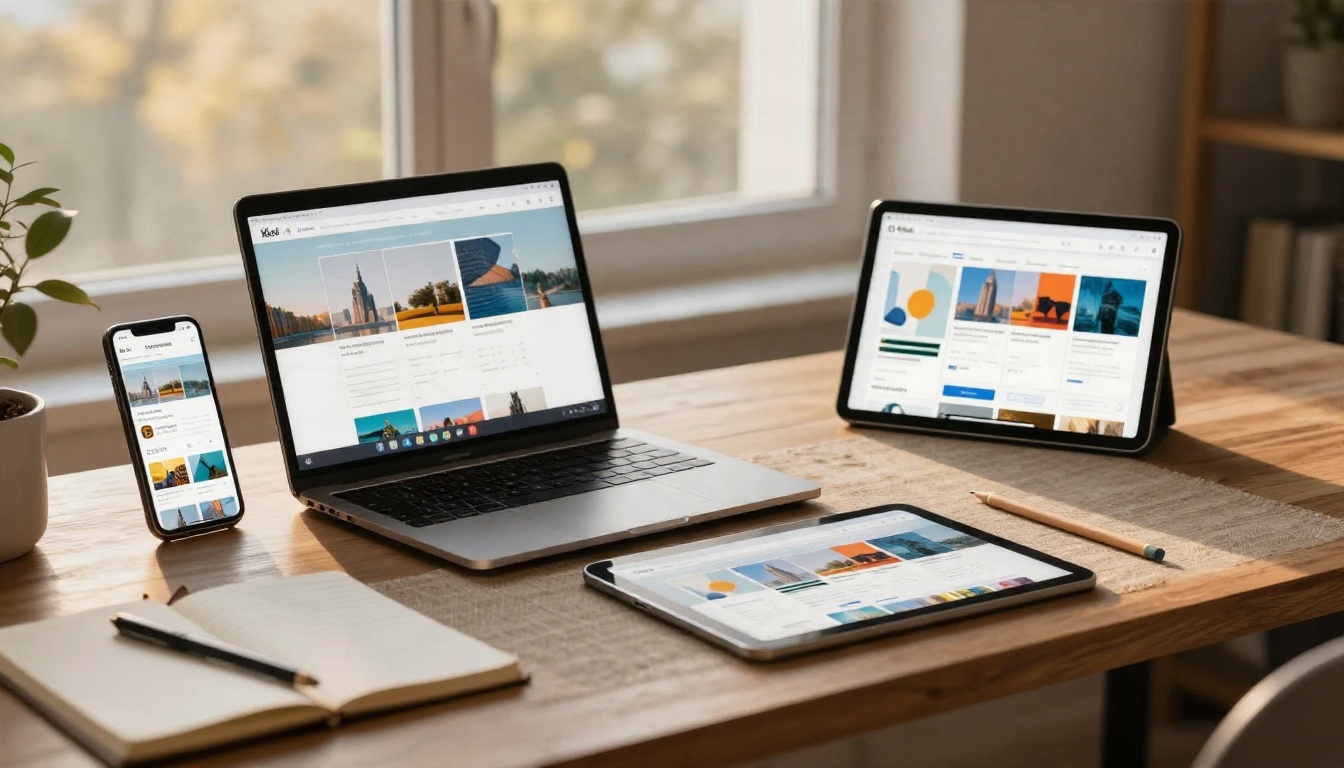
Si tu PDF es un catálogo, un folleto, una revista, un lookbook o un informe anual, el reflujo destrozará el diseño en el que trabajaste tanto. Aquí es donde un flipbook tiene sentido. Un flipbook conserva la disposición visual de tus páginas, pero las muestra en un visor creado para la web, así que responde a la pantalla en la que se muestra.
Un diseño que se adapta
El visor del flipbook detecta el dispositivo. En un equipo de escritorio puede mostrar una doble página con un paso de página realista. En un teléfono cambia a una vista de una sola página que ocupa todo el ancho de la pantalla, con gestos de deslizamiento para pasar páginas y un zoom con pellizco suave que vuelve limpiamente a su sitio.
El lector no tiene nada que instalar. Toca un enlace y el documento se abre en el navegador con el tamaño adecuado. El texto se mantiene nítido porque las páginas se muestran en alta resolución y se cargan de forma progresiva, así que un catálogo de 60 páginas arranca rápido incluso con datos móviles.
Ejemplos reales
- Un restaurante puede convertir su menú en PDF en un flipbook y colocar el enlace detrás de un código QR en la mesa. Los comensales escanean, deslizan entre entrantes y postres, y nunca tienen que pellizcar. El Creador de flipbooks de menú de restaurante está pensado para este caso exacto.
- Una marca de muebles o de moda puede enviar un lookbook por Instagram o WhatsApp, donde casi todo el mundo usa un teléfono. El Creador de catálogos digitales gratis mantiene las fotos de producto a tamaño completo y con enlaces interactivos.
- Un agente inmobiliario puede compartir el folleto de una propiedad por mensaje de texto, y el comprador lo lee en el estacionamiento, frente a la casa. Consulta la herramienta Folleto inmobiliario.
- Una escuela o una organización sin fines de lucro puede publicar un boletín que los padres abren en sus teléfonos durante el día, usando el Publicador de flipbooks de boletines.

PDF frente a flipbook en dispositivos móviles
| Función | PDF estándar | Flipbook |
|---|
| Se adapta al tamaño de la pantalla | No | Sí |
| Mantiene el diseño original | Sí | Sí |
| Paso de página con deslizamiento | No | Sí |
| Se abre sin aplicación | Depende del teléfono | Sí, en cualquier navegador |
| Video y audio incrustados | Limitado | Sí |
| Protección con contraseña | Básica | Integrada |
| Estadísticas de lectura | Ninguna | Disponibles en el plan Professional |
| Se comparte con un solo enlace | Requiere descargar el archivo | Sí |
| Se incrusta en un sitio web | Incómodo | Código para incrustar sencillo |
Cómo crear un flipbook para móvil a partir de un PDF
Convertirlo toma solo unos minutos, y tu PDF original no se modifica. Aquí está el proceso completo con Flipbooks AI, que nunca añade marcas de agua a tus publicaciones.
Paso 1: Crea tu cuenta y sube el archivo
- Entra a Flipbooks AI y crea una cuenta.
- Abre el Conversor de PDF a flipbook.
- Arrastra tu PDF al cuadro de subida, o selecciónalo desde tu equipo.
- Espera unos segundos mientras se convierten las páginas. El texto, las imágenes y los enlaces se conservan.
Verás una vista previa en vivo donde puedes revisar cómo se ve cada página, incluida la vista de teléfono.
Paso 2: Personaliza el aspecto
Ahora haz que el flipbook coincida con tu marca:
- Marca: Agrega tu logotipo y ajusta el color de fondo para que coincida con tu sitio web.
- Efectos de página: Elige un estilo de paso de página, o cambia a un deslizamiento simple para una sensación más rápida en dispositivos móviles.
- Multimedia: Añade videos, clips de audio o puntos interactivos en cualquier página. Esto es algo que un PDF normal no puede hacer bien.
- Tabla de contenidos: Añade un índice interactivo para que los lectores vayan directo a la sección que quieran.
💡 Abre la vista previa en tu propio teléfono antes de publicar. Comprueba que la portada se vea nítida, que los pies de foto pequeños se puedan leer y que cada botón responda a un toque suave.
Paso 3: Comparte y protege
Cuando estés conforme con el resultado, elige cómo distribuirlo:
- Enlace directo: Pégalo en un correo, un mensaje de texto o la biografía de una red social.
- Código QR: Imprímelo en un menú, un cartel o una tarjeta de presentación.
- Código para incrustar: Añade el flipbook a cualquier página web. La herramienta Incrustar flipbook en sitio web te muestra cómo.
- Protección con contraseña: Bloquea contenido privado, como informes internos o propuestas para clientes, para que solo quienes tengan la contraseña puedan abrirlo.
Paso 4: Usa las funciones profesionales
Si publicas con regularidad, los planes de pago añaden más control. Consulta la página de precios para ver la lista completa.
- Flipbooks ilimitados en el plan Standard y superiores.
- Analíticas en el plan Professional: mira cuántas personas abrieron tu flipbook, qué páginas vieron y cuánto tiempo se quedaron.
- Captación de contactos en el plan Professional: pide una dirección de correo antes de que los lectores puedan ver el documento.
- Descargas sin conexión para que los lectores guarden el flipbook en lugares con mala señal.
¿Qué opción deberías elegir?
La mejor opción depende de qué tipo de documento es y de quién lo lee. Usa esta tabla como herramienta rápida para decidir.
| Tu situación | Mejor opción |
|---|
| Informe de texto simple, de uso interno | Redimensionar la página original o usar el Modo líquido de Acrobat |
| Libro electrónico para una aplicación de lectura | Convertir a EPUB con Calibre |
| Menú, catálogo, lookbook o folleto | Flipbook, para conservar el diseño |
| Propuesta comercial que necesita seguimiento | Flipbook con analíticas y captación de contactos |
| Documento que hay que imprimir y firmar | Conservar el PDF y añadir un enlace a un flipbook para leerlo |
| Público que usa sobre todo teléfonos y redes sociales | Flipbook compartido con un enlace o código QR |
Tres errores que conviene evitar
- Enviar un PDF de tamaño de escritorio y esperar que todo salga bien. Prueba siempre en un teléfono real.
- Comprimir tanto las imágenes que se vuelven borrosas. Busca que se vean nítidas en tamaño teléfono, no el archivo más pequeño posible.
- Olvidarse del enlace. Un flipbook excelente no le sirve a nadie si la URL queda escondida. Colócala en el pie de tu correo, en la biografía de tus redes y en el encabezado de tu sitio web.
Un PDF siempre será, en esencia, una página fija, y eso está bien para imprimir, firmar y archivar. Para leer en un teléfono tienes dos opciones honestas: ajustar el archivo lo más posible con las soluciones gratuitas de arriba, o darles a los lectores un formato que se adapte por sí solo.
Si quieres la segunda vía, empieza gratis en Flipbooks AI y convierte tu primer PDF en minutos. Explora todas las herramientas de flipbook para encontrar una plantilla para tu catálogo, menú, folleto o informe, y compara los planes de precios cuando estés listo para analíticas, captación de contactos y publicación ilimitada.



