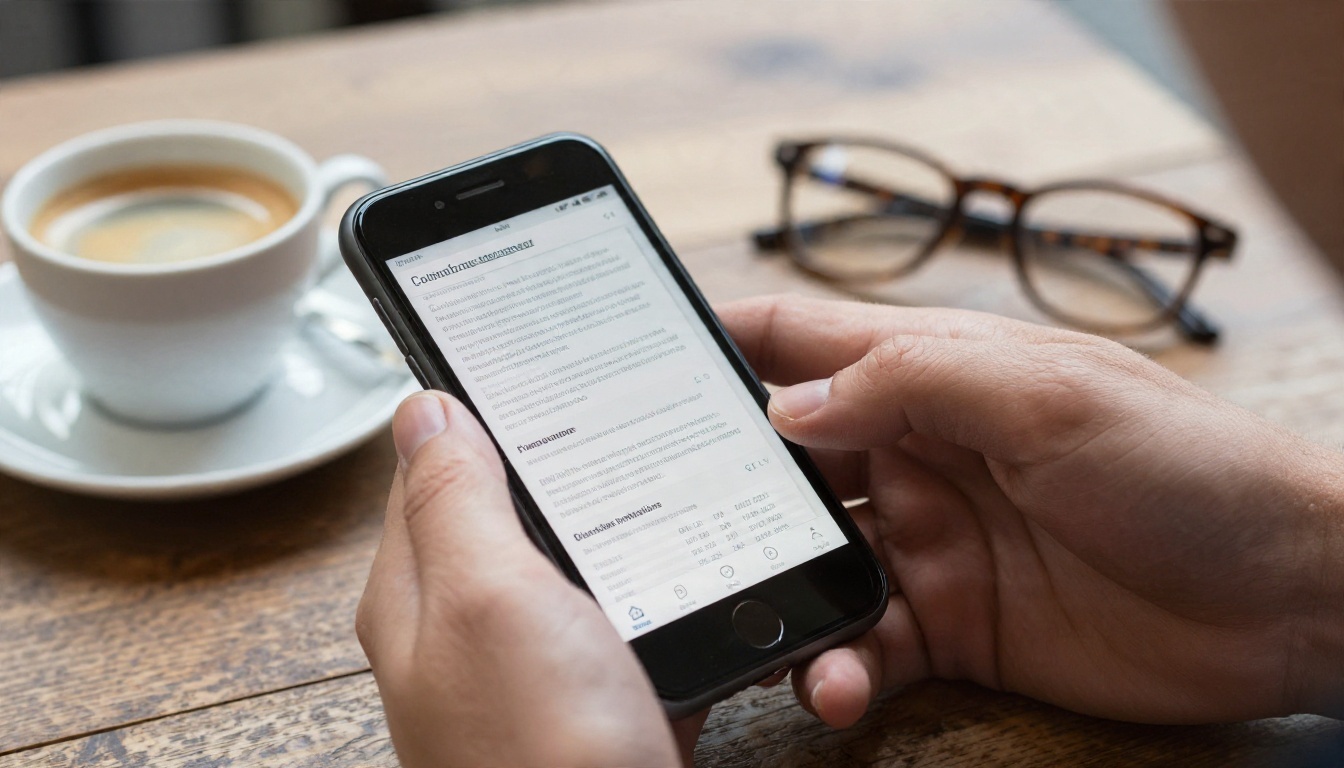
Du schickst einem Kunden ein schönes PDF, und er öffnet es auf seinem Smartphone. Die Seite schrumpft auf die Größe einer Briefmarke, der Text wird zu grauem Rauschen, und er zoomt mit zwei Fingern, zieht und kneift die Augen zusammen, zehn Sekunden lang, bevor er es schließt. Das ist der alltägliche Frust mit einem mobil responsiven PDF, und er kostet Unternehmen Leser, Kontakte und Umsätze. In diesem Artikel erfährst du, warum PDFs auf kleinen Bildschirmen scheitern, welche kostenlosen Lösungen wirklich funktionieren und wann ein Tool wie Flipbooks AI der klügere Weg ist, denselben Inhalt auszuliefern.
💡 Kurze Antwort: Ein Standard-PDF kann nie vollständig responsiv sein. Du kannst es mit Reflow, kleineren Seitenformaten und größeren Schriften verbessern, aber der einzige Weg zu einem Layout, das sich jedem Bildschirm anpasst, ist die Umwandlung des PDFs in ein mobilfreundliches Format wie ein Flipbook.
Warum PDFs auf Smartphones kaputtgehen
PDF steht für Portable Document Format, und „portabel“ bedeutet hier etwas Bestimmtes. Die Datei sieht auf jedem Gerät gleich aus, weil jedes Element an einer festen Position auf einer festen Seitengröße verankert ist. Das ist perfekt, um einen Vertrag zu drucken. Zum Lesen auf einem 6-Zoll-Bildschirm ist es quälend.
Das Problem der festen Seite
Eine typische A4- oder US-Letter-Seite misst etwa 8,3 mal 11,7 Zoll. Ein modernes Smartphone-Display ist rund 2,8 Zoll breit. Um die ganze Seite zu zeigen, muss das Telefon sie auf etwa ein Drittel ihrer echten Größe verkleinern. Fließtext mit 11 Punkt landet auf dem Bildschirm eher bei 4 Punkt, und das ist weit unter dem, was die meisten Menschen ohne Zoomen lesen können.
Zoomen erzeugt ein zweites Problem. Sobald eine Leserin weit genug hineinzoomt, um zu lesen, läuft jede Zeile über den Bildschirmrand. Sie scrollt nach rechts, dann nach links, dann wieder nach rechts, bei jeder einzelnen Zeile. So beendet niemand ein Dokument.
Was Nutzer tatsächlich tun
Mobiler Traffic macht inzwischen deutlich mehr als die Hälfte aller Website-Besuche aus, und ein großer Teil der Links, die über Messenger, Social-Media-Beiträge und E-Mails geteilt werden, wird zuerst auf dem Smartphone geöffnet. Wenn dein PDF dort scheitert, wechseln Menschen selten zum Laptop. Sie gehen einfach.
So läuft es typischerweise ab, wenn ein Leser auf dem Smartphone ein unfreundliches PDF öffnet:
- Sie springen innerhalb von Sekunden ab, statt die zweite Seite zu lesen.
- Sie überspringen Tabellen und Diagramme, weil die Zahlen zu klein zum Lesen sind.
- Sie übersehen Links und Schaltflächen, die für einen Mauszeiger gestaltet wurden, nicht für einen Daumen.
- Sie halten die Marke für nachlässig, selbst wenn der Inhalt hervorragend war.
Kann ein PDF jemals responsiv sein?
Kurze Antwort: teilweise. Die PDF-Spezifikation enthält Funktionen, die auf kleinen Bildschirmen helfen, aber sie hängen davon ab, wie die Datei erstellt wurde und welche App sie öffnet.
Getaggte PDFs und Reflow
Ein getaggtes PDF enthält verborgene Strukturinformationen: welcher Text eine Überschrift ist, welcher ein Absatz und welcher eine Liste. Manche Betrachter, darunter Adobe Acrobat Reader auf Android und iOS, bieten einen „Liquid Mode“ oder eine Reflow-Ansicht. Sie nutzen diese Struktur, um den Text in eine einzige Spalte umzuordnen, die auf den Bildschirm passt.
Wenn es funktioniert, fühlt es sich fast wie eine Webseite an. Der Haken: Es funktioniert nur bei gut getaggten Dateien und nur in bestimmten Apps. Wenn deine Leserin das PDF in einer Browservorschau oder einer Chat-App öffnet, ist Reflow meist nicht verfügbar.
Was Reflow nicht reparieren kann
Selbst im besten Fall hat Reflow Grenzen:
- Komplexe Layouts mit mehreren Spalten, Seitenleisten oder überlappenden Bildern werden oft durcheinandergewürfelt.
- Broschüren und Kataloge verlieren ihr visuelles Design, und damit ist der Zweck ihrer Gestaltung verfehlt.
- Gescannte PDFs sind nur Bilder von Seiten, es gibt also gar keinen Text zum Umbrechen.
- Das Branding verschwindet. Schriften, Farben und Abstände werden durch die Standardeinstellungen des Betrachters ersetzt.
Deshalb eignet sich Reflow für lange Textdokumente wie Berichte und Arbeiten, aber nicht für gestaltungsintensive Dateien.
Kostenlose Wege, PDFs auf Smartphones passend zu machen
Wenn du eine schnelle Verbesserung ohne Kosten brauchst, gibt es mehrere kostenlose Optionen. Keine ist perfekt, aber jede löst einen Teil des Problems.
Eingebaute Lesemodi nutzen
Beide großen mobilen Plattformen haben kostenlose Werkzeuge, die helfen:
- Adobe Acrobat Reader (kostenlos): Der Liquid Mode bricht den Text um und macht Überschriften einklappbar.
- Google Drive PDF-Betrachter: Lädt schnell und bietet einfaches Zoomen, aber kein Reflow.
- Apple Books und Dateien: Flüssiges Scrollen und Seitenvorschauen, die Seiten bleiben aber fest.
- Browser-PDF-Betrachter: Chrome und Safari bieten einfaches Anpassen an die Breite, was bei einspaltigen Dokumenten hilft.
Dieser Ansatz legt die Arbeit auf die Leserin. Du kannst nicht bestimmen, welche App sie nutzt, deshalb ist es eine schwache Lösung, wenn du Dateien an Kunden verschickst.
Das Quelldokument anpassen
Die wirksamste kostenlose Lösung greift, bevor das PDF überhaupt existiert. Wenn du die Originaldatei noch in Word, Google Docs, Canva oder InDesign hast, ändere das Seitenformat auf etwas Smartphone-freundliches.
- Eine Seite mit 4 x 6 Zoll oder einem 9:16-Hochformat wird auf einem Smartphone in einer gut lesbaren Größe angezeigt.
- Stelle den Fließtext bei dieser Seitengröße auf mindestens 14 bis 16 Punkt ein.
- Verwende eine einzige Spalte und vermeide Text, der um Bilder herumläuft.
Google Docs und Canva erlauben dir beide, kostenlos eigene Seitenmaße festzulegen. Exportiere danach als PDF, und die Datei füllt den Smartphone-Bildschirm, ohne dass du zoomen musst.
⚠️ Ein für das Smartphone angepasstes PDF wirkt winzig und unbeholfen, wenn dieselbe Datei auf einem Desktop-Monitor geöffnet wird. Wenn dein Publikum beide Geräte nutzt, erwäge zwei Versionen oder ein Format, das sich von selbst anpasst.
In EPUB oder HTML umwandeln
Kostenlose Konverter wie Calibre können ein textlastiges PDF in ein EPUB verwandeln, das wie ein Buch umbricht. Du kannst deinen Inhalt auch in eine einfache HTML-Seite einfügen, mit der jedes Smartphone gut zurechtkommt.
Der Nachteil ist derselbe wie beim Reflow: Komplizierte Layouts brechen, und du verlierst das edle Aussehen des Originals. EPUB braucht außerdem eine Lese-App, die viele Gelegenheitsnutzer nicht haben.
Kostenlose Optionen im Vergleich
| Option | Kosten | Behält das Originaldesign | Funktioniert auf jedem Smartphone | Am besten für |
|---|
| Acrobat Liquid Mode | Kostenlos | Nein | Nur innerhalb der App | Lange Textdokumente |
| Browser-Anpassung an die Breite | Kostenlos | Ja | Ja | Einfache einspaltige Dateien |
| Quellseite anpassen | Kostenlos | Größtenteils | Ja | Neue Dokumente, die du bearbeiten kannst |
| Calibre-EPUB-Umwandlung | Kostenlos | Nein | Benötigt eine Lese-App | E-Books und Artikel |
| HTML-Seite | Kostenlos | Teilweise | Ja | Textinhalte, Veröffentlichung im Web |
Vor dem Export korrigieren
Egal, für welche Auslieferung du dich entscheidest: Eine saubere Quelldatei verschafft dir einen Vorsprung. Die meisten Probleme beim mobilen Lesen werden schon in der Gestaltungsphase entschieden.
Seitenformat und Ränder
Breite Ränder, die auf Papier elegant wirken, verschwenden auf dem Smartphone wertvolle Pixel. Schneide die äußeren Ränder auf etwa einen halben Zoll zurück und halte ein gleichbleibendes Raster ein, damit jedes automatische Umbrechen oder Skalieren einer vorhersehbaren Struktur folgen kann.
Wenn du einen neuen Katalog, eine Preisliste oder eine Karte gestaltest, denke zuerst an das Smartphone und dann an die Druckerei. Ein Hochformat mit großzügigem Zeilenabstand übersteht beides.
Schriften, Bilder und Links
Kleine Details summieren sich schnell:
- Wähle serifenlose Schriften wie Inter, Roboto oder Open Sans. Sie bleiben auch bei kleinen Größen scharf.
- Bette deine Schriften ein, damit Ersatzschriften das Layout nicht verändern.
- Komprimiere Bilder, damit die Datei unter 5 MB bleibt. Große PDFs laden mobil langsam.
- Mache Links daumenfreundlich. Schaltflächen und Textlinks sollten in der fertigen Ansicht mindestens 44 Pixel hoch sein.
- Füge Alternativtexte und Tags in deinem Gestaltungsprogramm hinzu, damit Reflow und Screenreader richtig funktionieren.
✅ Checkliste für bewährte Praxis: eine Spalte, Text mit mindestens 14 Punkt, komprimierte Bilder, eingebettete Schriften, getaggte Überschriften, eine aussagekräftige Dateibezeichnung. Wenn du alle sechs erfüllst, schneidet selbst ein schlichtes PDF auf Smartphones spürbar besser ab.
Warum Flipbooks auf Smartphones besser passen
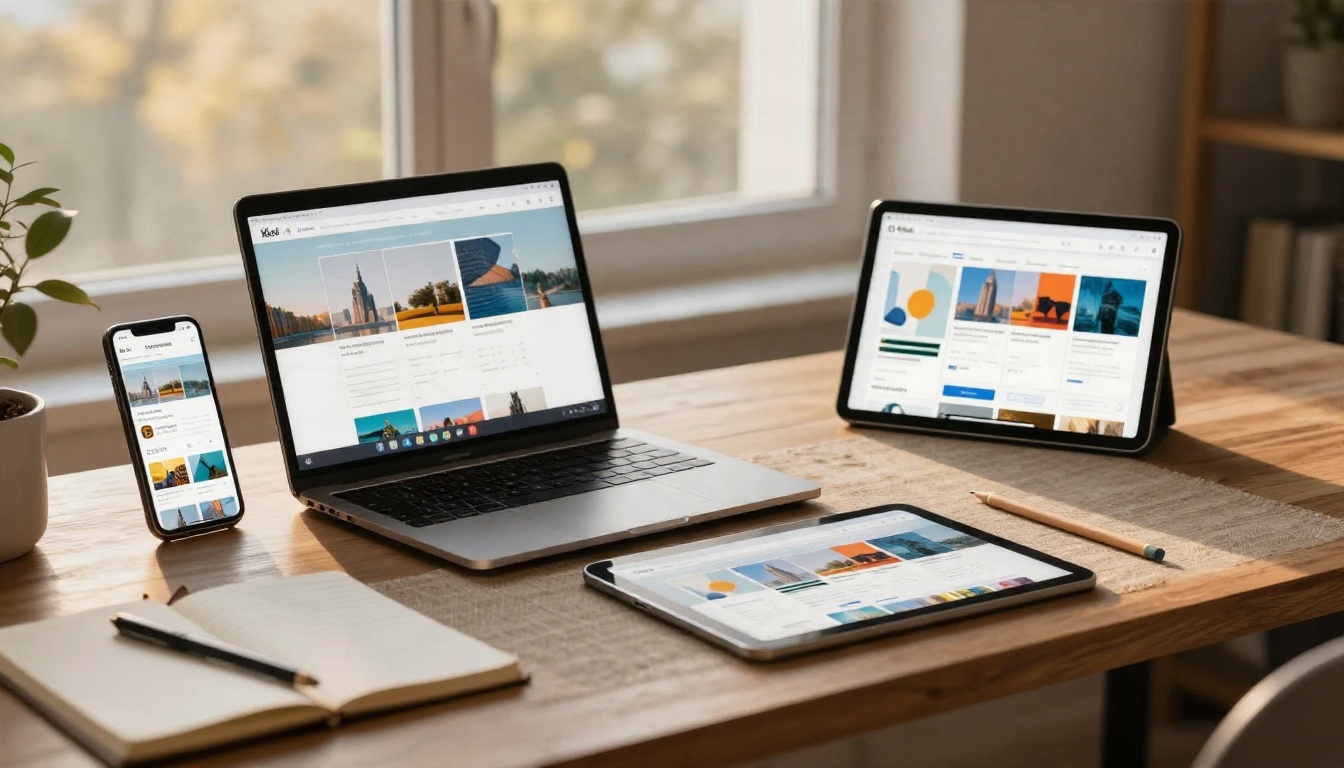
Wenn dein PDF ein Katalog, eine Broschüre, ein Magazin, ein Lookbook oder ein Jahresbericht ist, zerstört Reflow das Design, in das du viel Arbeit gesteckt hast. Hier ergibt ein Flipbook Sinn. Ein Flipbook behält das visuelle Layout deiner Seiten, zeigt sie aber in einem Betrachter, der für das Web gebaut wurde, sodass er sich an den Bildschirm anpasst, auf dem er angezeigt wird.
Layout, das sich anpasst
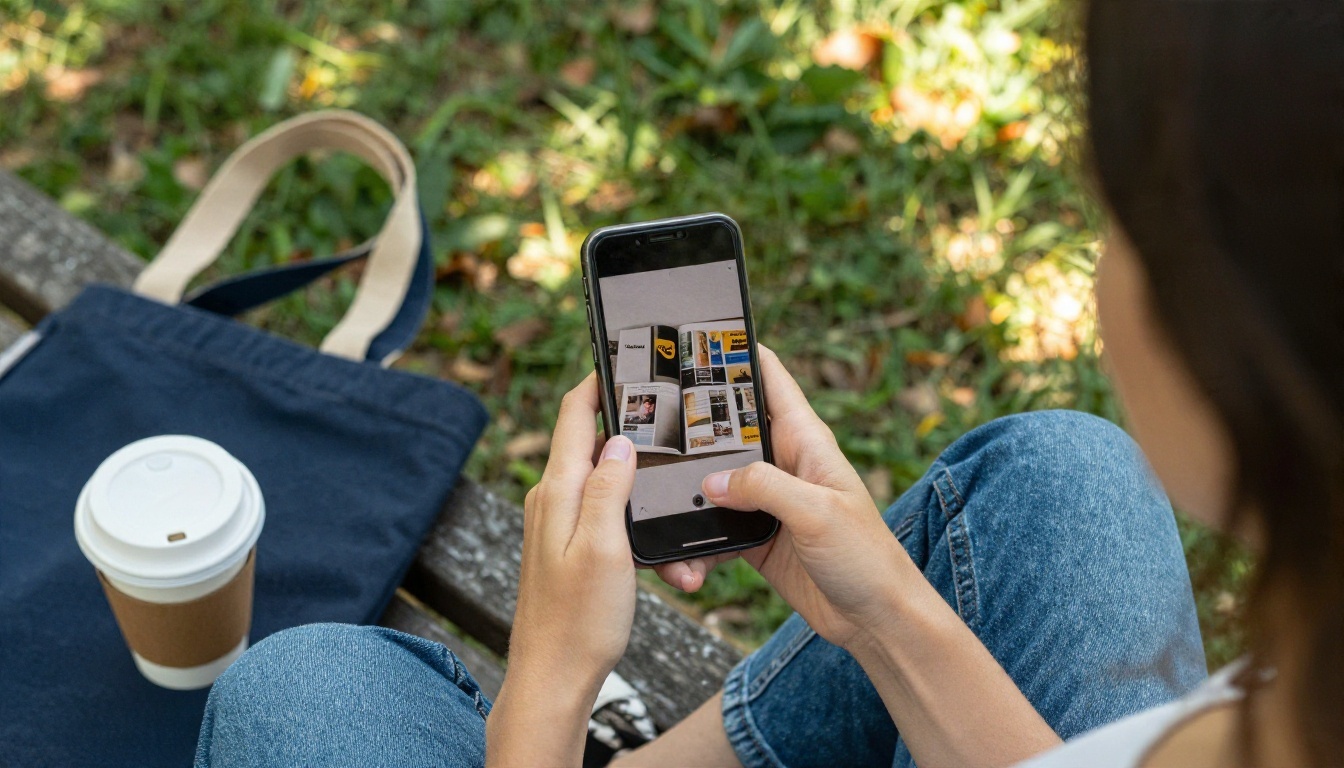
Ein Flipbook-Betrachter erkennt das Gerät. Auf dem Desktop zeigt er eine Doppelseite mit realistischem Umblättereffekt. Auf dem Smartphone wechselt er zu einer Einzelseitenansicht, die die Bildschirmbreite füllt, mit Wischgesten zum Umblättern und einem flüssigen Zoom per Fingerspreizen, der sauber zurückspringt.
Die Leserin muss nichts installieren. Sie tippt auf einen Link, und das Dokument öffnet sich im Browser in der richtigen Größe. Der Text bleibt scharf, weil die Seiten in hoher Auflösung gerendert und schrittweise geladen werden. Ein Katalog mit 60 Seiten startet daher schnell, auch über mobile Daten.
Beispiele aus der Praxis
- Ein Restaurant kann seine PDF-Karte in ein Flipbook verwandeln und den Link hinter einem QR-Code auf dem Tisch platzieren. Gäste scannen, wischen durch Vorspeisen und Desserts und zoomen dabei kein einziges Mal. Der Restaurantkarten-Flipbook-Ersteller ist genau für diesen Fall gebaut.
- Eine Möbel- oder Modemarke kann ein Lookbook über Instagram oder WhatsApp verschicken, wo fast alle auf dem Smartphone sind. Mit dem Werkzeug Kostenloser digitaler Katalog-Ersteller bleiben Produktfotos in voller Größe und anklickbar.
- Eine Maklerin kann eine Immobilienbroschüre per Textnachricht teilen, und der Käufer liest sie auf dem Parkplatz vor dem Haus. Siehe das Tool Immobilienbroschüre.
- Eine Schule oder eine gemeinnützige Organisation kann einen Newsletter veröffentlichen, den Eltern tagsüber auf dem Smartphone öffnen, mit dem Newsletter-Flipbook-Herausgeber.

PDF oder Flipbook auf dem Smartphone
| Funktion | Standard-PDF | Flipbook |
|---|
| Passt sich der Bildschirmgröße an | Nein | Ja |
| Behält das Originaldesign | Ja | Ja |
| Umblättern per Wischgeste | Nein | Ja |
| Öffnet sich ohne App | Hängt vom Smartphone ab | Ja, in jedem Browser |
| Eingebettete Videos und Audio | Eingeschränkt | Ja |
| Passwortschutz | Einfach | Integriert |
| Lesestatistiken | Keine | Im Professional-Tarif verfügbar |
| Mit einem Link teilbar | Benötigt Datei-Download | Ja |
| Lässt sich auf einer Website einbetten | Umständlich | Einfacher Einbettungscode |
So machst du aus einem PDF ein mobiles Flipbook
Die Umwandlung dauert nur wenige Minuten, und dein Original-PDF bleibt unverändert. Hier ist der vollständige Ablauf mit Flipbooks AI, das deinen Veröffentlichungen nie Wasserzeichen hinzufügt.
Schritt 1: Konto erstellen und hochladen
- Gehe zu Flipbooks AI und erstelle ein Konto.
- Öffne den PDF-zu-Flipbook-Konverter.
- Ziehe dein PDF in den Upload-Bereich oder wähle es auf deinem Computer aus.
- Warte ein paar Sekunden, während die Seiten umgewandelt werden. Text, Bilder und Links bleiben erhalten.
Du siehst eine Live-Vorschau, in der du prüfen kannst, wie jede Seite aussieht, auch in der Telefonansicht.
Schritt 2: Das Aussehen anpassen
Als Nächstes passt du das Flipbook an deine Marke an:
- Branding: Füge dein Logo hinzu und stelle die Hintergrundfarbe so ein, dass sie zu deiner Website passt.
- Seiteneffekte: Wähle einen Umblättereffekt oder wechsle zu einer einfachen Folie für ein schnelleres Gefühl auf dem Smartphone.
- Multimedia: Füge auf jeder Seite Videos, Audioclips oder anklickbare interaktive Punkte hinzu. Das kann ein einfaches PDF nicht gut.
- Inhaltsverzeichnis: Füge ein anklickbares Register hinzu, damit Leser direkt zu dem Abschnitt springen können, den sie wollen.
💡 Öffne die Vorschau vor dem Veröffentlichen auf deinem eigenen Smartphone. Prüfe, ob das Titelbild scharf ist, kleine Bildunterschriften lesbar sind und jede Schaltfläche auf ein leichtes Tippen reagiert.
Schritt 3: Teilen und schützen
Wenn du mit dem Ergebnis zufrieden bist, wähle, wie du es verbreitest:
- Direkter Link: Füge ihn in eine E-Mail, eine Textnachricht oder eine Social-Media-Biografie ein.
- QR-Code: Drucke ihn auf eine Speisekarte, ein Plakat oder eine Visitenkarte.
- Einbettungscode: Bette das Flipbook in jede beliebige Webseite ein. Das Tool Flipbook auf Website einbetten zeigt dir, wie.
- Passwortschutz: Sperre private Inhalte wie interne Berichte oder Kundenangebote, sodass nur Personen mit dem Passwort sie öffnen können.
Schritt 4: Die Pro-Funktionen nutzen
Wenn du regelmäßig veröffentlichst, bieten die kostenpflichtigen Tarife mehr Kontrolle. Die vollständige Liste findest du auf der Preisseite.
- Unbegrenzt viele Flipbooks ab dem Standard-Tarif.
- Analysen im Professional-Tarif: Sieh, wie viele Personen dein Flipbook geöffnet haben, welche Seiten sie angesehen haben und wie lange sie geblieben sind.
- Kontaktgewinnung im Professional-Tarif: Frage nach einer E-Mail-Adresse, bevor Leser das Dokument ansehen können.
- Offline-Downloads, damit Leser das Flipbook für Orte mit schwachem Empfang speichern können.
Welche Option solltest du wählen?
Die richtige Wahl hängt davon ab, was dein Dokument ist und wer es liest. Nutze diese Tabelle als schnelles Entscheidungswerkzeug.
| Deine Situation | Beste Option |
|---|
| Reiner Textbericht, nur intern | Quellseite anpassen oder Acrobat Liquid Mode nutzen |
| E-Book für eine Lese-App | Mit Calibre in EPUB umwandeln |
| Karte, Katalog, Lookbook oder Broschüre | Flipbook, um das Design zu erhalten |
| Verkaufsangebot, das nachverfolgt werden soll | Flipbook mit Analysen und Kontaktgewinnung |
| Dokument, das gedruckt und unterschrieben werden muss | PDF behalten, zusätzlich einen Flipbook-Link zum Lesen anbieten |
| Dein Publikum ist überwiegend auf Smartphones und in sozialen Medien | Flipbook, geteilt per Link oder QR-Code |
Drei Fehler, die du vermeiden solltest
- Ein PDF in Desktop-Größe verschicken und hoffen, dass es gutgeht. Teste immer auf einem echten Smartphone.
- Bilder so stark komprimieren, dass sie unscharf werden. Ziel ist Schärfe in Smartphone-Größe, nicht die kleinste Datei.
- Den Link vergessen. Ein tolles Flipbook nützt niemandem, wenn die URL versteckt ist. Platziere sie in deiner E-Mail-Signatur, deiner Social-Media-Biografie und im Header deiner Website.
Ein PDF bleibt im Kern immer eine feste Seite, und das ist für Druck, Unterschriften und Archivierung in Ordnung. Zum Lesen auf dem Smartphone hast du zwei echte Möglichkeiten: Die Datei so weit wie möglich mit den kostenlosen Lösungen oben optimieren oder deinen Lesern ein Format geben, das sich von selbst anpasst.
Wenn du den zweiten Weg gehen willst, leg kostenlos los bei Flipbooks AI und wandle dein erstes PDF in wenigen Minuten um. Durchstöbere alle Flipbook-Tools, um eine Vorlage für deinen Katalog, deine Karte, deine Broschüre oder deinen Bericht zu finden, und vergleiche die Tarife, wenn du bereit für Analysen, Kontaktgewinnung und unbegrenzte Veröffentlichungen bist.



