Você envia um PDF bonito para um cliente, e ele abre no celular. A página encolhe até o tamanho de um selo, o texto vira um borrão cinza, e ele arrasta, dá zoom e franze os olhos por dez segundos antes de fechar. Essa é a realidade do dia a dia de um problema de PDF responsivo para celular, e ele custa leitores, contatos e vendas para as empresas. Neste artigo você vai ver por que os PDFs falham em telas pequenas, quais soluções gratuitas realmente funcionam e quando uma ferramenta como o Flipbooks AI é a forma mais inteligente de entregar o mesmo conteúdo.
💡 Resposta rápida: Um PDF comum nunca pode ser totalmente responsivo. Você pode melhorá-lo com reflow, tamanhos de página menores e fontes maiores, mas a única forma de obter um layout que se adapta a qualquer tela é converter o PDF para um formato pensado para celular, como um flipbook.
Por que os PDFs quebram no celular
PDF significa Portable Document Format, e "portável" tem um sentido específico. O arquivo parece idêntico em todo dispositivo porque cada elemento fica preso a uma posição fixa em um tamanho de página fixo. Isso é perfeito para imprimir um contrato. É doloroso de ler em uma tela de 6 polegadas.
O problema da página fixa
Uma página A4 ou US Letter típica tem cerca de 8,3 por 11,7 polegadas. A tela de um celular moderno tem cerca de 2,8 polegadas de largura. Para mostrar a página inteira, o celular precisa reduzi-la para cerca de um terço do tamanho real. Um texto corrido em 11 pontos acaba com cerca de 4 pontos na tela, bem abaixo do que a maioria das pessoas consegue ler sem dar zoom.
O zoom cria um segundo problema. Quando o leitor amplia o suficiente para ler, cada linha passa da borda da tela. Ele rola para a direita, depois para a esquerda, e para a direita de novo, em cada linha. Ninguém termina um documento assim.
O que as pessoas realmente fazem
O tráfego móvel já representa bem mais da metade de todas as visitas na web, e uma grande parte dos links compartilhados por aplicativos de mensagem, publicações em redes sociais e e-mails é aberta primeiro no celular. Quando seu PDF falha ali, as pessoas raramente trocam para um notebook. Elas simplesmente saem.
Veja o que costuma acontecer quando um leitor encontra um PDF pouco amigável no celular:
- Eles desistem em segundos em vez de ler a segunda página.
- Eles pulam tabelas e gráficos porque os números ficam pequenos demais para ler.
- Eles perdem links e botões que foram desenhados para um cursor de mouse, e não para um polegar.
- Eles associam a marca a descuido, mesmo que o conteúdo seja excelente.
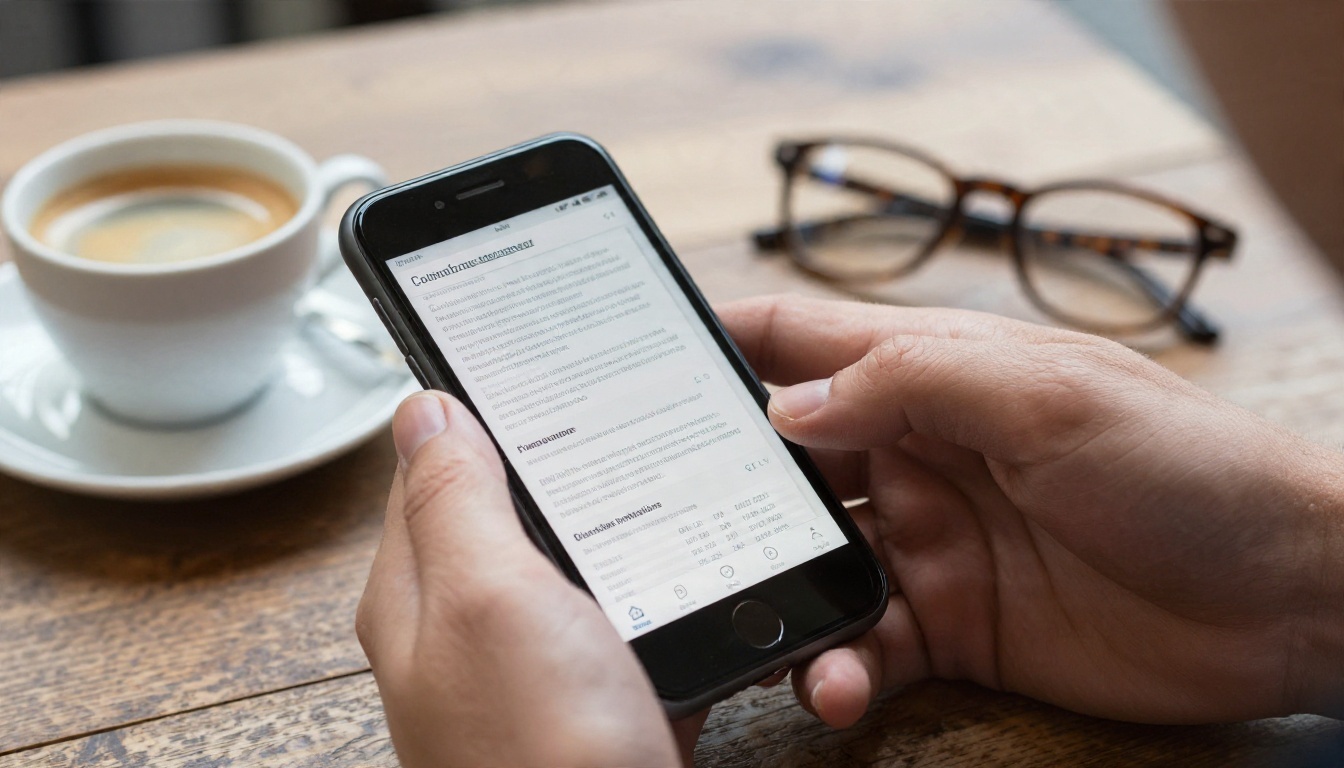
Um PDF pode ser responsivo?
Resposta curta: em parte. A especificação do PDF inclui recursos que ajudam em telas pequenas, mas eles dependem de como o arquivo foi criado e de qual aplicativo o abre.
PDFs com tags e reflow
Um PDF com tags contém informações de estrutura ocultas: qual texto é um título, qual é um parágrafo e qual é uma lista. Alguns leitores, incluindo o Adobe Acrobat Reader no Android e no iOS, oferecem um "Modo Liquid" ou uma visualização de reflow que usa essa estrutura para reorganizar o texto em uma única coluna que cabe na tela.
Quando funciona, parece quase uma página da web. O porém é que só funciona em arquivos bem marcados e apenas dentro de determinados aplicativos. Se o leitor abre o PDF em uma prévia do navegador ou em um aplicativo de conversas, o reflow geralmente não está disponível.
O que o reflow não resolve
Mesmo no melhor cenário, o reflow tem limites:
- Layouts complexos com várias colunas, barras laterais ou imagens sobrepostas costumam sair embaralhados.
- Folhetos e catálogos perdem o design visual, o que anula o motivo de tê-los criado.
- PDFs digitalizados são apenas fotos de páginas, então não há texto para reorganizar.
- A identidade visual desaparece. Fontes, cores e espaçamentos são substituídos pelos padrões do leitor.
Por isso o reflow combina com documentos de texto longo, como relatórios e artigos, mas não com arquivos muito dependentes de design.
Se você precisa de uma melhoria rápida sem pagar nada, existem várias opções gratuitas. Nenhuma é perfeita, mas cada uma resolve parte do problema.
Use os modos de leitura nativos
As duas principais plataformas móveis têm ferramentas gratuitas que ajudam:
- Adobe Acrobat Reader (gratuito): o Modo Liquid reorganiza o texto e deixa os títulos recolhíveis.
- Visualizador de PDF do Google Drive: carrega rápido e faz zoom básico, mas não tem reflow.
- Apple Books e Arquivos: rolagem suave e miniaturas de páginas, mas as páginas continuam fixas.
- Visualizadores de PDF dos navegadores: Chrome e Safari oferecem o ajuste simples à largura, que ajuda em documentos de coluna única.
Essa abordagem deixa o trabalho para o leitor. Você não controla qual aplicativo ele usa, por isso é uma solução fraca quando está enviando arquivos para clientes.
Redimensione o documento de origem
A solução gratuita mais eficaz acontece antes de o PDF existir. Se você ainda tem o arquivo original no Word, no Google Docs, no Canva ou no InDesign, mude o tamanho da página para algo adequado ao celular.
- Uma página de 4 por 6 polegadas ou um layout vertical 9:16 aparece em um tamanho legível no celular.
- Defina o texto corrido com pelo menos 14 a 16 pontos nesse tamanho de página.
- Use uma coluna única e evite texto ao redor de imagens.
Google Docs e Canva permitem definir dimensões de página personalizadas sem custo. Exporte para PDF depois, e o arquivo vai preencher a tela do celular sem nenhum zoom.
⚠️ Um PDF no tamanho de celular fica minúsculo e desajeitado se o mesmo arquivo for aberto em um monitor de computador. Se o seu público usa os dois, considere manter duas versões ou escolher um formato que se adapte sozinho.
Converta para EPUB ou HTML
Conversores gratuitos como o Calibre podem transformar um PDF cheio de texto em um EPUB, que foi feito para reorganizar o conteúdo como um livro. Você também pode colocar seu conteúdo em uma página HTML simples, que todo celular lida bem.
A desvantagem é a mesma do reflow: layouts complicados quebram, e você perde o acabamento caprichado do original. O EPUB também precisa de um aplicativo de leitura, que muitos usuários casuais não têm.
Opções gratuitas comparadas
| Opção | Custo | Mantém o design original | Funciona em qualquer celular | Melhor para |
|---|
| Modo Liquid do Acrobat | Gratuito | Não | Só dentro do aplicativo | Documentos de texto longo |
| Ajuste à largura no navegador | Gratuito | Sim | Sim | Arquivos simples de coluna única |
| Redimensionar a página de origem | Gratuito | Em grande parte | Sim | Documentos novos que você pode editar |
| Conversão para EPUB no Calibre | Gratuito | Não | Precisa de aplicativo de leitura | E-books e artigos |
| Página HTML | Gratuito | Em parte | Sim | Conteúdo de texto, publicação na web |
Ajuste antes de exportar
Qualquer que seja o método de entrega escolhido, um arquivo de origem limpo dá uma vantagem logo de início. A maioria dos problemas de leitura no celular é definida na fase de design.
Tamanho da página e margens
Margens largas que ficam elegantes no papel desperdiçam pixels preciosos no celular. Reduza as margens externas para cerca de 1,3 cm e mantenha uma grade coerente, para que qualquer reflow ou redimensionamento automático tenha uma estrutura previsível para seguir.
Se você está criando um catálogo, uma tabela de preços ou um cardápio novo, pense primeiro no celular e depois na gráfica. Um layout em retrato com espaçamento entre linhas generoso funciona bem nos dois casos.
Fontes, imagens e links
Pequenos detalhes se acumulam rapidamente:
- Escolha fontes sem serifa como Inter, Roboto ou Open Sans. Elas continuam nítidas em tamanhos pequenos.
- Incorpore suas fontes para que as substituições não alterem o layout.
- Comprima as imagens para manter o arquivo abaixo de 5 MB. PDFs grandes carregam devagar em dados móveis.
- Deixe os links do tamanho de um polegar. Botões e links de texto devem ter pelo menos 44 pixels de altura na versão final.
- Adicione texto alternativo e tags na sua ferramenta de design, para que o reflow e os leitores de tela funcionem corretamente.
✅ Lista de boas práticas: uma coluna, texto com no mínimo 14 pontos, imagens comprimidas, fontes incorporadas, títulos marcados e nome de arquivo descritivo. Se você marcar todos os seis itens, até um PDF simples terá um desempenho bem melhor no celular.
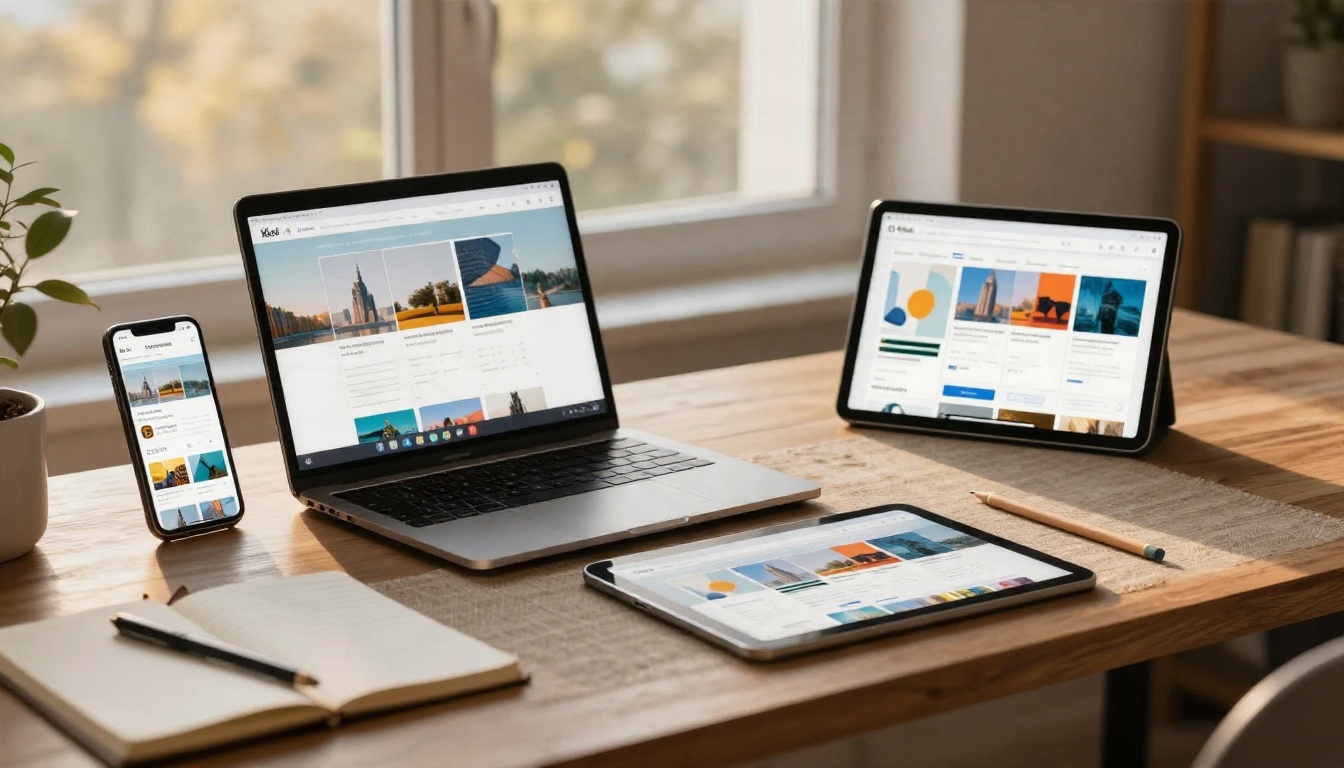
Por que os flipbooks se adaptam melhor ao celular
Se o seu PDF é um catálogo, um folheto, uma revista, um lookbook ou um relatório anual, o reflow vai destruir o design que você trabalhou tanto para criar. É aqui que um flipbook faz sentido. Um flipbook mantém o layout visual das suas páginas, mas as exibe em um visualizador feito para a web, então ele responde à tela em que é mostrado.
Layout que se adapta
O visualizador de flipbook detecta o dispositivo. No computador, ele pode mostrar uma página dupla com um efeito realista de virar página. No celular, muda para uma visualização de página única que ocupa toda a largura da tela, com gestos de deslizar para virar as páginas e um zoom com dois dedos suave que retorna ao tamanho certo sem falhas.
O leitor não precisa instalar nada. Ele toca em um link, e o documento abre no navegador no tamanho certo. O texto continua nítido porque as páginas são renderizadas em alta resolução e carregadas aos poucos, então um catálogo de 60 páginas começa rápido mesmo em dados móveis.
Exemplos do dia a dia
- Um restaurante pode transformar o cardápio em PDF em um flipbook e colocar o link atrás de um QR code na mesa. Os clientes escaneiam, deslizam pelas entradas e sobremesas e nunca precisam dar zoom. O Criador de flipbook de cardápio de restaurante foi feito exatamente para esse caso.
- Uma marca de móveis ou de moda pode enviar um lookbook pelo Instagram ou pelo WhatsApp, onde quase todo mundo está no celular. O Criador de catálogo digital gratuito mantém as fotos de produtos em tamanho real e com links ativos.
- Um corretor de imóveis pode compartilhar o folheto de um imóvel por mensagem de texto, e o comprador lê no estacionamento em frente à casa. Veja a ferramenta de folheto de imóvel.
- Uma escola ou uma ONG pode publicar um informativo que os pais abrem no celular durante o dia, usando o Editora de flipbook de boletim.

PDF ou flipbook no celular
| Funcionalidade | PDF comum | Flipbook |
|---|
| Se adapta ao tamanho da tela | Não | Sim |
| Mantém o design original | Sim | Sim |
| Virar página deslizando | Não | Sim |
| Abre sem aplicativo | Depende do celular | Sim, em qualquer navegador |
| Vídeo e áudio incorporados | Limitado | Sim |
| Proteção por senha | Básica | Integrada |
| Estatísticas de leitura | Nenhuma | Disponível no plano Professional |
| Compartilhável com um único link | Exige download do arquivo | Sim |
| Incorpora em um site | Desajeitado | Código de incorporação simples |
Como criar um flipbook para celular a partir de um PDF
A conversão leva apenas alguns minutos, e o PDF original fica intacto. Aqui está o processo completo com o Flipbooks AI, que nunca adiciona marcas d’água às suas publicações.
Passo 1: crie sua conta e envie o arquivo
- Acesse o Flipbooks AI e crie uma conta.
- Abra o Conversor de PDF para flipbook.
- Arraste seu PDF para a área de envio ou selecione-o no computador.
- Aguarde alguns segundos enquanto as páginas são convertidas. Textos, imagens e links são preservados.
Você verá uma prévia ao vivo, onde pode conferir como cada página fica, inclusive na visualização do celular.
Passo 2: personalize o visual
Em seguida, deixe o flipbook com a cara da sua marca:
- Identidade visual: adicione seu logotipo e defina a cor de fundo para combinar com o seu site.
- Efeitos de página: escolha um estilo de virada de página ou mude para um deslize simples, para uma sensação mais rápida no celular.
- Multimídia: inclua vídeos, clipes de áudio ou pontos interativos em qualquer página. Isso é algo que um PDF comum não faz bem.
- Sumário: adicione um índice clicável para que os leitores pulem direto para a seção que querem.
💡 Abra a prévia no seu próprio celular antes de publicar. Confira se a capa está nítida, se as legendas pequenas são legíveis e se cada botão responde a um toque leve.
Passo 3: compartilhe e proteja
Quando estiver satisfeito com o resultado, escolha como distribuir:
- Link direto: cole em um e-mail, em uma mensagem de texto ou na bio de uma rede social.
- QR code: imprima em um cardápio, um pôster ou um cartão de visita.
- Código de incorporação: adicione o flipbook a qualquer página da web. A ferramenta Incorporar flipbook no site mostra como.
- Proteção por senha: bloqueie conteúdos privados, como relatórios internos ou propostas para clientes, para que só quem tiver a senha consiga abrir.

Passo 4: use os recursos pagos
Se você publica com frequência, os planos pagos oferecem mais controle. Confira a página de preços para a lista completa.
- Flipbooks ilimitados no plano Standard e nos superiores.
- Estatísticas no plano Professional: veja quantas pessoas abriram seu flipbook, quais páginas visualizaram e por quanto tempo ficaram.
- Geração de contatos no plano Professional: peça um endereço de e-mail antes que os leitores possam ver o documento.
- Downloads offline para que os leitores salvem o flipbook em lugares com sinal fraco.
Qual opção escolher?
A escolha certa depende do que é o seu documento e de quem vai lê-lo. Use esta tabela como uma ferramenta rápida de decisão.
| Sua situação | Melhor opção |
|---|
| Relatório de texto simples, uso interno | Redimensionar a página de origem ou usar o Modo Liquid do Acrobat |
| E-book para um aplicativo de leitura | Converter para EPUB com o Calibre |
| Cardápio, catálogo, lookbook ou folheto | Flipbook, para manter o design |
| Proposta comercial que precisa de acompanhamento | Flipbook com estatísticas e captação de contatos |
| Documento que precisa ser impresso e assinado | Manter o PDF e adicionar um link de flipbook para leitura |
| Público principalmente no celular e nas redes sociais | Flipbook compartilhado com link ou QR code |
Três erros a evitar
- Enviar um PDF no tamanho de computador e torcer para dar certo. Sempre teste em um celular real.
- Comprimir as imagens a ponto de ficarem borradas. Busque nitidez no tamanho do celular, não o menor arquivo possível.
- Esquecer o link. Um ótimo flipbook não ajuda ninguém se o endereço estiver escondido. Coloque-o no rodapé do e-mail, na bio das redes sociais e no cabeçalho do site.
Um PDF sempre será, no fundo, uma página fixa, e isso é adequado para imprimir, assinar e arquivar. Para ler no celular, você tem duas escolhas honestas: ajustar o arquivo o máximo possível com as soluções gratuitas acima, ou oferecer aos leitores um formato que se adapta sozinho.
Se você quer a segunda opção, comece gratuitamente no Flipbooks AI e converta seu primeiro PDF em minutos. Explore todas as ferramentas de flipbook para encontrar um modelo para seu catálogo, cardápio, folheto ou relatório, e compare os planos e preços quando estiver pronto para estatísticas, captação de contatos e publicações ilimitadas.



