Un PDF est parfait pour l’impression et peu pratique pour la lecture. Sur un téléphone, il faut pincer, faire glisser et plisser les yeux. Sur un ordinateur portable, on fait défiler un mur gris de pages qui ne ressemble en rien à un magazine. Un flipbook PDF règle ce problème en quelques minutes : le même fichier devient une publication à feuilleter qui s’ouvre dans n’importe quel navigateur, se charge rapidement et peut prendre place dans votre site. Mieux encore, vous pouvez commencer sans payer. Avec Flipbooks AI, vous importez un PDF, obtenez une visionneuse partageable et copiez un code d’intégration. La vraie question devient alors de savoir où se situent les limites gratuites et quand elles commencent à compter.
Cet article parcourt tout le chemin : comment fonctionne un créateur en ligne gratuit, ce que fait la visionneuse sur différents écrans, comment intégrer un flipbook dans WordPress et quelles restrictions attendre des outils gratuits en général. Des tableaux, des listes de contrôle et des exemples concrets sont inclus pour vous aider à décider rapidement.
Ce qu’est vraiment un flipbook PDF gratuit
Un flipbook est une version web d’un document qui imite un livre imprimé. Les pages sont côte à côte, les coins se replient et les lecteurs les tournent d’un clic, d’un glissement ou d’une pression sur une flèche. En coulisses, l’outil lit votre PDF, transforme chaque page en image optimisée ou en couche vectorielle, puis l’intègre dans une visionneuse légère.
Comment fonctionne la conversion
Le processus est plus simple qu’il n’y paraît :
- Vous importez un PDF, généralement dans la limite de taille fixée par l’offre.
- Le service découpe le fichier en pages individuelles et les compresse pour le web.
- Une visionneuse est générée, avec une animation de tourne de page, un zoom, une table des matières et un bouton de partage.
- Vous recevez un lien public et un extrait de code d’intégration.
Le PDF d’origine reste intact. Si vous mettez le fichier à jour plus tard, vous le remplacez et le lien reste généralement le même, ce qui est pratique pour les tarifs et les cartes qui changent chaque mois.
💡 Conseil de pro : Exportez votre PDF à 150 ppp avec les polices intégrées. Le texte reste net tandis que le fichier reste assez léger pour un chargement rapide.
Qui utilise les flipbooks gratuits
Les flipbooks gratuits ne sont pas réservés aux passionnés. De petites équipes s’en servent pour tester une idée avant d’engager un budget. Exemples courants :
- Graphistes indépendants qui partagent des épreuves de portfolio avec leurs clients.
- Restaurants qui publient une carte de saison avec un créateur de cartes pour restaurants.
- Enseignants qui distribuent des cahiers d’exercices et des polycopiés.
- Agents immobiliers qui envoient des brochures de biens aux acheteurs.
- Associations à but non lucratif qui présentent leurs bilans annuels aux donateurs.
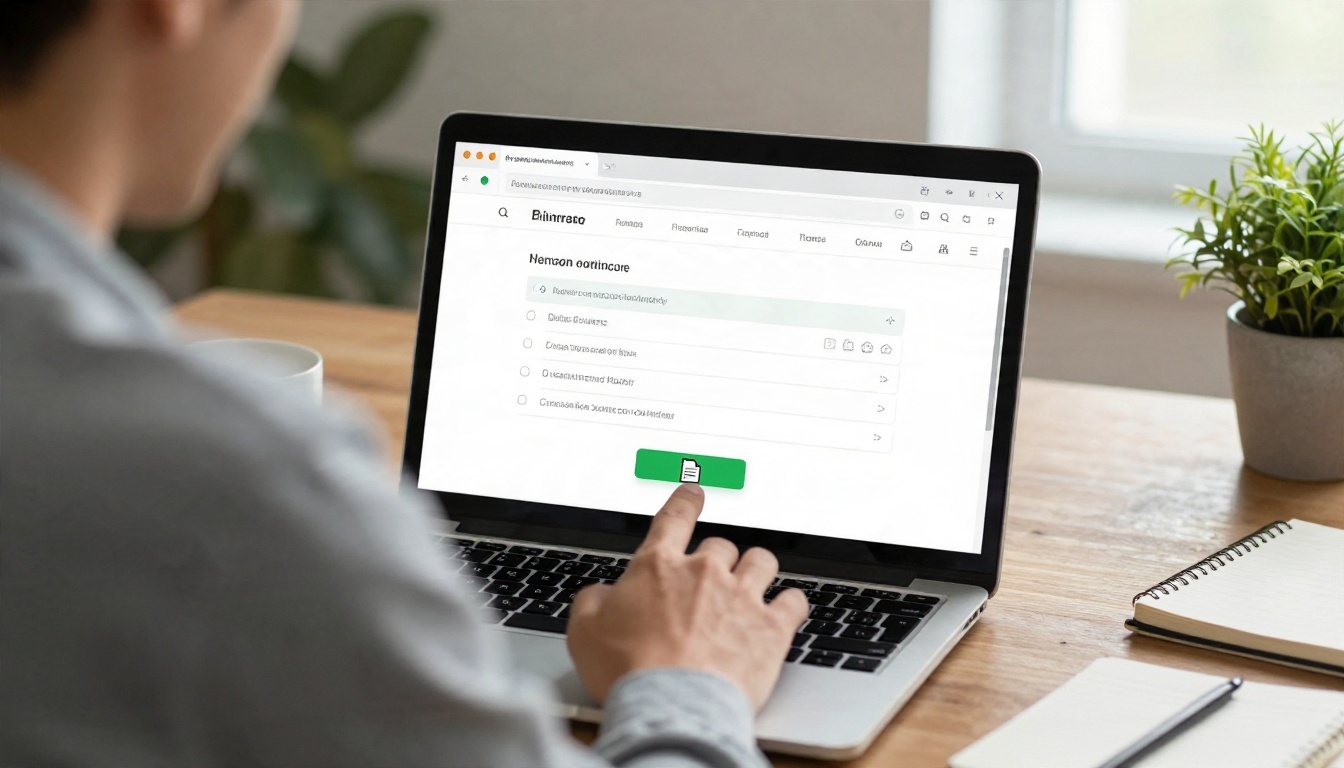
Si vous voulez voir le processus de bout en bout, voici le tutoriel pour créer un flipbook PDF avec Flipbooks AI. Il prend environ cinq minutes avec un PDF prêt à l’emploi.
Importer et convertir
- Rendez-vous sur Flipbooks AI et créez un compte.
- Cliquez sur le bouton « Nouveau flipbook » et déposez votre PDF dans la zone d’import. La page dédiée Convertisseur PDF vers flipbook présente le même parcours.
- Attendez que la barre de conversion soit pleine. Une brochure de 40 pages prend normalement moins d’une minute.
- Ouvrez l’aperçu et tournez quelques pages pour vérifier que les polices, les images et les liens ont bien été conservés.
Description de la capture d’écran : l’éditeur affiche un grand aperçu au centre, une bande de vignettes des pages à gauche et un panneau de réglages à droite, avec des onglets pour le design, le partage et les téléchargements.
Personnaliser l’apparence et l’identité visuelle
Avant de partager quoi que ce soit, consacrez deux minutes au panneau de design :
- Couleur ou image d’arrière-plan qui correspond à votre marque.
- Effets de page comme un pli réaliste, un glissement doux ou un fondu uni.
- Logo et favicon pour que la visionneuse fasse partie de votre site.
- Multimédia : ajoutez vidéo et audio à des pages précises.
- Table des matières et champ de recherche pour les documents longs.
Flipbooks AI n’ajoute jamais de filigrane, afin que la visionneuse ressemble à la vôtre et non à une publicité pour quelqu’un d’autre.
Liens de partage, mots de passe, intégrations
Une fois le design satisfaisant, choisissez la manière dont les personnes y accèdent :
| Option de partage | Idéal pour | Remarques |
|---|
| Lien direct | E-mail, messagerie, publications sur les réseaux | Le plus rapide, rien à installer |
| Code d’intégration | Sites web et blogs | Fonctionne avec un iframe |
| Protection par mot de passe | Rapports privés, épreuves pour clients | Les lecteurs doivent saisir un code |
| Téléchargement hors ligne | Salons professionnels, connexions instables | Permet aux lecteurs de garder une copie |
⚠️ Attention : Un lien public peut être transmis par n’importe qui. Si le document contient des prix ou des contrats qui doivent rester confidentiels, activez la protection par mot de passe avant de l’envoyer.
Fonctionnalités pro : statistiques et prospects
L’offre Professional ajoute des statistiques (vues, temps passé par page, points d’abandon) et des formulaires de génération de prospects qui demandent une adresse e-mail avant que le lecteur ne dépasse une page choisie. Si vous voulez savoir quelles pages de votre catalogue se vendent, consultez les offres tarifaires une fois que votre flipbook gratuit a fait ses preuves. Les offres Standard et supérieures suppriment aussi la limite du nombre de flipbooks.
L’expérience de la visionneuse en ligne
Un flipbook réussit ou échoue dans la visionneuse. Si elle se charge lentement ou paraît maladroite sur un téléphone, les gens la ferment. Les bonnes visionneuses partagent plusieurs caractéristiques.
Lecture sur ordinateur et sur mobile
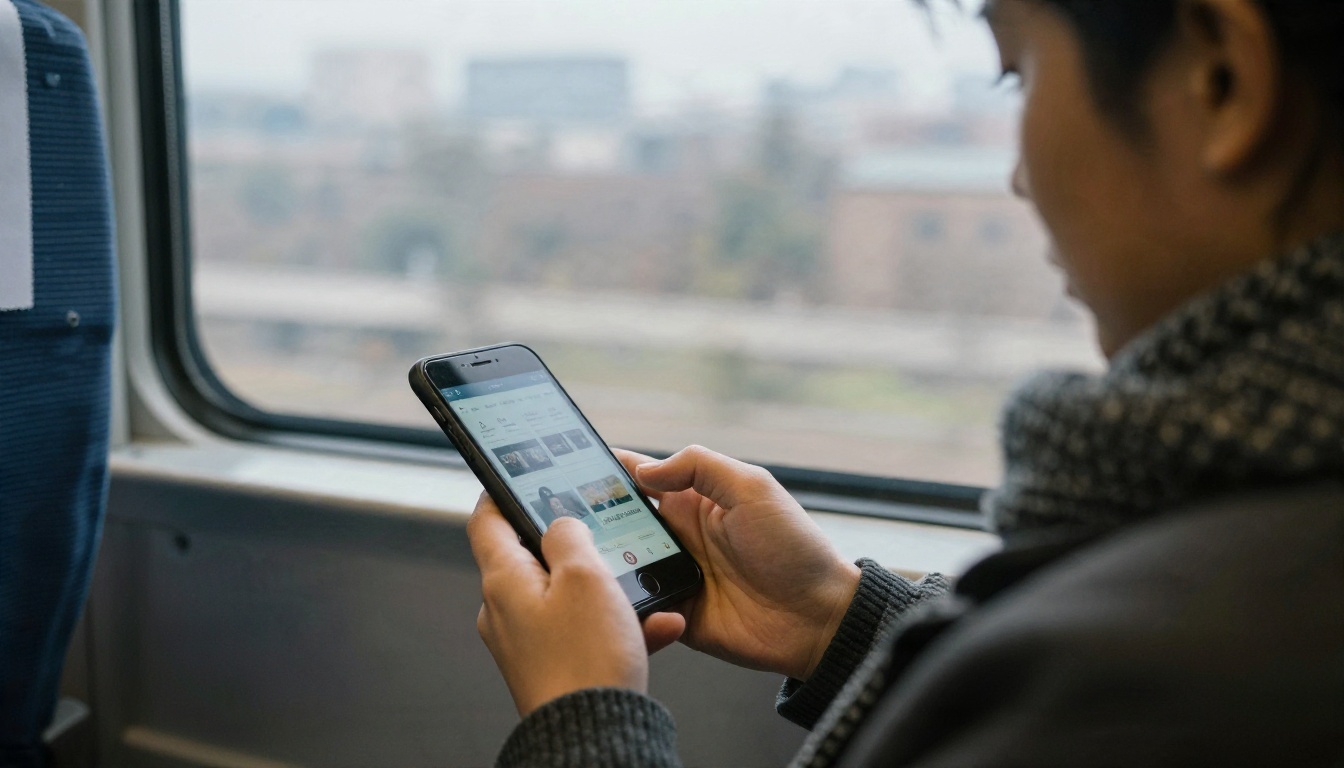
Sur ordinateur, la visionneuse affiche une double page avec des flèches, des raccourcis clavier et un outil de zoom. Sur téléphone, elle passe en mode page unique en portrait et répond aux glissements. Flipbooks AI est adaptatif par défaut : vous créez un seul flipbook et il s’adapte à chaque écran.
Ce qu’une visionneuse correcte offre aux lecteurs :
- Chargement rapide des pages grâce au chargement différé des images.
- Zoom au pincement pour les petits caractères et les plans techniques.
- Liens cliquables dans les pages pour les produits, les adresses e-mail et les numéros de téléphone.
- Mode plein écran pour les présentations.
- Boutons de partage et d’impression que vous pouvez désactiver.
Vitesse et taille de fichier
Les PDF lourds sont la première cause de flipbooks lents. Voici comment les choix de fichier influencent le résultat :
| Situation du PDF | Résultat typique | Solution |
|---|
| 5 Mo, 20 pages, images optimisées | S’ouvre presque instantanément | Rien à faire |
| 60 Mo, 40 pages, photos brutes | Premier chargement lent sur mobile | Compresser les images avant l’import |
| 120 Mo, pages scannées | Peut dépasser la limite de taille gratuite | Découper le fichier ou réduire la résolution |
| Rapport en texte seul | Très léger, net à tous les zooms | Garder les polices intégrées |
Intégration WordPress sans alourdir avec une extension
Les propriétaires de sites WordPress pensent souvent qu’ils ont besoin d’une extension dédiée. Ce n’est pas le cas. Une intégration par iframe est plus légère, plus simple à mettre à jour et fonctionne avec presque tous les thèmes. La page Intégrer un flipbook sur un site web détaille davantage le code.
La méthode iframe pas à pas
- Ouvrez votre flipbook dans Flipbooks AI et cliquez sur l’onglet de partage.
- Copiez le code d’intégration. Il ressemble à une balise iframe avec une URL source, une largeur et une hauteur.
- Dans WordPress, modifiez la page ou l’article où le flipbook doit apparaître.
- Ajoutez un bloc HTML personnalisé et collez l’extrait.
- Prévisualisez la page sur ordinateur et sur mobile, puis publiez.
✅ Bonne pratique : Réglez la largeur à 100 % et la hauteur à au moins 600 pixels. Le flipbook remplit alors la colonne de contenu sur tous les écrans.
Gutenberg et l’éditeur classique
Les deux éditeurs acceptent l’extrait, avec une petite différence sur l’endroit où le coller.
| Éditeur | Où coller | Points de vigilance |
|---|
| Gutenberg (éditeur par blocs) | Bloc HTML personnalisé | Utilisez le bouton d’aperçu, pas seulement la vue de l’éditeur |
| Éditeur classique | Onglet Texte, pas l’onglet Visuel | Passer en Visuel peut supprimer l’iframe |
| Constructeurs de pages | Widget HTML ou code | Certains constructeurs ajoutent des marges intérieures qui réduisent la visionneuse |
Corriger les problèmes d’intégration courants
- Encadré vide : votre extension de sécurité ou votre hébergeur bloque les iframes. Autorisez le domaine du flipbook dans les réglages.
- Visionneuse minuscule sur téléphone : la hauteur est fixée en pixels dans une colonne étroite. Utilisez une mise en page plus large ou une hauteur plus grande.
- Avertissement de contenu mixte : votre site fonctionne en HTTPS mais l’extrait utilise HTTP. Passez l’URL en HTTPS.
- Doubles barres de défilement : supprimez la bordure et les attributs de défilement de la balise iframe.
Les limites gratuites à prévoir
Toute offre gratuite a des frontières. Elles varient d’un fournisseur à l’autre, donc la liste ci-dessous décrit ce que les outils gratuits restreignent habituellement, sans promesse d’un service en particulier. Pour les chiffres exacts de Flipbooks AI, consultez la page tarifaire.
Restrictions habituelles des offres gratuites
| Limite | Offre gratuite habituelle | Pourquoi c’est important |
|---|
| Nombre de flipbooks | D’un à quelques-uns | Suffisant pour des tests, serré pour une entreprise |
| Taille et nombre de pages du PDF | Un plafond fixe par import | Les grands catalogues peuvent exiger une offre payante |
| Filigrane | Souvent imposé sur les offres gratuites | Fait peu professionnel sur le site d’un client |
| Domaine personnalisé | Rarement inclus | Votre lien affiche le nom du fournisseur |
| Statistiques | Aucune ou basiques | Vous ne voyez pas ce que font les lecteurs |
| Expiration | Certains outils suppriment les fichiers inactifs | Les anciens liens peuvent cesser de fonctionner |
Filigranes et compromis sur l’image de marque
De nombreux créateurs de flipbooks gratuits apposent un logo sur chaque page ou une bannière sur la visionneuse. C’est acceptable pour un projet scolaire et gênant pour un catalogue d’entreprise. Flipbooks AI adopte l’approche inverse : aucun filigrane, jamais. Vérifiez toujours ce qu’un fournisseur fait de son image de marque avant d’envoyer un lien à vos clients.
Quand passer à une offre supérieure
Restez sur l’offre gratuite pendant vos tests. Passez à une offre supérieure lorsque l’une de ces situations se présente :
- Vous publiez plus de quelques documents par mois.
- Vous avez besoin d’une protection par mot de passe ou de formulaires de prospects.
- Vous voulez consulter des statistiques sur les vues de pages et le temps passé.
- Vous avez besoin de téléchargements hors ligne pour des événements ou des zones à faible connexion.
- Votre marque exige une apparence propre et personnalisée.
💡 Conseil de pro : Créez votre premier flipbook avec l’offre gratuite et partagez-le avec trois personnes. Si elles l’ouvrent et lisent au-delà de la page cinq, le format convient à votre public et un passage à une offre supérieure se justifie.
Cas d’usage concrets
La théorie a son utilité, mais les exemples montrent où le format rapporte.
Un restaurant remplace une carte PDF que les clients devaient pincer et agrandir par un flipbook qui tourne les pages en douceur sur téléphone. L’équipe met à jour les prix en remplaçant le fichier, et le code QR sur les tables ne change jamais. Commencez par le Concepteur de flipbooks de carte si vous travaillez dans l’hôtellerie-restauration.

Un agent immobilier envoie une brochure de bien sous forme de lien plutôt qu’en pièce jointe lourde. Les acheteurs feuillettent les photos et les plans depuis le canapé, et l’agent voit quelles pages ont retenu l’attention. Le Créateur de brochures immobilières est conçu pour cet usage.

Un enseignant publie chaque semaine des cahiers d’exercices sous forme de flipbooks afin que les élèves les ouvrent depuis n’importe quel appareil, sans installer de lecteur PDF. L’Éditeur de supports de cours interactifs correspond à ce scénario.

Une boutique en ligne crée un lookbook de saison avec le Créateur de catalogue numérique gratuit, l’intègre sur une page de destination et suit les produits qui retiennent le plus longtemps la lecture.

Erreurs à éviter
La plupart des flipbooks décevants présentent les mêmes défauts. Voici les cinq qui reviennent sans cesse :
- Importer un design conçu pour l’impression. Les traits de coupe, les marges trop fines et les images uniquement en CMJN paraissent défectueux à l’écran. Exportez un PDF optimisé pour l’écran.
- Ignorer la taille du fichier. Un import de 100 Mo est un démarrage lent pour les lecteurs sur données mobiles.
- Oublier les liens. Si votre PDF ne contient aucun bouton cliquable, les lecteurs n’ont nulle part où aller ensuite. Ajoutez des liens vers votre boutique, votre page de réservation ou votre e-mail.
- Sauter l’aperçu mobile. Testez toujours sur un vrai téléphone avant de publier.
- Laisser le document public par accident. Vérifiez vos réglages de partage, surtout pour les rapports internes.
Prêt à publier le vôtre ?
Vous avez maintenant tout ce qu’il faut pour transformer un PDF en flipbook qui s’ouvre vite, reste net sur tous les écrans et vit à l’intérieur de votre site WordPress. Commencez petit : choisissez un document, convertissez-le, intégrez-le et observez la réaction des lecteurs.
Un PDF, un import, un lien. Il suffit de cela pour offrir à votre document l’expérience de lecture qu’il mérite.



