Un PDF es ideal para imprimir y incómodo para leer. En un teléfono tienes que pellizcar, arrastrar y entrecerrar los ojos. En una laptop recorres un muro gris de páginas que no se parece en nada a una revista. Un flipbook de PDF soluciona eso en unos minutos: el mismo archivo se convierte en una publicación con paso de página que se abre en cualquier navegador, carga rápido y puede vivir dentro de tu sitio web. Y mejor aún, puedes empezar sin pagar. Con Flipbooks AI subes un PDF, obtienes un visor para compartir y copias un código para incrustar. La pregunta real pasa a ser dónde están los límites gratuitos y cuándo empiezan a importar.
Este artículo recorre todo el camino: cómo funciona un creador en línea gratuito, qué hace el visor en distintas pantallas, cómo incrustar un flipbook en WordPress y qué restricciones debes esperar de las herramientas gratuitas en general. Incluye tablas, listas de verificación y ejemplos reales para que puedas decidir rápido.
Qué es realmente un PDF Flipbook gratis
Un flipbook es una versión web de un documento que imita un libro impreso. Las páginas están una junto a otra, las esquinas se doblan y los lectores las pasan con un clic, un deslizamiento o una tecla de flecha. Por detrás, la herramienta lee tu PDF, convierte cada página en una imagen optimizada o en una capa vectorial y la envuelve en un visor ligero.
Cómo funciona la conversión
El proceso es más sencillo de lo que parece:
- Subes un PDF, normalmente hasta un tamaño máximo que fija el plan.
- El servicio separa el archivo en páginas individuales y las comprime para la web.
- Se genera un visor con animación de paso de página, zoom, índice y botón para compartir.
- Recibes un enlace público y un fragmento de código para incrustar.
El PDF original no se modifica. Si actualizas el archivo más adelante, lo reemplazas y el enlace normalmente sigue siendo el mismo, lo cual es práctico para listas de precios y menús que cambian cada mes.
💡 Consejo profesional: Exporta tu PDF a 150 DPI con las fuentes incrustadas. Así el texto se ve nítido y el archivo sigue siendo lo bastante pequeño para cargar rápido.
Quién usa flipbooks gratis
Los flipbooks gratuitos no son solo para aficionados. Los equipos pequeños los usan para probar una idea antes de invertir dinero en ella. Ejemplos habituales:
- Diseñadores freelance que comparten pruebas de portafolio con sus clientes.
- Restaurantes que publican un menú de temporada con un creador de menús para restaurantes.
- Profesores que distribuyen cuadernillos y material de clase.
- Agentes inmobiliarios que envían folletos de propiedades a compradores.
- Organizaciones sin fines de lucro que presentan resúmenes anuales a sus donantes.
Cómo crear un flipbook en línea
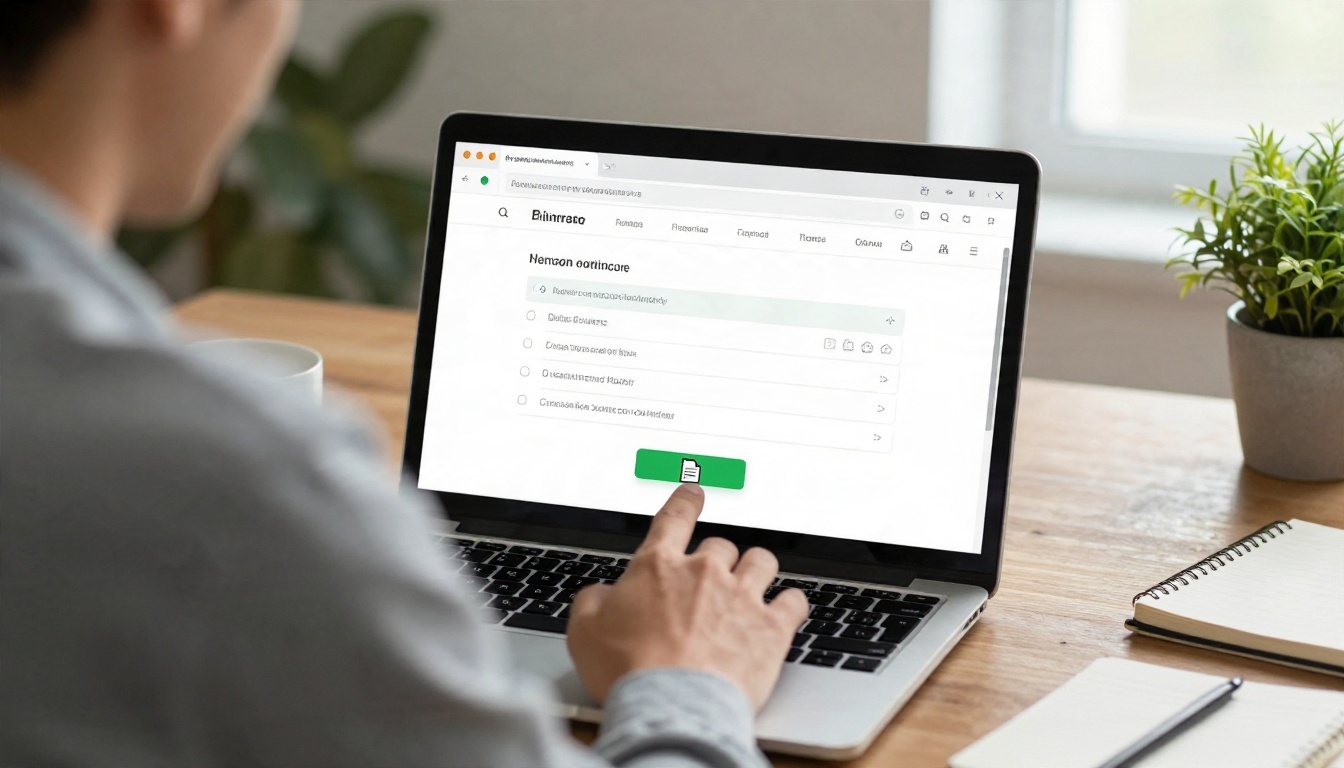
Si quieres ver el flujo de trabajo de principio a fin, aquí tienes el tutorial para crear un PDF flipbook con Flipbooks AI. Toma unos cinco minutos con un PDF listo.
Subir y convertir
- Entra a Flipbooks AI y crea una cuenta.
- Haz clic en el botón de nuevo flipbook y suelta tu PDF en el cuadro de subida. La página dedicada al Conversor de PDF a flipbook muestra el mismo proceso.
- Espera a que termine la barra de conversión. Un folleto de 40 páginas normalmente tarda bastante menos de un minuto.
- Abre la vista previa y pasa algunas páginas para confirmar que las fuentes, las imágenes y los enlaces se conservaron.
Descripción de la captura: el editor muestra una vista previa grande en el centro, una tira de miniaturas de páginas a la izquierda y un panel de ajustes a la derecha con pestañas para diseño, compartir y descargas.
Personalizar el aspecto y la marca
Antes de compartir nada, dedica dos minutos al panel de diseño:
- Color o imagen de fondo que coincida con tu marca.
- Efectos de página como un doblez realista, un deslizamiento suave o un desvanecido plano.
- Logotipo y favicon para que el visor parezca parte de tu sitio.
- Multimedia: agrega video y audio a páginas específicas.
- Índice y cuadro de búsqueda para documentos largos.
Flipbooks AI nunca añade una marca de agua, así que el visor parece tuyo y no un anuncio de otra empresa.
Enlaces para compartir, contraseñas e incrustaciones
Cuando el diseño se vea bien, elige cómo llegará la gente a él:
| Opción para compartir | Ideal para | Notas |
|---|
| Enlace directo | Correo, chat, publicaciones en redes | Lo más rápido, no hay nada que instalar |
| Código para incrustar | Sitios web y blogs | Funciona con un iframe |
| Protección con contraseña | Informes privados, pruebas para clientes | Los lectores deben introducir un código |
| Descarga sin conexión | Ferias comerciales, conexiones deficientes | Permite a los lectores guardar una copia |
⚠️ Advertencia: Cualquiera puede reenviar un enlace público. Si el documento incluye precios o contratos que deben seguir privados, activa la protección con contraseña antes de enviarlo.
Funciones de pago: analíticas y contactos
El plan Professional agrega analíticas (visitas, tiempo por página, puntos donde la gente abandona) y formularios de contacto que piden un correo antes de que el lector pase de una página elegida. Si quieres saber qué páginas del catálogo se venden, revisa los planes y precios cuando tu flipbook gratuito demuestre ser útil. Standard y los planes superiores también eliminan el límite en la cantidad de flipbooks.
La experiencia del visor en línea
Un flipbook triunfa o fracasa en el visor. Si carga lento o resulta torpe en un teléfono, la gente lo cierra. Los buenos visores comparten varias características.
Lectura en equipo de escritorio y en dispositivos móviles
En el equipo de escritorio, el visor muestra una doble página con flechas, atajos de teclado y una herramienta de zoom. En un teléfono cambia al modo de una sola página en vertical y responde a los deslizamientos. Flipbooks AI es adaptable a dispositivos móviles por defecto, así que creas un solo flipbook y se ajusta a cada pantalla.
Lo que los lectores obtienen de un visor decente:
- Carga rápida de páginas gracias a la carga diferida de imágenes.
- Pellizcar para hacer zoom en letra pequeña y planos técnicos.
- Enlaces interactivos dentro de las páginas para productos, correos y números de teléfono.
- Modo de pantalla completa para presentaciones.
- Botones de compartir e imprimir que puedes desactivar.
Velocidad y tamaño del archivo
Los PDF pesados son la causa número uno de flipbooks lentos. Así influyen las decisiones sobre el archivo en el resultado:
| Situación del PDF | Resultado típico | Solución |
|---|
| 5 MB, 20 páginas, imágenes optimizadas | Se abre casi al instante | Nada que hacer |
| 60 MB, 40 páginas, fotos sin procesar | Primera carga lenta en dispositivos móviles | Comprime las imágenes antes de subirlas |
| 120 MB, páginas escaneadas | Puede superar el límite de tamaño del plan gratuito | Divide el archivo o reduce los DPI |
| Informe solo de texto | Muy ligero, nítido con cualquier zoom | Conserva las fuentes incrustadas |
Incrustación en WordPress sin plugins pesados
Los dueños de WordPress suelen creer que necesitan un plugin específico. No es así. Una incrustación con iframe es más ligera, más fácil de actualizar y funciona con casi cualquier tema. La página Incrustar flipbook en un sitio web explica el fragmento con más detalle.
Método con iframe paso a paso
- Abre tu flipbook en Flipbooks AI y haz clic en la pestaña de compartir.
- Copia el código para incrustar. Parece una etiqueta iframe con una URL de origen, un ancho y un alto.
- En WordPress, edita la página o entrada donde debe aparecer el flipbook.
- Añade un bloque HTML personalizado y pega el fragmento.
- Previsualiza la página en equipo de escritorio y en dispositivos móviles, y después publícala.
✅ Buena práctica: Define el ancho en 100 % y el alto en al menos 600 píxeles. Así el flipbook llena la columna de contenido en cualquier pantalla.
Gutenberg y el editor clásico
Ambos editores aceptan el fragmento, con una pequeña diferencia en el lugar donde lo pegas.
| Editor | Dónde pegar | Cuidado con |
|---|
| Gutenberg (editor de bloques) | Bloque HTML personalizado | Usa el botón de vista previa, no solo la vista del editor |
| Editor clásico | Pestaña de texto, no la pestaña Visual | Cambiar a Visual puede eliminar el iframe |
| Constructores de páginas | Widget de HTML o de código | Algunos constructores añaden relleno que reduce el tamaño del visor |

Cómo solucionar problemas comunes al incrustar
- Recuadro en blanco: tu plugin de seguridad o tu hosting bloquea los iframes. Permite el dominio del flipbook en la configuración.
- Visor diminuto en teléfonos: la altura está fijada en píxeles dentro de una columna estrecha. Usa un diseño más ancho o una altura mayor.
- Advertencia de contenido mixto: tu sitio usa HTTPS pero el fragmento usa HTTP. Cambia la URL a HTTPS.
- Barras de desplazamiento dobles: elimina los atributos de borde y de desplazamiento de la etiqueta iframe.
Límites gratuitos que debes esperar
Todo plan gratuito tiene límites. Varían según el proveedor, así que la lista siguiente describe lo que suelen restringir las herramientas gratuitas, no una promesa de ningún servicio en particular. Para las cifras exactas de Flipbooks AI, consulta la página de precios.
Restricciones habituales del plan gratuito
| Límite | Nivel gratuito habitual | Por qué importa |
|---|
| Cantidad de flipbooks | Uno o unos pocos | Bien para pruebas, justo para un negocio |
| Tamaño y páginas del PDF | Un máximo fijo por subida | Los catálogos grandes pueden requerir un plan de pago |
| Marca de agua | Suele ser obligatoria en los planes gratuitos | Se ve poco profesional en el sitio de un cliente |
| Dominio propio | Rara vez incluido | Tu enlace muestra el nombre del proveedor |
| Analíticas | Ninguna o básicas | No puedes ver lo que hacen los lectores |
| Caducidad | Algunas herramientas eliminan los archivos inactivos | Los enlaces antiguos pueden dejar de funcionar |
Marcas de agua y contrapartidas de la marca
Muchos creadores gratuitos de flipbooks estampan un logotipo en cada página o un banner en el visor. Eso es aceptable para un trabajo escolar y incómodo para el catálogo de una empresa. Flipbooks AI sigue el enfoque contrario: nunca lleva marcas de agua. Revisa siempre lo que hace un proveedor con su marca antes de enviar un enlace a tus clientes.
Cuándo mejorar el plan
Quédate en un plan gratuito mientras pruebas. Pasa a uno de pago cuando ocurra cualquiera de estas situaciones:
- Publicas más de unos pocos documentos al mes.
- Necesitas protección con contraseña o formularios de contacto.
- Quieres ver analíticas de visitas y tiempo de lectura.
- Necesitas descargas sin conexión para eventos o zonas con conexión débil.
- Tu marca exige un aspecto limpio y personalizado.
💡 Consejo profesional: Crea tu primer flipbook en el plan gratuito y compártelo con tres personas. Si lo abren y leen más allá de la página cinco, el formato funciona para tu público y mejorar el plan se justifica.
Casos de uso reales
La teoría está bien, pero los ejemplos muestran en qué casos da buenos resultados el formato.
Un restaurante reemplaza un menú en PDF que los clientes tenían que pellizcar y ampliar por un flipbook que se hojea con suavidad en el teléfono. El personal actualiza los precios reemplazando el archivo, y el código QR de las mesas nunca cambia. Empieza con el Diseñador de flipbooks de menú si trabajas en hostelería.

Un agente inmobiliario envía un folleto inmobiliario como enlace en lugar de un adjunto pesado. Los compradores hojean las fotos y los planos desde el sofá, y el agente ve qué páginas llamaron la atención. El Creador de folletos inmobiliarios está diseñado para esto.

Un profesor publica cuadernillos semanales como flipbooks para que los estudiantes los abran desde cualquier dispositivo, sin instalar un lector de PDF. El Publicador interactivo de material de curso se adapta a este escenario.

Una tienda en línea crea un lookbook de temporada con el Creador de catálogos digitales gratis, lo incrusta en una página de destino y registra qué productos atraen más tiempo de lectura.

Errores que debes evitar
La mayoría de los flipbooks decepcionantes comparten los mismos fallos. Estos son los cinco que aparecen una y otra vez:
- Subir un diseño pensado para imprenta. Las marcas de sangrado, los márgenes mínimos y las imágenes solo en CMYK se ven mal en pantalla. Exporta un PDF optimizado para pantalla.
- Ignorar el tamaño del archivo. Una subida de 100 MB es un arranque lento para los lectores con datos móviles.
- Olvidar los enlaces. Si tu PDF no tiene botones interactivos, los lectores no tienen adónde ir después. Añade enlaces a tu tienda, a tu página de reservas o a tu correo electrónico.
- Saltarse la vista previa en dispositivos móviles. Prueba siempre en un teléfono real antes de publicar.
- Dejar el documento público por accidente. Revisa tus opciones para compartir, sobre todo en los informes internos.
¿Listo para publicar el tuyo?
Ahora tienes todo lo necesario para convertir un PDF en un flipbook que se abre rápido, se ve nítido en cualquier pantalla y vive dentro de tu sitio de WordPress. Empieza en pequeño: elige un documento, conviértelo, incrústalo y observa cómo reaccionan los lectores.
Un PDF, una subida, un enlace. Eso es todo lo que hace falta para darle a tu documento la experiencia de lectura que merece.



