Ein PDF ist ideal zum Drucken und umständlich zum Lesen. Auf dem Telefon musst du zoomen, schieben und die Augen zusammenkneifen. Auf dem Laptop scrollst du durch eine graue Wand aus Seiten, die sich kein bisschen wie ein Magazin anfühlt. Ein PDF-Flipbook löst das in wenigen Minuten: Dieselbe Datei wird zu einer Publikation mit Umblättereffekt, die sich in jedem Browser öffnet, schnell lädt und in deine Website eingebettet werden kann. Noch besser: Du kannst ohne Kosten starten. Mit Flipbooks AI lädst du ein PDF hoch, erhältst einen teilbaren Betrachter und kopierst einen Einbettungscode. Die eigentliche Frage ist dann, wo die kostenlosen Grenzen liegen und wann sie anfangen, wirklich ins Gewicht zu fallen.
Dieser Artikel führt dich den ganzen Weg entlang: wie ein kostenloser Online-Ersteller funktioniert, was der Betrachter auf verschiedenen Bildschirmen tut, wie du ein Flipbook in WordPress einbettest und welche Einschränkungen du bei kostenlosen Tools im Allgemeinen erwarten solltest. Tabellen, Checklisten und echte Beispiele helfen dir, dich schnell zu entscheiden.
Was ein kostenloses PDF-Flipbook wirklich ist
Ein Flipbook ist eine Web-Version eines Dokuments, die ein gedrucktes Buch nachahmt. Die Seiten liegen nebeneinander, die Ecken biegen sich, und Leser blättern mit einem Klick, einer Wischgeste oder einem Pfeiltastendruck um. Im Hintergrund liest das Tool dein PDF ein, stellt jede Seite als optimiertes Bild oder Vektorebene dar und verpackt sie in einen schlanken Betrachter.
So funktioniert die Umwandlung
Der Ablauf ist einfacher, als er aussieht:
- Du lädst ein PDF hoch, meist bis zu einer Größenbegrenzung, die der Tarif festlegt.
- Der Dienst teilt es in einzelne Seiten auf und komprimiert sie für das Web.
- Ein Betrachter mit Umblätteranimation, Zoom, Inhaltsverzeichnis und Teilen-Schaltfläche wird erstellt.
- Du erhältst einen öffentlichen Link und einen Einbettungsschnipsel.
Das ursprüngliche PDF bleibt unverändert. Wenn du die Datei später aktualisierst, ersetzt du sie, und der Link bleibt meist gleich. Das ist praktisch für Preislisten und Karten, die sich jeden Monat ändern.
💡 Profi-Tipp: Exportiere dein PDF mit 150 DPI und eingebetteten Schriften. So bleibt der Text scharf, während die Datei klein genug zum schnellen Laden bleibt.
Wer kostenlose Flipbooks nutzt
Kostenlose Flipbooks sind nicht nur für Hobbyisten gedacht. Kleine Teams nutzen sie, um eine Idee zu testen, bevor sie Budget investieren. Typische Beispiele:
- Freelance-Designer, die Portfolio-Proofs mit Kunden teilen.
- Restaurants, die eine saisonale Karte über einen Restaurant-Menü-Ersteller veröffentlichen.
- Lehrkräfte, die Arbeitshefte und Handouts verteilen.
- Makler, die Immobilienbroschüren an Kaufinteressenten schicken.
- Non-Profit-Organisationen, die Jahresberichte an Spender präsentieren.
So erstellst du online ein Flipbook
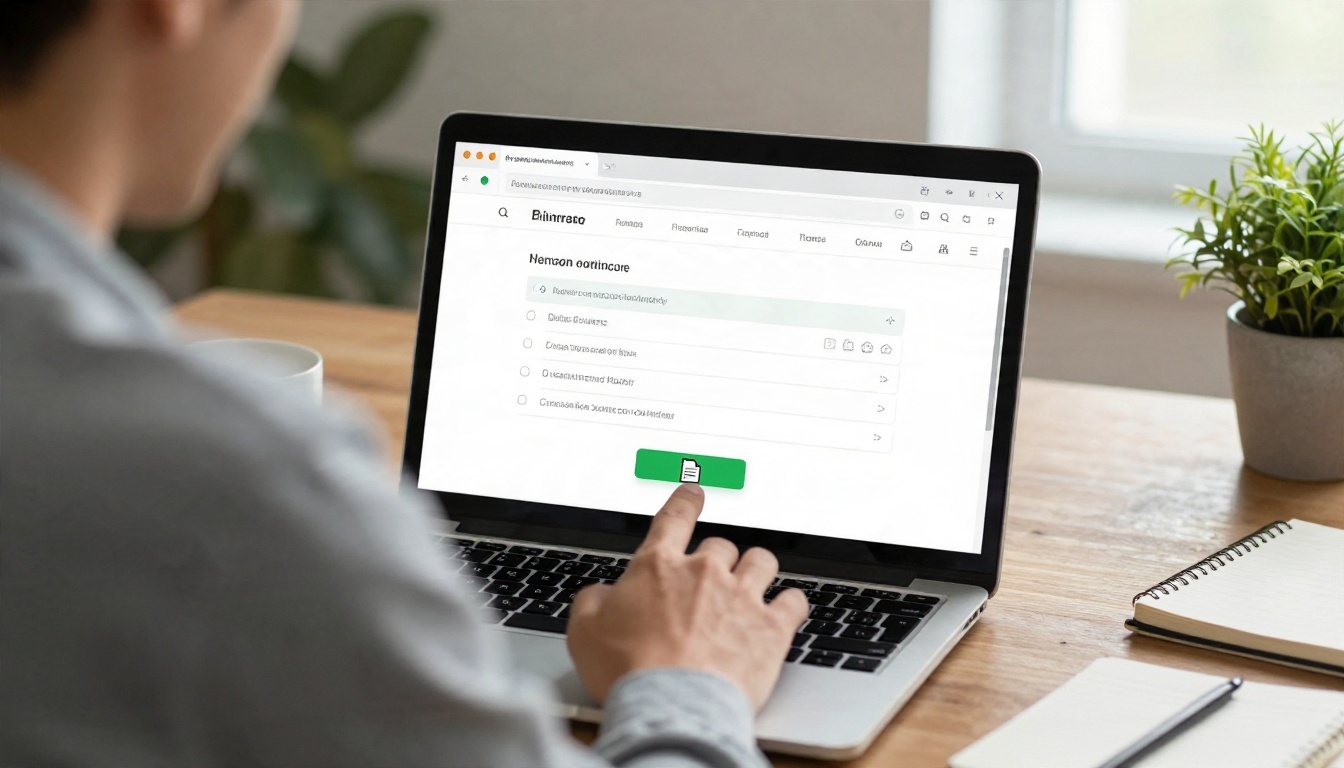
Wenn du den Ablauf von Anfang bis Ende sehen willst, hier ist die Anleitung für das Erstellen eines PDF-Flipbooks mit Flipbooks AI. Mit einem fertigen PDF dauert es etwa fünf Minuten.
Hochladen und umwandeln
- Gehe zu Flipbooks AI und erstelle ein Konto.
- Klicke auf die Schaltfläche für ein neues Flipbook und ziehe dein PDF in den Upload-Bereich. Die eigene Seite PDF-zu-Flipbook-Konverter zeigt denselben Ablauf.
- Warte, bis die Fortschrittsleiste der Umwandlung voll ist. Eine Broschüre mit 40 Seiten braucht normalerweise deutlich weniger als eine Minute.
- Öffne die Vorschau und blättere ein paar Seiten, um zu prüfen, dass Schriften, Bilder und Links erhalten geblieben sind.
Bildschirmbeschreibung: Der Editor zeigt in der Mitte eine große Vorschau, links eine Miniaturleiste der Seiten und rechts ein Einstellungsfeld mit Reitern für Gestaltung, Freigabe und Downloads.
Look und Branding anpassen
Bevor du irgendetwas teilst, nimm dir zwei Minuten für das Gestaltungsfeld:
- Hintergrundfarbe oder Hintergrundbild, das zu deiner Marke passt.
- Seiteneffekte wie realistisches Umbiegen, sanftes Gleiten oder einfaches Ausblenden.
- Logo und Favicon, damit der Betrachter wie ein Teil deiner Website wirkt.
- Multimedia: Füge Video und Audio zu bestimmten Seiten hinzu.
- Inhaltsverzeichnis und ein Suchfeld für lange Dokumente.
Flipbooks AI fügt nie ein Wasserzeichen hinzu. Der Betrachter wirkt dadurch wie deiner und nicht wie eine Werbung für jemand anderen.
Freigabelinks, Passwörter, Einbettungen
Sobald die Gestaltung passt, wähle, wie Leser darauf zugreifen:
| Freigabeoption | Am besten für | Hinweise |
|---|
| Direkter Link | E-Mail, Chat, Social-Media-Beiträge | Am schnellsten, nichts zu installieren |
| Einbettungscode | Websites und Blogs | Funktioniert mit einem iframe |
| Passwortschutz | Private Berichte, Kundenproofs | Leser müssen einen Code eingeben |
| Offline-Download | Messen, schlechte Verbindungen | Leser können eine Kopie behalten |
⚠️ Warnung: Ein öffentlicher Link kann von jedem weitergeleitet werden. Wenn das Dokument Preise oder Verträge enthält, die privat bleiben sollen, aktiviere den Passwortschutz, bevor du es verschickst.
Profi-Funktionen: Statistiken und Kontakte
Der Professional-Tarif bietet Analysen (Aufrufe, Zeit pro Seite, Abbruchpunkte) und Formulare zur Kontaktgewinnung, die nach einer E-Mail-Adresse fragen, bevor der Leser über eine ausgewählte Seite hinausgeht. Wenn du wissen willst, welche Katalogseiten verkaufen, schau dir die Preistarife an, sobald dein kostenloses Flipbook sich als nützlich erweist. Standard und höher heben außerdem die Begrenzung der Anzahl an Flipbooks auf.
Das Online-Betrachter-Erlebnis
Ein Flipbook steht und fällt mit dem Betrachter. Lädt er langsam oder fühlt er sich auf dem Telefon unbeholfen an, schließen Leute ihn. Gute Betrachter haben mehrere gemeinsame Merkmale.
Lesen am Desktop und unterwegs
Am Desktop-Computer zeigt der Betrachter eine Doppelseite mit Pfeilen, Tastenkürzeln und einem Zoom-Werkzeug. Auf dem Telefon wechselt er in den Einzelseitenmodus im Hochformat und reagiert auf Wischgesten. Flipbooks AI ist standardmäßig responsiv. Du erstellst also ein Flipbook, und es passt sich jedem Bildschirm an.
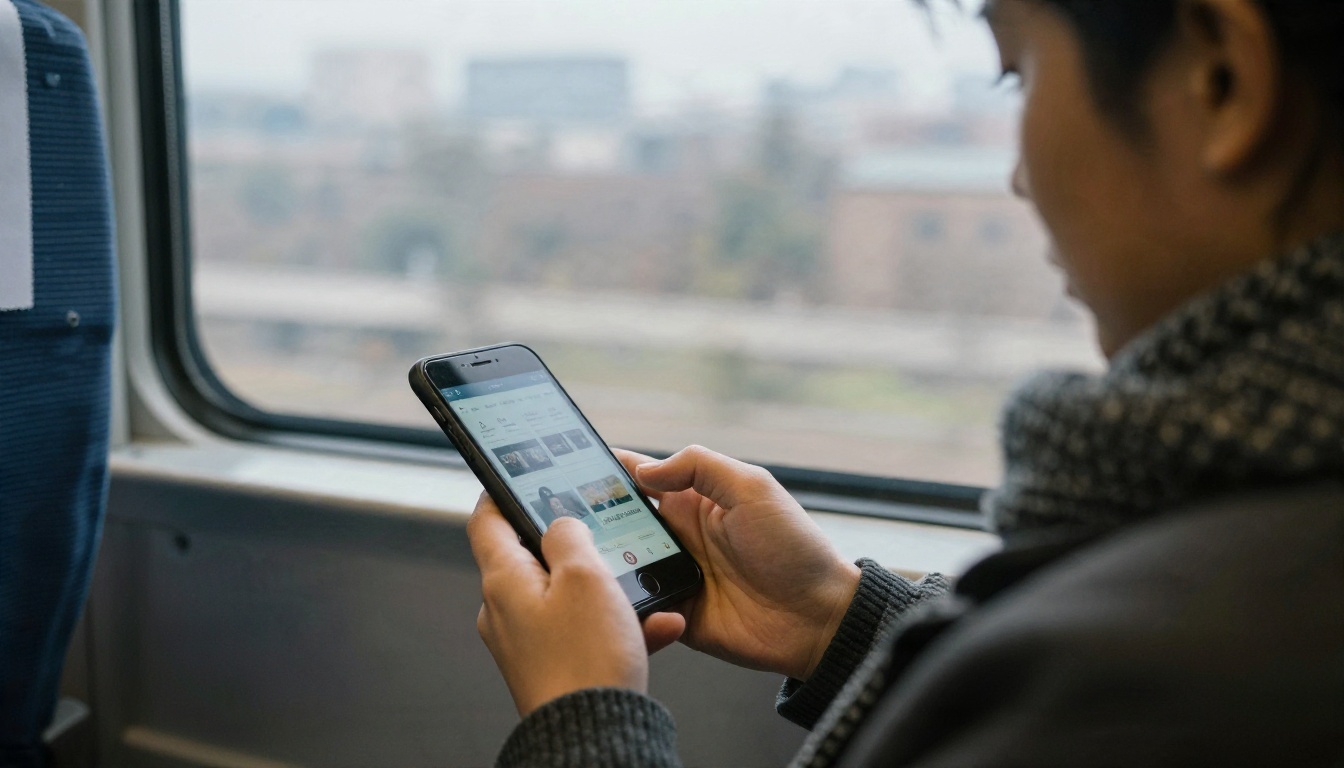
Was Leser von einem guten Betrachter bekommen:
- Schnelles Laden der Seiten dank verzögertem Laden der Bilder.
- Zoomen per Fingergeste für kleine Schrift und technische Zeichnungen.
- Anklickbare Links auf den Seiten für Produkte, E-Mail-Adressen und Telefonnummern.
- Vollbildmodus für Präsentationen.
- Schaltflächen zum Teilen und Drucken, die du abschalten kannst.
Geschwindigkeit und Dateigröße
Schwere PDFs sind die häufigste Ursache für langsame Flipbooks. So wirken sich Entscheidungen bei der Datei auf das Ergebnis aus:
| Situation des PDFs | Typisches Ergebnis | Lösung |
|---|
| 5 MB, 20 Seiten, optimierte Bilder | Öffnet sich fast sofort | Nichts zu tun |
| 60 MB, 40 Seiten, rohe Fotos | Langsames erstes Laden auf dem Telefon | Bilder vor dem Upload komprimieren |
| 120 MB gescannte Seiten | Kann das kostenlose Größenlimit treffen | Datei aufteilen oder DPI senken |
| Reiner Textbericht | Sehr leicht, bei jedem Zoom scharf | Schriften eingebettet lassen |
WordPress-Einbettung ohne Plugin-Ballast
WordPress-Betreiber glauben oft, sie bräuchten ein eigenes Plugin. Das stimmt nicht. Eine iframe-Einbettung ist leichter, einfacher zu aktualisieren und funktioniert mit fast jedem Theme. Die Seite Flipbook auf Website einbetten erklärt den Schnipsel genauer.
Iframe-Methode Schritt für Schritt
- Öffne dein Flipbook in Flipbooks AI und klicke auf den Reiter Freigabe.
- Kopiere den Einbettungscode. Er sieht aus wie ein iframe-Tag mit einer Quell-URL, einer Breite und einer Höhe.
- Bearbeite in WordPress die Seite oder den Beitrag, auf dem das Flipbook erscheinen soll.
- Füge einen Block Benutzerdefiniertes HTML hinzu und füge den Schnipsel ein.
- Prüfe die Seite am Desktop-Computer und auf dem Telefon und veröffentliche sie dann.
✅ Bewährte Methode: Stelle die Breite auf 100 % und die Höhe auf mindestens 600 Pixel. Das Flipbook füllt dann auf jedem Bildschirm die Inhaltsspalte aus.
Gutenberg und klassischer Editor
Beide Editoren akzeptieren den Schnipsel, mit einem kleinen Unterschied, wo du ihn einfügst.
| Editor | Wo einfügen | Worauf achten |
|---|
| Gutenberg (Block-Editor) | Block Benutzerdefiniertes HTML | Die Vorschau-Schaltfläche nutzen, nicht nur die Editoransicht |
| Klassischer Editor | Reiter Text, nicht Reiter Visuell | Wechsel zu Visuell kann das iframe entfernen |
| Seitenersteller | Widget für HTML oder Code | Manche Seitenersteller fügen Abstände hinzu, die den Betrachter verkleinern |
Häufige Einbettungsprobleme beheben
- Leeres Feld: Dein Sicherheits-Plugin oder Hoster blockiert iframes. Erlaube die Domain des Flipbooks in den Einstellungen.
- Winziger Betrachter auf dem Telefon: Die Höhe ist in Pixeln in einer schmalen Spalte festgelegt. Nutze ein breiteres Layout oder eine größere Höhe.
- Warnung über gemischte Inhalte: Deine Seite läuft über HTTPS, der Schnipsel nutzt aber HTTP. Stelle die URL auf HTTPS um.
- Doppelte Scrollleisten: Entferne die Rahmen- und Scroll-Attribute aus dem iframe-Tag.
Kostenlose Grenzen, mit denen du rechnen solltest
Jeder kostenlose Tarif hat Grenzen. Sie unterscheiden sich je nach Anbieter, daher beschreibt die Liste unten, was kostenlose Tools üblicherweise einschränken, und ist kein Versprechen eines bestimmten Dienstes. Genaue Zahlen für Flipbooks AI findest du auf der Seite Preise.
Typische Einschränkungen im kostenlosen Tarif
| Grenze | Üblicher kostenloser Umfang | Warum es zählt |
|---|
| Anzahl der Flipbooks | Eins bis eine Handvoll | Reicht für Tests, ist für ein Geschäft knapp |
| PDF-Größe und Seitenzahl | Eine feste Obergrenze pro Upload | Große Kataloge brauchen eventuell einen kostenpflichtigen Tarif |
| Wasserzeichen | Oft in kostenlosen Tarifen erzwungen | Wirkt unprofessionell auf einer Kundenseite |
| Eigene Domain | Selten enthalten | Dein Link zeigt den Namen des Anbieters |
| Analysen | Keine oder einfache | Du siehst nicht, was Leser tun |
| Ablauf | Manche Tools löschen inaktive Dateien | Alte Links können brechen |
Wasserzeichen und Abwägungen beim Branding
Viele kostenlose Flipbook-Ersteller drucken ein Logo auf jede Seite oder ein Banner auf den Betrachter. Für ein Schulprojekt ist das in Ordnung, für einen Firmenkatalog unpraktisch. Flipbooks AI verfolgt den gegenteiligen Ansatz: niemals Wasserzeichen. Prüfe immer, was ein Anbieter mit seinem Branding macht, bevor du einen Link an Kunden schickst.
Wann du wechseln solltest
Bleibe im kostenlosen Tarif, solange du testest. Wechsle auf einen höheren Tarif, wenn eines davon eintritt:
- Du veröffentlichst mehr als ein paar Dokumente pro Monat.
- Du brauchst Passwortschutz oder Kontaktformulare.
- Du willst Analysen zu Seitenaufrufen und Verweildauer sehen.
- Du brauchst Offline-Downloads für Veranstaltungen oder Gebiete mit schwacher Verbindung.
- Deine Marke verlangt ein sauberes, eigenes Erscheinungsbild.
💡 Profi-Tipp: Erstelle dein erstes Flipbook im kostenlosen Tarif und teile es mit drei Personen. Wenn sie es öffnen und über Seite fünf hinaus lesen, passt das Format zu deinem Publikum, und ein Wechsel ist gerechtfertigt.
Praxisbeispiele
Theorie ist gut, aber Beispiele zeigen, wo sich das Format auszahlt.
Ein Restaurant ersetzt eine PDF-Karte, die Gäste zoomen mussten, durch ein Flipbook, das sich auf dem Telefon flüssig umblättern lässt. Das Personal aktualisiert die Preise, indem es die Datei austauscht, und der QR-Code auf den Tischen bleibt gleich. Starte mit dem Menü-Flipbook-Ersteller, wenn du in der Gastronomie arbeitest.

Ein Makler schickt eine Immobilienbroschüre als Link statt als schweren Anhang. Kaufinteressenten blättern auf dem Sofa durch Fotos und Grundrisse, und der Makler sieht, welche Seiten Aufmerksamkeit bekommen. Der Immobilienbroschüren-Ersteller ist genau dafür gemacht.

Eine Lehrkraft veröffentlicht wöchentliche Arbeitshefte als Flipbooks, damit Schüler sie von jedem Gerät aus öffnen können, ohne einen PDF-Reader zu installieren. Zu diesem Szenario passt Interaktiver Kursmaterial-Herausgeber.

Ein Online-Shop erstellt mit dem Werkzeug Kostenloser digitaler Katalog-Ersteller ein saisonales Lookbook, bettet ihn auf einer Landingpage ein und verfolgt, welche Produkte die längste Lesezeit erreichen.

Fehler, die du vermeiden solltest
Die meisten enttäuschenden Flipbooks haben dieselben Mängel. Hier sind die fünf, die immer wieder auftauchen:
- Ein Design hochladen, das für den Druck gemacht wurde. Beschnittmarken, winzige Ränder und reine CMYK-Bilder wirken auf dem Bildschirm falsch. Exportiere ein bildschirmoptimiertes PDF.
- Die Dateigröße ignorieren. Ein Upload von 100 MB bedeutet einen langsamen Start für Leser mit mobilen Daten.
- Links vergessen. Hat dein PDF keine anklickbaren Schaltflächen, wissen Leser nicht, wie es weitergeht. Füge Links zu deinem Shop, deiner Buchungsseite oder deiner E-Mail-Adresse hinzu.
- Die Vorschau auf dem Telefon auslassen. Teste vor der Veröffentlichung immer auf einem echten Telefon.
- Das Dokument aus Versehen öffentlich lassen. Prüfe deine Freigabeeinstellungen, besonders bei internen Berichten.
Bereit, dein eigenes zu veröffentlichen?
Du hast jetzt alles, was du brauchst, um ein PDF in ein Flipbook zu verwandeln, das sich schnell öffnet, auf jedem Bildschirm scharf aussieht und in deiner WordPress-Seite lebt. Fang klein an: Wähle ein Dokument, wandle es um, bette es ein und beobachte, wie Leser reagieren.
Ein PDF, ein Upload, ein Link. Mehr braucht es nicht, um deinem Dokument das Leseerlebnis zu geben, das es verdient.



