Une proposition de 38 Mo revient de la boîte de réception de votre client. Vous la compressez, vous perdez les photos nettes, vous la renvoyez, et vous découvrez que l’ancienne version circule encore dans trois autres fils de discussion. Ça vous parle ? Un partage de PDF par lien règle tout cela. Vous importez le fichier une seule fois, vous envoyez une URL courte, et tout le monde voit le même document, à jour. Des outils comme Flipbooks AI vont plus loin : ils transforment le PDF en lecteur en ligne à feuilleter, pour que les destinataires le lisent dans un navigateur sans enregistrer de copie.
Cet article compare les moyens gratuits de partager un PDF par lien, indique les réglages de lien qui comptent vraiment, et explique ce que le « partage sans téléchargement » peut faire et ne peut pas faire. Vous trouverez aussi une mise en place étape par étape, des cas d’usage concrets et les erreurs qui provoquent la plupart des maux de tête liés au partage.
Pourquoi les pièces jointes par e-mail posent problème
Le courrier électronique a été conçu pour des messages, pas pour des documents qui évoluent. Une fois le PDF joint, vous perdez la main dessus. Vous ne pouvez pas le mettre à jour, vous ne voyez pas qui l’a ouvert, et vous ne pouvez pas le reprendre.

Le problème de la taille
La plupart des messageries limitent les pièces jointes à environ 20 à 25 Mo, et cette limite s’applique au message encodé, qui est plus lourd que le fichier lui-même. Une brochure avec des photos en pleine résolution dépasse vite ce seuil. Beaucoup de gens se rabattent alors sur la compression du PDF, ce qui adoucit les images et rend les petits caractères plus difficiles à lire.
Un lien n’a pas une telle limite. Le destinataire reçoit quelques caractères de texte, et le fichier reste sur un serveur conçu pour le distribuer.
Le désordre des versions
Chaque pièce jointe est un instantané. Si vous corrigez un prix en page 6 une heure après l’envoi, l’ancienne copie reste dans toutes les boîtes de réception. Avec un lien partagé, vous remplacez le fichier source ou vous le réimportez, et les personnes qui ouvrent le lien voient la version la plus récente.
💡 Astuce pro : si votre document change souvent, comme une liste de prix ou une carte, un lien n’est pas seulement pratique. C’est le seul moyen d’éviter que les gens citent des chiffres périmés.
Options gratuites en ligne comparées
Il existe trois grandes familles de partage gratuit de PDF par lien. Chacune sacrifie quelque chose : la simplicité, la confidentialité ou l’expérience de lecture.

Liens de stockage en ligne
Google Drive, Dropbox et OneDrive permettent tous de créer un lien de partage pour un fichier. Ils sont familiers, et la plupart des gens ont déjà un compte. L’inconvénient est que le destinataire arrive souvent dans une visionneuse de fichiers conçue pour le stockage, et non pour la lecture. Certaines offres gratuites limitent aussi les contrôles avancés des liens, comme les mots de passe et les dates d’expiration. Vérifiez donc votre offre avant de promettre à un client un lien verrouillé.
Liens vers un flipbook dédié
Un hébergeur de flipbooks convertit votre PDF en lecteur web avec tournes de pages, zoom et mise en page épurée, puis vous donne un lien ou un code d’intégration. C’est là que s’insère le Convertisseur PDF vers flipbook. L’expérience de lecture se rapproche d’un magazine plutôt que d’un aperçu de fichier, ce qui compte quand le PDF est un catalogue, un lookbook ou un portfolio.
Sites de transfert rapide
Les sites de transfert de fichiers temporaires vous donnent un lien en quelques secondes, sans compte. Ils conviennent pour un envoi ponctuel entre collègues. Ils sont en revanche un mauvais choix pour tout ce que vous voulez voir paraître professionnel, car le lien expire souvent, la page affiche des publicités, et il y a rarement un contrôle sur les personnes qui l’ouvrent.
| Option | Temps de mise en place | Expérience de lecture | Option mot de passe | Idéal pour |
|---|
| Lien de stockage en ligne | 1 minute | Visionneuse de fichiers basique | Souvent réservée aux offres payantes | Documents internes |
| Lien flipbook | 2 à 3 minutes | Lecteur web à feuilleter | Oui | Catalogues, brochures, propositions |
| Site de transfert rapide | 30 secondes | Page de téléchargement | Rare | Transferts ponctuels |
| Pièce jointe par e-mail | Immédiat | S’ouvre dans une application locale | Non | Fichiers petits et définitifs |
Les réglages de lien qui comptent
Un lien n’est pas plus sûr que ses réglages. Avant d’appuyer sur « copier », vérifiez ces trois groupes d’options.
Niveau d’accès
La première question est de savoir qui peut ouvrir le lien. Vous voyez généralement deux choix : toute personne disposant du lien, ou des personnes précises qui doivent se connecter. « Toute personne disposant du lien » est pratique, mais considérez-le comme public. Si l’URL est transmise ou publiée, n’importe qui peut l’ouvrir.
Mots de passe et expiration
Un mot de passe ajoute une étape de vérification sans obliger quiconque à créer un compte. Une date d’expiration fait cesser de fonctionner le lien après une échéance, ce qui convient aux offres limitées dans le temps, aux appels d’offres et aux cycles de relecture.
⚠️ Attention : n’envoyez jamais le mot de passe dans le même message que le lien. Transmettez-le par SMS ou par un autre canal, pour qu’un seul e-mail divulgué n’expose pas le fichier.
Consultation seule ou téléchargement
C’est le réglage sur lequel on pose le plus de questions. Un lien en consultation seule permet au destinataire de lire le document dans le navigateur. Un lien avec téléchargement autorisé lui permet aussi d’enregistrer une copie du PDF. Choisissez la consultation seule quand le contenu est un brouillon, une liste de prix, ou tout ce que vous ne voulez pas voir circuler sous forme de fichier.

| Réglage | Ce qu’il fait | Quand l’utiliser |
|---|
| Lien public | Toute personne disposant de l’URL peut lire | Supports marketing, catalogues publics |
| Lien protégé par mot de passe | Demande un code avant l’ouverture | Propositions clients, rapports privés |
| Date d’expiration | Le lien cesse de fonctionner à une date donnée | Offres, appels d’offres, cycles de relecture |
| Consultation seule | Masque le bouton de téléchargement | Brouillons, listes de prix, documents internes |
| Téléchargement autorisé | Le lecteur peut enregistrer une copie hors ligne | Manuels, formulaires, reçus |
Ce que le partage sans téléchargement signifie vraiment
Voici la partie honnête. Le partage sans téléchargement supprime le bouton de téléchargement. Il ne rend pas la copie impossible. Une personne déterminée peut faire une capture d’écran, photographier l’écran ou retaper le texte. Aucune visionneuse web ne peut l’en empêcher, et tout outil qui promet le contraire exagère.
La consultation seule fait bien une chose : elle freine la redistribution occasionnelle. La plupart des gens transfèrent un PDF parce que cela ne demande qu’un clic. Quand le seul moyen de partage est un lien, le transfert devient moins tentant, et vous gardez l’original à un seul endroit, où vous pouvez le modifier ou le supprimer.
Ce que vous obtenez
- Aucune copie éparpillée dans les dossiers de téléchargements
- Un seul endroit pour mettre à jour ou supprimer le document
- Une expérience de lecture plus propre sur les smartphones et les tablettes
- Des contrôles facultatifs de mot de passe et d’expiration
Ce que vous n’obtenez pas
- Aucune protection contre les captures d’écran ou l’enregistrement de l’écran
- Aucun contrôle sur un contenu que quelqu’un a déjà mémorisé ou noté
- Aucun substitut à des accords juridiques pour des documents sensibles
✅ Bonne pratique : pour les documents réellement confidentiels, combinez un mot de passe, une courte date d’expiration et un accord de confidentialité écrit. La technologie réduit les fuites occasionnelles ; elle ne remplace pas la confiance.
Partager un lien PDF dans Flipbooks AI
Voici une mise en place avec un hébergeur de flipbooks. Les étapes sont similaires sur la plupart des plateformes, mais cet exemple utilise Flipbooks AI, qui ne comporte aucun filigrane et s’adapte bien aux écrans de téléphone.
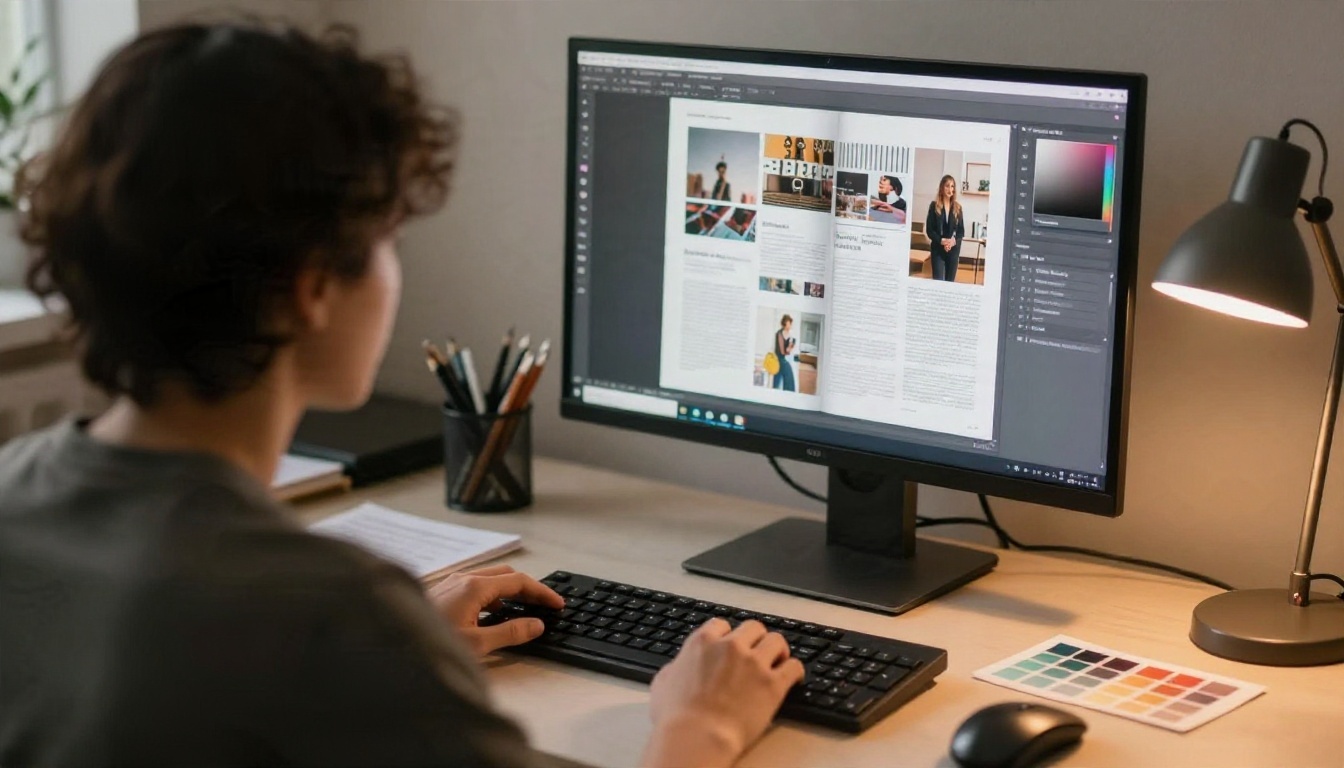
Étape 1 : créez votre compte
Rendez-vous sur Flipbooks AI et créez un compte. Vous pouvez comparer les limites des offres sur la page des tarifs si vous comptez publier de nombreux documents, puisque les flipbooks illimités commencent avec l’offre Standard.
Étape 2 : importez et convertissez
- Ouvrez le tableau de bord et choisissez de créer un nouveau flipbook.
- Glissez votre PDF dans la zone d’import.
- Patientez quelques secondes pendant que les pages sont converties en flipbook.
- Vérifiez l’ordre des pages et la première page, car c’est celle que les lecteurs voient en premier.
Les gros fichiers passent sans problème, car le fichier est lu dans le navigateur au lieu d’être envoyé par la messagerie.
Étape 3 : personnalisez l’apparence
Ajoutez votre image de marque personnalisée pour que le lecteur ait l’impression de faire partie de votre site. Vous pouvez ajuster les couleurs d’arrière-plan, choisir un effet de feuilletage et ajouter votre logo. Si le document gagne à être animé, vous pouvez intégrer des vidéos et des fichiers audio sur certaines pages. Tout reste adaptatif pour le mobile, si bien qu’un utilisateur de téléphone n’a pas besoin de zoomer ni de faire défiler la page sur le côté.
Étape 4 : réglez vos options de partage
- Copiez le lien direct pour les e-mails et les messages.
- Activez la protection par mot de passe pour les contenus privés.
- Copiez le code d’intégration si vous voulez placer le flipbook dans une page. L’outil Intégrer un flipbook sur un site web explique la marche à suivre.
- Décidez si vous autorisez les téléchargements hors ligne. Laissez-le désactivé pour un partage en consultation seule.
Étape 5 : suivez qui lit
Avec l’offre Professional, vous accédez aux statistiques et à la génération de prospects. Vous voyez comment les lecteurs parcourent le document, et vous pouvez demander une adresse e-mail avant l’ouverture. C’est utile quand le PDF sert de support commercial, car vous savez qui s’intéresse vraiment au lieu de deviner. Consultez les offres tarifaires pour voir ce que contient chaque niveau.
| Fonctionnalité | Lien cloud gratuit | Flipbooks AI Flipbook |
|---|
| Lecteur à feuilleter | Non | Oui |
| Filigrane sur le résultat | Non | Non |
| Protection par mot de passe | Selon l’offre | Oui |
| Image de marque personnalisée | Rare | Oui |
| Intégration sur votre site web | Limitée | Oui |
| Statistiques et capture de prospects | Basiques ou aucune | Offre Professional |
| Mise en page adaptative pour mobile | Basique | Oui |
Exemples concrets par cas d’usage
Les réglages abstraits sont plus faciles à choisir quand on imagine une situation réelle.
Cartes de restaurant
Un restaurant change sa carte au fil des saisons. L’impression est lente, et les codes QR qui pointent vers un PDF statique deviennent vite périmés. Avec un lien, le propriétaire réimporte le fichier et le même code QR affiche la nouvelle carte. Le Créateur de flipbook de carte de restaurant convient à ce cas, et un lien public en consultation seule suffit, puisque la carte est destinée à être vue de tous.

Brochures immobilières
Un agent envoie la brochure d’un bien à un couple qui compare trois maisons. Un gros PDF rempli de photos est lent avec les données mobiles. Un lien vers un flipbook s’ouvre vite, a un rendu soigné, et peut être mis à jour si le prix baisse. L’outil Brochure immobilière est conçu pour ce processus.

Propositions de consultants
Un indépendant envoie un devis avec les tarifs journaliers et les conditions. Ici, un mot de passe plus une expiration à 14 jours a du sens. Le client lit la proposition, le lien cesse de fonctionner après la période de décision, et les anciens tarifs ne circulent pas pendant des mois. Pour un résultat soigné, essayez le Concepteur de flipbooks de présentation ou l’outil Présentation commerciale.
Rapports d’équipe
Une petite équipe peut partager un seul lien de rapport au lieu de cinq copies modifiées. Avec les statistiques activées, le responsable voit quelles sections ont été ouvertes, et personne ne perd de temps à demander si le dernier fichier est celui du groupe de discussion.

Erreurs à éviter
La plupart des problèmes de partage par lien viennent d’une poignée d’erreurs récurrentes.
- Laisser « toute personne disposant du lien » activé pour des fichiers privés. Vérifiez ce réglage à chaque fois, pas seulement la première fois.
- Envoyer le mot de passe à côté du lien. Utilisez un canal distinct.
- Oublier l’expiration des offres temporaires. Un ancien lien de remise peut vous retomber dessus.
- Importer la mauvaise version. Ouvrez le fichier converti une fois avant de l’envoyer.
- Croire que la consultation seule garantit la sécurité. Elle ne réduit que la copie occasionnelle.
- Négliger le mobile. Ouvrez le lien sur votre propre téléphone avant de l’envoyer à un client.

💡 Contrôle rapide avant l’envoi : ouvrez le lien dans une fenêtre de navigation privée. S’il s’ouvre sans connexion ni mot de passe, il s’ouvrira aussi pour tout le monde.
Partagez dès aujourd’hui votre premier lien PDF
Vous n’avez pas besoin d’un outil payant pour partager un PDF par lien, mais vous devez choisir la bonne option pour la tâche. Utilisez un lien de stockage en ligne pour les fichiers internes, un site de transfert rapide pour les envois ponctuels, et un flipbook pour tout ce qui représente votre marque. Quelle que soit la voie choisie, réglez le niveau d’accès, ajoutez un mot de passe ou une expiration quand le contenu le justifie, et gardez à l’esprit que la consultation seule décourage la copie sans l’empêcher totalement.
Prêt à essayer ? Créez votre compte gratuit sur Flipbooks AI, importez un PDF et partagez votre premier lien en quelques minutes. Parcourez la liste complète des outils flipbook pour trouver un modèle de catalogue, de carte, de brochure ou de rapport, et comparez les offres tarifaires quand vous avez besoin de statistiques, de capture de prospects ou de flipbooks illimités.



