Ein 38 MB großes Angebot kommt aus dem Posteingang deines Kunden zurück. Du komprimierst es, die scharfen Fotos gehen verloren, du schickst es erneut und merkst dann, dass die alte Version noch in drei anderen Threads herumgeistert. Kommt dir das bekannt vor? Eine PDF-Freigabe per Link löst all das. Du lädst die Datei einmal hoch, verschickst eine kurze URL, und alle sehen dasselbe, aktuelle Dokument. Tools wie Flipbooks AI gehen einen Schritt weiter und verwandeln das PDF in einen Betrachter mit Umblättereffekt, sodass Empfänger es im Browser lesen können, ohne eine Kopie zu speichern.
Dieser Artikel vergleicht die kostenlosen Wege, ein PDF per Link zu teilen, zeigt, welche Linkeinstellungen wirklich zählen, und erklärt, was „Teilen ohne Download“ leisten kann und was nicht. Außerdem findest du eine Schritt-für-Schritt-Anleitung, echte Anwendungsfälle und die Fehler, die die meisten Probleme beim Teilen verursachen.
Warum E-Mail-Anhänge scheitern
E-Mail wurde für Nachrichten gebaut, nicht für Dokumente, die sich ändern. Sobald ein PDF angehängt ist, verlierst du die Kontrolle darüber. Du kannst es nicht aktualisieren, du siehst nicht, wer es geöffnet hat, und du kannst es nicht zurückholen.

Das Problem mit der Größenbegrenzung
Die meisten E-Mail-Anbieter begrenzen Anhänge auf etwa 20 bis 25 MB, und die Grenze gilt für die kodierte Nachricht, die größer ist als die Datei selbst. Ein Prospekt mit Fotos in voller Auflösung überschreitet das schnell. Viele greifen dann zum Komprimieren des PDFs, was Bilder weichzeichnet und kleine Schrift schwerer lesbar macht.
Ein Link kennt keine solche Obergrenze. Der Empfänger bekommt ein paar Zeichen Text, und die Datei bleibt auf einem Server, der für die Auslieferung gebaut ist.
Das Versionschaos
Jeder Anhang ist eine Momentaufnahme. Wenn du eine Stunde nach dem Versand einen Preis auf Seite 6 korrigierst, liegt die alte Kopie weiterhin in jedem Posteingang. Mit einem geteilten Link ersetzt du die Quelldatei oder lädst sie erneut hoch, und wer den Link öffnet, sieht die neuere Version.
💡 Profi-Tipp: Wenn sich dein Dokument oft ändert, etwa eine Preisliste oder eine Speisekarte, ist ein Link nicht nur praktisch. Er ist der einzige Weg, zu verhindern, dass Leute mit veralteten Zahlen arbeiten.
Kostenlose Online-Optionen im Vergleich
Es gibt drei grobe Gruppen kostenlosen PDF-Teilens per Link. Jede davon verzichtet auf etwas: auf Einfachheit, Privatsphäre oder Leseerlebnis.
Links aus Cloud-Speichern
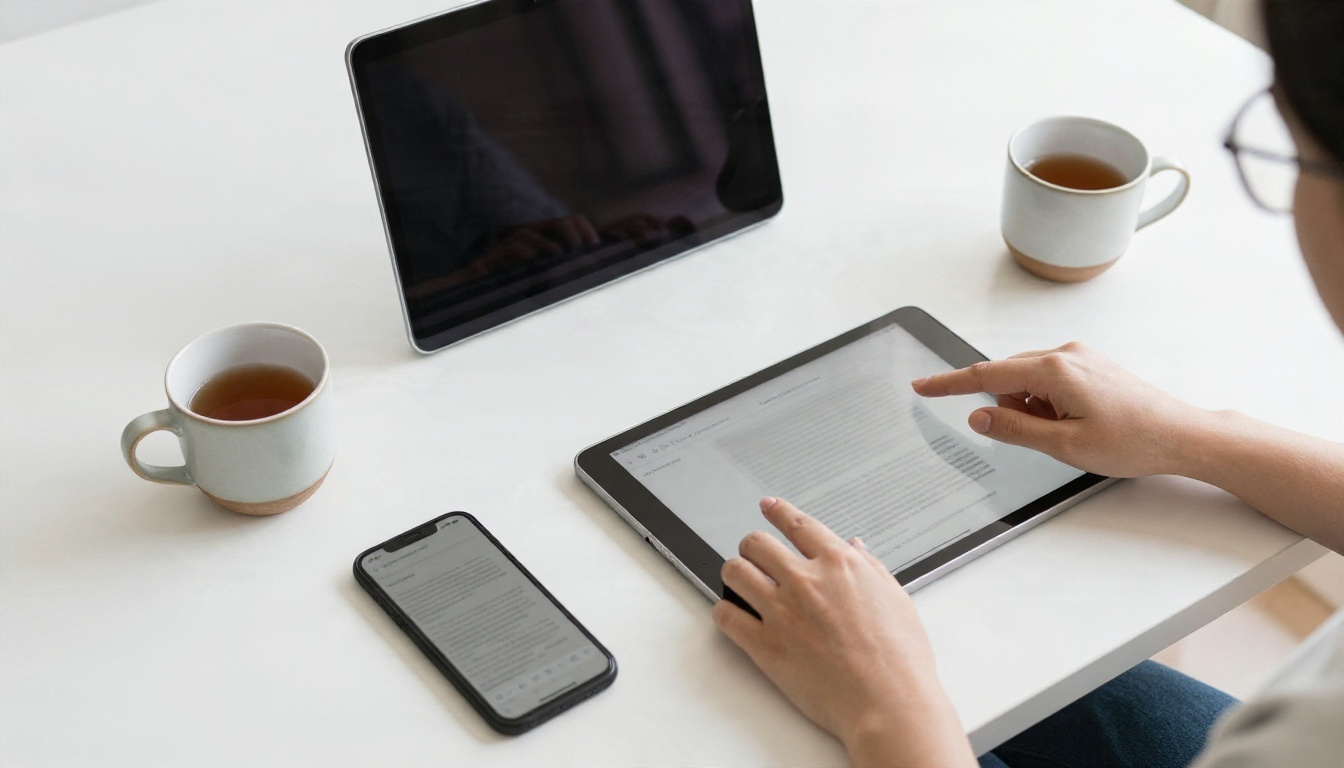
Google Drive, Dropbox und OneDrive erlauben dir alle, einen Freigabelink für eine Datei zu erstellen. Sie sind vertraut, und die meisten Leute haben bereits ein Konto. Der Nachteil: Der Empfänger landet oft in einem Dateibetrachter, der für Speicher gebaut ist, nicht fürs Lesen. Manche kostenlosen Tarife beschränken zudem erweiterte Linkeinstellungen wie Passwörter und Ablaufdaten, also prüfe deinen Tarif, bevor du einem Kunden einen geschützten Link versprichst.
Spezielle Flipbook-Links
Ein Flipbook-Hoster wandelt dein PDF in einen Web-Leser mit Umblättern, Zoom und saubererem Layout um und gibt dir dann einen Link oder einen Einbettungscode. Hier passt der PDF-zu-Flipbook-Konverter hinein. Das Leseerlebnis ist eher wie bei einem Magazin als wie eine Dateivorschau, was zählt, wenn das PDF ein Katalog, ein Lookbook oder ein Portfolio ist.
Schnelle Upload-Seiten
Seiten für temporäre Dateiübertragung geben dir in Sekunden einen Link, ohne Konto. Für eine einmalige Übergabe zwischen Kollegen sind sie in Ordnung. Für alles, was professionell wirken soll, sind sie eine schlechte Wahl, denn der Link läuft oft ab, die Seite zeigt Werbung, und es gibt kaum Kontrolle darüber, wer ihn öffnet.
| Option | Einrichtungszeit | Leseerlebnis | Passwortoption | Ideal für |
|---|
| Link aus Cloud-Speicher | 1 Minute | Einfacher Dateibetrachter | Oft nur in kostenpflichtigen Tarifen | Interne Dokumente |
| Flipbook-Link | 2 bis 3 Minuten | Web-Leser mit Umblättereffekt | Ja | Kataloge, Prospekte, Angebote |
| Schnelle Upload-Seite | 30 Sekunden | Download-Seite | Selten | Einmalige Übertragungen |
| E-Mail-Anhang | Sofort | Öffnet sich in einer lokalen App | Nein | Kleine, endgültige Dateien |
Linkeinstellungen, die wirklich zählen
Ein Link ist nur so sicher wie seine Einstellungen. Bevor du auf „Kopieren“ drückst, prüfe diese drei Gruppen von Optionen.
Zugriffsstufe
Die erste Frage lautet, wer den Link öffnen darf. Meist stehen zwei Optionen zur Wahl: alle mit dem Link, oder bestimmte Personen, die sich anmelden müssen. „Alle mit dem Link“ ist bequem, aber behandle ihn wie öffentlich. Wird die URL weitergeleitet oder veröffentlicht, kann sie jeder öffnen.
Passwörter und Ablauf
Ein Passwort fügt einen zweiten Schritt hinzu, ohne dass jemand ein Konto anlegen muss. Ein Ablaufdatum sorgt dafür, dass der Link nach einer Frist nicht mehr funktioniert, was sich für zeitlich begrenzte Angebote, Ausschreibungsunterlagen und Prüfrunden eignet.
⚠️ Warnung: Sende das Passwort nie in derselben Nachricht wie den Link. Schicke es per SMS oder über einen anderen Kanal, damit eine durchgesickerte E-Mail die Datei nicht preisgibt.
Nur Ansicht oder Download
Diese Einstellung fragen Leute am häufigsten nach. Ein Link nur zur Ansicht lässt den Empfänger das Dokument im Browser lesen. Ein Link mit Download erlaubt zusätzlich, eine PDF-Kopie zu speichern. Wähle „nur Ansicht“, wenn es sich um einen Entwurf, eine Preisliste oder etwas handelt, das du nicht als Datei kursieren lassen willst.

| Einstellung | Was sie bewirkt | Wann du sie nutzt |
|---|
| Öffentlicher Link | Jeder mit der URL kann lesen | Marketingmaterial, öffentliche Kataloge |
| Passwort-Link | Braucht einen Code vor dem Öffnen | Kundenangebote, private Berichte |
| Ablaufdatum | Link funktioniert nach einem Datum nicht mehr | Angebote, Ausschreibungen, Prüfrunden |
| Nur Ansicht | Blendet die Download-Schaltfläche aus | Entwürfe, Preislisten, interne Dokumente |
| Download erlaubt | Leser kann eine Offline-Kopie speichern | Handbücher, Formulare, Belege |
Was Teilen ohne Download wirklich bedeutet
Hier kommt der ehrliche Teil. Teilen ohne Download entfernt die Download-Schaltfläche. Es macht das Kopieren nicht unmöglich. Eine entschlossene Person kann einen Screenshot machen, den Bildschirm fotografieren oder den Text abtippen. Kein Web-Betrachter kann das verhindern, und jedes Tool, das etwas anderes verspricht, übertreibt.
Was das Teilen nur zur Ansicht gut kann, ist beiläufiges Weiterverbreiten zu stoppen. Die meisten Leute leiten ein PDF weiter, weil es ein einziger Klick ist. Wenn nur ein Link angeboten wird, wird das Weiterleiten weniger verlockend, und du behältst das Original an einem Ort, an dem du es ändern oder entfernen kannst.
Was du bekommst
- Keine losen Kopien in Download-Ordnern
- Ein Ort, an dem du das Dokument aktualisieren oder löschen kannst
- Ein saubereres Leseerlebnis auf Smartphones und Tablets
- Optionale Passwort- und Ablaufeinstellungen
Was du nicht bekommst
- Schutz vor Screenshots oder Bildschirmaufnahmen
- Kontrolle über Inhalte, die jemand bereits auswendig gelernt oder notiert hat
- Ein Ersatz für Vertraulichkeitsvereinbarungen bei sensiblem Material
✅ Bewährte Praxis: Kombiniere bei wirklich vertraulichen Dokumenten ein Passwort, ein kurzes Ablaufdatum und eine schriftliche Geheimhaltungsvereinbarung. Technik reduziert beiläufige Lecks, sie ersetzt aber kein Vertrauen.
Einen PDF-Link in Flipbooks AI teilen
Hier ist eine praktische Anleitung mit einem Flipbook-Hoster. Die Schritte ähneln sich auf den meisten Plattformen, dieses Beispiel nutzt aber Flipbooks AI, das keine Wasserzeichen setzt und auf mobilen Bildschirmen gut funktioniert.
Schritt 1: Erstelle dein Konto
Gehe zu Flipbooks AI und erstelle ein Konto. Die Tarifgrenzen kannst du auf der Preisseite vergleichen, wenn du viele Dokumente veröffentlichen willst, denn unbegrenzte Flipbooks beginnen im Standard-Tarif.
Schritt 2: Hochladen und umwandeln
- Öffne das Dashboard und wähle, ein neues Flipbook zu erstellen.
- Ziehe dein PDF in den Upload-Bereich.
- Warte einige Sekunden, während die Seiten in ein Flipbook umgewandelt werden.
- Prüfe die Seitenreihenfolge und die erste Seite, denn das sehen die Leser zuerst.
Große Dateien sind hier kein Problem, weil die Datei im Browser gelesen wird und nicht durch ein Postfach geschickt werden muss.
Schritt 3: Das Aussehen anpassen
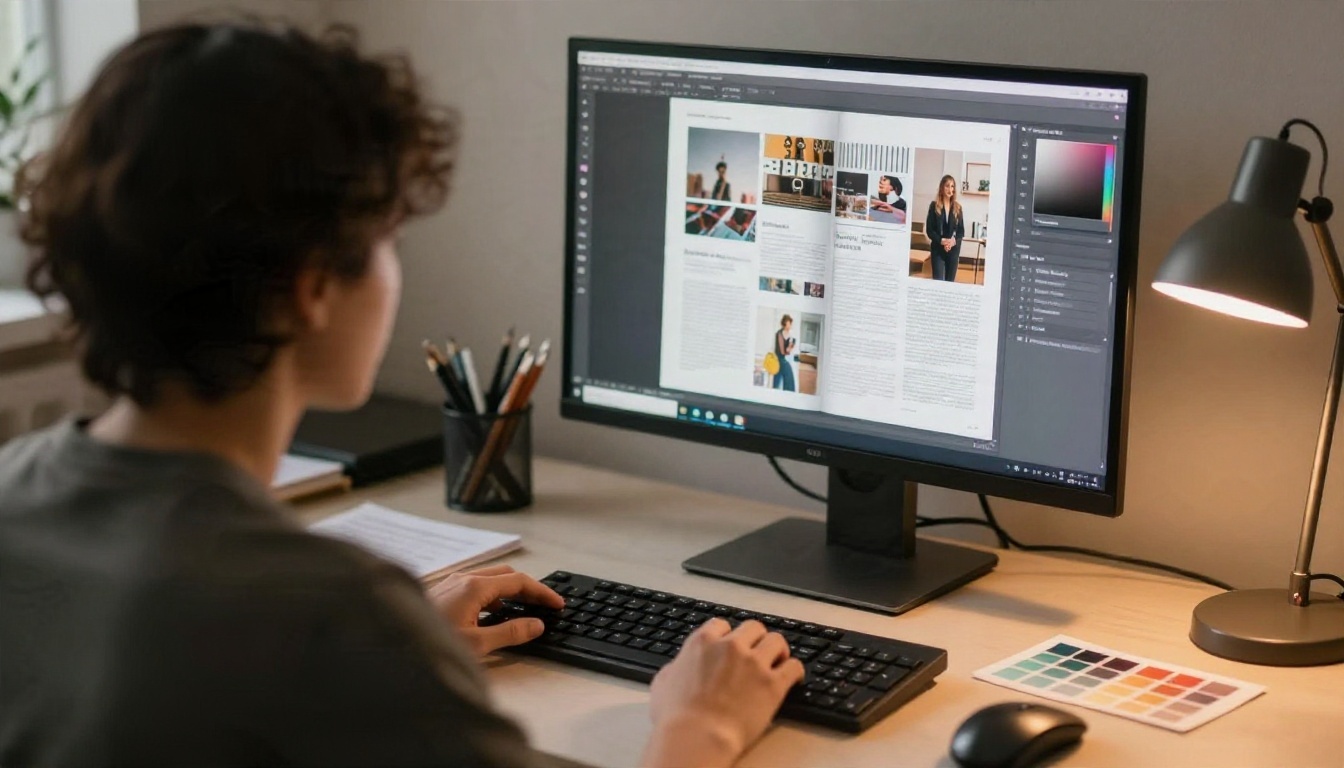
Füge dein individuelles Branding hinzu, damit sich der Leser wie ein Teil deiner Website fühlt. Du kannst Hintergrundfarben anpassen, einen Umblättereffekt wählen und dein Logo einfügen. Wenn das Dokument von Bewegung profitiert, kannst du auf ausgewählten Seiten Videos und Audio einbetten. Alles passt sich mobilen Geräten an, sodass ein Smartphone-Nutzer nicht zoomen und seitlich scrollen muss.
Schritt 4: Deine Freigabeoptionen festlegen
- Kopiere den direkten Link für E-Mails und Nachrichten.
- Aktiviere den Passwortschutz für private Inhalte.
- Kopiere den Einbettungscode, wenn du das Flipbook auf einer Seite einbetten willst. Das Tool Flipbook auf Website einbetten zeigt, wie es geht.
- Entscheide, ob du Offline-Downloads erlauben willst. Lass sie für das Teilen nur zur Ansicht ausgeschaltet.
Schritt 5: Verfolge, wer liest
Im Professional-Tarif erhältst du Analysen und Kontaktgewinnung. Du siehst, wie sich Leser durch das Dokument bewegen, und du kannst nach einer E-Mail-Adresse fragen, bevor sie es öffnen. Das ist nützlich, wenn das PDF ein Verkaufsmittel ist, denn du erfährst, wer wirklich interessiert ist, statt zu raten. Was jeder Tarif enthält, steht auf den Tarifen.
| Funktion | Kostenloser Cloud-Link | Flipbooks AI Flipbook |
|---|
| Leser mit Umblättereffekt | Nein | Ja |
| Wasserzeichen in der Ausgabe | Nein | Nein |
| Passwortschutz | Je nach Tarif | Ja |
| Individuelles Branding | Selten | Ja |
| Einbetten auf deiner Website | Eingeschränkt | Ja |
| Analysen und Lead-Erfassung | Einfach oder keine | Professional-Tarif |
| Mobil angepasstes Layout | Einfach | Ja |
Echte Beispiele nach Anwendungsfall
Abstrakte Einstellungen lassen sich leichter wählen, wenn du dir eine echte Situation vorstellst.
Restaurant-Karten
Ein Restaurant wechselt seine Karte mit den Jahreszeiten. Drucken dauert, und QR-Codes, die auf ein statisches PDF zeigen, veralten. Mit einem Link lädt der Betreiber die Datei neu hoch, und derselbe QR-Code zeigt die neue Karte. Der Restaurantkarten-Flipbook-Ersteller passt zu diesem Fall, und ein öffentlicher Link nur zur Ansicht reicht, weil die Karte für alle gedacht ist.

Immobilien-Prospekte
Ein Makler schickt einem Paar, das drei Häuser vergleicht, einen Objektprospekt. Ein großes PDF voller Fotos lädt im mobilen Datennetz langsam. Ein Flipbook-Link öffnet sich schnell, wirkt hochwertig und lässt sich aktualisieren, wenn der Preis sinkt. Das Tool Immobilien-Prospekt ist für diesen Ablauf gebaut.

Beratungsangebote
Ein Freelancer schickt ein Angebot mit Tagessätzen und Bedingungen. Hier ergibt ein Passwort plus ein Ablauf nach 14 Tagen Sinn. Der Kunde liest das Angebot, der Link erlischt nach dem Entscheidungszeitraum, und alte Preise kursieren nicht monatelang. Für ein professionelles Ergebnis probiere den Präsentations-Flipbook-Designer oder das Tool Verkaufspräsentation.
Berichte im Team
Ein kleines Team kann einen Berichtslink teilen, statt fünf bearbeitete Kopien zu verschicken. Mit eingeschalteten Analysen sieht die Leitung, welche Abschnitte geöffnet wurden, und niemand verschwendet Zeit mit der Frage, ob die neueste Datei die aus dem Gruppenchat war.

Fehler, die du vermeiden solltest
Die meisten Probleme beim Link-Teilen gehen auf eine Handvoll wiederkehrender Fehler zurück.
- „Alle mit dem Link“ bei privaten Dateien eingeschaltet lassen. Prüfe die Einstellung jedes Mal, nicht nur beim ersten Mal.
- Das Passwort neben dem Link senden. Nutze einen getrennten Kanal.
- Ablaufdatum bei zeitlich begrenzten Angeboten vergessen. Ein alter Rabattlink kann dir noch auf die Füße fallen.
- Die falsche Version hochladen. Öffne die umgewandelte Datei einmal, bevor du sie verschickst.
- Annehmen, dass Nur-Ansicht sicher bedeutet. Es reduziert nur das beiläufige Kopieren.
- Mobilgeräte ignorieren. Öffne den Link auf deinem eigenen Smartphone, bevor du ihn an einen Kunden schickst.

💡 Schnellcheck vor dem Versand: Öffne den Link in einem privaten Browserfenster. Öffnet er sich ohne Anmeldung oder Passwort, gilt das auch für alle anderen.
Teile heute dein erstes PDF per Link
Du brauchst kein kostenpflichtiges Tool, um ein PDF per Link zu teilen, aber du musst die richtige Option für die Aufgabe wählen. Nutze einen Link aus Cloud-Speicher für interne Dateien, eine schnelle Upload-Seite für einmalige Übertragungen und ein Flipbook für alles, was deine Marke repräsentiert. Welchen Weg du auch wählst, lege die Zugriffsstufe fest, füge ein Passwort oder ein Ablaufdatum hinzu, wenn der Inhalt es verlangt, und denke daran, dass Teilen nur zur Ansicht das Kopieren erschwert, aber nicht vollständig verhindert.
Bereit zum Ausprobieren? Erstelle dein kostenloses Konto bei Flipbooks AI, lade ein PDF hoch und teile deinen ersten Link in wenigen Minuten. Sieh dir die vollständige Liste der Flipbook-Tools an, um eine Vorlage für Kataloge, Speisekarten, Prospekte oder Berichte zu finden, und vergleiche die Tarife, wenn du Analysen, Lead-Erfassung oder unbegrenzte Flipbooks brauchst.



