Una proposta da 38 MB torna indietro dalla casella di posta del tuo cliente. La comprimi, perdi le foto nitide, la rispedisci e poi scopri che la versione vecchia circola ancora in altre tre conversazioni. Ti suona familiare? La condivisione di PDF tramite link risolve tutto questo. Carichi il file una sola volta, invii un breve URL e tutti vedono lo stesso documento aggiornato. Strumenti come Flipbooks AI fanno un passo in più: trasformano il PDF in un visualizzatore online con sfoglio di pagina, così chi riceve può leggerlo nel browser senza salvarne una copia.
Questo articolo confronta i modi gratuiti per condividere un PDF tramite link, mostra quali impostazioni del link contano davvero e spiega che cosa può e non può fare la "condivisione senza download". Troverai anche una configurazione passo dopo passo, casi d'uso reali e gli errori che causano la maggior parte dei problemi di condivisione.
Perché gli allegati via email non funzionano
L'email è nata per i messaggi, non per documenti che cambiano. Quando un PDF è allegato, perdi il controllo su di esso. Non puoi aggiornarlo, non puoi vedere chi lo ha aperto e non puoi ritirarlo.

Il problema del limite di dimensione
La maggior parte dei servizi di posta limita gli allegati a circa 20-25 MB, e il limite vale per il messaggio codificato, che è più grande del file stesso. Un depliant con fotografie a piena risoluzione supera facilmente questa soglia. Molti ricorrono allora alla compressione del PDF, che ammorbidisce le immagini e rende più difficile leggere il testo piccolo.
Un link non ha questo limite. Chi lo riceve trova solo un testo di pochi caratteri, e il file resta su un server costruito per consegnarlo.
Il caos delle versioni
Ogni allegato è una fotografia del momento. Se correggi un prezzo a pagina 6 un'ora dopo l'invio, la copia vecchia resta in ogni casella di posta. Con un link condiviso, sostituisci il file originale o lo ricarichi, e chi apre il link vede la versione più recente.
💡 Consiglio pro: Se il documento cambia spesso, come un listino prezzi o un menù, un link non è solo comodo. È l'unico modo per evitare che le persone citino numeri superati.
Opzioni online gratuite a confronto
Esistono tre grandi famiglie di condivisione gratuita di PDF tramite link. Ognuna ti fa rinunciare a qualcosa: semplicità, privacy o esperienza di lettura.

Link di archiviazione cloud
Google Drive, Dropbox e OneDrive ti permettono tutti di creare un link di condivisione per un file. Sono familiari e la maggior parte delle persone ha già un account. Lo svantaggio è che chi riceve spesso finisce in un visualizzatore di file pensato per l'archiviazione, non per la lettura. Alcuni piani gratuiti limitano anche i controlli avanzati dei link, come password e date di scadenza, quindi verifica il tuo piano prima di promettere a un cliente un link protetto.
Link di flipbook dedicati
Un host per flipbook converte il tuo PDF in un visualizzatore web con sfoglio di pagina, zoom e un layout pulito, e poi ti dà un link o un codice di incorporamento. È qui che entra in gioco il Convertitore da PDF a flipbook. L'esperienza di lettura somiglia più a una rivista che all'anteprima di un file, e questo conta quando il PDF è un catalogo, un lookbook o un portfolio.
Siti di caricamento rapido
I siti di trasferimento temporaneo di file ti danno un link in pochi secondi, senza account. Vanno bene per un passaggio occasionale tra colleghi. Sono una scelta debole per tutto ciò che deve sembrare professionale, perché il link spesso scade, la pagina mostra pubblicità e raramente hai un controllo su chi lo apre.
| Opzione | Tempo di configurazione | Esperienza di lettura | Opzione password | Ideale per |
|---|
| Link di archiviazione cloud | 1 minuto | Visualizzatore di file base | Spesso solo con piani a pagamento | Documenti interni |
| Link di flipbook | Da 2 a 3 minuti | Visualizzatore web con sfoglio di pagina | Sì | Cataloghi, depliant, proposte |
| Sito di caricamento rapido | 30 secondi | Pagina di download | Raramente | Trasferimenti occasionali |
| Allegato email | Immediato | Si apre nell'app locale | No | File piccoli e definitivi |
Le impostazioni del link che contano
Un link è sicuro solo quanto le sue impostazioni. Prima di premere "copia", controlla questi tre gruppi di opzioni.
Livello di accesso
La prima domanda è chi può aprire il link. Di solito vedi due scelte: chiunque abbia il link oppure persone specifiche che devono accedere. "Chiunque abbia il link" è comodo, ma trattalo come pubblico. Se l'URL viene inoltrato o pubblicato, chiunque può aprirlo.
Password e scadenza
Una password aggiunge un secondo passaggio senza obbligare nessuno a creare un account. Una data di scadenza fa smettere di funzionare il link dopo una scadenza, il che si adatta a offerte a tempo, documenti di gara e cicli di revisione.
⚠️ Attenzione: Non inviare mai la password nello stesso messaggio del link. Mandala per SMS o con un altro canale, così una sola email trafugata non espone il file.
Solo visualizzazione o download
È l'impostazione su cui le persone chiedono di più. Un link solo visualizzazione permette al destinatario di leggere il documento nel browser. Un link con download gli permette anche di salvare una copia PDF. Scegli la sola visualizzazione quando il contenuto è una bozza, un listino prezzi o qualcosa che non vuoi far circolare come file.

| Impostazione | Cosa fa | Quando usarla |
|---|
| Link pubblico | Chiunque abbia l'URL può leggere | Materiale di marketing, cataloghi pubblici |
| Link con password | Richiede un codice prima di aprire | Proposte ai clienti, report riservati |
| Data di scadenza | Il link smette di funzionare da una certa data | Offerte, gare, cicli di revisione |
| Solo visualizzazione | Nasconde il pulsante di download | Bozze, listini prezzi, documenti interni |
| Download consentito | Chi legge può salvare una copia offline | Manuali, moduli, ricevute |
Che cosa significa davvero la condivisione senza download
Ecco la parte onesta. La condivisione senza download elimina il pulsante di download. Non rende impossibile copiare. Una persona determinata può fare uno screenshot, fotografare lo schermo o riscrivere il testo a mano. Nessun visualizzatore web può impedirlo, e ogni strumento che promette il contrario sta esagerando.
La condivisione in sola visualizzazione fa bene una cosa: blocca la ridistribuzione occasionale. La maggior parte delle persone inoltra un PDF perché basta un clic. Quando l'unica opzione è un link, inoltrarlo diventa meno allettante, e tu conservi l'originale in un unico posto, dove puoi modificarlo o rimuoverlo.
Che cosa ottieni
- Nessuna copia sparsa nelle cartelle dei download
- Un solo posto dove aggiornare o eliminare il documento
- Un'esperienza di lettura più pulita su smartphone e tablet
- Controlli opzionali di password e scadenza
Che cosa non ottieni
- Protezione da screenshot o registrazioni dello schermo
- Controllo sui contenuti che qualcuno ha già memorizzato o annotato
- Un sostituto di accordi legali per materiale sensibile
✅ Buona pratica: Per documenti davvero riservati, combina una password, una data di scadenza breve e un accordo di riservatezza scritto. La tecnologia riduce le fughe occasionali; non sostituisce la fiducia.
Condividi un link PDF in Flipbooks AI
Ecco una configurazione pratica con un host per flipbook. I passaggi sono simili sulla maggior parte delle piattaforme, ma questo esempio usa Flipbooks AI, che non ha filigrane e funziona bene sugli schermi dei telefoni.
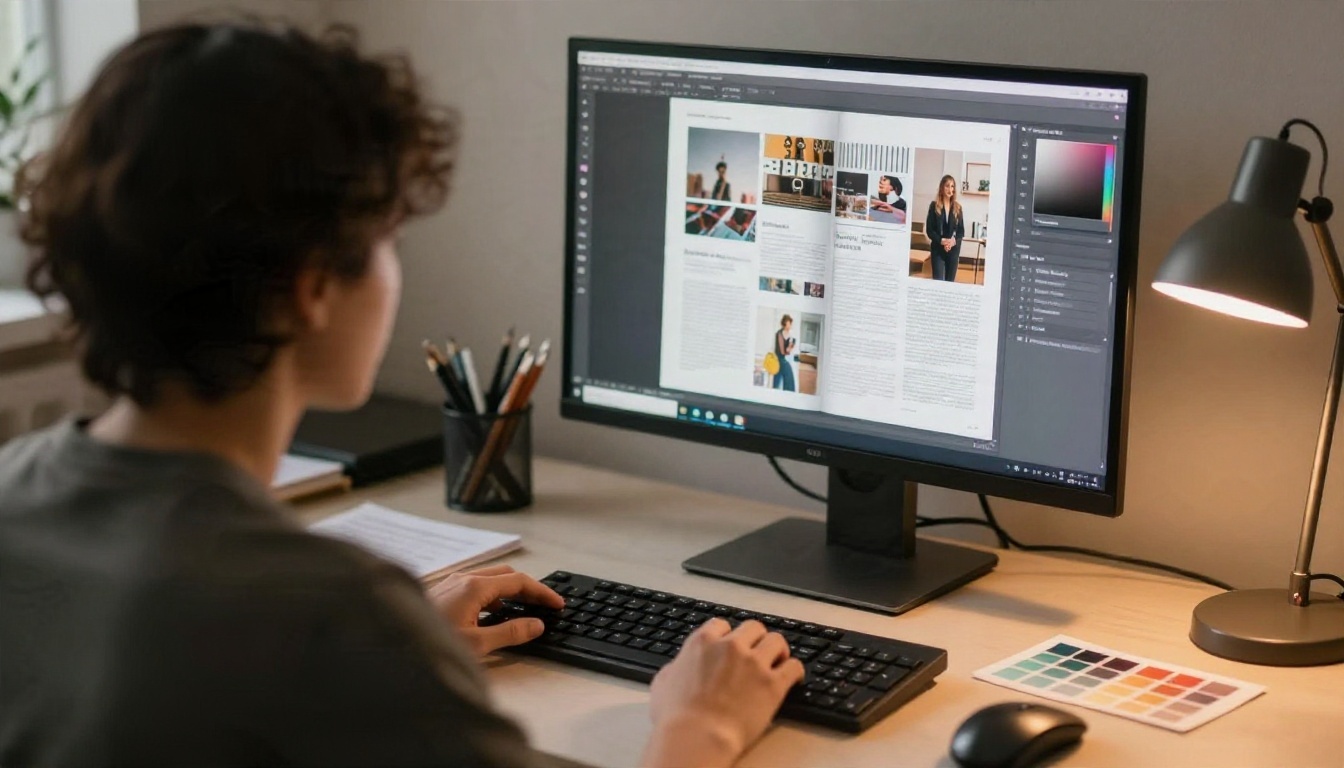
Passo 1: crea il tuo account
Vai su Flipbooks AI e crea un account. Puoi confrontare i limiti dei piani nella pagina dei prezzi se prevedi di pubblicare molti documenti, perché i flipbook illimitati partono dal piano Standard.
Passo 2: carica e converti
- Apri la dashboard e scegli di creare un nuovo flipbook.
- Trascina il tuo PDF nell'area di caricamento.
- Attendi qualche secondo mentre le pagine vengono convertite in un flipbook.
- Controlla l'ordine delle pagine e la prima pagina, perché è quella che i lettori vedono per prima.
Anche i file grandi vanno bene, perché il file viene letto nel browser invece di essere inviato attraverso la posta.
Passo 3: personalizza l'aspetto
Aggiungi il tuo marchio personalizzato, così il lettore si sente parte del tuo sito. Puoi regolare i colori di sfondo, scegliere un effetto sfoglio di pagina e aggiungere il tuo logo. Se il documento trae vantaggio dal movimento, puoi incorporare video e audio su pagine selezionate. Tutto è adattivo per i dispositivi mobili, quindi chi usa il telefono non deve ingrandire con due dita e scorrere di lato.
Passo 4: imposta le opzioni di condivisione
- Copia il link diretto per email e messaggi.
- Attiva la protezione con password per i contenuti privati.
- Copia il codice di incorporamento se vuoi il flipbook dentro una pagina. Lo strumento Incorporare il flipbook sul sito web mostra come fare.
- Decidi se consentire i download offline. Lasciali disattivati per la condivisione in sola visualizzazione.
Passo 5: scopri chi legge
Con il piano Professional ottieni analisi e generazione di contatti. Puoi vedere come i lettori scorrono il documento e puoi chiedere un indirizzo email prima che lo aprano. È utile quando il PDF è uno strumento di vendita, perché scopri chi è davvero interessato invece di indovinare. Consulta i piani e i prezzi per vedere che cosa include ogni livello.
| Funzione | Link cloud gratuito | Flipbook di Flipbooks AI |
|---|
| Visualizzatore con sfoglio di pagina | No | Sì |
| Filigrana sul risultato | No | No |
| Protezione con password | Dipende dal piano | Sì |
| Marchio personalizzato | Raro | Sì |
| Incorporamento sul tuo sito | Limitato | Sì |
| Analisi e raccolta contatti | Base o assente | Piano Professional |
| Layout adattivo per mobile | Base | Sì |
Esempi reali per caso d'uso
Le impostazioni astratte sono più facili da scegliere quando immagini una situazione reale.
Menù di ristoranti
Un ristorante cambia la carta con le stagioni. La stampa è lenta e i codici QR che puntano a un PDF statico diventano obsoleti. Con un link, il titolare ricarica il file e lo stesso codice QR mostra il nuovo menù. Il Creatore di flipbook per menù di ristoranti si adatta a questo caso, e un link pubblico in sola visualizzazione basta, perché il menù è pensato per essere visto da tutti.

Depliant immobiliari
Un agente immobiliare invia il depliant di un immobile a una coppia che sta confrontando tre case. Un PDF pesante pieno di foto è lento con la connessione dati del telefono. Un link a un flipbook si apre subito, appare curato e può essere aggiornato se il prezzo scende. Lo strumento Depliant immobiliare è costruito per questo flusso di lavoro.

Proposte di consulenza
Un libero professionista invia un preventivo con tariffe giornaliere e condizioni. Qui una password più una scadenza di 14 giorni ha senso. Il cliente legge la proposta, il link smette di funzionare dopo il periodo per decidere e i vecchi prezzi non circolano per mesi. Per un risultato curato, prova il Progettista di flipbook di presentazioni oppure lo strumento Presentazione di vendita.
Report di team
Un piccolo team può condividere un unico link al report invece di cinque copie modificate. Con le analisi attive, il responsabile vede quali sezioni sono state aperte, e nessuno perde tempo a chiedersi se l'ultimo file sia quello nella chat di gruppo.

Errori da evitare
La maggior parte dei problemi con i link deriva da alcuni errori ricorrenti.
- Lasciare "chiunque abbia il link" attivo per file privati. Controlla l'impostazione ogni volta, non solo la prima.
- Inviare la password accanto al link. Usa un canale separato.
- Dimenticare la scadenza nelle offerte temporanee. Un vecchio link di sconto può tornare a crearti problemi.
- Caricare la versione sbagliata. Apri il file convertito una volta prima di inviarlo.
- Dare per scontato che la sola visualizzazione sia sicura. Riduce solo la copia occasionale.
- Ignorare il mobile. Apri il link sul tuo telefono prima di inviarlo a un cliente.

💡 Controllo rapido prima dell'invio: Apri il link in una finestra privata del browser. Se si apre senza accesso o password, si aprirà così anche per tutti gli altri.
Condividi oggi il tuo primo link PDF
Non ti serve uno strumento a pagamento per condividere un PDF tramite link, ma devi scegliere l'opzione giusta per il lavoro da fare. Usa un link di archiviazione cloud per i file interni, un sito di caricamento rapido per i trasferimenti occasionali e un flipbook per tutto ciò che rappresenta il tuo marchio. Qualunque strada scegli, imposta il livello di accesso, aggiungi una password o una scadenza quando il contenuto lo richiede, e ricorda che la condivisione in sola visualizzazione scoraggia la copia senza impedirla del tutto.
Pronto a provare? Crea il tuo account gratuito su Flipbooks AI, carica un PDF e condividi il tuo primo link in pochi minuti. Sfoglia l'elenco completo degli strumenti per flipbook per trovare un modello per cataloghi, menù, depliant o report, e confronta i piani e i prezzi quando ti servono analisi, raccolta di contatti o flipbook illimitati.



