Vous envoyez un PDF avec une rangée de boutons bien alignés, un lien de réservation et une liste de prix, et un client répond : « Rien ne se passe quand je tape dessus. » Si vous avez déjà été confronté à des liens PDF qui ne s’ouvrent pas dans Safari, vous savez à quelle vitesse un document soigné se transforme en demande d’assistance. La bonne nouvelle, c’est que la cause est généralement simple : un réglage, un mode d’aperçu qui supprime l’interactivité, ou un lien qui n’a jamais été un vrai lien.
Cet article passe en revue les solutions pour iPhone et Mac, explique ce qu’Aperçu et Quick Look peuvent faire ou non, et montre comment réparer le PDF lui-même. Si vous préférez ne pas dépendre de la façon dont chaque appareil affiche un PDF, vous verrez aussi comment un flipbook de Flipbooks AI garde les liens cliquables dans n’importe quel navigateur.
💡 Triage rapide : ouvrez le même PDF dans Safari sur un Mac, puis sur un iPhone. S’il fonctionne sur l’un et pas sur l’autre, le problème vient d’un réglage ou d’un mode d’aperçu. S’il échoue sur les deux, le problème se trouve dans le fichier.
Pourquoi les liens PDF échouent dans Safari
Safari dispose de sa propre visionneuse PDF intégrée, et il gère bien les annotations de liens standard. Quand un lien refuse de s’ouvrir, l’une de quatre causes est généralement en jeu. Savoir laquelle évite d’essayer chaque solution de la liste.
Des liens qui n’ont jamais été des liens
De nombreux PDF contiennent un texte qui ressemble à un lien (bleu, souligné, commençant par https://) mais qui n’a aucune annotation cliquable. Cela arrive quand un document est imprimé en PDF, numérisé puis passé par une reconnaissance de caractères (OCR), ou exporté avec les options de lien désactivées. Safari ne peut pas toujours transformer un texte simple en lien, si bien que le toucher ne fait rien.
Un test rapide : passez le curseur sur le lien sur un Mac. Si le curseur reste une flèche au lieu de devenir une main qui pointe, l’annotation est absente.
Les limites d’Aperçu et de Quick Look
La deuxième cause tient à l’endroit où le PDF est ouvert. Un PDF peut s’afficher à plusieurs endroits, et chacun se comporte différemment :
- La visionneuse de Safari : prend en charge les annotations de liens, les sauts de page et les liens mailto.
- Les miniatures de Mail et Messages : un aperçu rapide qui peut ne pas réagir aux touchers comme une vue complète.
- L’app Fichiers et Quick Look : bons pour la lecture, moins fiables avec certains types de liens inhabituels.
- Aperçu sur Mac : gère les liens web standard, mais pas les actions scriptées, les médias intégrés ni certains comportements de formulaires.
- Navigateurs intégrés aux applications (réseaux sociaux, clients mail) : bloquent ou redirigent souvent les liens pour leurs propres raisons.
Voici comment les environnements courants se comparent.
| Où le PDF s’ouvre | Liens web standard | Sauts vers une page interne | Vidéo ou audio intégrées | Boutons scriptés |
|---|
| Safari sur Mac | Fonctionne en général | Fonctionne en général | Limité | Limité |
| Safari sur iPhone | Fonctionne en général | Fonctionne en général | Limité | Limité |
| Aperçu sur Mac | Fonctionne | Fonctionne | Non pris en charge | Non pris en charge |
| Quick Look ou Fichiers sur iPhone | Variable | Variable | Non pris en charge | Non pris en charge |
| Aperçu dans Mail ou Messages | Variable | Variable | Non pris en charge | Non pris en charge |
| Navigateur tiers intégré à une app | Variable | Variable | Variable | Variable |
« Variable » signifie que cela dépend de l’application et de la version d’iOS ou de macOS. Testez donc avec votre propre fichier.
⚠️ Si votre PDF repose sur des boutons JavaScript ou des médias intégrés, attendez-vous à ce qu’il casse en dehors d’Adobe Acrobat. Les visionneuses d’Apple privilégient les liens simples et standard.
Solutions pour iPhone
Commencez ici si le problème survient sur un téléphone. Ces étapes vont de la plus rapide à la plus inhabituelle.

Ouvrir le PDF directement dans Safari
Si le PDF est arrivé en pièce jointe d’un e-mail ou dans un message, la miniature n’est pas la vraie visionneuse. Ouvrez-le correctement :
- Touchez la pièce jointe pour ouvrir l’aperçu complet.
- Touchez l’icône Partager.
- Choisissez Ouvrir dans Safari si l’option apparaît, ou enregistrez le fichier dans Fichiers puis ouvrez-le depuis là.
- Si le PDF est hébergé en ligne, copiez son adresse et collez-la dans un onglet Safari.
Charger le PDF depuis une adresse web dans Safari reste la voie la plus fiable, car elle utilise la visionneuse de Safari et non l’aperçu d’un e-mail ou d’une messagerie.
Vérifier les fenêtres pop-up et les bloqueurs de contenu
Certains liens tentent d’ouvrir un nouvel onglet ou une nouvelle fenêtre. Si Safari le bloque, le toucher paraît sans effet.
- Allez dans Réglages > Apps > Safari (sur les anciennes versions d’iOS, Réglages > Safari).
- Désactivez temporairement Bloquer les pop-up, puis testez à nouveau.
- Ouvrez Extensions et désactivez tout bloqueur de contenu, puis réessayez.
- Vérifiez si un VPN, un filtre DNS ou un profil de confidentialité bloque le domaine de destination.
Astuce : si le lien fonctionne avec le bloqueur désactivé, vous avez trouvé le coupable. Ajoutez la destination à la liste d’autorisation du bloqueur au lieu de tout laisser désactivé.
Tester le Mode Isolement et le Mode Données faibles
Deux réglages moins évidents peuvent interférer :
- Le Mode Isolement restreint plusieurs fonctions web par conception. S’il est activé, un PDF peut se comporter différemment. Essayez le document sur un appareil où il est désactivé.
- Le Mode Données faibles peut empêcher certaines pages de se charger complètement après le toucher, ce qui donne l’impression que le lien échoue alors qu’il est seulement lent.
Si la page de destination s’ouvre en données mobiles mais pas sur un réseau Wi-Fi donné, c’est le réseau qui est en cause, et non le PDF.
💡 Astuce de l’appui prolongé : maintenez le doigt sur un lien dans un PDF sur iPhone. Un menu avec Ouvrir le lien et Copier le lien apparaît. Si le menu s’affiche, l’annotation est bien réelle et le problème vient de la destination ou d’un bloqueur. Si rien n’apparaît, le lien n’est qu’un texte.
Solutions pour Safari sur Mac
Sur un Mac, le même PDF se comporte généralement mieux, ce qui facilite l’identification des échecs.
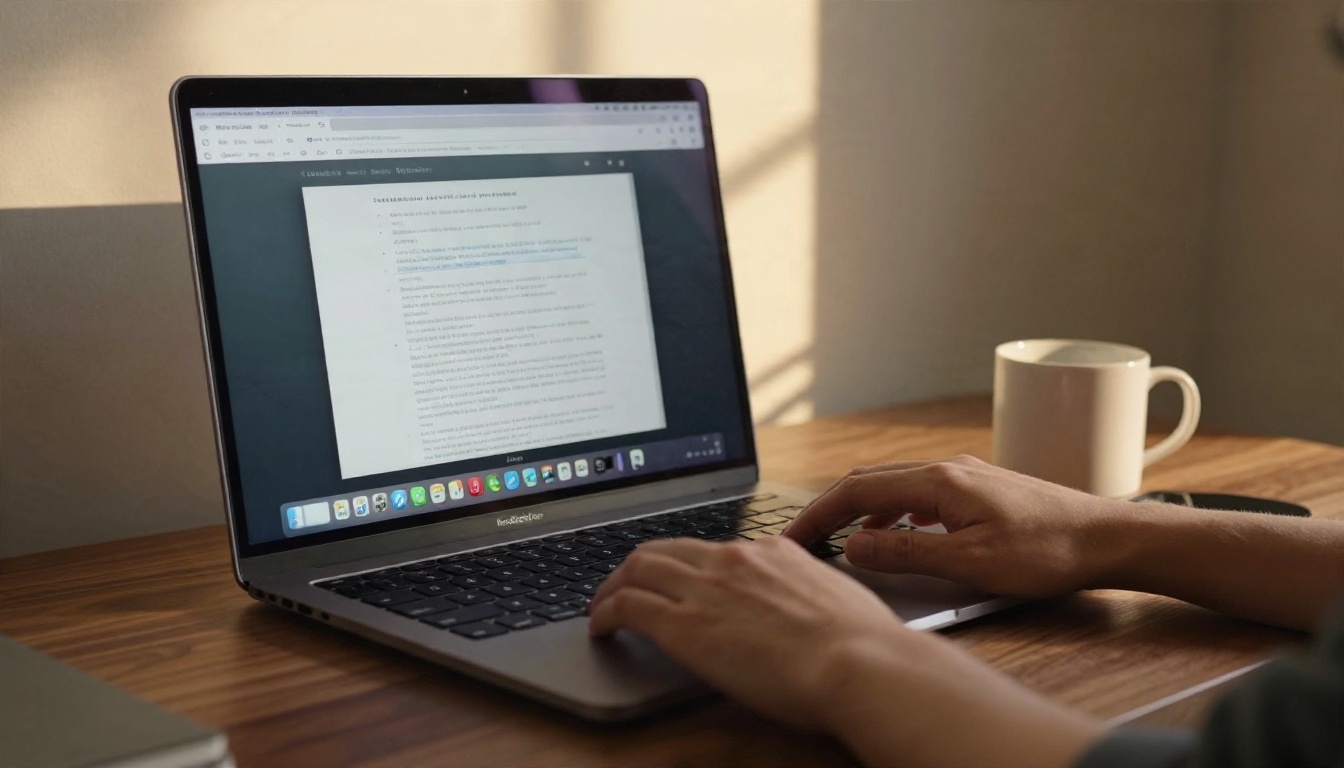
Les réglages de Safari à vérifier
Parcourez ces points dans l’ordre :
- Ouvrez Safari > Réglages > Sites web > Fenêtres pop-up et autorisez les pop-up pour le site qui héberge le PDF.
- Dans Safari > Réglages > Général, vérifiez si Ouvrir les fichiers « sûrs » après leur téléchargement est activé. Si un PDF se télécharge et s’ouvre dans Aperçu au lieu du navigateur, les liens peuvent se comporter différemment.
- Dans Réglages > Extensions, désactivez les bloqueurs de publicités et les outils de confidentialité un par un.
- Videz le cache avec Développement > Vider les caches (activez le menu Développement dans Réglages > Avancé si vous ne le voyez pas), puis rechargez la page.
- Testez dans une fenêtre de navigation privée, qui se charge sans extensions dans de nombreuses configurations.
Quand Aperçu pose problème
Aperçu est une bonne visionneuse, mais il n’est pas conçu pour les documents interactifs. Quelques points à connaître :
- Les liens web standard s’ouvrent dans votre navigateur par défaut. Si celui-ci est mal configuré, le clic semble ne rien faire. Vérifiez dans Réglages Système > Bureau et Dock > Navigateur web par défaut.
- Les liens mailto nécessitent une app de messagerie par défaut. Sans elle, rien ne s’ouvre.
- La vidéo, l’audio et le JavaScript intégrés ne sont pas pris en charge.
- Les liens vers des fichiers locaux ou des chemins réseau échouent souvent, car la visionneuse n’y a pas accès.
Pour comparer les comportements, faites un clic droit sur le PDF dans le Finder, choisissez Ouvrir avec, puis essayez Safari et Aperçu.
Tableau des symptômes et des solutions
| Ce que vous voyez | Cause probable | Premier essai |
|---|
| Le curseur reste une flèche sur un lien | Aucune annotation de lien dans le fichier | Réexportez le PDF avec les liens activés |
| Le lien fonctionne sur Mac, échoue sur iPhone | Aperçu dans Mail, Messages ou Quick Look | Ouvrez le PDF dans Safari ou Fichiers |
| Le toucher ne fait rien, pas de menu à l’appui prolongé | Texte simple, pas un lien | Ajoutez de vrais liens dans le fichier source |
| Le lien ouvre une page blanche | Bloqueur de contenu ou de pop-up | Désactivez les bloqueurs, autorisez les pop-up |
| Le lien e-mail ne fait rien | Aucune app de messagerie par défaut | Définissez une app de messagerie par défaut |
| Le « saut à la page » interne échoue | Signet ou destination cassé | Reconstruisez les liens de la table des matières |
| Le lien ne fonctionne que dans Acrobat | Action scriptée | Remplacez-le par un lien URL standard |
Réparer le PDF lui-même
Si le même fichier échoue partout, arrêtez de modifier les appareils et réparez le document.
Utiliser des URL absolues
Un lien écrit comme www.example.com/menu, sans le protocole, peut être lu comme un chemin relatif. Incluez toujours https:// dans l’adresse. Il en va de même pour les ancres internes : un lien vers une section doit pointer vers une destination nommée ou une page, et non vers un nom de fichier qui a changé après l’export.
Les réglages d’export qui conservent les liens
La plupart des outils peuvent conserver les liens hypertextes à l’export, mais l’option est facile à manquer. Vérifiez ces points avant d’envoyer le fichier :
- Word, Pages et Google Docs : utilisez l’option d’export en PDF et vérifiez que les liens sont conservés. N’utilisez pas « Imprimer en PDF » si les liens comptent.
- Outils de design : assurez-vous que le lien est appliqué à un objet ou à un bloc de texte et que le format d’export conserve l’interactivité.
- Documents numérisés : la reconnaissance de caractères ne crée pas de liens. Ajoutez-les ensuite dans un éditeur de PDF.
- Fichiers compressés ou fusionnés : les outils de fusion suppriment parfois les annotations. Ouvrez le fichier final et testez-le.
✅ Bonne pratique : après chaque export, ouvrez le PDF sur un vrai iPhone et un vrai Mac, touchez chaque lien une fois, et seulement ensuite publiez-le.
Contourner le problème avec un flipbook
Vous pouvez régler les réglages pour vous-même, mais vous ne pouvez pas régler les téléphones de vos lecteurs. Un client sur un iPhone professionnel verrouillé, un acheteur qui lit dans une application sociale et un collègue équipé de trois bloqueurs de contenu voient tous votre PDF différemment. C’est pourquoi de nombreuses équipes convertissent le fichier en flipbook web : il s’ouvre dans un onglet de navigateur classique, avec des liens qui se comportent comme n’importe quelle page web.

| Fonctionnalité | PDF brut | Flipbook |
|---|
| S’ouvre dans un onglet de navigateur classique | Dépend de l’application | Oui |
| Les liens se comportent de la même façon sur iPhone et Mac | Pas toujours | Conçu pour |
| Mise en page adaptative | Taille de page fixe | Oui |
| Protection par mot de passe | Limitée | Disponible |
| Vidéo et audio intégrées | Souvent non pris en charge | Pris en charge |
| Statistiques de lecture | Aucune | Offre Professional |
| Téléchargements hors ligne | Fichier natif | Disponible |
Comment créer avec Flipbooks AI un flipbook dont les liens fonctionnent
Voici la démarche, du fichier au lien à partager.
- Commencez sur la plateforme. Rendez-vous sur Flipbooks AI et créez un compte. Vous pouvez l’essayer avant de choisir une offre.
- Importez votre PDF. Ouvrez le Convertisseur PDF vers flipbook et déposez votre fichier. La conversion se lance automatiquement et transforme chaque page en page de flipbook. Description de la capture d’écran : une grande zone d’import au centre de l’écran, avec une barre de progression une fois le fichier ajouté.
- Vérifiez vos liens. Parcourez l’aperçu et confirmez que chaque bouton et chaque URL s’ouvre. Si un lien n’était qu’un texte simple dans le PDF d’origine, corrigez-le dans le fichier source puis importez-le à nouveau.
- Personnalisez l’apparence. Ajoutez votre logo, choisissez vos couleurs de marque, sélectionnez un effet de feuilletage et, si vous le souhaitez, intégrez des vidéos ou de l’audio. Il n’y a jamais de filigrane.
- Choisissez comment partager. Copiez un lien direct, récupérez le code d’intégration pour votre site, ou ajoutez un mot de passe pour les documents privés. L’outil Intégrer un flipbook sur un site vous guide pour l’étape d’intégration.
- Activez les options supplémentaires. Autorisez les téléchargements hors ligne pour les lecteurs qui veulent une copie locale. Avec l’offre Professional, ajoutez les statistiques et la génération de prospects pour savoir qui ouvre le document et quelles pages retiennent l’attention. Comparez les options sur la page des tarifs.
💡 Les flipbooks illimités sont inclus à partir de l’offre Standard, vous pouvez donc convertir une bibliothèque complète de catalogues au lieu de choisir un seul fichier.
Comparaison des options de partage
| Méthode | Idéale pour | Remarques |
|---|
| Lien direct | E-mail, messagerie, codes QR | S’ouvre dans le navigateur du lecteur |
| Code d’intégration | Sites web et pages de destination | Garde les visiteurs sur votre site |
| Lien protégé par mot de passe | Contrats, présentations internes | Transmettez le mot de passe séparément |
| Téléchargement hors ligne | Voyages, travail sur le terrain | Le lecteur garde une copie locale |
Scénarios réels
Voici trois situations où des liens PDF cassés coûtent de l’argent, et à quoi ressemble la solution.

Une carte de restaurant avec des boutons de réservation morts
Un restaurant envoie sa carte en PDF avec un lien « Réserver une table ». Les clients l’ouvrent depuis un code QR, dans un navigateur intégré à une application, et le bouton ne réagit jamais. En transformant la carte avec le Créateur de flipbook de carte de restaurant, les clients obtiennent une page qui se charge dans un onglet classique, et le lien de réservation fonctionne comme n’importe quel bouton web.
Un agent immobilier qui envoie des brochures de biens
Un agent envoie par e-mail une brochure avec des liens vers des visites virtuelles. Les clients la lisent dans l’aperçu de Mail, où toucher ne fait pas grand-chose. Avec l’outil Brochure immobilière, le même document devient un lien que le client ouvre dans Safari, visites comprises.
Un commerçant qui partage un catalogue produit
Une propriétaire de boutique partage un catalogue de saison sur les réseaux sociaux, où les liens contenus dans les fichiers sont souvent bloqués. Avec l’outil Catalogue produit, chaque page produit peut conduire directement les acheteurs au paiement, et les statistiques de l’offre Professional montrent les pages les plus consultées.
D’autres formats subissent le même problème. Si vous publiez des listes de prix, des rapports ou des magazines, le Générateur de liste de prix numérique, le Créateur de flipbooks de rapport et le Créateur de flipbooks de magazine suivent la même approche.
Liste de contrôle avant l’envoi
Parcourez cette liste à chaque envoi d’un PDF contenant des liens :
- Test du curseur : le curseur devient-il une main au-dessus de chaque lien ?
- URL absolues : chaque adresse commence-t-elle par https:// ?
- Test de l’appui prolongé sur iPhone : un menu Ouvrir le lien apparaît-il ?
- Deux visionneuses : avez-vous essayé Safari et Aperçu, ou Safari et Fichiers ?
- Aucun script : tous les boutons sont-ils des liens standard plutôt que des actions JavaScript ?
- Partage correct : envoyez-vous une adresse web plutôt qu’une pièce jointe lorsque c’est possible ?
- Solution de repli : avez-vous ajouté une URL simple et visible à côté des boutons essentiels ?
| Priorité | Contrôle | Temps nécessaire |
|---|
| Élevée | Les annotations de lien réelles existent | 2 minutes |
| Élevée | Test sur un vrai iPhone | 3 minutes |
| Moyenne | Test dans l’aperçu de Mail | 2 minutes |
| Moyenne | Vérifier https:// sur tous les liens | 5 minutes |
| Faible | Test avec les bloqueurs activés | 5 minutes |
Prêt à arrêter de vous battre avec les liens ?
La plupart des problèmes de liens PDF qui ne s’ouvrent pas dans Safari se réduisent à trois causes : le lien n’était jamais réel, le PDF s’est ouvert dans un aperçu qui limite l’interactivité, ou un réglage de Safari a fait obstacle. Corrigez d’abord le fichier, puis la visionneuse, puis les réglages.
Si vous voulez que chaque lecteur ait la même expérience qui fonctionne, convertissez le document au lieu d’espérer que chaque appareil coopère. Commencez gratuitement sur Flipbooks AI, parcourez tous les outils de flipbooks pour trouver le modèle adapté à votre document, ou comparez les offres pour choisir celle qui correspond à vos besoins.



