Invii un PDF con una fila di pulsanti ben fatti, un link per la prenotazione e un listino prezzi, e il cliente risponde: "Quando tocco, non succede niente." Se ti sei mai trovato alle prese con link PDF che non si aprono in Safari, sai quanto in fretta un documento curato diventi una richiesta di assistenza. La buona notizia è che la causa di solito è semplice: un'impostazione, una modalità di anteprima che toglie l'interattività, oppure un link che non è mai stato un vero link.
Questo articolo illustra le correzioni per iPhone e Mac, spiega cosa possono e non possono fare Anteprima e Quick Look e mostra come riparare il PDF stesso. Se preferisci non dipendere da come ogni dispositivo visualizza un PDF, vedrai anche come un flipbook di Flipbooks AI mantiene i link cliccabili in qualsiasi browser.
💡 Verifica rapida: apri lo stesso PDF in Safari su Mac, poi su iPhone. Se funziona in uno e non nell'altro, il problema è un'impostazione o una modalità di anteprima. Se non funziona in nessuno dei due, il problema è dentro il file.
Perché i link PDF non funzionano in Safari
Safari ha un visualizzatore PDF integrato e gestisce bene le annotazioni dei link standard. Quando un link non si apre, di solito succede una di quattro cose. Capire quale sia ti evita di provare ogni correzione della lista.
Link che non sono mai stati link
Molti PDF contengono testo che sembra un link (blu, sottolineato, che inizia con https://) ma non ha un'annotazione cliccabile. Succede quando un documento viene stampato in PDF, scansionato e passato con l'OCR, oppure esportato con le opzioni dei collegamenti disattivate. Safari non può trasformare il testo semplice in un link in ogni situazione, quindi il tocco non fa nulla.
Un test rapido: passa il mouse sul link su Mac. Se il cursore resta una freccia invece di diventare una manina, l'annotazione manca.
I limiti di Anteprima e Quick Look
La seconda causa è il punto in cui il PDF viene aperto. Un PDF può comparire in diversi posti, e ognuno si comporta in modo diverso:
- Il visualizzatore di Safari: supporta le annotazioni dei link, i salti di pagina e i link mailto.
- Anteprime in Mail e Messaggi: un'anteprima rapida che potrebbe non reagire ai tocchi come una visualizzazione completa.
- App File e Quick Look: ottimi per la lettura, meno affidabili con tipi di link insoliti.
- Anteprima su Mac: gestisce i link web standard, ma non le azioni scriptate, i contenuti multimediali incorporati o alcuni comportamenti dei moduli.
- Browser interni alle app (app social, client di posta): spesso bloccano o reindirizzano i link per proprie ragioni.
Ecco come si confrontano gli ambienti più comuni.
| Dove si apre il PDF | Link web standard | Salti a pagine interne | Video o audio incorporati | Pulsanti con script |
|---|
| Safari su Mac | Di solito funziona | Di solito funziona | Limitato | Limitato |
| Safari su iPhone | Di solito funziona | Di solito funziona | Limitato | Limitato |
| Anteprima su Mac | Funziona | Funziona | Non supportato | Non supportato |
| Quick Look o File su iPhone | Varia | Varia | Non supportato | Non supportato |
| Anteprima in Mail o Messaggi | Varia | Varia | Non supportato | Non supportato |
| Browser interno di un'app di terze parti | Varia | Varia | Varia | Varia |
"Varia" significa che dipende dall'app e dalla versione di iOS o macOS, quindi prova con il tuo file.
⚠️ Se il tuo PDF si basa su pulsanti JavaScript o contenuti multimediali incorporati, aspettati che si rompa fuori da Adobe Acrobat. I visualizzatori di Apple privilegiano link semplici e standard.
Correzioni per iPhone
Inizia da qui se il problema si presenta sul telefono. Questi passaggi vanno dal più rapido al più insolito.
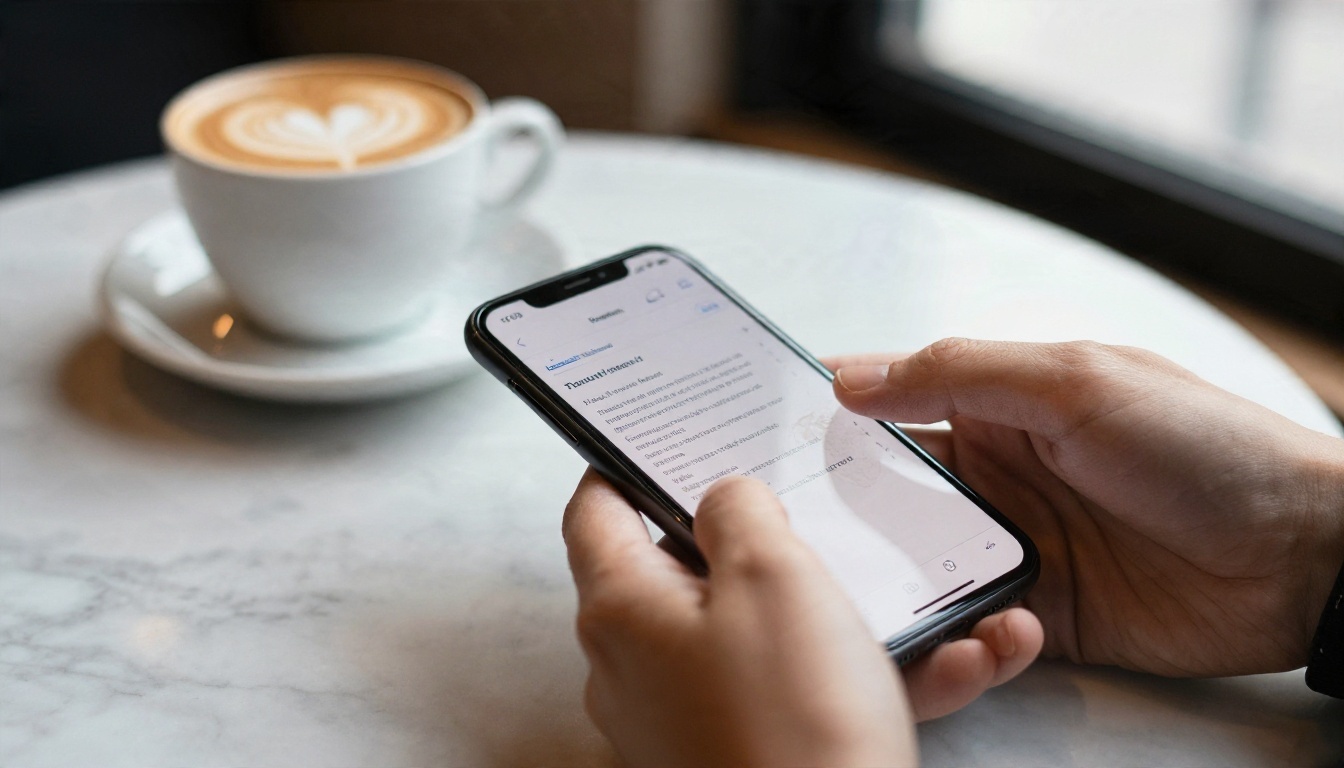
Apri il PDF direttamente in Safari
Se il PDF è arrivato come allegato di un'email o come messaggio in chat, la miniatura non è il vero visualizzatore. Aprilo nel modo giusto:
- Tocca l'allegato per aprire l'anteprima completa.
- Tocca l'icona Condividi.
- Scegli Apri in Safari, se l'opzione compare, oppure salvalo in File e aprilo da lì.
- Se il PDF è ospitato online, copia il suo indirizzo e incollalo in una scheda di Safari.
Caricare il PDF da un indirizzo web in Safari è la strada più affidabile, perché usa il visualizzatore integrato di Safari e non l'anteprima di una mail o di una chat.
Controlla i pop-up e i blocchi dei contenuti
Alcuni link provano ad aprire una nuova scheda o finestra. Se Safari lo blocca, il tocco sembra non funzionare.
- Vai su Impostazioni > App > Safari (nelle versioni più vecchie di iOS, Impostazioni > Safari).
- Disattiva temporaneamente Blocca pop-up e riprova.
- Apri Estensioni e disattiva qualsiasi blocco dei contenuti, poi riprova.
- Verifica se una VPN, un filtro DNS o un profilo di privacy blocca il dominio di destinazione.
Suggerimento: se il link funziona con il blocco disattivato, hai trovato il colpevole. Aggiungi la destinazione alla lista consentiti del blocco invece di lasciare tutto disattivato.
Prova la Modalità Isolamento e la Modalità Dati ridotti
Due impostazioni meno evidenti possono interferire:
- La Modalità Isolamento limita diverse funzioni web per sua natura. Se è attiva, un PDF può comportarsi in modo diverso. Prova il documento su un dispositivo senza questa modalità.
- La Modalità Dati ridotti può impedire il caricamento completo di alcune pagine dopo il tocco, quindi il link sembra non funzionare quando è solo lento.
Se la pagina di destinazione si apre con la rete mobile ma non su una particolare rete Wi-Fi, la causa è la rete, non il PDF.
💡 Trucco della pressione prolungata: tieni premuto un link in un PDF su iPhone. Compare un menu con Apri link e Copia link. Se il menu appare, l'annotazione è reale e il problema è la destinazione o un blocco. Se non appare nulla, il link è solo testo.
Correzioni per Safari su Mac
Su Mac, lo stesso PDF di solito si comporta meglio, e questo rende più facile individuare i guasti.
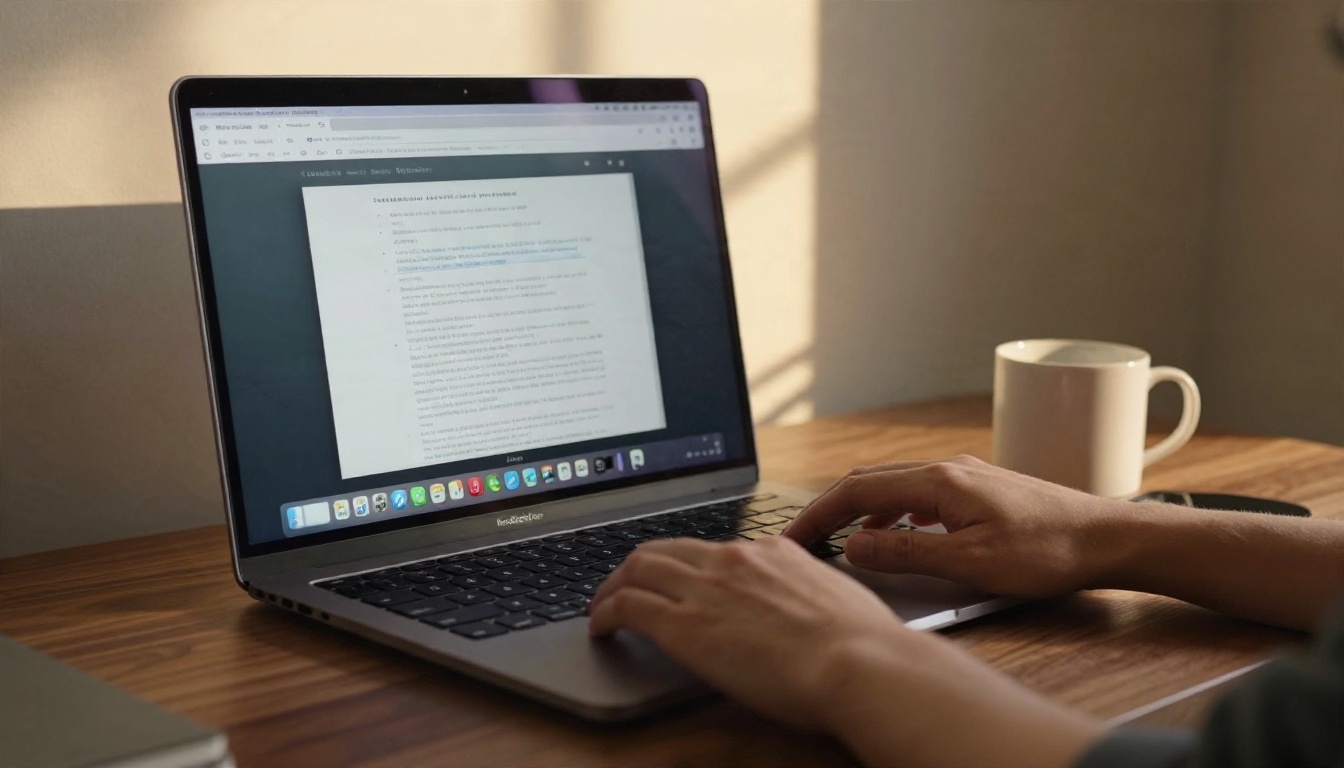
Impostazioni di Safari da controllare
Segui questi punti in ordine:
- Apri Safari > Impostazioni > Siti web > Finestre pop-up e consenti i pop-up per il sito che ospita il PDF.
- In Safari > Impostazioni > Generali, controlla se è attiva l'opzione Apri i file "sicuri" dopo il download. Se un PDF viene scaricato e si apre in Anteprima invece che nel browser, i link potrebbero comportarsi in modo diverso.
- In Impostazioni > Estensioni, disattiva i blocca-pubblicità e gli strumenti di privacy uno alla volta.
- Svuota la cache con Sviluppo > Svuota cache (attiva il menu Sviluppo da Impostazioni > Avanzate se non lo vedi), poi ricarica la pagina.
- Prova in una finestra Privata, che in molte configurazioni si carica senza estensioni.
Quando Anteprima crea problemi
Anteprima è un buon visualizzatore, ma non è pensata per i documenti interattivi. Alcune cose da sapere:
- I link web standard si aprono nel browser predefinito. Se il browser predefinito è configurato male, il clic sembra non fare nulla. Controlla Impostazioni di Sistema > Scrivania e Dock > Browser web predefinito.
- I link mailto richiedono un'app di posta predefinita. Senza di essa, non si apre nulla.
- Video, audio e JavaScript incorporati non sono supportati.
- I link a file locali o a percorsi di rete spesso non funzionano perché il visualizzatore non ha accesso.
Per confrontare il comportamento, fai clic destro sul PDF nel Finder, scegli Apri con e prova sia Safari sia Anteprima.
Tabella di riferimento: sintomi e correzioni
| Cosa vedi | Causa probabile | Prima cosa da provare |
|---|
| Il cursore resta una freccia sopra un link | Nel file manca l'annotazione del link | Esporta di nuovo il PDF con i collegamenti attivi |
| Il link funziona su Mac, non su iPhone | Anteprima in Mail, Messaggi o Quick Look | Apri il PDF in Safari o in File |
| Il tocco non fa nulla, nessun menu con la pressione prolungata | Testo semplice, non un link | Aggiungi veri collegamenti ipertestuali nel file originale |
| Il link apre una pagina vuota | Blocco dei contenuti o dei pop-up | Disattiva i blocchi, consenti i pop-up |
| Il link email non fa nulla | Nessuna app di posta predefinita impostata | Imposta un'app di posta predefinita |
| Il "salto a pagina" interno non funziona | Segnalibro o destinazione interrotti | Ricrea i link dell'indice |
| Il link funziona solo in Acrobat | Azione con script | Sostituiscilo con un link URL standard |
Come riparare il PDF stesso
Se lo stesso file non funziona ovunque, smetti di modificare i dispositivi e ripara il documento.
Usa URL assoluti
Un link scritto come www.example.com/menu senza il protocollo può essere letto come percorso relativo. Includi sempre https:// nell'indirizzo. Lo stesso vale per le ancore interne: un link a una sezione deve puntare a una destinazione con nome o a una pagina, non a un nome di file che è cambiato dopo l'esportazione.
Impostazioni di esportazione che mantengono attivi i link
La maggior parte degli strumenti può conservare i collegamenti durante l'esportazione, ma l'opzione è facile da non notare. Controlla questi punti prima di inviare il file:
- Word, Pages e Google Docs: usa l'opzione di esportazione in PDF e verifica che i collegamenti siano conservati. Non usare "Stampa in PDF" se i link sono importanti.
- Strumenti di progettazione: assicurati che il link sia applicato a un oggetto o a un blocco di testo e che il formato di esportazione conservi l'interattività.
- Documenti scansionati: l'OCR non crea link. Aggiungili dopo con un editor di PDF.
- File compressi o uniti: gli strumenti di unione a volte eliminano le annotazioni. Apri il file finale e provalo.
✅ Buona pratica: dopo ogni esportazione, apri il PDF su un iPhone e un Mac reali, tocca ogni link una volta e solo dopo pubblicalo.
Evita il problema con un flipbook
Puoi regolare le impostazioni per te stesso, ma non puoi regolare i telefoni dei tuoi lettori. Un cliente con un iPhone di lavoro bloccato, un acquirente che legge dentro un'app social e un collega con tre blocchi dei contenuti vedono il tuo PDF in modi diversi. Per questo molti team convertono il file in un flipbook web: si apre in una normale scheda del browser, con link che si comportano come qualsiasi altra pagina web.

| Funzione | PDF originale | Flipbook |
|---|
| Si apre in una normale scheda del browser | Dipende dall'app | Sì |
| I link si comportano allo stesso modo su iPhone e Mac | Non sempre | Progettato per questo |
| Layout adattivo per dispositivi mobili | Dimensione di pagina fissa | Sì |
| Protezione con password | Limitata | Disponibile |
| Video e audio incorporati | Spesso non supportati | Supportati |
| Statistiche di lettura | Nessuna | Piano Professional |
| Download offline | File nativo | Disponibile |
Come creare un flipbook con link funzionanti su Flipbooks AI
Ecco il processo dal file al link da condividere.
- Inizia dalla piattaforma. Vai su Flipbooks AI e crea un account. Puoi provarla prima di scegliere un piano.
- Carica il tuo PDF. Apri il Convertitore da PDF a flipbook e trascina il file. La conversione avviene automaticamente e trasforma ogni pagina in una pagina del flipbook. Descrizione dello screenshot: un'ampia area di caricamento al centro dello schermo con una barra di avanzamento una volta aggiunto il file.
- Controlla i link. Clicca nell'anteprima e verifica che ogni pulsante e ogni URL si apra. Se un link era solo testo semplice nel PDF originale, correggilo nel file di partenza e caricalo di nuovo.
- Personalizza l'aspetto. Aggiungi il logo, scegli i colori del marchio, seleziona un effetto sfoglio di pagina e, se vuoi, incorpora video o audio. Non ci sono mai filigrane.
- Scegli come condividere. Copia un link diretto, prendi il codice di incorporamento per il tuo sito o aggiungi una password per i materiali riservati. Lo strumento Incorpora flipbook nel sito web ti guida nel passaggio dell'incorporamento.
- Attiva le funzioni extra. Abilita i download offline per i lettori che vogliono una copia locale. Nel piano Professional, aggiungi statistiche e generazione di contatti per vedere chi apre il documento e quali pagine attirano l'attenzione. Confronta le opzioni nella pagina dei prezzi.
💡 I flipbook illimitati sono inclusi a partire dal piano Standard, quindi puoi convertire un'intera raccolta di cataloghi invece di scegliere un solo file.
Opzioni di condivisione a confronto
| Metodo | Ideale per | Note |
|---|
| Link diretto | Email, chat, codici QR | Si apre nel browser del lettore |
| Codice di incorporamento | Siti web e pagine di destinazione | Tiene i visitatori sul tuo sito |
| Link protetto da password | Contratti, presentazioni interne | Condividi la password separatamente |
| Download offline | Viaggi, lavoro sul campo | Il lettore conserva una copia locale |
Scenari reali
Ecco tre situazioni in cui i link PDF rotti costano davvero denaro, e come appare una soluzione.

Il menù di un ristorante con pulsanti di prenotazione non funzionanti
Un ristorante invia il suo menù come PDF con un link "Prenota un tavolo". Gli ospiti lo aprono da un codice QR in un browser interno all'app e il pulsante non risponde mai. Spostare il menù nel Creatore di flipbook per menù di ristoranti offre agli ospiti una pagina che si carica in una scheda normale, con il link di prenotazione che funziona come un pulsante web qualsiasi.
Un agente immobiliare che invia depliant di immobili
Un agente invia via email un depliant con link ai tour virtuali. I clienti lo leggono nell'anteprima di Mail, dove toccare serve a poco. Con lo strumento Depliant immobiliare, lo stesso documento diventa un link che il cliente apre in Safari, tour compresi.
Un negozio che condivide un catalogo prodotti
Il titolare di una boutique condivide un catalogo stagionale sui social, dove i link dentro i file spesso vengono bloccati. Con lo strumento Catalogo prodotti, ogni pagina prodotto può portare i clienti direttamente al pagamento, e le statistiche del piano Professional mostrano quali pagine vengono aperte di più.
Altri formati soffrono dello stesso problema. Se pubblichi listini prezzi, report o riviste, il Creatore di listini digitali, il Creatore di flipbook di report e il Creatore di flipbook di riviste seguono lo stesso approccio.
Lista di controllo rapida prima dell'invio
Controlla questa lista ogni volta che esce un PDF con dei link:
- Test del passaggio del mouse: il cursore diventa una manina sopra ogni link?
- URL assoluti: ogni indirizzo inizia con https://?
- Test della pressione prolungata su iPhone: compare il menu Apri link?
- Due visualizzatori: hai provato Safari e Anteprima, o Safari e File?
- Nessuno script: tutti i pulsanti sono link standard e non azioni JavaScript?
- Condividi nel modo giusto: quando possibile, invii un indirizzo web invece di un allegato?
- Piano di riserva: hai aggiunto un URL semplice e visibile accanto ai pulsanti essenziali?
| Priorità | Controllo | Tempo necessario |
|---|
| Alta | Esistono vere annotazioni di link | 2 minuti |
| Alta | Prova su un iPhone reale | 3 minuti |
| Media | Prova nell'anteprima di Mail | 2 minuti |
| Media | Verifica https:// su tutti i link | 5 minuti |
| Bassa | Prova con i blocchi attivi | 5 minuti |
Pronto a smettere di combattere con i link?
La maggior parte dei problemi di link PDF che non si aprono in Safari dipende da tre cose: il link non era mai stato reale, il PDF si è aperto in un'anteprima che limita l'interattività, oppure un'impostazione di Safari si è messa di traverso. Correggi prima il file, poi il visualizzatore, poi le impostazioni.
Se vuoi che ogni lettore abbia la stessa esperienza funzionante, converti il documento invece di sperare che ogni dispositivo collabori. Inizia gratis su Flipbooks AI, sfoglia tutti gli strumenti per flipbook per trovare il modello giusto per il tuo documento, oppure confronta i piani di abbonamento per scegliere quello più adatto alle tue esigenze.



