Envías un PDF con una fila limpia de botones, un enlace de reserva y una lista de precios, y un cliente responde: "No pasa nada cuando lo toco". Si alguna vez te has enfrentado a enlaces de PDF que no se abren en Safari, sabes lo rápido que un documento bien cuidado se convierte en un ticket de soporte. La buena noticia es que la causa suele ser pequeña: un ajuste, un modo de vista previa que quita la interactividad o un enlace que nunca fue un enlace real.
Este artículo repasa las soluciones para iPhone y Mac, explica qué pueden y qué no pueden hacer Vista previa y Vista rápida, y muestra cómo reparar el propio PDF. Si prefieres no depender de cómo cada dispositivo muestra un PDF, también verás cómo un flipbook de Flipbooks AI mantiene los enlaces activos en cualquier navegador.
💡 Diagnóstico rápido: abre el mismo PDF en Safari en un Mac y luego en un iPhone. Si funciona en uno y en el otro no, el problema es un ajuste o un modo de vista previa. Si falla en los dos, el problema está dentro del archivo.
Por qué fallan los enlaces de PDF en Safari
Safari tiene su propio visor de PDF integrado y maneja bien las anotaciones de enlace estándar. Cuando un enlace se niega a abrirse, normalmente ocurre una de cuatro cosas. Saber cuál es te ahorra probar cada solución de la lista.
Enlaces que nunca fueron enlaces
Muchos PDF contienen texto que parece un enlace (azul, subrayado, empezando por https://) pero no tiene anotación de enlace. Esto ocurre cuando un documento se imprime a PDF, se escanea y pasa por OCR, o se exporta con las opciones de hipervínculo desactivadas. Safari no siempre puede convertir el texto plano en un enlace por ti, así que al tocarlo no pasa nada.
Una prueba rápida: pasa el cursor sobre el enlace en un Mac. Si el cursor sigue siendo una flecha en lugar de convertirse en una mano que señala, falta la anotación.
Límites de Vista previa y Vista rápida
La segunda causa está en dónde se abre el PDF. Un PDF puede aparecer en varios lugares, y cada uno se comporta de forma distinta:
- El visor propio de Safari: admite anotaciones de enlace, saltos de página y enlaces mailto.
- Miniaturas de Mail y Mensajes: una vista previa rápida que puede no responder a los toques como lo hace una vista completa.
- App Archivos y Vista rápida: buenas para leer, menos fiables con tipos de enlace poco comunes.
- Vista previa en Mac: maneja los enlaces web estándar, pero no las acciones con script, el contenido multimedia incrustado ni algunos comportamientos de formularios.
- Navegadores integrados en apps (redes sociales, clientes de correo): a menudo bloquean o redirigen los enlaces por sus propias razones.
Así se comparan los entornos más comunes.
| Dónde se abre el PDF | Enlaces web estándar | Saltos a páginas internas | Video o audio incrustado | Botones con script |
|---|
| Safari en Mac | Normalmente funciona | Normalmente funciona | Limitado | Limitado |
| Safari en iPhone | Normalmente funciona | Normalmente funciona | Limitado | Limitado |
| Vista previa en Mac | Funciona | Funciona | No compatible | No compatible |
| Vista rápida o Archivos en iPhone | Varía | Varía | No compatible | No compatible |
| Vista previa de Mail o Mensajes | Varía | Varía | No compatible | No compatible |
| Navegador integrado de terceros | Varía | Varía | Varía | Varía |
"Varía" significa que depende de la app y de la versión de iOS o macOS, así que prueba con tu propio archivo.
⚠️ Si tu PDF depende de botones de JavaScript o de contenido multimedia incrustado, espera que se rompa fuera de Adobe Acrobat. Los visores de Apple prefieren enlaces sencillos y estándar.
Soluciones para iPhone
Empieza aquí si el fallo ocurre en un teléfono. Estos pasos van de los más rápidos a los más inusuales.
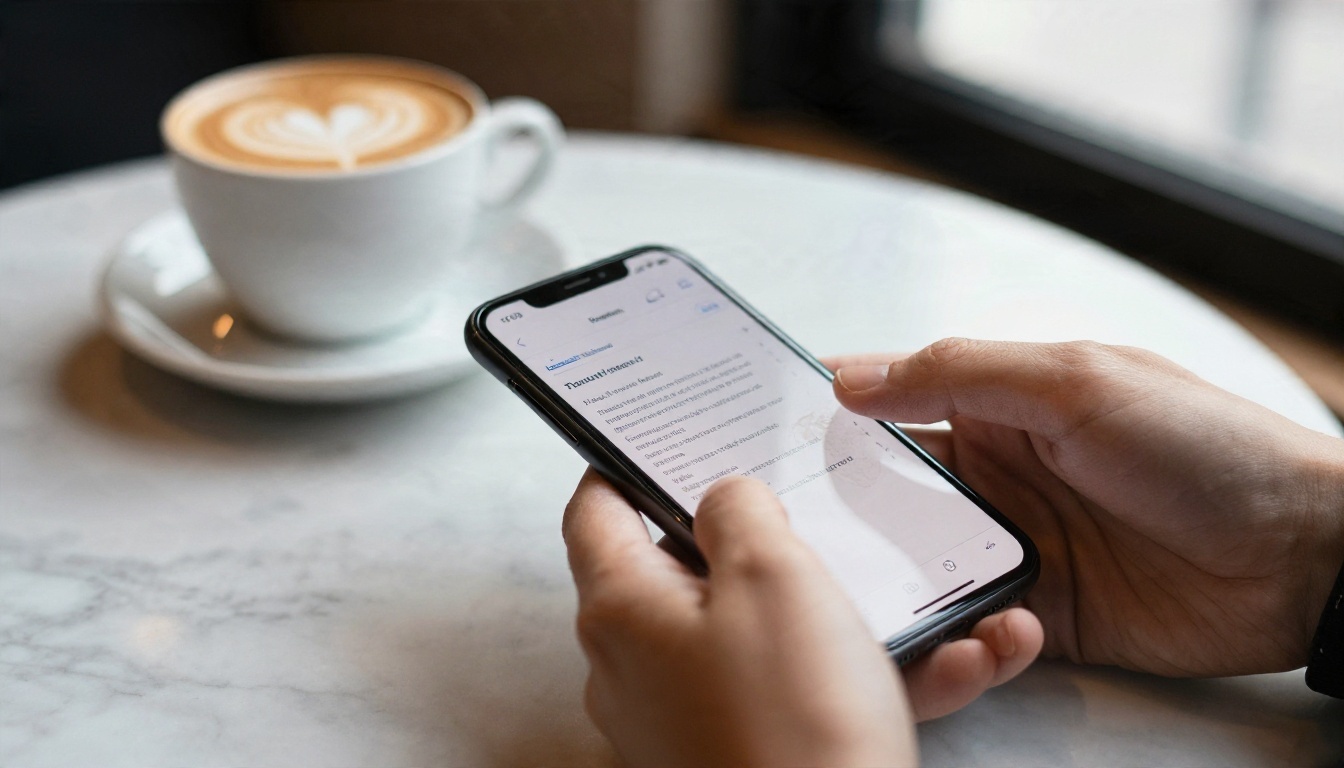
Abre el PDF en Safari directamente
Si el PDF llegó como adjunto de correo o como mensaje de chat, la miniatura no es el visor real. Ábrelo correctamente:
- Toca el adjunto para abrir la vista previa completa.
- Toca el icono Compartir.
- Elige Abrir en Safari si aparece la opción, o guárdalo en Archivos y ábrelo desde allí.
- Si el PDF está alojado en línea, copia su dirección y pégala en una pestaña de Safari.
Cargar el PDF desde una dirección web en Safari es la vía más fiable, porque usa el visor propio de Safari y no una vista previa de correo o de chat.
Revisa las ventanas emergentes y los bloqueadores de contenido
Algunos enlaces intentan abrir una pestaña o ventana nueva. Si Safari lo bloquea, el toque parece no hacer nada.
- Ve a Ajustes > Apps > Safari (en versiones antiguas de iOS, Ajustes > Safari).
- Desactiva Bloquear ventanas emergentes temporalmente y vuelve a probar.
- Abre Extensiones y desactiva cualquier bloqueador de contenido, y luego vuelve a intentarlo.
- Comprueba si una VPN, un filtro DNS o un perfil de privacidad bloquea el dominio de destino.
Consejo: si el enlace funciona con el bloqueador desactivado, ya encontraste al culpable. Añade el destino a la lista de permitidos del bloqueador en lugar de dejarlo todo desactivado.
Prueba el Modo Bloqueo y el Modo de datos bajos
Dos ajustes menos evidentes pueden interferir:
- El Modo Bloqueo restringe varias funciones web por diseño. Si está activado, un PDF puede comportarse de otra manera. Prueba el documento en un dispositivo que no lo tenga activado.
- El Modo de datos bajos puede impedir que algunas páginas se carguen por completo después del toque, así que el enlace parece fallar cuando en realidad solo va lento.
Si la página de destino se abre con datos móviles pero no en una red Wi-Fi concreta, la red es la causa, no el PDF.
💡 Truco de la pulsación larga: mantén pulsado un enlace de un PDF en el iPhone. Aparece un menú con Abrir enlace y Copiar enlace. Si el menú aparece, la anotación es real y el problema está en el destino o en un bloqueador. Si no aparece nada, el enlace es solo texto.
Soluciones para Safari en Mac
En un Mac, el mismo PDF suele comportarse mejor, lo que facilita identificar los fallos.
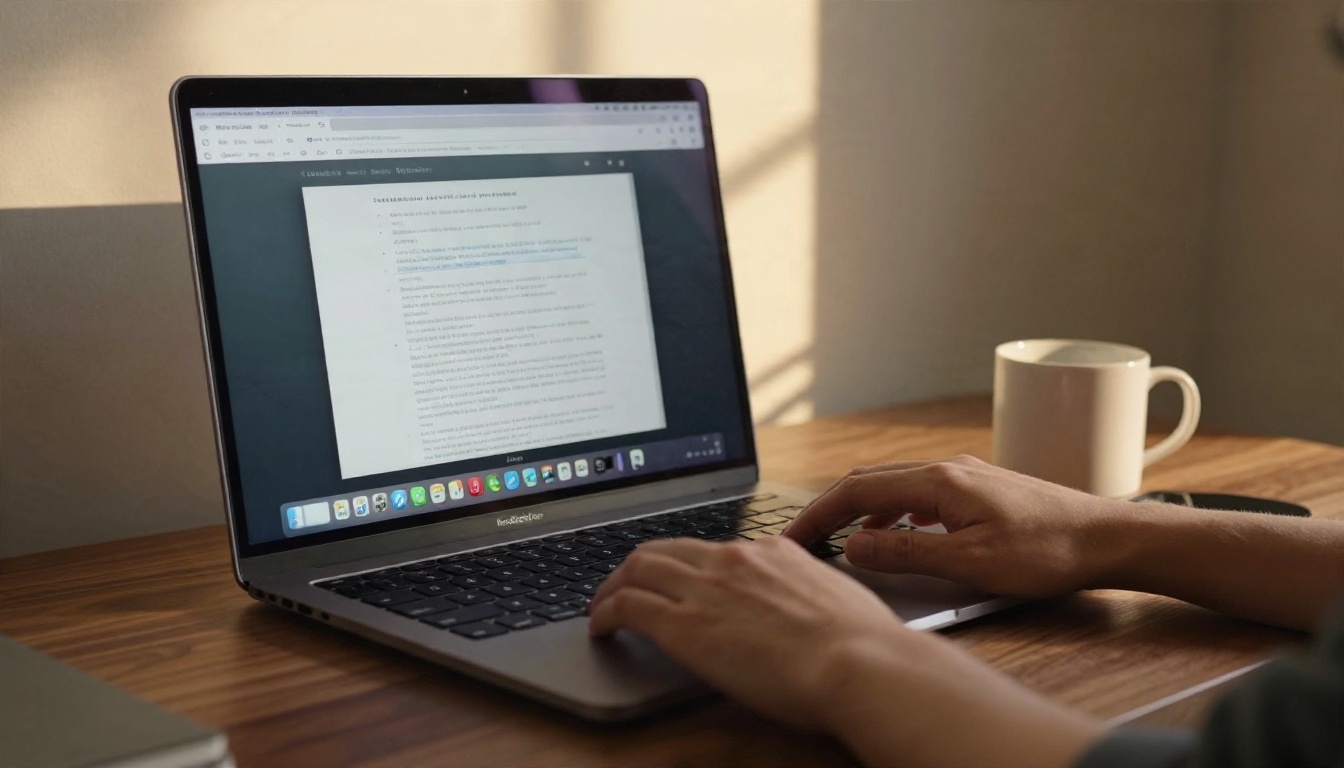
Ajustes de Safari que vale la pena revisar
Revisa estos puntos en orden:
- Abre Safari > Ajustes > Sitios web > Ventanas emergentes y permite las ventanas emergentes para el sitio que aloja el PDF.
- En Safari > Ajustes > General, comprueba si Abrir los archivos "seguros" tras descargarlos está activado. Si un PDF se descarga y se abre en Vista previa en lugar del navegador, los enlaces pueden comportarse de otra manera.
- En Ajustes > Extensiones, desactiva los bloqueadores de anuncios y las herramientas de privacidad de una en una.
- Borra la caché con Desarrollo > Vaciar cachés (activa el menú Desarrollo en Ajustes > Avanzado si no lo ves) y luego recarga.
- Prueba en una ventana privada, que en muchas configuraciones carga sin extensiones.
Cuando Vista previa estorba
Vista previa es un buen lector, pero no está pensada para documentos interactivos. Conviene saber algunas cosas:
- Los enlaces web estándar se abren en tu navegador predeterminado. Si el navegador predeterminado está mal configurado, el clic parece no hacer nada. Revisa Ajustes del Sistema > Escritorio y Dock > Navegador web predeterminado.
- Los enlaces mailto necesitan una app de correo predeterminada. Sin una, no se abre nada.
- El video, el audio y JavaScript incrustados no son compatibles.
- Los enlaces a archivos locales o a rutas de red suelen fallar porque el lector no tiene acceso.
Para comparar el comportamiento, haz clic derecho en el PDF en el Finder, elige Abrir con y prueba tanto Safari como Vista previa.
Tabla de síntomas y soluciones
| Lo que ves | Causa probable | Primero prueba |
|---|
| El cursor sigue siendo una flecha sobre un enlace | El archivo no tiene anotación de enlace | Vuelve a exportar el PDF con los hipervínculos activados |
| El enlace funciona en Mac, falla en iPhone | Vista previa de Mail, Mensajes o Vista rápida | Abre el PDF en Safari o en Archivos |
| El toque no hace nada, sin menú con pulsación larga | Texto plano, no un enlace | Añade hipervínculos reales en el archivo original |
| El enlace abre una página en blanco | Bloqueador de contenido o de ventanas emergentes | Desactiva los bloqueadores y permite las ventanas emergentes |
| El enlace de correo no hace nada | No hay una app de correo predeterminada | Configura una app de correo predeterminada |
| El "salto a página" interno falla | Marcador o destino roto | Vuelve a crear los enlaces del índice |
| El enlace solo funciona en Acrobat | Acción con script | Sustitúyelo por un enlace URL estándar |
Cómo reparar el propio PDF
Si el mismo archivo falla en todas partes, deja de ajustar dispositivos y repara el documento.
Usa URL absolutas
Un enlace escrito como www.example.com/menu sin el protocolo puede leerse como una ruta relativa. Incluye siempre https:// en la dirección. Lo mismo vale para las anclas internas: un enlace a una sección debe apuntar a un destino con nombre o a una página, no a un nombre de archivo que cambió después de exportar.
Ajustes de exportación que mantienen vivos los enlaces
La mayoría de las herramientas pueden conservar los hipervínculos al exportar, pero la opción es fácil de pasar por alto. Revisa estos puntos antes de enviar el archivo:
- Word, Pages y Google Docs: usa la opción de exportar a PDF y confirma que los hipervínculos se conservan. No uses "Imprimir como PDF" si los enlaces importan.
- Herramientas de diseño: asegúrate de que el enlace esté aplicado a un objeto o a un marco de texto y de que el formato de exportación conserve la interactividad.
- Documentos escaneados: el OCR no crea enlaces. Añádelos después en un editor de PDF.
- Archivos comprimidos o combinados: las herramientas de combinación a veces eliminan anotaciones. Abre el archivo final y pruébalo.
✅ Buena práctica: después de cada exportación, abre el PDF en un iPhone y en un Mac reales, toca cada enlace una vez y solo entonces publícalo.
Evita el problema con un flipbook
Puedes ajustar la configuración de tu propio equipo, pero no la de los teléfonos de tus lectores. Un cliente con un iPhone de trabajo con restricciones, un comprador que lee dentro de una red social y un colega con tres bloqueadores de contenido ven tu PDF de formas distintas. Por eso muchos equipos convierten el archivo en un flipbook web: se abre en una pestaña normal del navegador, con enlaces que se comportan como cualquier otra página web.

| Función | PDF sin procesar | Flipbook |
|---|
| Se abre en una pestaña normal del navegador | Depende de la app | Sí |
| Los enlaces se comportan igual en iPhone y Mac | No siempre | Pensado para ello |
| Diseño adaptable a dispositivos móviles | Tamaño de página fijo | Sí |
| Protección con contraseña | Limitada | Disponible |
| Video y audio incrustados | A menudo no compatible | Compatible |
| Estadísticas de lectura | Ninguna | Plan Professional |
| Descargas sin conexión | Archivo nativo | Disponible |
Cómo crear un flipbook con enlaces funcionales en Flipbooks AI
Este es el proceso, desde el archivo hasta el enlace para compartir.
- Empieza en la plataforma. Ve a Flipbooks AI y crea una cuenta. Puedes probarlo antes de elegir un plan.
- Sube tu PDF. Abre el Conversor de PDF a flipbook y suelta tu archivo. La conversión se ejecuta sola y convierte cada página en una página de flipbook. Descripción de la captura: un área de subida grande en el centro de la pantalla con una barra de progreso una vez añadido el archivo.
- Revisa tus enlaces. Haz clic en la vista previa y confirma que cada botón y cada URL se abre. Si un enlace era solo texto en el PDF original, corrígelo en el archivo fuente y vuelve a subirlo.
- Personaliza el aspecto. Añade tu logotipo, elige los colores de tu marca, selecciona un efecto de paso de página y, si lo deseas, incrusta videos o audio. Nunca lleva marcas de agua.
- Elige cómo compartirlo. Copia un enlace directo, copia el código para incrustar en tu sitio o añade una contraseña para material privado. La herramienta Incrustar flipbook en sitio web explica el paso de incrustación.
- Activa los extras. Habilita las descargas sin conexión para los lectores que quieran una copia local. En el plan Professional, añade estadísticas y generación de contactos para ver quién abre el documento y en qué páginas se detienen los lectores. Compara las opciones en la página de precios.
💡 Los flipbooks ilimitados están incluidos desde el plan Standard en adelante, así que puedes convertir toda una biblioteca de catálogos en lugar de elegir un solo archivo.
Opciones para compartir, comparadas
| Método | Ideal para | Notas |
|---|
| Enlace directo | Correo, chat, códigos QR | Se abre en el navegador del lector |
| Código para incrustar | Sitios web y páginas de destino | Mantiene a los visitantes en tu sitio |
| Enlace protegido con contraseña | Contratos, presentaciones internas | Comparte la contraseña por separado |
| Descarga sin conexión | Viajes, trabajo de campo | El lector conserva una copia local |
Escenarios reales
Estas son tres situaciones en las que los enlaces de PDF rotos cuestan dinero real, y cómo se ve la solución.

Un menú de restaurante con botones de reserva que no funcionan
Un restaurante envía su menú como PDF con un enlace de "Reservar mesa". Los comensales lo abren desde un código QR en un navegador integrado en una app, y el botón nunca responde. Al pasar el menú al Creador de flipbooks de menú de restaurante, los clientes obtienen una página que se carga en una pestaña normal, con el enlace de reserva funcionando como cualquier botón web.
Una agente inmobiliaria que envía folletos de propiedades
Una agente envía por correo un folleto con enlaces a recorridos virtuales. Los clientes lo leen en la vista previa de Mail, donde tocar sirve de poco. Con la herramienta Folleto de bienes raíces, el mismo documento se convierte en un enlace que el cliente abre en Safari, con los recorridos incluidos.
Una tienda que comparte un catálogo de productos
La dueña de una boutique comparte un catálogo de temporada en redes sociales, donde los enlaces dentro de los archivos a menudo se bloquean. Con la herramienta Catálogo de productos, cada página de producto puede llevar a los compradores directamente a la caja, y las estadísticas del plan Professional muestran qué páginas se abren más.
Otros formatos sufren el mismo problema. Si publicas listas de precios, informes o revistas, el Generador de listas de precios digitales, el Creador de flipbooks de informes y el Creador de flipbooks de revistas siguen el mismo enfoque.
Lista de verificación rápida antes de enviar
Repasa esta lista cada vez que salga un PDF con enlaces:
- Prueba del cursor: ¿el cursor cambia a una mano sobre cada enlace?
- URL absolutas: ¿cada dirección empieza por https://?
- Prueba de pulsación larga en iPhone: ¿aparece el menú Abrir enlace?
- Dos visores: ¿has probado Safari y Vista previa, o Safari y Archivos?
- Sin scripts: ¿todos los botones son enlaces estándar y no acciones de JavaScript?
- Compártelo bien: ¿envías una dirección web en lugar de un adjunto siempre que es posible?
- Plan B: ¿has añadido una URL visible y en texto plano junto a los botones importantes?
| Prioridad | Comprobación | Tiempo necesario |
|---|
| Alta | Existen anotaciones de enlace reales | 2 minutos |
| Alta | Prueba en un iPhone real | 3 minutos |
| Media | Prueba en la vista previa de Mail | 2 minutos |
| Media | Confirma https:// en todos los enlaces | 5 minutos |
| Baja | Prueba con bloqueadores activados | 5 minutos |
¿Listo para dejar de pelear con los enlaces?
La mayoría de los problemas de enlaces de PDF que no se abren en Safari se reducen a tres cosas: el enlace nunca fue real, el PDF se abrió en una vista previa que limita la interactividad, o un ajuste de Safari se interpuso. Arregla primero el archivo, luego el visor y después los ajustes.
Si quieres que todos los lectores tengan la misma experiencia funcional, convierte el documento en lugar de esperar que cada dispositivo colabore. Empieza gratis en Flipbooks AI, explora todas las herramientas de flipbook para encontrar la plantilla adecuada para tu documento, o compara los planes de precios para elegir el que se ajuste a tus necesidades.



