Vous avez un PDF que quelqu’un doit lire, et vous savez déjà comment ça se passe d’habitude. Vous le joignez à un e-mail, la messagerie le refuse à cause de sa taille, ou le destinataire le télécharge, plisse les yeux devant un texte minuscule sur son téléphone, pince l’écran pour zoomer, et abandonne vers la troisième page. Il existe une meilleure solution pour lire un PDF en ligne gratuitement : transformer le fichier en lien de feuilletage qui s’ouvre dans n’importe quel navigateur, sans téléchargement ni application. Flipbooks AI fait cela en quelques clics, et les sections ci-dessous expliquent comment cela fonctionne, à qui cela convient et quelles erreurs éviter.
💡 Réponse rapide : importez votre PDF, copiez le lien, envoyez-le. Le lecteur touche le lien et tourne les pages comme un vrai magazine, sur n’importe quel appareil, sans rien installer.
Pourquoi la lecture sans téléchargement compte
Les gens ne veulent pas de fichiers. Ils veulent lire quelque chose et passer à la suite. Chaque étape supplémentaire entre un clic et la première page vous fait perdre des lecteurs, que vous envoyiez une carte, un rapport, un lookbook ou un support de révision.
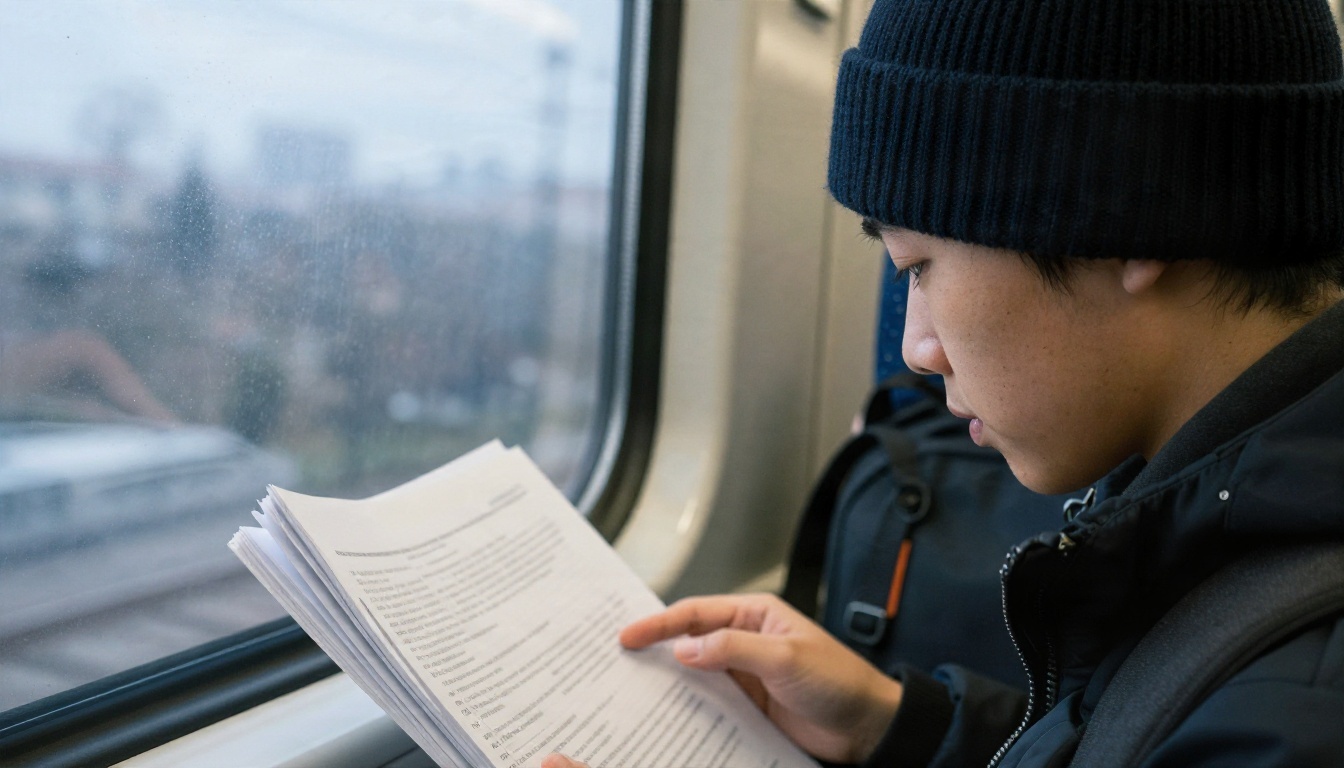
Le problème des pièces jointes
Les pièces jointes semblent simples, mais elles cachent plusieurs points de défaillance :
- Limites de taille. De nombreux fournisseurs de messagerie bloquent les fichiers de plus de 20 à 25 Mo, et les PDF riches en images dépassent vite cette limite.
- Problèmes de sécurité. Beaucoup de gens refusent d’ouvrir des fichiers inconnus, et ils ont raison d’être prudents.
- Encombrement du stockage. Le fichier atterrit dans les téléchargements et y reste pendant des années.
- Chaos des versions. Une fois le PDF envoyé, vous ne pouvez plus corriger une coquille pour les personnes qui l’ont déjà.
Un lien évite les quatre. Le fichier vit à un seul endroit, le lecteur l’ouvre instantanément, et vous gardez la main sur ce qu’il voit.
Ce que « lisible » veut vraiment dire
Un PDF peut s’ouvrir sans problème sur un téléphone et rester illisible. Une page A4 fixe réduite à un écran de quinze centimètres oblige à zoomer et à faire défiler latéralement en permanence. Un lien lisible fait trois choses différemment :
- Il adapte la page à l’écran pour que le texte reste lisible.
- Il permet au lecteur de tourner les pages en avant et en arrière d’une pression ou d’un glissement.
- Il se charge rapidement, même sur une connexion mobile.
C’est précisément le manque que comble une visionneuse à feuilletage.
Ce qu’est un lien de feuilletage
Un lien de feuilletage renvoie vers une page web qui affiche votre PDF sous forme de livre. Les pages se tournent avec une animation de courbure douce, une bande de miniatures permet de passer d’une page à l’autre, et l’ensemble s’ouvre depuis une URL classique. Pas de module complémentaire, pas de connexion pour le lecteur, rien à installer.

Pièce jointe PDF ou lien de feuilletage
| Fonctionnalité | Pièce jointe PDF | Lien de feuilletage |
|---|
| Le lecteur doit télécharger | Oui | Non |
| Fonctionne dans un onglet de navigateur | Parfois | Toujours |
| Mise en page adaptée au téléphone | Médiocre | Bonne |
| Effet de tourne de page | Aucun | Oui |
| Mise à jour après envoi | Impossible | Possible |
| Protection par mot de passe possible | Faible | Oui |
| Statistiques de lecture | Aucune | Disponibles avec l’offre Pro |
| Problèmes de taille d’e-mail | Fréquents | Aucun |
Il fonctionne sur tous les écrans
Le même lien s’ouvre sur un iPhone, une tablette Android, un Chromebook et un écran d’ordinateur de bureau. La mise en page s’adapte : une seule page sur un téléphone étroit, une double page sur un grand ordinateur portable. Comme il est adaptatif sur mobile, vous n’avez jamais à envoyer une « version téléphone » séparée.
Pourquoi il l’emporte sur une simple visionneuse de navigateur
Déposer un PDF dans un espace de stockage en ligne et partager ce lien fonctionne techniquement, mais la visionneuse est sommaire. Il n’y a aucune sensation de tourne de page, très peu d’identité visuelle, et le lecteur est souvent invité à se connecter ou à ouvrir une application. Un flipbook garde une expérience épurée, centrée sur le contenu.
Voici le processus complet pour transformer un PDF en lien lisible avec Flipbooks AI. Le Convertisseur PDF vers flipbook assure la conversion elle-même.

Étape 1 : ouvrez votre compte
Rendez-vous sur Flipbooks AI et créez un compte. La création de compte prend moins d’une minute, et vous pouvez commencer avec une offre gratuite avant de décider si vous avez besoin de plus.
Étape 2 : importez le PDF
- Cliquez sur le bouton d’import dans votre tableau de bord.
- Faites glisser votre PDF dans la fenêtre ou choisissez-le sur votre ordinateur.
- Patientez quelques secondes le temps que les pages soient converties.
Le convertisseur conserve vos polices, vos images et votre mise en page. Les liens présents dans le PDF restent cliquables : une table des matières ou un bouton « Acheter maintenant » fonctionne toujours pour le lecteur.
✅ Bonne pratique : exportez votre PDF à une qualité raisonnable avant l’import. Un fichier net mais pas alourdi se charge plus vite pour chaque lecteur.
Étape 3 : personnalisez l’apparence
Ensuite, donnez à votre flipbook un air qui vous ressemble :
- Identité visuelle : ajoutez votre logo et choisissez une couleur de fond qui correspond à votre site.
- Effets de page : choisissez la façon dont les pages se tournent et si un son se joue.
- Multimédia : intégrez des vidéos et des sons là où une page statique ferait peu d’effet.
- Mise en page : choisissez l’affichage en page unique ou en double page.
Il n’y a jamais de filigrane, donc le flipbook final ressemble à un document professionnel et non à une version d’essai.
Étape 4 : choisissez le mode de partage
Une fois le flipbook prêt, vous disposez de plusieurs façons de le partager :
| Option de partage | Idéal pour | Effort du lecteur |
|---|
| Lien direct | E-mail, messagerie, publications sur les réseaux | Un seul geste |
| Code d’intégration | Votre propre site ou blog | Aucun, il s’insère dans la page |
| Lien protégé par mot de passe | Contenus privés ou payants | Saisir un mot de passe |
| Téléchargement hors ligne | Lecteurs à connexion faible | Un clic de plus |
Pour une utilisation sur un site web, l’outil Intégrer un flipbook sur un site web vous fournit un extrait de code à coller dans votre page. Les liens directs sont l’option la plus rapide, et ce sont eux qu’il vous faut pour les scénarios de lecture en ligne sans téléchargement.
Les fonctionnalités Pro à connaître
Si vous partagez des documents avec vos clients ou vos prospects, l’offre Professional ajoute les statistiques et la génération de prospects. Vous pouvez voir combien de personnes ont ouvert le lien, quelles pages ont retenu leur attention, et même demander une adresse e-mail avant l’affichage de la première page. Les offres standard et supérieures incluent aussi des flipbooks illimités, ce qui compte dès que vous convertissez plus que quelques fichiers.
Qui en profite le plus
Presque tout PDF que les gens doivent lire à l’écran est un bon candidat. Voici les situations où un lien rapporte le plus vite.

Petites entreprises et commerces
Un commerçant peut partager un catalogue de saison dans un message WhatsApp au lieu d’envoyer un fichier de 40 Mo par e-mail. Un restaurant peut placer sa carte derrière un QR code qui ouvre un flipbook, et la mettre à jour le jour même quand la soupe du jour change. Le Créateur de flipbook de carte de restaurant et l’outil Catalogue produits sont conçus exactement pour cela.
Étudiants et enseignants
Un enseignant peut publier un seul lien dans le groupe de classe pour un dossier de lecture, et chaque élève l’ouvre sur son propre téléphone. Personne n’a à chercher un dossier de téléchargements. L’Éditeur de supports de cours interactifs et le flipbook de manuel de formation sont de bons points de départ.
Agents, créateurs et équipes événementielles
Les agents immobiliers envoient des brochures qui restent nettes sur le téléphone d’un client. Les photographes partagent leurs portfolios sans craindre la compression des images dans les e-mails. Les organisateurs d’événements publient un programme et corrigent le planning quand un intervenant change. Chaque cas d’usage a son modèle :
💡 Astuce : parcourez la liste complète des outils flipbook pour trouver un modèle proche de votre type de document.
Options gratuites comparées
Il existe plusieurs façons de lire un PDF en ligne sans téléchargement. Voici comment se comparent les méthodes courantes sur les points qui intéressent les lecteurs.
| Méthode | Effet de tourne de page | Identité visuelle | Mise en page sur téléphone | Maîtrise du lien |
|---|
| Visionneuse PDF du navigateur | Aucun | Aucune | Basique | Faible |
| Aperçu de lien d’un espace de stockage en ligne | Aucun | Logo du fournisseur | Basique | Moyenne |
| Pièce jointe e-mail | Aucun | Aucune | Nécessite un téléchargement | Aucune |
| Lien de feuilletage | Réaliste | La vôtre | Adaptative | Élevée |
Là où le gratuit s’arrête vraiment
La plupart des outils gratuits imposent l’une de trois limites : un filigrane en travers de vos pages, un nombre de pages très restreint, ou une date d’expiration qui désactive le lien au bout d’une semaine. Avant d’envoyer quoi que ce soit à un client, testez le lien dans une fenêtre de navigation privée et regardez ce que le lecteur voit réellement. Si le logo d’un inconnu barre votre page, ce n’est pas vraiment gratuit, c’est un compromis.
Pourquoi les filigranes nuisent
Un filigrane indique au lecteur que votre document est provisoire. Pour une proposition, une carte ou un portfolio, c’est le mauvais signal. Flipbooks AI garde les pages propres, afin que le document paraisse vraiment vous appartenir.
Confidentialité et maîtrise
Un lien lisible est public par défaut, ce qui est parfait pour une carte et risqué pour un contrat. Décidez avant de partager qui doit pouvoir l’ouvrir.
Utiliser un mot de passe si nécessaire
Ajoutez un mot de passe à tout flipbook qui contient des tarifs, des notes internes ou des documents clients. Envoyez le lien dans un message et le mot de passe dans un autre. Cela prend dix secondes de plus et évite la fuite la plus courante, à savoir un e-mail transféré.
Mettre à jour sans renvoyer
Vous avez repéré un mauvais numéro de téléphone après l’envoi ? Avec une pièce jointe, vous êtes coincé. Avec un lien de flipbook, vous remplacez la source, et toute personne qui ouvre ensuite le lien voit la version corrigée. Cela signifie aussi qu’un seul lien peut figurer sur une carte de visite, un affichage avec QR code ou une publication épinglée sur les réseaux pendant des mois.
⚠️ Attention : ne mettez jamais de données personnelles sensibles, comme des numéros de pièce d’identité ou des coordonnées bancaires, dans un lien sans mot de passe. Considérez toute URL partageable comme un lien susceptible d’être transféré.
Cinq erreurs à éviter
Même un bon outil peut donner un mauvais résultat. Voici les oublis qui reviennent le plus souvent.
- Importer un scan énorme. Un scan de 300 pages en résolution maximale se charge lentement. Compressez d’abord les images.
- Oublier le test sur téléphone. Ouvrez le lien sur votre propre téléphone avant de l’envoyer. Vérifiez que le texte reste lisible à taille normale.
- Oublier l’appel à l’action. Si vous attendez une réponse, ajoutez un bouton cliquable ou un lien e-mail sur la dernière page.
- Utiliser un nom de lien vague. Donnez au flipbook un titre clair pour que l’aperçu dans les applications de messagerie inspire confiance.
- Ignorer les chiffres. Avec l’offre Professional, consultez les statistiques au bout d’une semaine. Si les lecteurs abandonnent la lecture à la page quatre, retravaillez cette page.
✅ Bonne pratique : envoyez le lien avec une courte phrase qui explique ce que le lecteur va trouver. Les gens cliquent plus volontiers quand ils savent qu’il s’agit d’une lecture rapide et non d’un téléchargement.
Une liste de contrôle simple avant l’envoi
- Ouvrez le lien dans une fenêtre privée.
- Parcourez chaque page une fois.
- Touchez au moins un lien intégré.
- Vérifiez le mot de passe si vous en avez défini un.
- Ne copiez le lien qu’une fois toutes ces étapes faites.
Prêt à partager votre premier lien ?
Partager un PDF devrait être aussi simple que partager une photo. Avec un lien de feuilletage, votre lecteur touche une seule fois, commence à lire immédiatement, et ne passe jamais par un dossier de téléchargements. Vous gardez un document aux couleurs de votre marque, à jour et sous votre contrôle.
Voici le chemin le plus court du fichier au lien :
- Créez votre compte gratuit sur Flipbooks AI.
- Importez votre PDF avec le Convertisseur PDF vers flipbook.
- Copiez le lien, ou collez le code d’intégration sur votre site.
- Comparez les offres tarifaires quand vous avez besoin de statistiques, de capture de prospects ou de flipbooks illimités.
Vous voulez d’abord davantage d’idées ? Parcourez l’ensemble des outils et modèles, choisissez celui qui correspond à votre document, et envoyez votre premier lien lisible dès aujourd’hui. Quand vous serez prêt à aller plus loin, découvrez les offres et choisissez celle qui correspond à votre charge de travail.



