Tienes un PDF que alguien necesita leer, y ya sabes cómo suele acabar. Lo adjuntas, la bandeja de entrada lo rechaza por su tamaño, o el destinatario lo descarga, entrecierra los ojos ante un texto diminuto en el teléfono, pellizca y amplía, y se rinde cerca de la página tres. Hay una mejor manera de leer PDF en línea gratis: convertir el archivo en un enlace de paso de página que se abre en cualquier navegador, sin descargas ni app. Flipbooks AI lo hace en unos pocos clics, y las secciones siguientes explican cómo funciona, a quién le conviene y qué errores evitar.
💡 Respuesta rápida: sube tu PDF, copia el enlace y envíalo. El lector toca el enlace y pasa las páginas como en una revista de verdad, en cualquier dispositivo, sin instalar nada.
Por qué importa leer sin descargar
La gente no quiere archivos. Quiere leer algo y seguir con lo suyo. Cada paso extra entre un clic y la primera página te cuesta lectores, y eso pasa tanto si envías un menú, un informe, un catálogo o un material de estudio.
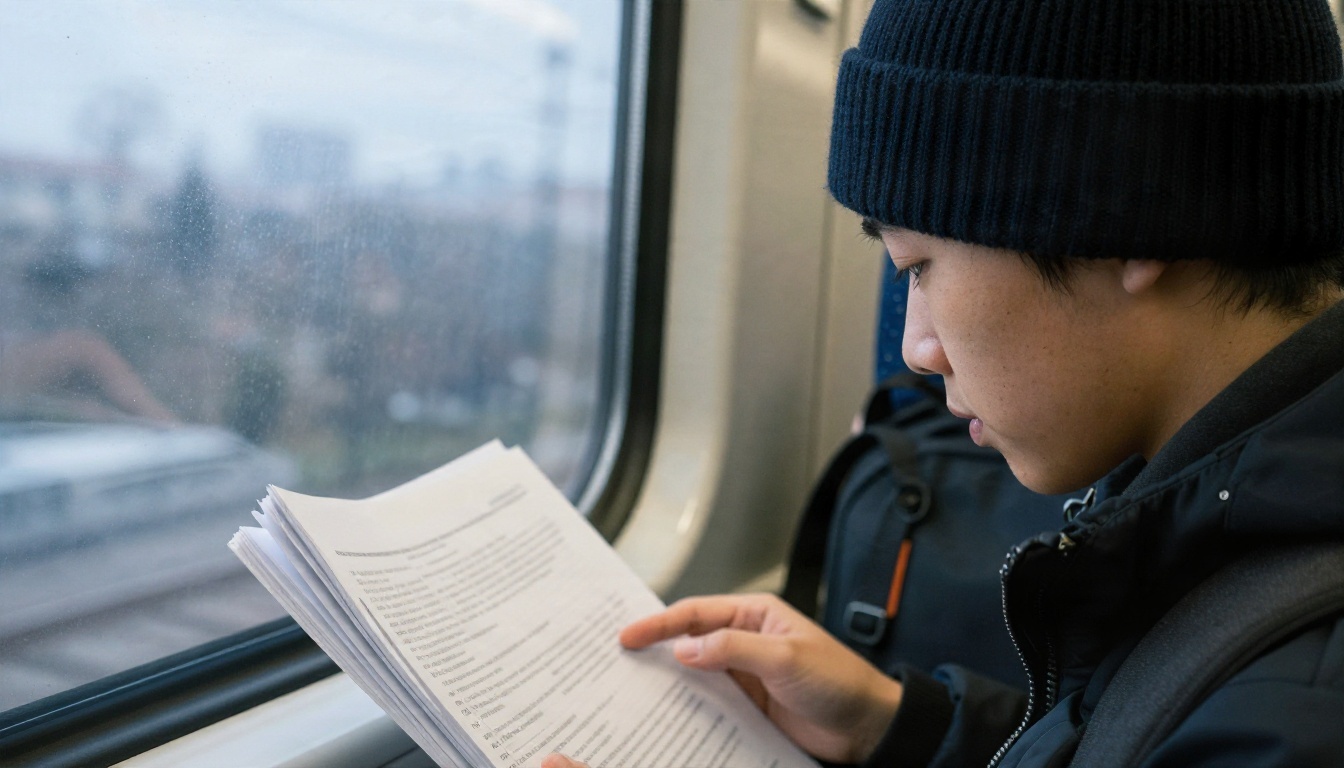
El problema de los adjuntos
Los adjuntos parecen sencillos, pero esconden varios puntos de fallo:
- Límites de tamaño. Muchos proveedores de correo bloquean archivos de más de 20 a 25 MB, y los PDF con muchas imágenes los superan con facilidad.
- Preocupación por la seguridad. Mucha gente se niega a abrir archivos desconocidos, y hace bien en ser cuidadosa.
- Desorden de almacenamiento. El archivo acaba en Descargas y se queda ahí durante años.
- Caos de versiones. Una vez enviado un PDF, no puedes corregir una errata a quienes ya lo tienen.
Un enlace evita los cuatro problemas. El archivo vive en un solo lugar, el lector lo abre al instante y tú sigues controlando lo que ve.
Qué significa realmente "legible"
Un PDF puede abrirse en un teléfono y, aun así, ser ilegible. Una página A4 reducida a una pantalla de quince centímetros obliga a ampliar y desplazarse de lado todo el tiempo. Un enlace legible hace tres cosas de otra manera:
- Ajusta la página a la pantalla para que el texto se lea bien.
- Permite que el lector avance y retroceda con un toque o un deslizamiento.
- Se carga rápido, incluso con una conexión móvil.
Ese es el hueco que cubre un visor de paso de página.
Qué es un enlace de paso de página
Un enlace de paso de página apunta a una página web que muestra tu PDF como un libro. Las páginas se pasan con una animación suave de curvatura, una tira de miniaturas permite saltar de un punto a otro y todo se abre desde una URL normal. Sin complementos, sin inicio de sesión para el lector y sin instalador.
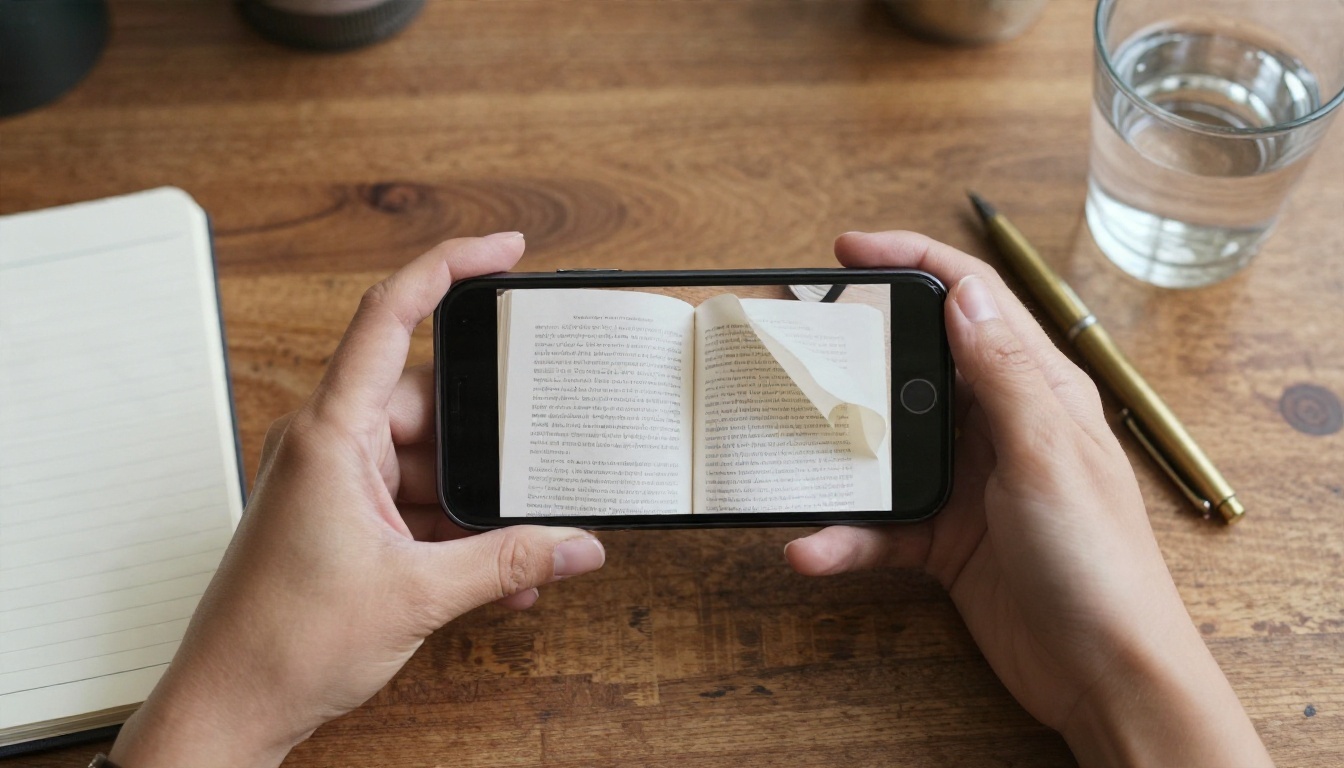
Adjunto PDF frente a enlace de paso de página
| Función | Adjunto PDF | Enlace de paso de página |
|---|
| El lector debe descargarlo | Sí | No |
| Funciona dentro de una pestaña del navegador | A veces | Siempre |
| Diseño apto para teléfono | Malo | Bueno |
| Efecto de paso de página | Ninguno | Sí |
| Actualizable después de enviarlo | Imposible | Posible |
| Puede protegerse con contraseña | Débil | Sí |
| Estadísticas de lectura | Ninguna | Disponibles en Pro |
| Problemas de tamaño en el correo | Frecuentes | Ninguno |
Funciona en cualquier pantalla
El mismo enlace se abre en un iPhone, una tableta Android, una Chromebook y un monitor de escritorio. El diseño se adapta: una página sola en un teléfono estrecho, una doble página en una laptop ancha. Como es adaptable a dispositivos móviles, nunca tienes que enviar una "versión para teléfono" aparte.
Por qué supera a un visor básico del navegador
Subir un PDF a un almacenamiento en la nube y compartir ese enlace funciona, en teoría, pero el visor es básico. No tiene efecto de paso de página, casi no permite personalizar la marca, y al lector a menudo se le pide que inicie sesión o abra una app. Un flipbook mantiene la experiencia limpia y centrada en el contenido.
Cómo crear uno en minutos
Este es el flujo completo para convertir un PDF en un enlace legible con Flipbooks AI. El Conversor de PDF a flipbook se encarga de la conversión.

Paso 1: abre tu cuenta
Ve a Flipbooks AI y crea una cuenta. Crearla toma menos de un minuto, y puedes empezar con el plan gratuito antes de decidir si necesitas más.
Paso 2: sube el PDF
- Haz clic en el botón de subida de tu panel.
- Arrastra tu PDF a la ventana o elígelo desde tu equipo.
- Espera unos segundos mientras se convierten las páginas.
El conversor conserva tus tipografías, imágenes y diseño tal como están. Los enlaces dentro del PDF siguen siendo interactivos, así que un índice o un botón de "Comprar ahora" seguirá funcionando para el lector.
✅ Buena práctica: exporta tu PDF con una calidad razonable antes de subirlo. Un archivo nítido pero sin peso excesivo se carga más rápido para todos los lectores.
Paso 3: personaliza el aspecto
Después, haz que el flipbook parezca tuyo:
- Marca: añade tu logotipo y elige un color de fondo que combine con tu sitio.
- Efectos de página: elige cómo se pasan las páginas y si suena algún sonido.
- Multimedia: incrusta videos y audio donde una página estática resultaría plana.
- Diseño: elige la vista de página sencilla o de doble página.
Nunca lleva marcas de agua, así que el flipbook terminado se ve profesional y no como una prueba.
Paso 4: elige cómo compartirlo
Cuando el flipbook esté listo, tendrás varias opciones para compartirlo:
| Opción para compartir | Ideal para | Esfuerzo del lector |
|---|
| Enlace directo | Correo, chat, publicaciones en redes | Un toque |
| Código para incrustar | Tu propio sitio web o blog | Ninguno, queda dentro de la página |
| Enlace protegido con contraseña | Contenido privado o de pago | Escribir una contraseña |
| Descarga sin conexión | Lectores con internet débil | Un clic más |
Para usarlo en un sitio web, la herramienta Incrustar flipbook en sitio web te da un fragmento de código para pegar en tu página. Los enlaces directos son la opción más rápida, y son lo que necesitas para los casos de leer en línea sin descargar.
Funciones de pago que vale la pena conocer
Si compartes documentos con clientes o contactos, el plan Professional añade analítica y captación de contactos. Puedes ver cuántas personas abrieron el enlace, qué páginas captaron la atención e incluso pedir una dirección de correo antes de mostrar la primera página. Los planes Standard y superiores también incluyen flipbooks ilimitados, lo que importa cuando empiezas a convertir más que unos pocos archivos.
Quién sale más beneficiado
Casi cualquier PDF que la gente necesite leer en pantalla es buen candidato. Estas son las situaciones en las que un enlace suele rendir más rápido.

Pequeños negocios y comercios
La dueña de una boutique puede compartir un catálogo de temporada en un mensaje de WhatsApp en lugar de enviar un archivo de 40 MB por correo. Un restaurante puede poner su menú detrás de un código QR que abre un flipbook, y actualizarlo la misma tarde si cambia la sopa del día. El Creador de flipbooks de menú de restaurante y la herramienta de Catálogo de productos están pensados justo para eso.
Estudiantes y docentes
Un profesor puede publicar un solo enlace en el chat de la clase con un cuadernillo de lectura, y cada estudiante lo abre en su propio teléfono. Nadie tiene que buscar en la carpeta de descargas. El Publicador interactivo de material de curso y el Flipbook de manual de formación son buenos puntos de partida.
Agentes, creadores y equipos de eventos
Los agentes inmobiliarios envían folletos que se ven nítidos en el teléfono del cliente. Los fotógrafos comparten portafolios sin preocuparse por la compresión de imágenes en el correo. Los organizadores de eventos publican un programa y corrigen el horario cuando cambia un ponente. Cada escenario tiene una plantilla equivalente:
💡 Consejo: revisa la lista completa de herramientas de flipbook para encontrar una plantilla cercana al tipo de documento que tienes.
Opciones gratuitas comparadas
Hay más de una forma de leer un PDF en línea sin descargarlo. Esto es lo que ofrecen las rutas más comunes en los puntos que más le importan al lector.
| Método | Sensación de paso de página | Marca | Diseño en teléfono | Control del enlace |
|---|
| Visor de PDF del navegador | Ninguna | Ninguna | Básico | Bajo |
| Enlace de vista previa en almacenamiento en la nube | Ninguna | Logotipo del proveedor | Básico | Medio |
| Adjunto de correo | Ninguna | Ninguna | Requiere descarga | Ninguno |
| Enlace de paso de página | Realista | Tu propia | Adaptable | Alto |
Hasta dónde llega lo gratis
La mayoría de las herramientas gratuitas imponen uno de tres límites: una marca de agua sobre tus páginas, un tope muy bajo de páginas o una fecha de caducidad que inutiliza el enlace al cabo de una semana. Antes de enviar nada a un cliente, prueba el enlace en una ventana privada del navegador y mira lo que el lector ve de verdad. Si el logotipo de un desconocido aparece sobre tu página, no es realmente gratis, es una contrapartida.
Por qué duelen las marcas de agua
Una marca de agua le dice al lector que tu documento es temporal. Para una propuesta, un menú o un portafolio, es la señal equivocada. Flipbooks AI mantiene las páginas limpias, así que el documento parece tuyo.
Privacidad y control
Un enlace legible es público por defecto, lo cual es estupendo para un menú y arriesgado para un contrato. Decide antes de compartir quién debe poder abrirlo.
Usa una contraseña cuando haga falta
Añade una contraseña a cualquier flipbook que contenga precios, notas internas o material de clientes. Envía el enlace en un mensaje y la contraseña en otro. Te toma diez segundos más y evita la filtración más común, que es un correo reenviado.
Actualiza sin volver a enviar
¿Notaste un número de teléfono equivocado después de enviarlo? Con un archivo adjunto, no hay nada que hacer. Con un enlace de flipbook, reemplazas el origen y todos los que abran el enlace después verán la versión corregida. Eso también significa que un mismo enlace puede estar en una tarjeta de presentación, un cartel con código QR o una publicación fijada en redes durante meses.
⚠️ Advertencia: nunca pongas datos personales sensibles, como números de identificación o datos bancarios, en un enlace sin contraseña. Trata cualquier URL que se pueda compartir como algo que puede reenviarse.
Cinco errores que conviene evitar
Incluso una buena herramienta puede dar un mal resultado. Estos son los descuidos que aparecen con más frecuencia.
- Subir un escaneo enorme. Un escaneo de 300 páginas a máxima resolución carga lento. Comprime las imágenes antes.
- Saltarse la prueba en el teléfono. Abre el enlace en tu propio teléfono antes de enviarlo. Comprueba que el texto se lee a tamaño normal.
- Olvidar una llamada a la acción. Si quieres una respuesta, añade un botón interactivo o un enlace de correo en la última página.
- Usar un nombre de enlace vago. Ponle al flipbook un título claro para que la vista previa en las apps de chat inspire confianza.
- Ignorar los números. En el plan Professional, revisa la analítica después de una semana. Si los lectores abandonan en la página cuatro, ajusta esa página.
✅ Buena práctica: envía el enlace con una frase corta que explique lo que encontrará el lector. La gente hace clic con más ganas cuando sabe que es una lectura rápida y no una descarga.
Una lista de verificación antes de enviar
- Abre el enlace en una ventana privada.
- Pasa todas las páginas una vez.
- Toca al menos un enlace incrustado.
- Comprueba la contraseña si la pusiste.
- Copia el enlace solo después de todo esto.
¿Listo para compartir tu primer enlace?
Compartir un PDF debería ser tan fácil como compartir una foto. Con un enlace de paso de página, tu lector toca una vez, empieza a leer de inmediato y nunca toca una carpeta de descargas. Tú mantienes el documento con tu marca, actualizado y bajo tu control.
Este es el camino más corto del archivo al enlace:
- Crea tu cuenta gratuita en Flipbooks AI.
- Sube tu PDF con el Conversor de PDF a flipbook.
- Copia el enlace o pega el código para incrustar en tu sitio.
- Compara los planes de precios cuando necesites analítica, captación de contactos o flipbooks ilimitados.
¿Quieres más ideas antes de empezar? Explora el conjunto completo de herramientas y plantillas, elige la que encaje con tu documento y envía hoy tu primer enlace legible. Cuando quieras ir más allá, consulta los planes y elige el que se ajuste a tu carga de trabajo.



