Hai un PDF che qualcuno deve leggere, e sai già come va di solito. Lo alleghi, la casella di posta lo rifiuta per le dimensioni, oppure il destinatario lo scarica, cerca di leggere il testo minuscolo sul telefono, pizzica e ingrandisce, e a pagina tre si arrende. C'è una strada migliore per leggere PDF online gratis: trasformare il file in un link di sfoglio di pagina che si apre in qualsiasi browser, senza download e senza app. Flipbooks AI lo fa in pochi clic, e le sezioni seguenti spiegano come funziona, a chi è adatto e quali errori evitare.
💡 Risposta rapida: carica il tuo PDF, copia il link e invialo. Chi lo riceve tocca il link e sfoglia le pagine come una vera rivista, su qualsiasi dispositivo, senza installare nulla.
Perché conta leggere senza scaricare
Le persone non vogliono file. Vogliono leggere qualcosa e passare oltre. Ogni passaggio in più tra un clic e la prima pagina ti costa lettori, che tu stia inviando un menù, un report, un lookbook o un materiale di studio.
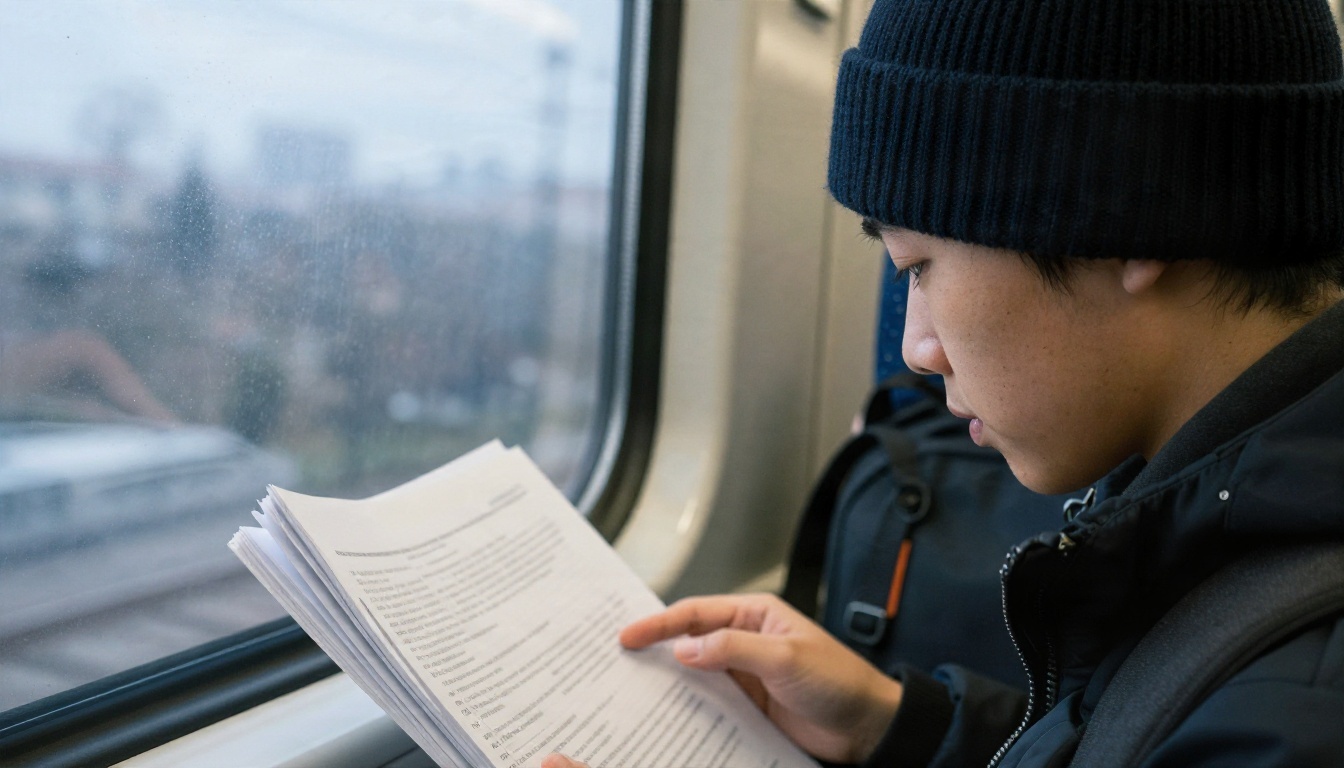
Il problema degli allegati
Gli allegati sembrano semplici, ma nascondono diversi punti deboli:
- Limiti di dimensione. Molti servizi di posta bloccano i file oltre i 20-25 MB, e i PDF ricchi di immagini superano quel limite in fretta.
- Problemi di sicurezza. Molte persone non aprono file sconosciuti, e fanno bene a essere prudenti.
- Disordine nell'archivio. Il file finisce nella cartella Download e ci resta per anni.
- Caos di versioni. Una volta inviato un PDF, non puoi correggere un refuso per chi lo ha già ricevuto.
Un link evita tutti e quattro i problemi. Il file vive in un solo posto, il lettore lo apre subito e tu mantieni il controllo su ciò che vede.
Che cosa significa davvero "leggibile"
Un PDF può aprirsi sul telefono e restare comunque illeggibile. Una pagina A4 fissa rimpicciolita su uno schermo da sei pollici costringe a ingrandire di continuo e a scorrere di lato. Un link leggibile fa tre cose in modo diverso:
- Adatta la pagina allo schermo, così il testo resta leggibile.
- Permette al lettore di sfogliare avanti e indietro con un tocco o uno scorrimento.
- Si carica velocemente, anche con una connessione mobile.
È questo il divario che colma un visualizzatore a sfoglio di pagina.
Che cos'è un link con sfoglio di pagina
Un link con sfoglio di pagina punta a una pagina web che mostra il tuo PDF come un libro. Le pagine si girano con una morbida animazione ad arricciatura, una striscia di miniature permette di saltare da una parte all'altra, e tutto si apre da un normale URL. Nessun plugin, nessun accesso per il lettore, nessun programma di installazione.
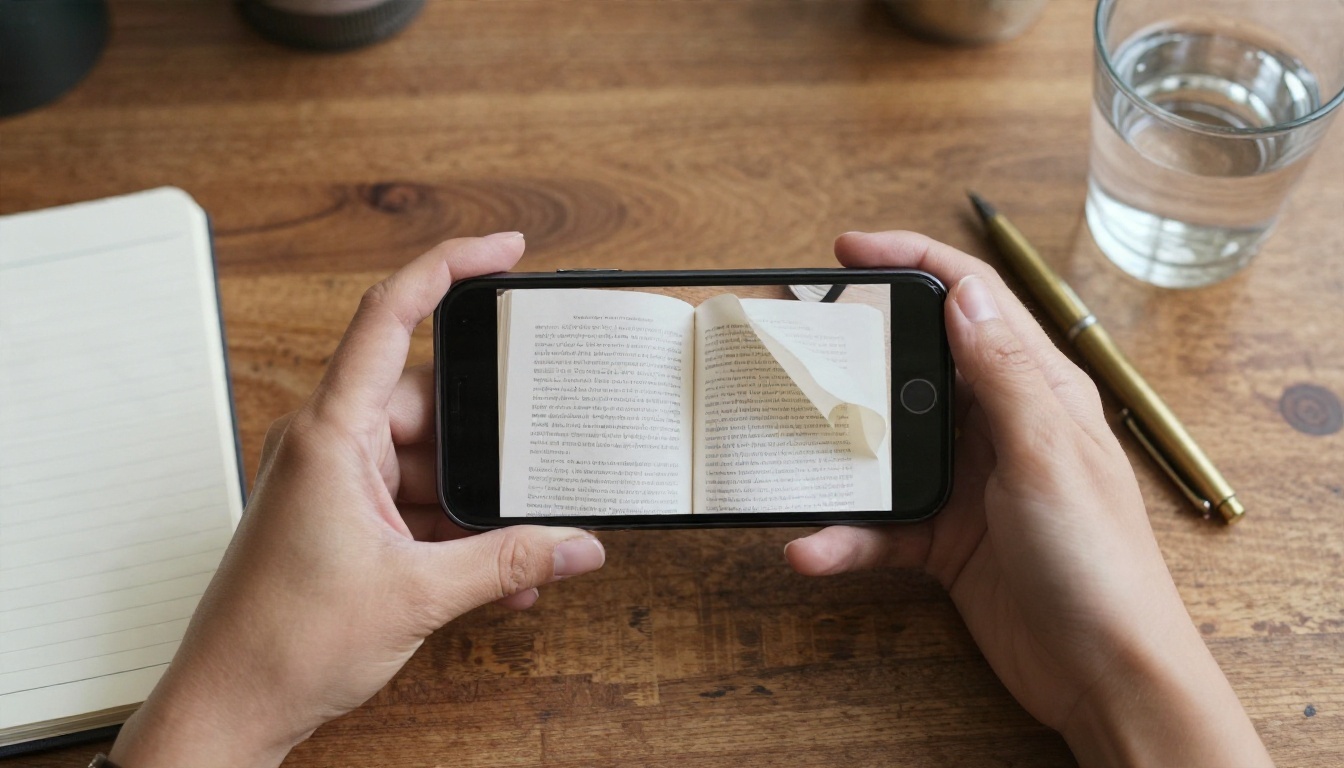
Allegato PDF o link con sfoglio di pagina
| Funzione | Allegato PDF | Link con sfoglio di pagina |
|---|
| Il lettore deve scaricare | Sì | No |
| Funziona in una scheda del browser | A volte | Sempre |
| Impaginazione adatta al telefono | Scarsa | Buona |
| Effetto di sfoglio di pagina | Nessuno | Sì |
| Aggiornabile dopo l'invio | Impossibile | Possibile |
| Protezione con password | Debole | Sì |
| Statistiche di lettura | Nessuna | Disponibili con il piano Pro |
| Problemi di dimensione nelle email | Frequenti | Nessuno |
Funziona su ogni schermo
Lo stesso link si apre su un iPhone, un tablet Android, un Chromebook e un monitor desktop. L'impaginazione si adatta: una pagina singola su un telefono stretto, una doppia pagina su un laptop largo. Poiché è adattivo per i dispositivi mobili, non devi mai inviare una "versione per telefono" a parte.
Perché è meglio di un semplice visualizzatore del browser
Caricare un PDF su un servizio di archiviazione cloud e condividerne il link funziona, tecnicamente, ma il visualizzatore è basilare. Non c'è un effetto di sfoglio, c'è poco spazio per il tuo marchio e spesso il lettore viene spinto ad accedere o ad aprire un'app. Un flipbook mantiene l'esperienza pulita e concentrata sul contenuto.
Come crearne uno in pochi minuti
Ecco il flusso di lavoro completo per trasformare un PDF in un link leggibile con Flipbooks AI. Il Convertitore da PDF a flipbook si occupa della conversione vera e propria.

Passaggio 1: apri il tuo account
Vai su Flipbooks AI e crea un account. La registrazione richiede meno di un minuto, e puoi iniziare con il piano gratuito prima di decidere se ti serve di più.
Passaggio 2: carica il PDF
- Clicca il pulsante di caricamento nella tua dashboard.
- Trascina il PDF nella finestra oppure scegli il file dal computer.
- Attendi qualche secondo mentre le pagine vengono convertite.
Il convertitore mantiene font, immagini e impaginazione così come sono. I link presenti nel PDF restano cliccabili, quindi un indice o un pulsante "Acquista ora" continua a funzionare per il lettore.
✅ Buona pratica: esporta il PDF con una qualità adeguata prima di caricarlo. Un file nitido ma non appesantito si carica più in fretta per ogni lettore.
Passaggio 3: personalizza l'aspetto
Ora rendi il flipbook tuo:
- Marchio: aggiungi il logo e scegli un colore di sfondo che si abbini al tuo sito.
- Effetti di pagina: scegli come girano le pagine e se riprodurre un suono.
- Contenuti multimediali: incorpora video e audio dove una pagina statica risulterebbe piatta.
- Impaginazione: scegli la visualizzazione a pagina singola o a doppia pagina.
Non ci sono mai filigrane, quindi il flipbook finito ha un aspetto professionale e non quello di una versione di prova.
Passaggio 4: scegli come condividerlo
Quando il flipbook è pronto, hai diverse modalità di condivisione:
| Opzione di condivisione | Ideale per | Sforzo del lettore |
|---|
| Link diretto | Email, chat, post sui social | Un tocco |
| Codice di incorporamento | Il tuo sito o blog | Nessuno, è già nella pagina |
| Link protetto da password | Contenuti privati o a pagamento | Inserire una password |
| Download offline | Lettori con connessione debole | Un clic in più |
Per un sito web, lo strumento Incorpora flipbook nel sito ti dà un frammento di codice da incollare nella tua pagina. I link diretti sono l'opzione più rapida e sono quelli giusti per i casi in cui si legge online senza download.
Funzioni Pro da conoscere
Se condividi documenti con clienti o contatti, il piano Professional aggiunge analisi e generazione di contatti. Puoi vedere quante persone hanno aperto il link, quali pagine hanno trattenuto l'attenzione e chiedere un indirizzo email prima che compaia la prima pagina. I piani Standard e superiori includono anche flipbook illimitati, che contano quando inizi a convertire più di qualche file.
Chi ne trae più vantaggio
Quasi ogni PDF che le persone devono leggere su uno schermo è un buon candidato. Ecco le situazioni in cui un link tende a dare risultati più in fretta.

Piccole attività e negozi
Una proprietaria di una boutique può condividere un catalogo stagionale in un messaggio WhatsApp invece di spedire un file da 40 MB via email. Un ristorante può mettere la propria carta dietro un codice QR che apre un flipbook, e aggiornarlo lo stesso pomeriggio quando cambia la zuppa del giorno. Il Creatore di flipbook per menù di ristoranti e lo strumento Catalogo prodotti sono pensati proprio per questo.
Studenti e insegnanti
Un insegnante può pubblicare un solo link nella chat della classe con una dispensa di lettura, e ogni studente lo apre sul proprio telefono. Nessuno deve cercare nella cartella dei download. L'Editore di materiale didattico interattivo e il Flipbook per manuali di formazione sono buoni punti di partenza.
Agenti, creativi e team di eventi
Gli agenti immobiliari inviano brochure che hanno un bell'aspetto sul telefono del cliente. I fotografi condividono i portfolio senza preoccuparsi della compressione delle immagini nelle email. Gli organizzatori di eventi pubblicano un programma e correggono il calendario quando cambia un relatore. Ogni situazione ha un modello corrispondente:
💡 Suggerimento: sfoglia l'elenco completo degli strumenti per flipbook per trovare un modello vicino al tipo di documento che hai.
Opzioni gratuite a confronto
Esistono più modi per leggere un PDF online senza download. Ecco come si collocano i percorsi più comuni rispetto ai punti che interessano a chi legge.
| Metodo | Effetto di sfoglio | Marchio | Impaginazione sul telefono | Controllo del link |
|---|
| Visualizzatore PDF del browser | Nessuno | Nessuno | Basilare | Basso |
| Link di anteprima del cloud storage | Nessuno | Logo del fornitore | Basilare | Medio |
| Allegato email | Nessuno | Nessuno | Richiede il download | Nessuno |
| Link con sfoglio di pagina | Realistico | Il tuo | Adattivo | Alto |
Dove finisce il gratuito
La maggior parte degli strumenti gratuiti impone uno di tre limiti: una filigrana sulle pagine, un tetto massimo di pagine molto basso, oppure una data di scadenza che rende il link inutilizzabile dopo una settimana. Prima di inviare qualcosa a un cliente, prova il link in una finestra di navigazione privata e guarda ciò che il lettore vede davvero. Se il logo di un estraneo compare sulla tua pagina, non è davvero gratuito: è un compromesso.
Perché le filigrane danneggiano
Una filigrana dice al lettore che il documento è temporaneo. Per una proposta, un menù o un portfolio, è il segnale sbagliato. Flipbooks AI mantiene le pagine pulite, così il documento sembra davvero tuo.
Privacy e controllo
Un link leggibile è pubblico per impostazione predefinita, il che va benissimo per un menù e può essere rischioso per un contratto. Decidi prima di condividere chi deve poterlo aprire.
Usa una password quando serve
Aggiungi una password a ogni flipbook che contiene listini, note interne o materiale per clienti. Invia il link in un messaggio e la password in un altro. Richiede dieci secondi in più e previene la fuga di dati più comune, cioè un'email inoltrata.
Aggiorna senza rinviare il file
Hai notato un numero di telefono sbagliato dopo l'invio? Con un allegato sei bloccato. Con un link di flipbook sostituisci il file di partenza e chiunque apra il link vedrà subito la versione corretta. Questo significa anche che un unico link può stare su un biglietto da visita, su un poster con QR code o su un post fissato sui social per mesi.
⚠️ Attenzione: non inserire mai dati personali sensibili, come numeri di documento o coordinate bancarie, in un link senza password. Considera ogni URL condivisibile come qualcosa che potrebbe essere inoltrato.
Cinque errori da evitare
Anche uno strumento valido può dare un risultato scadente. Questi sono gli errori che si ripetono più spesso.
- Caricare una scansione enorme. Una scansione di 300 pagine alla massima risoluzione si carica lentamente. Comprimi prima le immagini.
- Saltare il test sul telefono. Apri il link sul tuo telefono prima di inviarlo. Verifica che il testo sia leggibile a dimensione normale.
- Dimenticare una call to action. Se vuoi una risposta, aggiungi un pulsante cliccabile o un link email nell'ultima pagina.
- Usare un nome del link troppo vago. Dai al flipbook un titolo chiaro, così l'anteprima nelle app di chat sembra affidabile.
- Ignorare i numeri. Con il piano Professional, apri le analisi dopo una settimana. Se i lettori abbandonano a pagina quattro, rendi più incisiva quella pagina.
✅ Buona pratica: invia il link con una frase breve che spieghi che cosa troverà il lettore. Le persone cliccano più volentieri quando sanno che si tratta di una lettura rapida e non di un download.
Una semplice checklist prima dell'invio
- Apri il link in una finestra privata.
- Sfoglia ogni pagina una volta.
- Tocca almeno un link incorporato.
- Controlla la password, se ne hai impostata una.
- Copia il link solo dopo aver fatto tutto questo.
Pronto a condividere il tuo primo link?
Condividere un PDF dovrebbe essere facile quanto condividere una foto. Con un link con sfoglio di pagina, il tuo lettore tocca una volta, inizia subito a leggere e non passa mai dalla cartella dei download. Tu mantieni il documento con il tuo marchio, aggiornato e sotto il tuo controllo.
Ecco la strada più breve dal file al link:
- Crea il tuo account gratuito su Flipbooks AI.
- Carica il tuo PDF con il Convertitore da PDF a flipbook.
- Copia il link oppure incolla il codice di incorporamento sul tuo sito.
- Confronta i piani tariffari quando ti servono analisi, raccolta di contatti o flipbook illimitati.
Vuoi prima altre idee? Sfoglia l'insieme completo di strumenti e modelli, scegli quello che corrisponde al tuo documento e invia oggi il tuo primo link leggibile. Quando sei pronto ad andare oltre, vedi i piani e scegli quello che fa per il tuo lavoro.



