Vous avez un PDF. Il paraît correct à l’écran, mais personne n’a envie de faire défiler quarante pages de rectangles plats et statiques. Un livre, en revanche, attire le lecteur : les pages se tournent, la double page paraît familière, et les lecteurs arrivent vraiment à la dernière page. C’est tout l’intérêt d’un convertisseur PDF en livre, et avec Flipbooks AI vous pouvez faire le passage en quelques minutes, sans rien installer.
Cet article explique comment se fait la conversion, quelles options gratuites valent votre temps, ce qu’il faut vérifier avant d’importer votre fichier, et comment obtenir un effet de feuilletage fluide, qui fonctionne aussi bien sur téléphone que sur ordinateur de bureau. Vous y trouverez des tableaux, un tutoriel pas à pas et quelques mises en garde honnêtes sur les outils « gratuits » qui ne le sont pas tout à fait.
💡 En bref : Importez votre PDF dans un convertisseur en ligne, choisissez un style de feuilletage, ajoutez votre identité visuelle, puis partagez le lien ou le code d’intégration. La suite de l’article vous aide à éviter les pièges en chemin.
Ce que signifie la conversion d’un PDF en livre
Un PDF est un document figé. Il a été conçu pour l’impression et l’archivage, et il reste identique sur tous les appareils. C’est un atout pour les contrats, et un handicap pour tout ce qui doit être lu avec plaisir ou parcouru.
La conversion d’un PDF en livre reprend ces mêmes pages et les place dans une visionneuse qui se comporte comme un livre physique. Les pages s’affichent côte à côte en doubles pages, un léger pli suit votre doigt ou votre curseur, et une couverture s’ouvre avant l’apparition de la première page. Le contenu ne change pas. C’est l’expérience qui l’entoure qui change.
PDF ou format flipbook
Voici comment les deux formats se comparent dans l’usage quotidien :
| Fonctionnalité | PDF standard | Livre en ligne (flipbook) |
|---|
| Sensation de lecture | Défilement ou zoom, à plat | Tournage de pages, doubles pages, animation de pli |
| Partage | Pièce jointe ou téléchargement | Un seul lien ou un code d’intégration |
| Expérience mobile | Pincer et faire glisser | Adaptatif, toucher ou balayer pour tourner les pages |
| Suivi | Aucun | Vues, temps par page (offres payantes) |
| Mises à jour | Renvoyer un nouveau fichier | Remplacer une fois, le lien reste le même |
| Options | Limitées | Vidéo, audio, liens, recherche |
Pourquoi l’effet de feuilletage fonctionne
L’animation de feuilletage n’est pas un simple décor. Les gens reconnaissent ce mouvement pour avoir tenu des livres toute leur vie, et abordent donc le contenu avec un autre état d’esprit. Une brochure qui se feuillette ressemble à une brochure. Un PDF qui défile ressemble à de la paperasse.
Trois avantages concrets reviennent sans cesse :
- Des sessions de lecture plus longues, parce que le format paraît familier et demande peu d’effort.
- De meilleures premières impressions pour les portfolios, les catalogues et les propositions.
- Un partage plus simple, puisqu’un lien fonctionne dans un e-mail, une conversation ou une publication sur les réseaux sociaux.
Comparaison des options gratuites
De nombreux sites annoncent un convertisseur PDF en flipbook gratuit. La plupart sont réellement utiles pour un test rapide, et la plupart s’accompagnent de conditions. Connaître les limites habituelles vous évite de devoir refaire un livre sur un autre outil en plein projet.

Ce que les offres gratuites limitent en général
Avant de choisir un outil, vérifiez ces cinq points :
- Filigranes. De nombreuses offres gratuites impriment un logo sur chaque page ou sur la barre d’outils de la visionneuse.
- Nombre de pages. Un plafond de 20 à 50 pages est courant.
- Expiration. Certains livres disparaissent après quelques jours, sauf si vous passez à une offre supérieure.
- Personnalisation de la marque. Vous ne pouvez pas modifier les couleurs, les arrière-plans ni le logo.
- Intégration. Les livres gratuits ne sont souvent accessibles que sur le domaine du fournisseur.
Les types de convertisseurs en bref
| Type de convertisseur | Coût habituel | Filigrane | Idéal pour |
|---|
| Offre gratuite d’une plateforme payante | 0 $ | Parfois | Tester avant de s’engager |
| Logiciel de bureau open source | 0 $ | Non | Utilisateurs techniques qui ont le temps |
| Convertisseur gratuit en navigateur uniquement | 0 $ | Souvent | Projets personnels ponctuels |
| Plateforme dédiée de flipbooks en ligne | Abonnement payant | Non (sur les bonnes plateformes) | Travail pour les entreprises et les clients |
Trois signaux d’alerte à surveiller
⚠️ Attention : Si un outil demande une carte bancaire avant de vous montrer un aperçu, ou cache la règle sur le filigrane dans les petits caractères, passez votre chemin.
- Aucun aperçu avant l’export. Vous devez voir votre livre fonctionner avant de vous engager.
- Publication publique imposée. Certains outils gratuits publient votre livre dans une galerie publique. C’est un problème pour les contenus privés.
- Propriété du fichier peu claire. Lisez les conditions. Votre contenu doit rester le vôtre.
Pour tout ce qui est destiné à vos clients, une plateforme sans aucun filigrane, jamais vaut le faible coût mensuel. Vous pouvez comparer les options sur la page des tarifs de Flipbooks AI et décider de ce qui convient à votre volume.
Voici la partie pratique. Le déroulement ci-dessous utilise le Convertisseur PDF vers flipbook et prend environ cinq minutes pour un document standard.
Étape 1 : créer votre compte
Rendez-vous sur Flipbooks AI et créez un compte. L’inscription prend une minute et vous place directement dans votre tableau de bord, où tous vos livres sont listés au même endroit.
Étape 2 : importer votre PDF
- Cliquez sur le bouton pour ajouter un nouveau flipbook.
- Faites glisser votre PDF dans la zone d’import ou sélectionnez-le sur votre ordinateur.
- Patientez pendant que la plateforme traite chaque page. Des miniatures apparaissent au fur et à mesure.
- Vérifiez l’aperçu. Les pages doivent apparaître dans le bon ordre, avec des images nettes et un texte lisible.
Le convertisseur conserve votre mise en page, vos polices et vos images exactement tels qu’ils figurent dans le fichier source. Si une page vous paraît incorrecte ici, le problème vient presque toujours du PDF d’origine, et non de la conversion.
Étape 3 : personnaliser l’apparence
C’est ici qu’une simple conversion devient un livre aux couleurs de votre marque. Vous pouvez ajuster :
- Couleurs et arrière-plan, pour que la visionneuse corresponde à votre site ou à votre charte graphique.
- Emplacement du logo, qui se place dans la barre d’outils plutôt que sur vos pages.
- Effets de page, dont l’intensité du pli et la vitesse de tournage.
- Multimédia, comme une vidéo ou un audio intégré sur n’importe quelle page.
- Liens, pour transformer les URL, les boutons et les images de produits en points interactifs.
💡 Astuce pro : Gardez un arrière-plan d’une teinte sobre qui contraste avec la couleur de vos pages. Un fond gris anthracite derrière des pages blanches donne l’impression que la double page repose sur un bureau.
Étape 4 : partager et protéger
Une fois que le livre vous paraît correct, plusieurs modes de publication s’offrent à vous :
| Option de partage | Fonctionnement | Usage idéal |
|---|
| Lien direct | Copiez une URL et envoyez-la où vous voulez | E-mail, conversation, publications sur les réseaux sociaux |
| Code d’intégration | Collez un court extrait dans votre page | Site web, blog, page de destination |
| Protection par mot de passe | Les lecteurs saisissent un code pour ouvrir le livre | Propositions privées, rapports internes |
| Téléchargement hors ligne | Les lecteurs enregistrent une copie pour plus tard | Équipes sur le terrain, déplacements, réseau faible |
Si vous souhaitez le livre sur votre propre site, l’outil Intégrer un flipbook sur un site web montre exactement comment fonctionne l’extrait.
Étape 5 : suivre les résultats
Les offres professionnelles ajoutent les statistiques et la génération de prospects. Vous pouvez voir combien de personnes ont ouvert le livre, quelles pages ont retenu l’attention, et recueillir les coordonnées avant même l’apparition de la première page. Consultez la comparaison des offres pour savoir quelles fonctionnalités figurent dans chaque niveau.
Préparer d’abord votre PDF
La plupart des problèmes de conversion commencent avant l’import. Dix minutes de préparation donnent un résultat nettement plus propre.
Format de page et résolution
Utilisez un format de page uniforme sur tout le document. Un document mixte, avec certaines pages en portrait et d’autres en paysage, donne des doubles pages maladroites. Pour une lecture à l’écran, des images à 150 ppp sont généralement assez nettes, tandis que 300 ppp est préférable si les lecteurs vont zoomer ou imprimer.
Polices et liens
Intégrez vos polices lors de l’export du PDF afin que le texte ne se décale pas. Vérifiez que les liens internes, comme une table des matières cliquable, pointent vers les bonnes pages. Testez les liens externes avant la conversion, car un lien cassé dans un livre fait plus mauvais effet que dans un PDF.
Taille du fichier
Les gros fichiers se chargent lentement sur les appareils mobiles. Compressez les images avant l’export, et visez un fichier confortable à ouvrir avec une connexion ordinaire.
| Élément du fichier | Réglage recommandé | Pourquoi c’est important |
|---|
| Format de page | Identique sur chaque page | Doubles pages propres |
| Résolution des images | 150 à 300 ppp | Nettes mais légères |
| Polices | Intégrées | Aucun décalage de mise en page |
| Mode colorimétrique | RVB pour les écrans | Fidèle à l’affichage |
| Taille du fichier | Moins de 50 Mo si possible | Chargement rapide |
✅ Bonne pratique : Placez votre page de couverture en premier, puis une page vierge ou d’introduction en deuxième. La première double page fixe les attentes pour tout le reste.
Cas d’usage concrets
La même conversion convient à des projets très différents. Voici des scénarios qui reviennent souvent.

Catalogues et listes de prix
Un vendeur de meubles peut exporter un PDF de produits, le convertir, et relier la photo de chaque article à une page d’achat. Des outils comme le Créateur de catalogue numérique gratuit et le Générateur de liste de prix numérique sont conçus pour cela. Quand les prix changent, vous remplacez le fichier et le même lien continue de fonctionner.
Livres, magazines et portfolios
Les auteurs indépendants utilisent le Générateur de flipbooks d’e-book pour offrir aux lecteurs un extrait de chapitre qui ressemble à un vrai livre. Les photographes choisissent l’option Portfolio photo pour présenter leurs travaux en doubles pages plutôt que dans une grille de galerie.
Menus, brochures et rapports
Un restaurant peut transformer la carte en PDF en flipbook et placer un lien sur son profil de réseau social, ou un QR code sur chaque table. Un hôtel peut faire de même avec une brochure. Les équipes d’entreprise convertissent souvent leurs synthèses trimestrielles avec le Créateur de flipbooks de rapport.
| Cas d’usage | Longueur typique | Ce que font les lecteurs | Fonctionnalité utile |
|---|
| Catalogue de produits | 20 à 100 pages | Parcourir, cliquer pour acheter | Points interactifs cliquables |
| Carte de restaurant | 2 à 12 pages | Consulter sur téléphone | Mise en page adaptative |
| Extrait d’e-book | 15 à 60 pages | Lire dans l’ordre | Pli de page, signets |
| Rapport annuel | 30 à 80 pages | Parcourir, rechercher | Statistiques, option mot de passe |
| Manuel de formation | 20 à 150 pages | Consultation | Téléchargement hors ligne |
Réglages de l’effet de feuilletage qui fonctionnent
Un bon feuilletage paraît naturel. Un mauvais ressemble à un défilement automatique avec des étapes en plus.
Vitesse et pli
Choisissez une vitesse de tournage située au milieu de la plage. Trop rapide, et l’animation paraît saccadée. Trop lente, et les lecteurs perdent patience dès la dixième page. Un pli léger, avec une ombre discrète derrière la page qui tourne, paraît plus réaliste qu’un pli exagéré.
Page unique ou double page
Utilisez les doubles pages sur ordinateur pour les livres conçus en pages en regard, comme les magazines et les beaux livres photo. Sur téléphone, l’affichage d’une page unique se lit plus facilement. Une visionneuse adaptative bascule automatiquement, si bien que vous n’avez pas besoin de créer deux versions.
Son et mouvement
Un léger bruissement de papier à chaque tournage peut ajouter de l’ambiance, mais rendez-le facultatif. Beaucoup de lecteurs ouvrent des livres au travail ou dans les transports en commun, et fermeront l’onglet si cela fait du bruit.
💡 Astuce pro : Ouvrez votre livre terminé sur votre propre téléphone avant de le partager. Si vous devez pincer l’écran pour lire le corps du texte, augmentez la taille de police dans le PDF source et convertissez à nouveau.
Erreurs courantes à éviter

Importer une mise en page conçue pour l’impression
Les PDF d’impression comportent souvent des repères de fond perdu, des traits de coupe et des marges très étroites. À l’écran, cela fait négligé. Exportez une version optimisée pour l’écran, sans repères d’impression.
Ignorer l’appareil du lecteur
Plus de la moitié des lecteurs ouvrent les liens sur téléphone. Vérifiez la taille des caractères, la zone de toucher et le temps de chargement sur un petit écran avant de publier.
Choisir le gratuit quand il vous coûte cher
Un outil gratuit avec un filigrane sur chaque page peut nuire à votre crédibilité. Si le livre représente votre activité, le petit abonnement coûte généralement moins cher que le préjudice pour votre image de marque.
Oublier de prévoir les mises à jour
Les documents changent. Choisissez une plateforme où vous pouvez remplacer le PDF en gardant le même lien, afin que les anciens e-mails et les QR codes imprimés mènent toujours à la version la plus récente.
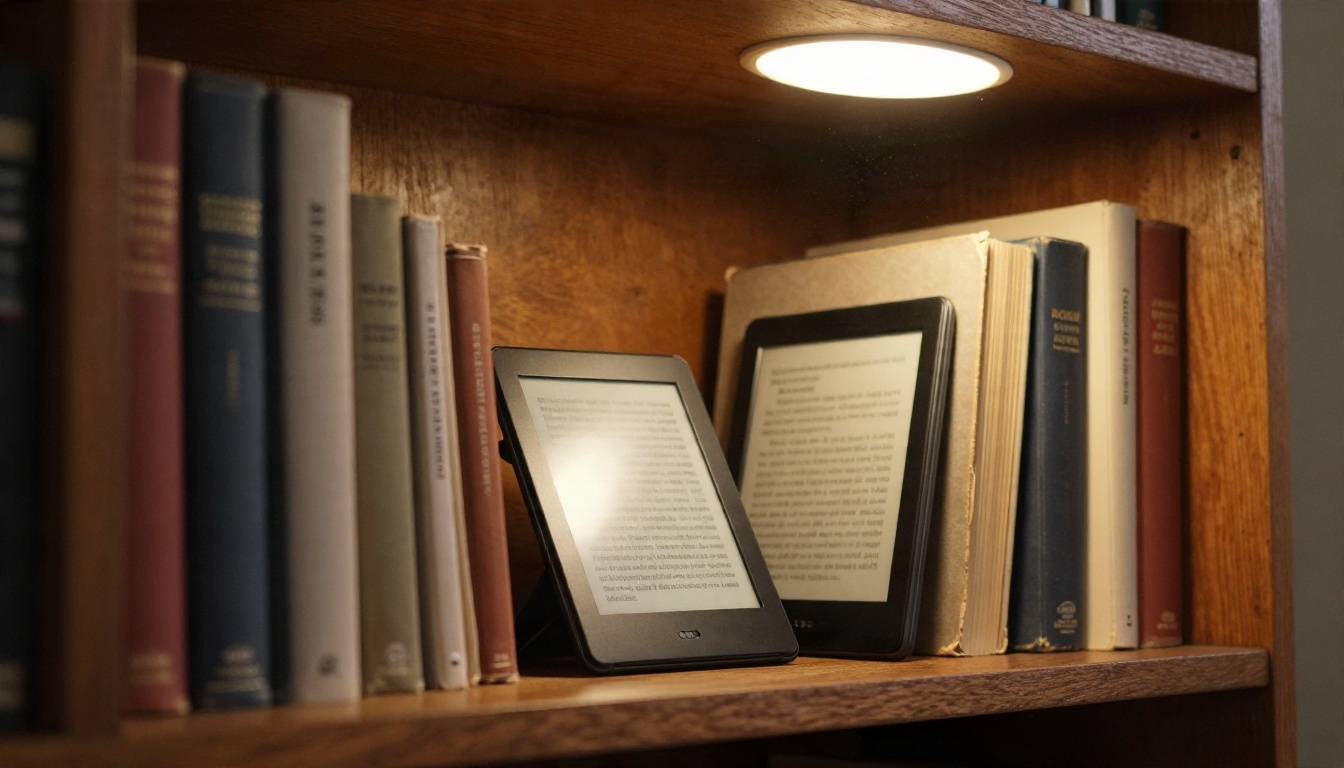
Des objectifs différents appellent des outils différents. Cette comparaison rapide devrait vous aider à décider :
| Votre objectif | Meilleur choix | Pourquoi |
|---|
| Tester un document unique | Offre gratuite d’une plateforme | Risque faible, aperçu rapide |
| Partager une proposition client | Plateforme payante, protection par mot de passe | Privé, professionnel |
| Publier un catalogue public | Plateforme payante, option d’intégration | Reste sur votre propre site web |
| Recueillir des prospects à partir d’une brochure | Offre professionnelle | Formulaires de contact et statistiques |
| Diffuser auprès des équipes de terrain | Plateforme avec téléchargement hors ligne | Fonctionne sans réseau |
Si vous hésitez, commencez par un document court. Convertissez-le, examinez le résultat et testez les options de partage. Le répertoire d’outils propose des dizaines de modèles pour des formats précis, des lettres d’information aux lookbooks, afin de trouver le plus proche de votre projet.
Lancez votre premier livre dès aujourd’hui
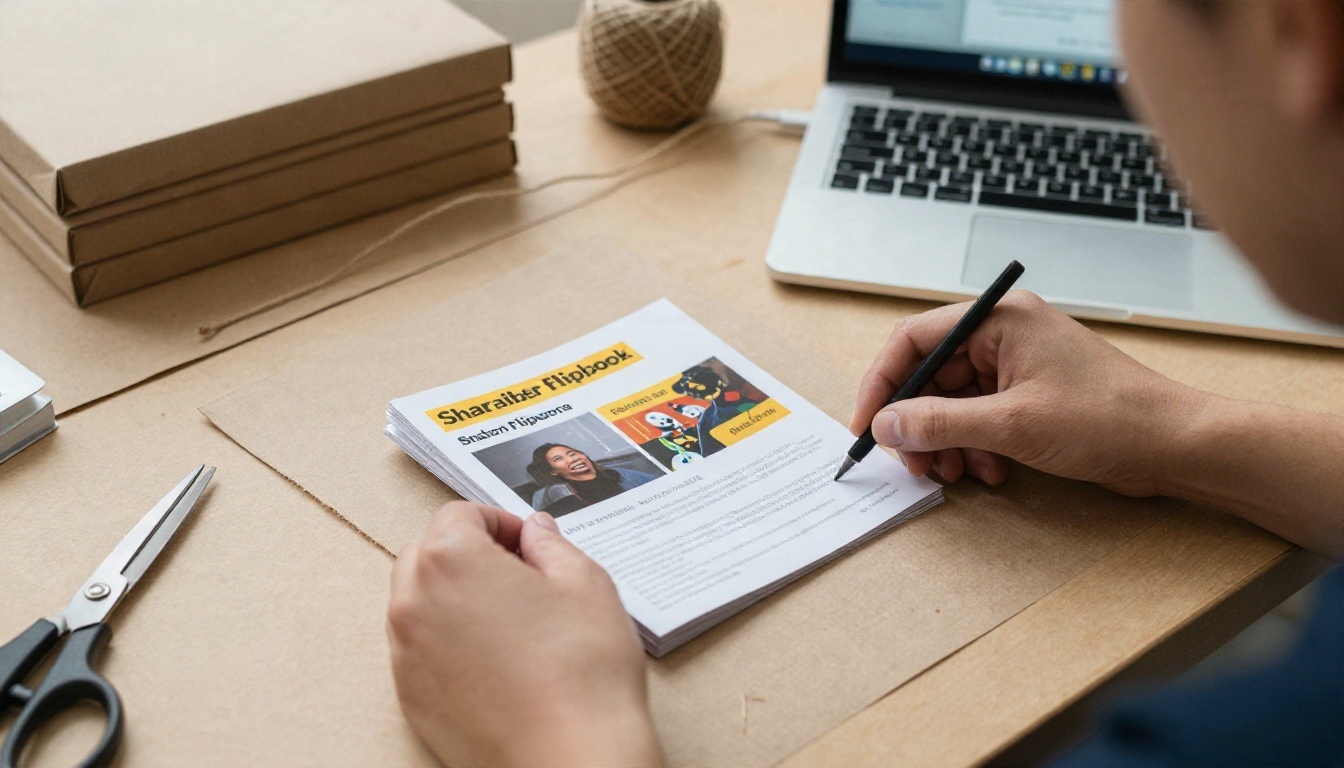
Convertir un PDF en livre est l’une des améliorations les plus rapides que vous puissiez apporter à un document existant. Vous conservez votre contenu, ajoutez un effet de feuilletage que les lecteurs reconnaissent, et obtenez un lien qui fonctionne partout. Rien n’a besoin d’être refait, et rien n’a besoin d’être installé.
Voici la suite à suivre :
- Créez votre compte gratuit sur Flipbooks AI et importez un PDF.
- Parcourez les outils flipbook pour trouver un modèle qui correspond à votre projet.
- Comparez les offres tarifaires si vous avez besoin de livres illimités, de statistiques ou de collecte de prospects.
- Essayez le Convertisseur PDF vers flipbook sur votre document le plus important, en premier.
Prêt à voir votre PDF devenir un vrai livre ? Commencez avec Flipbooks AI et publiez votre premier flipbook dès aujourd’hui, sans filigrane et avec un contrôle total sur son apparence.



