Você tem um PDF. Ele parece bom na sua tela, mas ninguém quer rolar quarenta páginas de retângulos planos e estáticos. Já um livro convida as pessoas a entrar: as páginas viram, a página dupla parece familiar e os leitores de fato chegam à última página. Esse é o objetivo de um conversor de PDF para livro, e com o Flipbooks AI você faz essa troca em alguns minutos, sem instalar nada.
Este artigo mostra como funciona a conversão, quais opções gratuitas valem o seu tempo, o que verificar antes de enviar o arquivo e como obter um efeito de virar página fluido, que funciona tanto em celulares quanto em computadores. Você vai encontrar tabelas, um tutorial passo a passo e alguns alertas sinceros sobre ferramentas "gratuitas" que não são bem gratuitas.
💡 Resposta rápida: Envie seu PDF para um conversor online, escolha um estilo de virada de página, adicione sua identidade visual e compartilhe o link ou o código de incorporação. O restante deste artigo ajuda você a evitar as armadilhas no caminho.
O que significa converter PDF em livro
Um PDF é um documento fixo. Ele foi criado para impressão e arquivamento, por isso fica idêntico em qualquer dispositivo. Isso é uma vantagem para contratos e uma desvantagem para qualquer coisa feita para ser lida por prazer ou folheada.
A conversão de PDF para livro pega essas mesmas páginas e as coloca em um visualizador que se comporta como um livro físico. As páginas ficam lado a lado em páginas duplas, uma dobra suave acompanha seu dedo ou o cursor, e uma capa se abre antes da primeira página aparecer. O conteúdo não muda. Muda a experiência ao redor dele.
PDF ou formato flipbook
Veja como os dois formatos se comparam no uso do dia a dia:
| Funcionalidade | PDF padrão | Livro online (flipbook) |
|---|
| Sensação de leitura | Rolar ou ampliar, plana | Viradas de página, páginas duplas, animação de dobra |
| Compartilhamento | Anexo ou download | Um link ou código de incorporação |
| Experiência no celular | Pinçar e arrastar | Responsiva, toque ou deslize para virar |
| Acompanhamento | Nenhum | Visualizações, tempo por página (planos pagos) |
| Atualizações | Reenviar um novo arquivo | Substitua uma vez, o link continua o mesmo |
| Extras | Limitados | Vídeo, áudio, links, busca |
Por que o efeito de virar página funciona
A animação de virada não é enfeite. As pessoas reconhecem esse movimento de uma vida inteira segurando livros, então se aproximam do conteúdo com outra mentalidade. Um folheto que vira parece um folheto. Um PDF que rola parece papelada.
Três benefícios práticos aparecem de novo e de novo:
- Sessões de leitura mais longas, porque o formato parece familiar e exige pouco esforço.
- Melhores primeiras impressões para portfólios, catálogos e propostas.
- Compartilhamento mais fácil, já que um link funciona em e-mail, chat e publicações nas redes sociais.
Opções gratuitas comparadas
Muitos sites anunciam um conversor gratuito de PDF para flipbook. A maioria é realmente útil para um teste rápido, e a maioria vem com letrinhas miúdas. Conhecer os limites habituais evita que você tenha de refazer um livro em outra ferramenta no meio de um projeto.

O que os planos gratuitos costumam limitar
Antes de escolher uma ferramenta, verifique estes cinco pontos:
- Marcas d’água. Muitos planos gratuitos estampam um logotipo em cada página ou na barra de ferramentas do visualizador.
- Número de páginas. Um limite de 20 a 50 páginas é comum.
- Validade. Alguns livros somem após alguns dias, a menos que você faça upgrade.
- Identidade visual. Você não pode alterar cores, fundos ou o logotipo.
- Incorporação. Livros gratuitos muitas vezes ficam disponíveis apenas no domínio do fornecedor.
Tipos de conversor num relance
| Tipo de conversor | Custo típico | Marca d’água | Ideal para |
|---|
| Plano gratuito de uma plataforma paga | US$ 0 | Às vezes | Testar antes de se comprometer |
| Software de desktop de código aberto | US$ 0 | Não | Usuários técnicos com tempo disponível |
| Conversor gratuito apenas no navegador | US$ 0 | Frequentemente | Projetos pessoais pontuais |
| Plataforma dedicada de flipbook online | Assinatura paga | Não (em boas plataformas) | Trabalho para empresas e clientes |
Três sinais de alerta
⚠️ Atenção: Se uma ferramenta pedir um cartão de crédito antes de mostrar uma prévia, ou esconder a regra da marca d’água nas letras miúdas, siga em frente.
- Nenhuma prévia antes da exportação. Você deve ver seu livro funcionando antes de se comprometer.
- Listagem pública obrigatória. Algumas ferramentas gratuitas publicam seu livro em uma galeria pública. Isso é um problema para materiais privados.
- Propriedade do arquivo pouco clara. Leia os termos. O seu conteúdo deve continuar sendo seu.
Para qualquer material voltado a clientes, uma plataforma sem marcas d’água em nenhum momento vale o pequeno custo mensal. Você pode comparar as opções na página de preços do Flipbooks AI e decidir o que se encaixa no seu volume.
Esta é a parte prática. O fluxo abaixo usa o Conversor de PDF para flipbook e leva cerca de cinco minutos para um documento comum.
Passo 1: crie sua conta
Acesse o Flipbooks AI e crie uma conta. O cadastro leva um minuto e coloca você direto no seu painel, onde todos os livros que você criar ficam listados em um só lugar.
Passo 2: envie seu PDF
- Clique no botão para adicionar um novo flipbook.
- Arraste seu PDF para a área de envio ou escolha-o no seu computador.
- Aguarde enquanto a plataforma processa cada página. Você verá miniaturas aparecendo conforme ela trabalha.
- Confira a prévia. As páginas devem aparecer na ordem certa, com imagens nítidas e textos legíveis.
O conversor mantém o layout, as fontes e as imagens exatamente como estão no arquivo original. Se uma página parecer errada aqui, quase sempre o problema está no PDF original, e não na conversão.
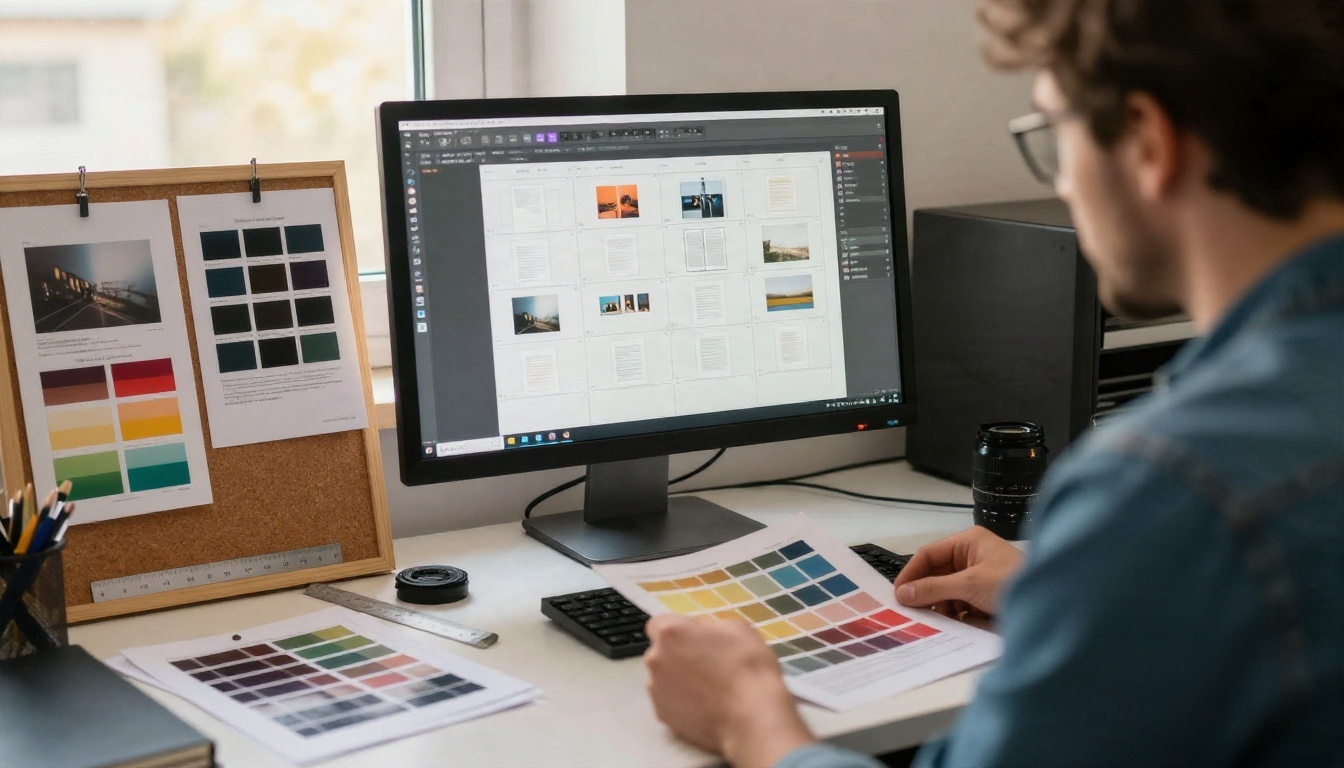
Passo 3: personalize o visual
É aqui que uma conversão simples vira um livro com a sua identidade visual. Você pode ajustar:
- Cores e fundo, para que o visualizador combine com o seu site ou a paleta da marca.
- Posição do logotipo, que fica na barra de ferramentas, e não nas suas páginas.
- Efeitos de página, incluindo a intensidade da dobra e a velocidade de virada.
- Multimídia, como vídeo e áudio incorporados em qualquer página.
- Links, transformando URLs, botões e imagens de produtos em pontos interativos clicáveis.
💡 Dica de ouro: Use um fundo em tom discreto que contraste com a cor das suas páginas. Um cinza-carvão escuro atrás de páginas brancas faz a página dupla parecer apoiada sobre uma mesa.
Passo 4: compartilhe e proteja
Quando o livro estiver como você quer, há várias formas de publicá-lo:
| Opção de compartilhamento | Como funciona | Melhor uso |
|---|
| Link direto | Copie uma URL e envie para qualquer lugar | E-mail, chat, publicações nas redes sociais |
| Código de incorporação | Cole um pequeno trecho de código na sua página | Site, blog, página de destino |
| Proteção por senha | Os leitores digitam um código para abrir o livro | Propostas privadas, relatórios internos |
| Download offline | Os leitores salvam uma cópia para depois | Equipes de campo, viagens, sinal fraco |
Se você quiser o livro no seu próprio site, a ferramenta Incorporar flipbook no site mostra exatamente como funciona o trecho de código.
Passo 5: acompanhe os resultados
Os planos profissionais incluem análises e geração de contatos. Você pode ver quantas pessoas abriram o livro, quais páginas prenderam a atenção e capturar dados de contato antes de a primeira página aparecer. Veja a comparação de planos para conferir quais funcionalidades estão em cada nível.
Prepare seu PDF primeiro
A maioria dos problemas de conversão começa antes do envio. Dez minutos de preparação geram um resultado bem mais limpo.
Tamanho da página e resolução
Use um tamanho de página constante em todo o documento. Um documento misto, com algumas páginas em retrato e outras em paisagem, cria páginas duplas desajeitadas. Para leitura em tela, imagens de 150 DPI costumam ficar nítidas o bastante, enquanto 300 DPI é melhor se os leitores forem ampliar ou imprimir.
Fontes e links
Incorpore as fontes ao exportar o PDF para que o texto não se desloque. Confira se os links internos, como um sumário clicável, apontam para as páginas corretas. Teste os links externos antes de converter, já que um link quebrado em um livro fica pior do que em um PDF.
Tamanho do arquivo
Arquivos grandes carregam devagar no celular. Comprima as imagens antes de exportar e busque um arquivo confortável de abrir em uma conexão normal.
| Elemento do arquivo | Configuração recomendada | Por que importa |
|---|
| Tamanho da página | Igual em todas as páginas | Páginas duplas limpas |
| Resolução das imagens | 150 a 300 DPI | Nítidas, mas leves |
| Fontes | Incorporadas | Sem deslocamentos de layout |
| Modo de cor | RGB para telas | Fiel nos monitores |
| Tamanho do arquivo | Abaixo de 50 MB, se possível | Carregamento rápido |
✅ Boa prática: Coloque a capa na primeira página e uma página em branco ou de introdução na segunda. A primeira página dupla define as expectativas para tudo o que vem depois.
Casos de uso no mundo real
A mesma conversão serve para projetos muito diferentes. Estes são cenários que aparecem com frequência.

Catálogos e listas de preços
Um vendedor de móveis pode exportar um PDF de produtos, convertê-lo e vincular a foto de cada item a uma página de compra. Ferramentas como o Criador de catálogo digital gratuito e o Gerador de lista de preços digital foram feitas para isso. Quando os preços mudam, você substitui o arquivo e o mesmo link continua funcionando.
Livros, revistas e portfólios
Autores independentes usam o Gerador de flipbook de e-book para oferecer aos leitores um capítulo de amostra que parece um livro de verdade. Fotógrafos escolhem a opção de Portfólio de fotografia para apresentar o trabalho em páginas duplas completas, em vez de uma grade de galeria.
Cardápios, folhetos e relatórios
Um restaurante pode transformar o PDF do cardápio em um flipbook e colocar um link no seu perfil nas redes sociais ou um QR code em cada mesa. Um hotel pode fazer o mesmo com um folheto. Equipes corporativas costumam converter resumos trimestrais com o Criador de flipbook de relatório.
| Caso de uso | Tamanho típico | O que os leitores fazem | Funcionalidade útil |
|---|
| Catálogo de produtos | 20 a 100 páginas | Navegar, clicar para comprar | Pontos interativos clicáveis |
| Cardápio de restaurante | 2 a 12 páginas | Escanear pelo celular | Layout responsivo para celular |
| Amostra de e-book | 15 a 60 páginas | Ler em sequência | Dobra de página, marcadores |
| Relatório anual | 30 a 80 páginas | Folhear, pesquisar | Análises, opção de senha |
| Manual de treinamento | 20 a 150 páginas | Consulta | Download offline |
Configurações do efeito de virar página que funcionam
Uma boa virada parece natural. Uma ruim parece uma apresentação automática com passos a mais.
Velocidade e dobra
Escolha uma velocidade de virada na faixa do meio. Rápido demais e a animação fica nervosa. Devagar demais e os leitores perdem a paciência antes da página dez. Uma dobra suave, com uma sombra discreta atrás da página que vira, parece mais realista do que uma dobra exagerada.
Página única ou página dupla
Use páginas duplas no computador para livros pensados como páginas lado a lado, como revistas e livros de fotos. No celular, a visualização de uma página única é mais fácil de ler. Um visualizador responsivo troca automaticamente, então você não precisa criar duas versões.
Som e movimento
Um leve som de papel a cada virada pode criar atmosfera, mas deixe isso opcional. Muitas pessoas abrem livros no trabalho ou no transporte público e fecham a aba se ela fizer barulho.
💡 Dica de ouro: Abra seu livro finalizado no seu próprio celular antes de compartilhá-lo. Se você precisar dar zoom para ler o texto principal, aumente o tamanho da fonte no PDF original e converta de novo.
Erros comuns a evitar

Enviar um layout feito só para impressão
PDFs de impressão costumam ter marcas de sangria, linhas de corte e margens minúsculas. Na tela, isso fica desleixado. Exporte uma versão otimizada para tela, sem marcas de impressão.
Ignorar o dispositivo do leitor
Mais da metade dos leitores abre os links pelo celular. Verifique o tamanho do texto, as áreas de toque e o tempo de carregamento em uma tela pequena antes de publicar.
Escolher o gratuito quando ele custa caro
Uma ferramenta gratuita com marca d’água em todas as páginas pode custar a sua credibilidade. Se o livro representa seu negócio, a pequena mensalidade costuma sair mais barata do que o dano à sua marca.
Não planejar as atualizações
Documentos mudam. Escolha uma plataforma em que você possa substituir o PDF e manter o mesmo link, para que e-mails antigos e QR codes impressos continuem levando à versão mais recente.
Objetivos diferentes pedem ferramentas diferentes. Esta comparação rápida deve ajudar você a decidir:
| Seu objetivo | Melhor opção | Por quê |
|---|
| Testar um único documento | Plano gratuito de uma plataforma | Baixo risco, prévia rápida |
| Compartilhar uma proposta com cliente | Plataforma paga, proteção por senha | Privado e profissional |
| Publicar um catálogo público | Plataforma paga, opção de incorporação | Fica no seu próprio site |
| Captar contatos com um folheto | Plano profissional | Formulários de contato e análises |
| Distribuir para equipes de campo | Plataforma com download offline | Funciona sem sinal |
Se você estiver em dúvida, comece com um documento curto. Converta, veja o resultado e teste as opções de compartilhamento. O diretório de ferramentas lista dezenas de modelos para formatos específicos, de informativos a lookbooks, para que você escolha o mais próximo do seu projeto.
Comece seu primeiro livro hoje
Converter um PDF em livro é uma das melhorias mais rápidas que você pode fazer em um documento que já existe. Você mantém o seu conteúdo, acrescenta um efeito de virar página que os leitores reconhecem e obtém um link que funciona em qualquer lugar. Nada precisa ser redesenhado e nada precisa ser instalado.
Veja o que fazer a seguir:
- Crie sua conta gratuita no Flipbooks AI e envie um PDF.
- Explore as ferramentas de flipbook para encontrar um modelo que combine com o seu projeto.
- Compare os planos de preços se você precisar de livros ilimitados, análises ou captação de contatos.
- Experimente o Conversor de PDF para flipbook primeiro no seu documento mais importante.
Pronto para ver seu PDF virar um livro de verdade? Comece com o Flipbooks AI e publique seu primeiro flipbook hoje, sem marcas d’água e com controle total sobre a aparência.



