Tienes un PDF. Se ve bien en pantalla, pero nadie quiere desplazarse por cuarenta páginas planas y estáticas. Un libro, en cambio, invita a leer: las páginas se pasan, la doble página resulta familiar y los lectores llegan de verdad a la última hoja. Ese es el objetivo de un conversor de PDF a libro, y con Flipbooks AI puedes hacer el cambio en pocos minutos sin instalar nada.
Este artículo explica cómo funciona la conversión, qué opciones gratuitas merecen tu tiempo, qué revisar antes de subir el archivo y cómo lograr un efecto de paso de página fluido que funcione tanto en teléfonos como en equipos de escritorio. Encontrarás tablas, un tutorial paso a paso y algunas advertencias sinceras sobre herramientas "gratuitas" que no lo son del todo.
💡 Respuesta rápida: Sube tu PDF a un conversor en línea, elige un estilo de paso de página, añade tu marca y comparte el enlace o el código para incrustar. El resto del artículo te ayuda a evitar las trampas del camino.
Qué significa convertir un PDF en libro
Un PDF es un documento fijo. Se creó para imprimir y archivar, así que se ve idéntico en cualquier dispositivo. Eso es una ventaja para contratos y una desventaja para cualquier cosa que se quiera leer por placer o hojear.
La conversión de PDF a libro toma esas mismas páginas y las envuelve en un visor que se comporta como un libro físico. Las páginas se colocan lado a lado como dobles páginas, una curva suave sigue tu dedo o el cursor, y una portada se abre antes de que aparezca la primera página. El contenido no cambia. Cambia la experiencia que lo rodea.
PDF frente a formato flipbook
Así se comparan los dos formatos en el uso diario:
| Función | PDF estándar | Libro en línea (flipbook) |
|---|
| Sensación de lectura | Desplazar o hacer zoom, plano | Pasos de página, dobles páginas, animación de curva |
| Compartir | Adjunto o descarga | Un enlace o un código para incrustar |
| Experiencia móvil | Pellizcar y desplazar | Adaptable, toca o desliza para pasar la página |
| Seguimiento | Ninguno | Visualizaciones, tiempo por página (planes de pago) |
| Actualizaciones | Reenviar un archivo nuevo | Reemplazar una vez, el enlace sigue igual |
| Extras | Limitados | Video, audio, enlaces, búsqueda |
Por qué funciona el efecto de paso de página
La animación de paso no es decoración. La gente reconoce ese movimiento tras toda una vida sosteniendo libros, así que se acerca al contenido con otra actitud. Un folleto que se pasa parece un folleto. Un PDF que se desplaza parece papeleo.
Tres beneficios prácticos aparecen una y otra vez:
- Sesiones de lectura más largas, porque el formato resulta familiar y requiere poco esfuerzo.
- Mejores primeras impresiones en portafolios, catálogos y propuestas.
- Compartir con más facilidad, ya que un enlace funciona en el correo, en el chat y en las publicaciones de redes sociales.
Opciones gratuitas comparadas
Muchos sitios anuncian un conversor gratuito de PDF a flipbook. La mayoría sirven para una prueba rápida, y casi todas tienen letra pequeña. Conocer los límites habituales te evita rehacer un libro en otra herramienta a mitad de un proyecto.

Lo que suelen limitar los planes gratuitos
Antes de elegir una herramienta, revisa estas cinco cosas:
- Marcas de agua. Muchos niveles gratuitos estampan un logotipo en cada página o en la barra del visor.
- Número de páginas. Un tope de 20 a 50 páginas es habitual.
- Caducidad. Algunos libros desaparecen a los pocos días si no mejoras el plan.
- Marca propia. No puedes cambiar colores, fondos ni el logotipo.
- Incrustación. Los libros gratuitos suelen existir solo en el dominio del proveedor.
Tipos de conversor de un vistazo
| Tipo de conversor | Costo habitual | Marca de agua | Ideal para |
|---|
| Nivel gratuito de una plataforma de pago | $0 | A veces | Probar antes de comprometerte |
| Software de escritorio de código abierto | $0 | No | Usuarios técnicos con tiempo |
| Conversor gratuito solo en el navegador | $0 | Con frecuencia | Proyectos personales puntuales |
| Plataforma dedicada de flipbooks en línea | Suscripción de pago | No (en las buenas plataformas) | Trabajo para empresas y clientes |
Tres señales de alerta
⚠️ Advertencia: Si una herramienta pide una tarjeta de crédito antes de mostrarte una vista previa, o esconde la regla de la marca de agua en la letra pequeña, busca otra.
- Sin vista previa antes de exportar. Debes ver tu libro funcionando antes de comprometerte.
- Publicación pública forzada. Algunas herramientas gratuitas publican tu libro en una galería pública. Eso es un problema con material privado.
- Propiedad del archivo poco clara. Lee los términos. Tu contenido debe seguir siendo tuyo.
Para todo lo que ven tus clientes, vale la pena pagar un pequeño costo mensual por una plataforma que nunca lleva marcas de agua. Puedes comparar opciones en la página de precios de Flipbooks AI y decidir qué se ajusta a tu volumen.
Cómo crear un libro con Flipbooks AI
Esta es la parte práctica. El flujo de trabajo siguiente usa el Conversor de PDF a flipbook y toma unos cinco minutos con un documento típico.
Paso 1: crea tu cuenta
Ve a Flipbooks AI y crea una cuenta. El registro toma un minuto y te lleva directamente a tu panel, donde aparece en un solo lugar cada libro que construyas.
Paso 2: sube tu PDF
- Haz clic en el botón para añadir un nuevo flipbook.
- Arrastra tu PDF al cuadro de subida o elígelo desde tu equipo.
- Espera mientras la plataforma procesa cada página. Verás aparecer miniaturas mientras trabaja.
- Revisa la vista previa. Las páginas deben aparecer en el orden correcto, con imágenes nítidas y texto legible.
El conversor conserva el diseño, las fuentes y las imágenes tal como están en el archivo original. Si una página se ve mal aquí, casi siempre el problema está en el PDF original, no en la conversión.
Paso 3: personaliza el aspecto
Aquí es donde una conversión simple se convierte en un libro con tu marca. Puedes ajustar:
- Colores y fondo, para que el visor coincida con tu sitio o con la paleta de tu marca.
- Ubicación del logotipo, que va en la barra de herramientas y no en tus páginas.
- Efectos de página, incluida la intensidad de la curva y la velocidad de paso.
- Multimedia, como video y audio incrustados en cualquier página.
- Enlaces, convirtiendo URL, botones e imágenes de productos en puntos interactivos.
💡 Consejo profesional: Usa un fondo de tono apagado que contraste con el color de tu página. Un gris carbón oscuro detrás de páginas blancas hace que la doble página parezca apoyada sobre un escritorio.
Paso 4: comparte y protege
Cuando el libro se vea bien, tienes varias formas de publicarlo:
| Opción para compartir | Cómo funciona | Mejor uso |
|---|
| Enlace directo | Copia una URL y envíala a donde quieras | Correo, chat, publicaciones en redes sociales |
| Código para incrustar | Pega un fragmento corto en tu página | Sitio web, blog, página de destino |
| Protección con contraseña | Los lectores introducen un código para abrir el libro | Propuestas privadas, informes internos |
| Descarga sin conexión | Los lectores guardan una copia para después | Equipos de campo, viajes, señal débil |
Si quieres el libro en tu propio sitio, la herramienta Incrustar flipbook en un sitio web muestra exactamente cómo funciona el fragmento.
Paso 5: sigue los resultados
Los planes Professional añaden analíticas y captación de contactos. Puedes ver cuántas personas abrieron el libro, qué páginas captaron la atención y reunir datos de contacto antes de que aparezca la primera página. Consulta la comparación de planes para revisar qué funciones incluye cada nivel.
Prepara tu PDF primero
La mayoría de los problemas de conversión empiezan antes de la subida. Diez minutos de preparación dan un resultado notablemente más limpio.
Tamaño de página y resolución
Usa un tamaño de página constante en todo el documento. Un documento mixto, con algunas páginas en vertical y otras en horizontal, crea dobles páginas incómodas. Para leer en pantalla, las imágenes de 150 DPI suelen verse nítidas, mientras que 300 DPI es mejor si los lectores van a hacer zoom o imprimir.
Fuentes y enlaces
Incrusta tus fuentes al exportar el PDF para que el texto no se desplace. Revisa que los enlaces internos, como un índice interactivo, apunten a las páginas correctas. Prueba los enlaces externos antes de convertir, porque un enlace roto en un libro se ve peor que en un PDF.
Tamaño del archivo
Los archivos grandes tardan en cargarse en dispositivos móviles. Comprime las imágenes antes de exportar y busca un archivo que se abra sin esperas con una conexión normal.
| Elemento del archivo | Ajuste recomendado | Por qué importa |
|---|
| Tamaño de página | El mismo en todas las páginas | Dobles páginas limpias |
| Resolución de imagen | 150 a 300 DPI | Nítidas pero ligeras |
| Fuentes | Incrustadas | Sin saltos en el diseño |
| Modo de color | RGB para pantallas | Colores precisos en las pantallas |
| Tamaño del archivo | Menos de 50 MB si es posible | Carga rápida |
✅ Buena práctica: Pon tu página de portada primero y una página en blanco o de introducción en segundo lugar. La primera doble página marca las expectativas de todo lo que sigue.
Casos de uso reales
La misma conversión sirve para proyectos muy distintos. Estos son escenarios que aparecen con frecuencia.

Catálogos y listas de precios
Un vendedor de muebles puede exportar un PDF de productos, convertirlo y enlazar la foto de cada artículo a una página de compra. Herramientas como el Creador de catálogos digitales gratis y el Generador de listas de precios digitales están pensadas para esto. Cuando cambian los precios, reemplazas el archivo y el mismo enlace sigue funcionando.
Libros, revistas y portafolios
Los autores independientes usan el Creador de flipbooks de ebooks para ofrecer a los lectores un capítulo de muestra que se sienta como un libro real. Los fotógrafos eligen la opción de portafolio de fotografía para presentar su trabajo en dobles páginas completas en lugar de una cuadrícula de galería.
Menús, folletos e informes
Un restaurante puede convertir el PDF de su menú en un flipbook y colocar un enlace en su perfil de redes sociales o un código QR en cada mesa. Un hotel puede hacer lo mismo con su folleto. Los equipos corporativos suelen convertir sus resúmenes trimestrales con el Creador de flipbooks de informes.
| Caso de uso | Extensión habitual | Lo que hacen los lectores | Función útil |
|---|
| Catálogo de productos | 20 a 100 páginas | Explorar, hacer clic para comprar | Puntos interactivos |
| Menú de restaurante | 2 a 12 páginas | Consultar desde el teléfono | Diseño adaptable a móviles |
| Muestra de ebook | 15 a 60 páginas | Leer en orden | Curva de página, marcadores |
| Informe anual | 30 a 80 páginas | Hojear, buscar | Analíticas, opción de contraseña |
| Manual de capacitación | 20 a 150 páginas | Consultar | Descarga sin conexión |
Ajustes del efecto de paso de página que funcionan
Un buen paso de página resulta natural. Uno malo parece un pase automático con pasos de más.
Velocidad y curva
Elige una velocidad de paso cerca de la mitad del rango. Si es demasiado rápida, la animación se ve a tirones. Si es demasiado lenta, los lectores pierden la paciencia antes de la página diez. Una curva suave con una sombra sutil detrás de la página que se pasa resulta más realista que un doblez exagerado.
Página individual o doble página
Usa dobles páginas en el equipo de escritorio para libros diseñados como páginas enfrentadas, como revistas y libros de fotos. En los teléfonos, la vista de una sola página es más fácil de leer. Un visor adaptable cambia solo, así que no necesitas crear dos versiones.
Sonido y movimiento
Un suave crujido de papel en cada paso puede dar ambiente, pero hazlo opcional. Muchos lectores abren libros en el trabajo o en el transporte público y cerrarán la pestaña si hace ruido.
💡 Consejo profesional: Abre tu libro terminado en tu propio teléfono antes de compartirlo. Si tienes que pellizcar para leer el texto principal, aumenta el tamaño de la fuente en el PDF original y vuelve a convertir.
Errores comunes que conviene evitar

Subir un diseño pensado solo para imprimir
Los PDF de impresión suelen incluir marcas de sangrado, líneas de corte y márgenes muy pequeños. En pantalla se ven descuidados. Exporta una versión optimizada para pantalla, sin marcas de impresora.
Ignorar el dispositivo del lector
Más de la mitad de los lectores abre los enlaces desde el teléfono. Revisa el tamaño del texto, las áreas de toque y el tiempo de carga en una pantalla pequeña antes de publicar.
Elegir gratis cuando te sale caro
Una herramienta gratuita con una marca de agua en cada página puede costarte credibilidad. Si el libro representa tu negocio, la pequeña suscripción suele salir más barata que el daño a tu marca.
Olvidar el plan de actualizaciones
Los documentos cambian. Elige una plataforma donde puedas reemplazar el PDF y conservar el mismo enlace, para que los correos antiguos y los códigos QR impresos sigan llevando a la versión más reciente.
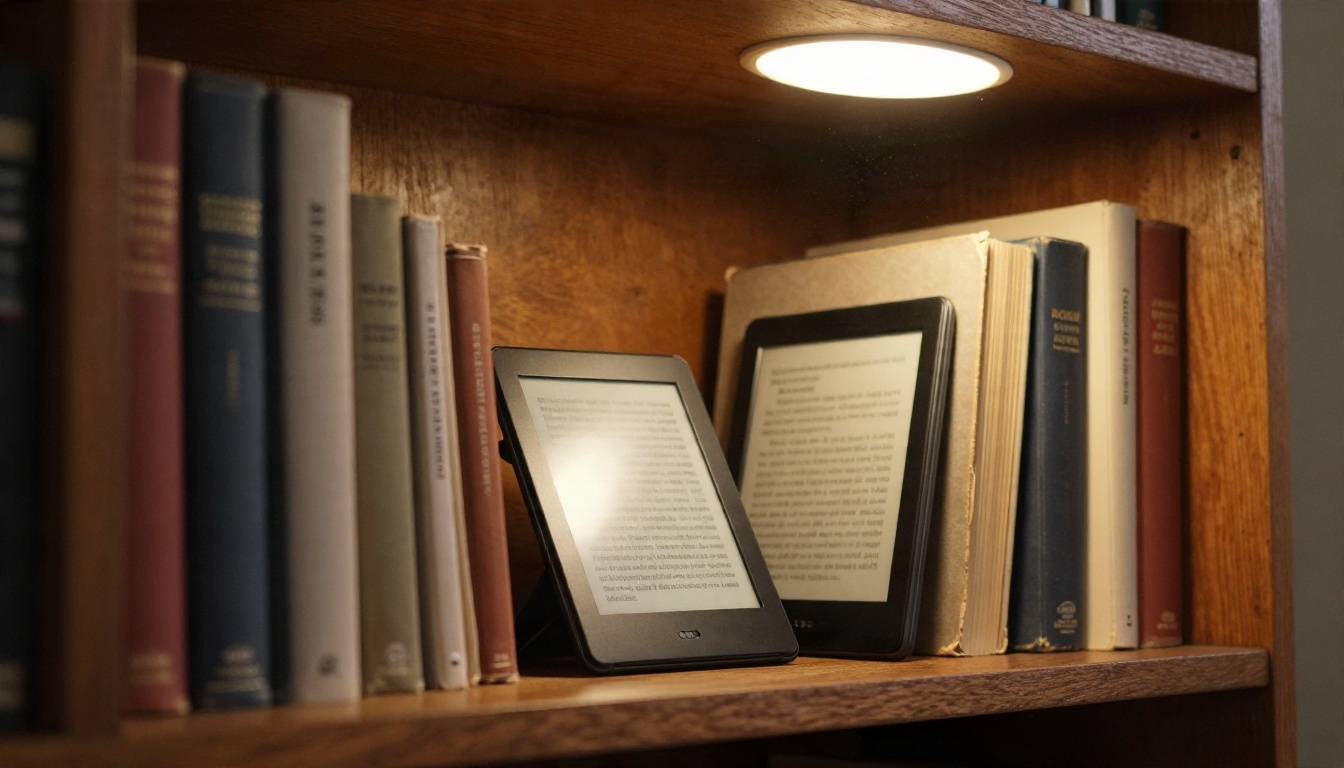
Distintos objetivos piden distintas herramientas. Esta comparación rápida te ayudará a decidir:
| Tu objetivo | Mejor opción | Por qué |
|---|
| Probar un solo documento | Nivel gratuito de una plataforma | Riesgo bajo, vista previa rápida |
| Compartir una propuesta con un cliente | Plataforma de pago, protección con contraseña | Privado, profesional |
| Publicar un catálogo público | Plataforma de pago, opción de incrustar | Vive en tu propio sitio web |
| Captar contactos desde un folleto | El plan Professional | Formularios de contacto y analíticas |
| Distribuir entre el personal de campo | Plataforma con descarga sin conexión | Funciona sin señal |
Si no estás seguro, empieza con un documento corto. Conviértelo, revisa el resultado y prueba las opciones para compartir. El directorio de herramientas incluye decenas de plantillas para formatos específicos, desde boletines hasta lookbooks, para que elijas la más cercana a tu proyecto.
Empieza hoy tu primer libro
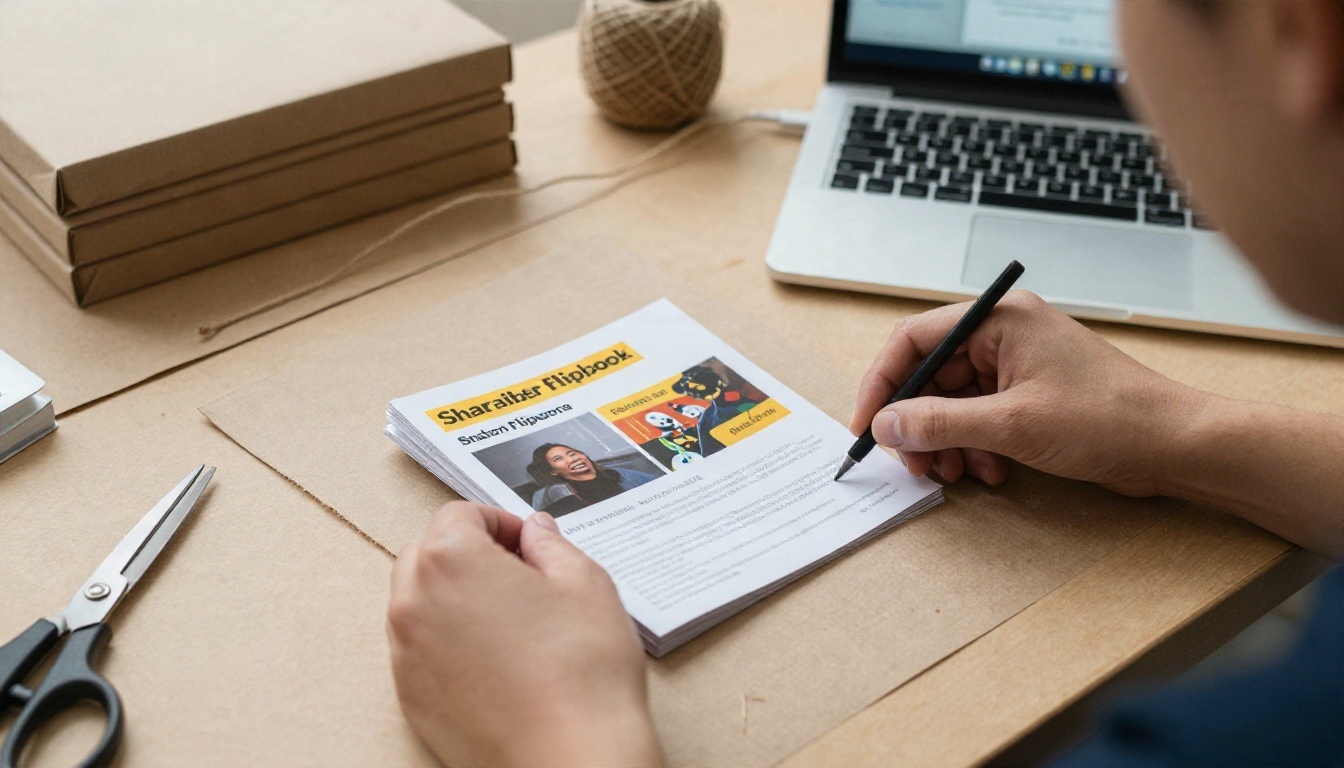
Convertir un PDF en libro es una de las mejoras más rápidas que puedes hacer a un documento que ya existe. Conservas tu contenido, añades un efecto de paso de página que la gente reconoce y obtienes un enlace que funciona en todas partes. No hace falta rediseñar nada ni instalar nada.
Esto es lo que debes hacer a continuación:
- Crea tu cuenta gratuita en Flipbooks AI y sube un PDF.
- Explora las herramientas de flipbook para encontrar una plantilla que se ajuste a tu proyecto.
- Compara los planes de precios si necesitas libros ilimitados, analíticas o captación de contactos.
- Prueba primero el Conversor de PDF a flipbook con tu documento más importante.
¿Listo para ver tu PDF convertido en un libro de verdad? Empieza con Flipbooks AI y publica tu primer flipbook hoy mismo, sin marcas de agua y con control total sobre su aspecto.



