PDF trop lourd pour l’e-mail : le compresser avec des outils en ligne gratuits ou envoyer un lien
Votre e-mail a été refusé parce que le PDF est trop volumineux. Voici pourquoi, comment réduire le fichier avec des compresseurs en ligne gratuits et des outils intégrés, et quand un lien de partage vaut mieux qu’une pièce jointe, avec tableaux, réglages et instructions pas à pas.
Vous cliquez sur envoyer, et votre messagerie refuse le message avec un avertissement rouge : la pièce jointe est trop volumineuse. Le PDF est une proposition de 38 Mo, la date limite dans dix minutes, et le client attend. Si un PDF trop lourd pour l’e-mail est votre problème en ce moment, il existe deux solutions simples. Réduire le fichier jusqu’à ce qu’il passe, ou ne plus envoyer le fichier et envoyer un lien à la place. Cet article présente les deux méthodes : des outils en ligne gratuits, les options intégrées sur Windows et Mac, et une méthode par lien avec Flipbooks AI qui préserve intacte la qualité d’origine.
Pourquoi votre PDF est refusé
L’e-mail a été conçu pour de courts messages texte, pas pour des brochures avec quarante photos. Chaque fournisseur fixe un plafond pour la taille des messages, et dès que votre PDF le dépasse, le message ne quitte jamais votre boîte d’envoi.
Limites de taille des e-mails par fournisseur
Voici les limites habituelles des services les plus courants. Elles changent parfois, alors consultez la page d’aide de votre fournisseur si vous êtes proche de la limite.
Fournisseur
Limite de pièce jointe
Ce qui se passe au-delà
Gmail
25 Mo
Propose d’insérer un lien Google Drive
Outlook.com
20 Mo
Vous invite à importer le fichier sur OneDrive
Microsoft 365 / Exchange
20 Mo par défaut (les administrateurs peuvent la modifier)
Message refusé
Yahoo Mail
25 Mo
Message refusé
iCloud Mail
20 Mo
Lien Mail Drop pour les fichiers plus lourds
Le surcoût caché de 33 %
Voici le piège dans lequel tombent beaucoup de gens. L’e-mail encode les pièces jointes dans un format qui les alourdit d’environ un tiers. Un PDF de 19 Mo peut se comporter comme un fichier de 25 Mo une fois emballé, et le serveur du destinataire compte aussi le corps du message et la signature. La taille réellement sûre pour une pièce jointe Gmail se situe donc plutôt autour de 17 ou 18 Mo.
⚠️ Un fichier qui semble correct à 21 Mo dans votre dossier peut tout de même être refusé. Visez au moins 25 % en dessous de la limite annoncée, et gardez à l’esprit que le serveur du destinataire peut appliquer une limite inférieure à la vôtre.
Ce qui alourdit un PDF
Avant de recourir à un compresseur, il est utile de savoir d’où vient le poids. Un contrat de 30 pages sans images pèse généralement moins de 1 Mo. Un lookbook de 30 pages peut dépasser 80 Mo. La différence vient presque toujours du contenu, et non du nombre de pages.
Images et numérisations
Les photographies en haute résolution sont le premier coupable. Une image d’appareil photo placée dans une mise en page à 300 dpi ou plus contient bien plus de données de pixels que n’en peut afficher un écran. Les documents numérisés sont pires encore, car chaque page est une image complète, souvent enregistrée en couleur à 600 dpi alors que le noir et blanc simple suffirait.
Polices intégrées et calques
Les graphistes exportent souvent avec toutes les polices intégrées en entier, plus des calques cachés, des données de formulaire, des miniatures et un historique de révisions. Rien de tout cela n’est visible, mais tout cela compte dans la taille du fichier. Exporter un PDF depuis InDesign, Word ou Canva avec un mauvais préréglage peut doubler le résultat.
Cause
Impact habituel
Solution simple
Photos non compressées
Très élevé
Réduire à 150 dpi
Numérisations couleur à 600 dpi
Très élevé
Numériser à nouveau à 200 ou 300 dpi, ou passer en niveaux de gris
Polices intégrées complètes
Modéré
N’intégrer que les caractères utilisés à l’export
Calques cachés et métadonnées
Faible à modéré
Aplatir et supprimer à l’enregistrement
Vidéo ou audio intégrées
Très élevé
Faire un lien au lieu de les intégrer
Comment le compresser rapidement
Choisissez la méthode qui correspond à votre situation. Rapide et sans information sensible ? Utilisez un outil en ligne. Confidentiel ? Restez hors ligne.
Compresseurs en ligne gratuits
Les outils qui fonctionnent dans le navigateur sont la voie la plus rapide. Vous glissez le fichier, choisissez un niveau de compression, puis téléchargez une copie plus légère. Parmi les options courantes : Smallpdf, iLovePDF, PDF24, Sejda et le compresseur gratuit d’Adobe Acrobat en ligne.
Type d’outil
Coût
Limite habituelle
Idéal pour
Smallpdf, iLovePDF
Offre gratuite, puis offre payante
Limites quotidiennes de tâches, plafonds de taille
Les petits travaux ponctuels
PDF24
Gratuit
Généreux pour un usage occasionnel
Un usage fréquent sans création de compte
Sejda
Offre gratuite
Plafonds de pages et de taille par tâche
Choisir le niveau de compression
Compresseur Adobe en ligne
Gratuit avec limites
Quelques utilisations par jour
Une qualité de résultat prévisible
⚠️ Les compresseurs en ligne envoient votre fichier sur le serveur de quelqu’un d’autre. Ne les utilisez jamais pour des contrats, des dossiers médicaux, des documents fiscaux ou tout document contenant des données personnelles. Utilisez plutôt une méthode hors ligne décrite ci-dessous.
Compresser sur Windows et Mac
Vous disposez déjà d’outils qui fonctionnent sans rien envoyer en ligne.
Sur Mac (Aperçu) :
Ouvrez le PDF dans Aperçu.
Choisissez Fichier > Exporter.
Ouvrez le menu Filtre Quartz et sélectionnez Réduire la taille du fichier.
Enregistrez sous un nouveau nom.
Le filtre par défaut de Mac est agressif et peut rendre les images floues. Vérifiez le résultat avant de l’envoyer.
Sur Windows : le système d’exploitation n’intègre aucun compresseur PDF. Ouvrez le fichier dans Microsoft Word (il convertit le PDF), puis utilisez Fichier > Enregistrer sous > PDF et choisissez Taille minimale (publication en ligne). Si vous disposez d’Adobe Acrobat Pro, utilisez Fichier > Enregistrer sous autre > PDF de taille réduite ou le panneau Optimiser le PDF pour un contrôle plus fin.
Ligne de commande pour utilisateurs avancés
Si vous êtes à l’aise dans un terminal, Ghostscript est gratuit, hors ligne et fiable :
Remplacez /ebook par /screen si vous voulez le plus petit fichier possible, ou par /printer lorsque la qualité compte plus que la taille.
Comparaison des réglages de compression
Quel que soit l’outil choisi, il règle en réalité la résolution des images en coulisse. Voici le comportement des niveaux courants.
Niveau
Résolution des images
Réduction habituelle de la taille
Rendu
Compression faible
Environ 300 dpi
10 % à 30 %
Presque identique, prêt pour l’impression
Moyen (ebook)
Environ 150 dpi
40 % à 70 %
Net à l’écran, correct pour l’e-mail
Élevé (écran)
Environ 72 dpi
70 % à 90 %
Images floues, texte lisible
💡 Commencez par moyen. C’est le meilleur compromis pour la plupart des documents, et cela ramène généralement un fichier de 40 Mo bien en dessous de 10 Mo.
Quand la compression nuit à la qualité
La compression fait toujours un compromis entre détail et poids. Pour un rapport composé surtout de texte, vous ne le remarquerez pas. Pour un portfolio, un livre photo ou un catalogue produit dont les images vendent le produit, une page floue vous coûte en crédibilité.
Bonnes habitudes pour réduire la taille
Conservez l’original. Enregistrez toujours la version compressée sous un nouveau nom de fichier.
Zoomez à 200 % sur une page avec photo et sur une page de texte avant l’envoi, car les défauts apparaissent d’abord en zoom.
Supprimez les pages inutilisées et les éléments en double avant de compresser, et non après.
Divisez le fichier en deux parties (par exemple « Proposition partie 1 » et « Partie 2 ») lorsque les deux moitiés doivent rester nettes.
Évitez de compresser deux fois. Faire passer un fichier déjà compressé dans un autre outil accumule les artefacts.
Quand arrêter de compresser
Si vous avez déjà atteint une compression moyenne et que le fichier dépasse encore 15 Mo, toute compression supplémentaire abîmera les images. C’est le moment de changer de stratégie. Arrêtez de lutter contre la limite de pièce jointe et envoyez un lien.
Les liens l’emportent sur les pièces jointes
Un lien n’a aucune limite de taille dans la boîte de réception du destinataire, arrive en quelques kilo-octets et vous permet de mettre le fichier à jour plus tard sans renvoyer un second e-mail. Votre message est livré à chaque fois.
Liens vers un espace de stockage en ligne
Google Drive, OneDrive, Dropbox et iCloud génèrent un lien de partage en quelques secondes. Ils conviennent bien aux fichiers internes, mais quelques limites sont à connaître :
Le destinataire voit en général une visionneuse de fichiers ou une invite de téléchargement, et non une lecture soignée.
Les autorisations sont faciles à mal configurer. « Toute personne disposant du lien » signifie que le fichier est public pour quiconque le transfère.
Les PDF volumineux se chargent souvent lentement sur les téléphones, et certaines visionneuses refusent d’afficher les fichiers au-delà d’une certaine taille.
Liens vers des flipbooks
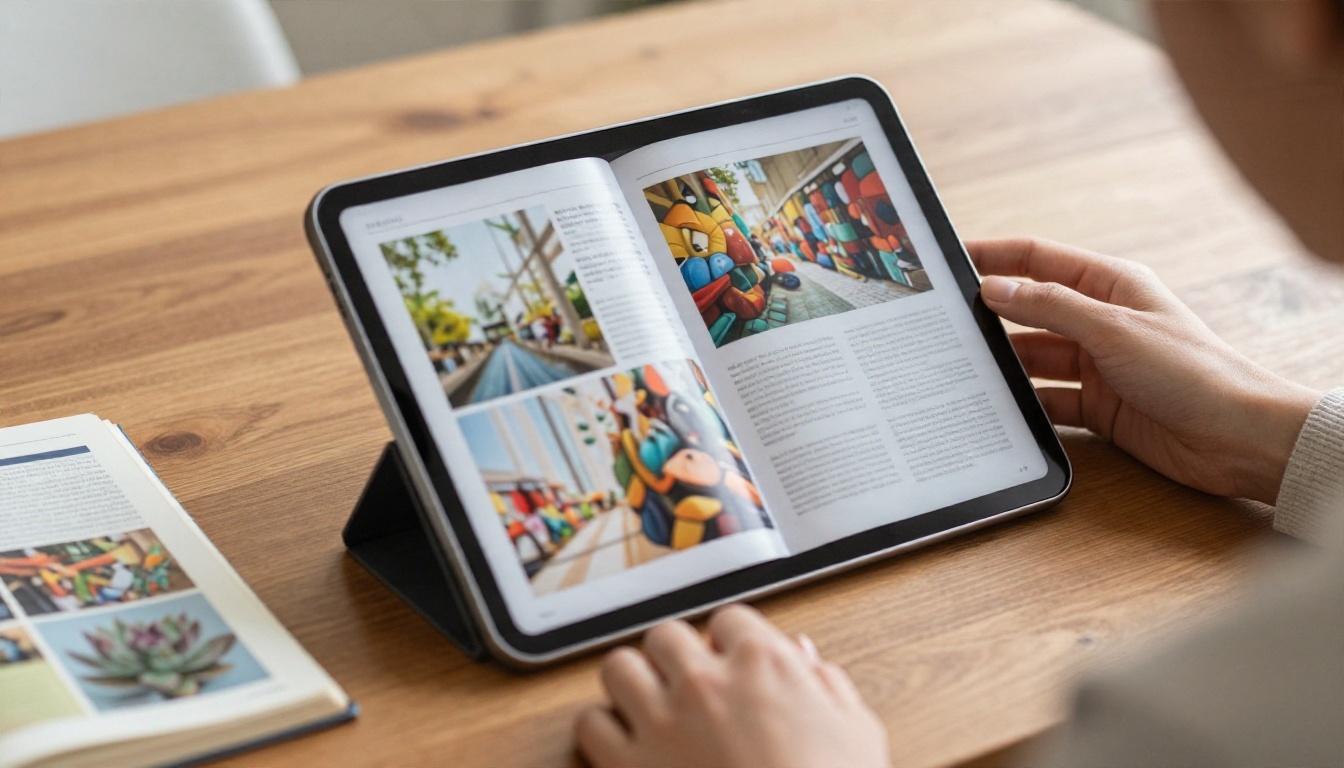
Autre option : convertir le PDF en flipbook en ligne. Le lecteur ouvre un lien et tourne les pages comme dans un magazine, sur n’importe quel téléphone, tablette ou ordinateur de bureau, sans rien télécharger. Comme les pages se chargent progressivement, un catalogue de 80 Mo s’ouvre rapidement au lieu de rester figé. Avec Flipbooks AI, votre PDF original est importé en pleine qualité, donc rien n’est flouté pour le faire rentrer.
Fonctionnalité
Pièce jointe e-mail
Lien Drive ou cloud
Lien flipbook
Limite de taille
Environ 20 à 25 Mo
Dépend du stockage
Grands PDF pris en charge
Perte de qualité
Souvent, après compression
Aucune
Aucune
Expérience de lecture
Téléchargement, puis ouverture
Visionneuse de base
Lecture à feuilletage, adaptée au mobile
Protection par mot de passe
Nécessite des outils supplémentaires
Liée au compte
Option intégrée
Mise à jour après envoi
Non
Oui
Oui
Suivi des lecteurs
Aucun
Limité
Statistiques avec l’offre Professional
Comment partager un PDF volumineux avec Flipbooks AI
C’est la façon la plus rapide de transformer une pièce jointe refusée en lien qui fonctionne. Tout le processus prend quelques minutes.
Le contenu est privé, comme des contrats ou des rapports client
Téléchargement hors ligne
Les lecteurs ont besoin d’une copie pour un déplacement ou une connexion instable
Collez le lien dans votre e-mail, et le message part sous forme de quelques lignes de texte. Pas de refus, pas de pièce jointe, pas de perte de qualité.
Étape 4 : suivre et capter des prospects
Les offres diffèrent sur ce point, alors comparez les offres avant de décider. L’offre Professional ajoute les statistiques de lecture (qui l’a ouverte, quelles pages ont retenu l’attention) et des formulaires de contact qui demandent une adresse e-mail avant que le lecteur continue. Les offres Standard et supérieures vous donnent aussi des flipbooks illimités.
✅ Bonne pratique : protégez par mot de passe tout contenu confidentiel et envoyez le mot de passe dans un message séparé ou par SMS.
Exemples concrets
La théorie a son utilité, mais voici comment les choses se passent pour des personnes confrontées à un vrai problème de boîte de réception.
Un indépendant qui envoie une proposition
Un graphiste indépendant a une proposition de 46 Mo avec des images de portfolio. La compresser à 8 Mo rend le travail terne. Il la convertit donc en flipbook, ajoute un mot de passe et envoie un seul lien. Le client la lit sur son téléphone dans la voiture, et le graphiste constate dans les statistiques que la page six a été ouverte trois fois.
Un commerçant avec un catalogue produit
Un petit commerçant exporte chaque saison une liste de prix de 70 pages. L’envoyer en pièce jointe à 200 clients grossistes est impossible. Avec le Générateur de catalogue produit, il publie une fois, envoie un seul lien et met à jour ce même lien quand les prix changent. Parcourez la liste complète des outils flipbook pour les cartes, les brochures et les rapports.
Une équipe qui partage un rapport confidentiel
Un responsable des opérations doit envoyer un rapport trimestriel à un conseil d’administration. Les compresseurs en ligne publics sont exclus. Il publie le rapport avec le Créateur de flipbooks de rapport, active un mot de passe et partage un lien protégé.
Quelle méthode convient à votre cas
Votre situation
Meilleur choix
Fichier de 25 à 30 Mo, surtout du texte
Compression moyenne, puis pièce jointe
Fichier plein de photos, la qualité compte
Lien flipbook
Fichier contenant des données personnelles ou financières
Compression hors ligne ou lien protégé par mot de passe
Vous envoyez le même fichier à plusieurs personnes
Lien flipbook, mis à jour en un seul endroit
Le destinataire doit seulement lire, pas modifier
Lien flipbook ou visionneuse cloud
Le destinataire doit modifier ou signer
Compresser, puis joindre ou partager via l’outil de signature
Choisissez votre solution en 60 secondes
Voici le chemin le plus court entre un e-mail refusé et un e-mail livré :
Vérifiez la taille. Moins de 15 Mo ? Envoyez-le. Plus de 15 Mo ? Passez à l’étape suivante.
Essayez une compression moyenne avec un outil hors ligne, ou un outil en ligne gratuit si le contenu n’est pas sensible.
Zoomez et inspectez les photos et les petits textes du résultat.
Toujours trop lourd, ou qualité dégradée ? Utilisez un lien.
Besoin de confidentialité ou de suivi ? Choisissez un flipbook protégé par mot de passe.
Une pièce jointe refusée est agaçante, mais elle est aussi l’occasion d’envoyer mieux qu’un fichier lourd : un lien qui s’ouvre vite, reste net et vous permet de corriger une coquille plus tard sans courir après tout le monde.
Prêt à ne plus lutter contre les limites de fichiers ? Commencez gratuitement sur Flipbooks AI, essayez le Convertisseur PDF vers flipbook avec votre plus gros fichier, et comparez les offres tarifaires lorsque vous voulez des statistiques, la capture de prospects et des publications illimitées.