PDF demasiado grande para enviar por correo: cómo comprimirlo, herramientas gratuitas en línea y opciones de enlace
Tu correo rebotó porque el PDF pesa demasiado. Este artículo explica por qué pasa, cómo reducir el archivo con compresores gratuitos en línea y herramientas integradas, y cuándo un enlace para compartir supera a cualquier adjunto, con tablas, ajustes e instrucciones paso a paso.
Pulsas enviar y tu cliente de correo rebota el mensaje con una advertencia roja: el adjunto es demasiado grande. El PDF es una propuesta de 38 MB, la entrega es en diez minutos y el cliente está esperando. Si un PDF demasiado grande para enviar por correo es tu problema ahora mismo, hay dos salidas limpias. Reducir el archivo hasta que quepa, o dejar de enviar el archivo y mandar un enlace. Este artículo cubre ambas rutas con herramientas gratuitas en línea, opciones integradas en Windows y Mac, y un método basado en enlaces con Flipbooks AI que mantiene intacta la calidad original.
Por qué tu PDF es rechazado
El correo electrónico se diseñó para mensajes de texto cortos, no para folletos con cuarenta fotografías. Cada proveedor fija un límite de tamaño para los mensajes, y cuando tu PDF lo supera, el mensaje nunca sale de la bandeja de salida.
Límites de tamaño de correo por proveedor
Estos son los límites habituales de los servicios más comunes. Cambian de vez en cuando, así que consulta la página de ayuda de tu proveedor si estás cerca del límite.
Proveedor
Límite de adjuntos
Qué pasa si lo superas
Gmail
25 MB
Ofrece insertar un enlace de Google Drive
Outlook.com
20 MB
Te pide subirlo a OneDrive
Microsoft 365 / Exchange
20 MB por defecto (los administradores pueden cambiarlo)
Mensaje rechazado
Yahoo Mail
25 MB
Mensaje rechazado
iCloud Mail
20 MB
Enlace de Mail Drop para archivos más grandes
El 33 % de sobrecarga oculta
Aquí está la trampa en la que cae mucha gente. El correo codifica los adjuntos en un formato que los infla alrededor de un tercio. Un PDF de 19 MB puede comportarse como uno de 25 MB una vez empaquetado, y el servidor receptor también cuenta el cuerpo del mensaje y la firma. Así que el tamaño seguro en la práctica para un adjunto de Gmail está más cerca de 17 o 18 MB.
⚠️ Un archivo que en tu carpeta parece correcto con 21 MB puede rebotar igualmente. Apunta al menos un 25 % por debajo del límite indicado, y recuerda que el servidor del destinatario puede aplicar uno más bajo que el tuyo.
Qué hace tan pesado a un PDF
Antes de recurrir a un compresor, conviene saber de dónde viene el peso. Un contrato de 30 páginas solo con texto suele pesar menos de 1 MB. Un lookbook de 30 páginas puede superar los 80 MB. La diferencia casi siempre está en el contenido, no en el número de páginas.
Imágenes y escaneos
Las fotografías de alta resolución son el principal culpable. Una imagen de cámara colocada en una maqueta a 300 ppp o más contiene muchos más datos de píxeles de los que cualquier pantalla puede mostrar. Los documentos escaneados son aún peores, porque cada página es una imagen completa, a menudo guardada a 600 ppp en color cuando bastaría con blanco y negro.
Tipografías incrustadas y capas
Los diseñadores suelen exportar con todas las fuentes incrustadas completas, además de capas ocultas, datos de formularios, miniaturas e historial de revisiones antiguo. Nada de eso se ve, pero todo cuenta para el tamaño del archivo. Exportar un PDF desde InDesign, Word o Canva con un preajuste equivocado puede duplicar el resultado.
Causa
Impacto habitual
Solución fácil
Fotos sin comprimir
Muy alto
Reducir a 150 ppp
Escaneos en color a 600 ppp
Muy alto
Escanear de nuevo a 200 o 300 ppp, o usar escala de grises
Fuentes completas incrustadas
Moderado
Incrustar solo los caracteres usados al exportar
Capas ocultas y metadatos
Bajo a moderado
Aplanar y eliminar al guardar
Video o audio incrustados
Muy alto
Enlazarlos en lugar de incrustarlos
Cómo comprimirlo rápido
Elige el método que se ajuste a tu situación. ¿Rápido y sin datos sensibles? Usa una herramienta en línea. ¿Confidencial? Trabaja sin conexión.
Compresores gratuitos en línea
Las herramientas en el navegador son la vía más rápida. Arrastras el archivo, eliges un nivel de compresión y descargas una copia más pequeña. Entre las opciones populares están Smallpdf, iLovePDF, PDF24, Sejda y el compresor gratuito de Adobe Acrobat en línea.
Tipo de herramienta
Costo
Límite habitual
Ideal para
Smallpdf, iLovePDF
Plan gratuito, pasar a un plan de pago
Límites diarios de tareas, topes de tamaño
Trabajos rápidos y puntuales
PDF24
Gratis
Generoso para uso ocasional
Uso frecuente sin crear cuenta
Sejda
Plan gratuito
Límites de páginas y tamaño por tarea
Elegir el nivel de compresión
Compresor en línea de Adobe
Gratis con límites
Pocas ejecuciones al día
Calidad de salida predecible
⚠️ Los compresores en línea suben tu archivo al servidor de otra persona. Nunca los uses para contratos, historiales médicos, documentos fiscales ni nada con datos personales. Usa en su lugar un método sin conexión, de los que se describen abajo.
Comprimir en Windows y Mac
Ya tienes herramientas que funcionan sin subir nada.
En Mac (Vista Previa):
Abre el PDF en Vista Previa.
Elige Archivo > Exportar.
Abre el menú Filtro de Quartz y elige Reducir tamaño de archivo.
Guarda con un nombre nuevo.
El filtro predeterminado de Mac es agresivo y puede dejar las imágenes borrosas, así que revisa el resultado antes de enviarlo.
En Windows: El sistema operativo no tiene un compresor de PDF integrado. Abre el archivo en Microsoft Word (convierte el PDF), y luego usa Archivo > Guardar como > PDF y elige Tamaño mínimo (publicación en línea). Si tienes Adobe Acrobat Pro, usa Archivo > Guardar como otro > PDF de tamaño reducido o el panel Optimizar PDF para un control más fino.
Línea de comandos para usuarios avanzados
Si te manejas bien en una terminal, Ghostscript es gratuito, funciona sin conexión y es confiable:
Cambia /ebook por /screen cuando necesites el resultado más pequeño, o por /printer cuando la calidad importe más que el tamaño.
Comparación de ajustes de compresión
Con cualquier herramienta que elijas, en realidad estás eligiendo, entre bastidores, una resolución de imagen. Así se comportan los niveles habituales.
Nivel
Resolución de imagen
Reducción de tamaño habitual
Aspecto
Compresión baja
Unos 300 ppp
10 % a 30 %
Casi idéntico, listo para imprimir
Media (ebook)
Unos 150 ppp
40 % a 70 %
Nítido en pantalla, correcto para correo
Alta (pantalla)
Unos 72 ppp
70 % a 90 %
Imágenes blandas, texto legible
💡 Empieza con medio. Es el punto justo para la mayoría de documentos y normalmente baja un archivo de 40 MB muy por debajo de 10 MB.
Cuando la compresión perjudica la calidad
La compresión siempre cambia detalle por tamaño. En un informe con mucho texto no lo notarás. En un portafolio, un libro de fotografía o un catálogo de productos donde las imágenes venden el producto, una página borrosa te cuesta credibilidad.
Hábitos seguros para reducir el tamaño
Conserva el original. Guarda siempre la versión comprimida con un nombre de archivo nuevo.
Amplía al 200 % una página con fotos y una con texto antes de enviar, porque el daño se ve primero al hacer zoom.
Elimina las páginas sin uso y los recursos duplicados antes de comprimir, no después.
Divide el archivo en dos partes (por ejemplo, "Propuesta parte 1" y "parte 2") cuando ambas mitades deban verse nítidas.
Evita comprimir dos veces. Pasar un archivo ya comprimido por otra herramienta acumula artefactos.
Cuándo dejar de comprimir
Si ya llegaste a la compresión media y el archivo sigue por encima de 15 MB, apretar más destrozará las imágenes. Este es el momento de cambiar de estrategia. Deja de pelear con el límite del adjunto y envía un enlace.
Los enlaces superan a los adjuntos
Un enlace no tiene límite de tamaño en la bandeja de entrada del destinatario, llega en unos pocos kilobytes y te permite actualizar el archivo más tarde sin enviar un segundo correo. Tu mensaje se entrega siempre.
Enlaces de unidades en la nube
Google Drive, OneDrive, Dropbox e iCloud generan un enlace para compartir en segundos. Funcionan bien para archivos internos, aunque conviene conocer algunas limitaciones:
El destinatario suele ver un visor de archivos o una ventana de descarga, no una experiencia de lectura pulida.
Los permisos son fáciles de configurar mal. "Cualquiera con el enlace" es público para quien lo reenvíe.
Los PDF grandes suelen cargarse lento en los teléfonos, y algunos visores se niegan a previsualizar archivos por encima de cierto tamaño.
Enlaces de flipbook
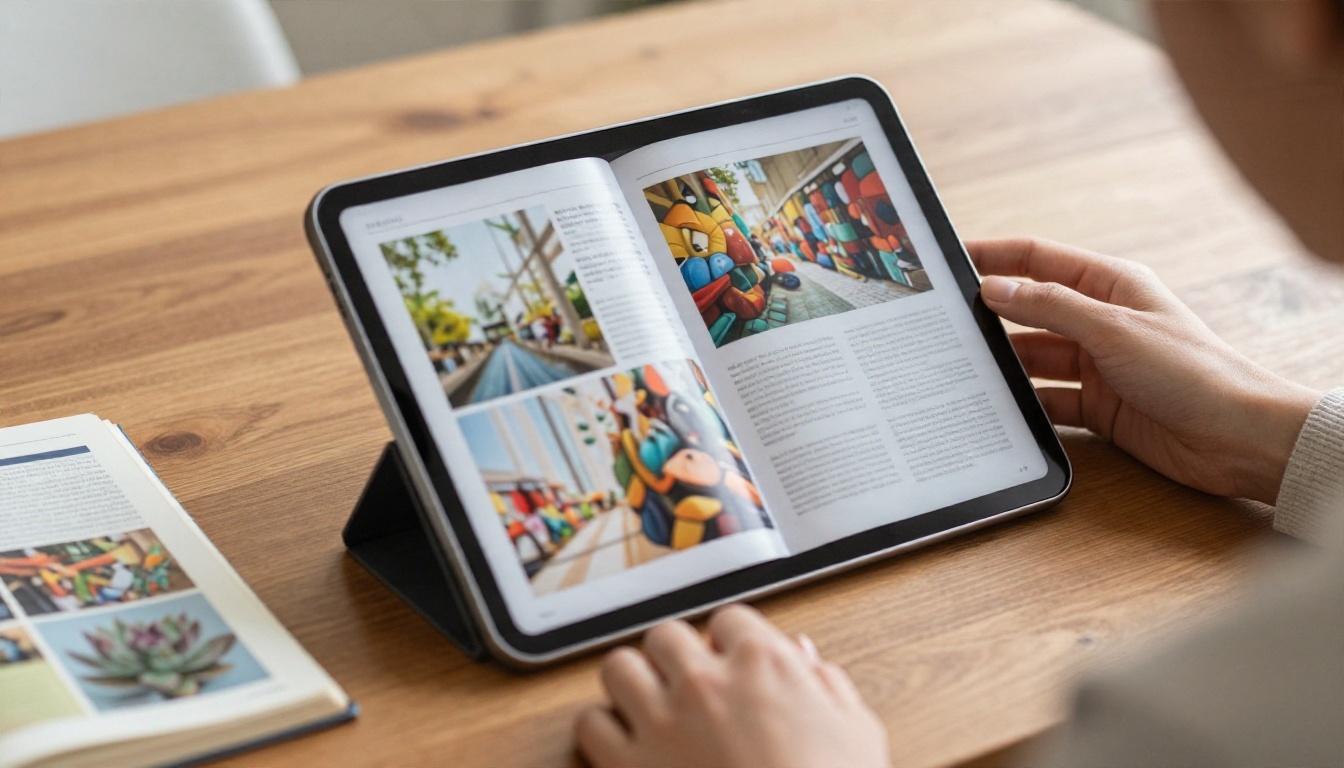
Otra opción distinta es convertir el PDF en un flipbook en línea. El lector abre un enlace y pasa las páginas como en una revista, en cualquier teléfono, tableta o equipo de escritorio, sin descargar nada. Como las páginas se cargan de forma progresiva, un catálogo de 80 MB se abre rápido en lugar de quedarse trabado. Con Flipbooks AI tu PDF original se sube con calidad completa, así que nada se desenfoca para que quepa.
Función
Adjunto de correo
Enlace de Drive o nube
Enlace de flipbook
Límite de tamaño
Unos 20 a 25 MB
Depende del almacenamiento
Admite PDF grandes
Pérdida de calidad
Frecuente, tras comprimir
Ninguna
Ninguna
Experiencia de lectura
Descargar y luego abrir
Visor básico
Lector con paso de página, adaptado a móviles
Protección con contraseña
Requiere herramientas extra
Basada en cuenta
Opción integrada
Actualizar después de enviar
No
Sí
Sí
Seguimiento de lectores
Ninguno
Limitado
Analíticas en el plan Professional
Cómo compartir un PDF grande con Flipbooks AI
Esta es la forma más rápida de convertir un adjunto rebotado en un enlace que funciona. Todo el proceso toma un par de minutos.
El contenido es privado, como contratos o informes para clientes
Descarga sin conexión
Los lectores necesitan una copia para viajar o con conexiones malas
Pega el enlace en tu correo, y el mensaje sale como unas pocas líneas de texto. Sin rebote, sin adjunto y sin pérdida de calidad.
Paso 4: haz seguimiento y captura contactos
Los planes difieren en esto, así que compara los planes y precios antes de decidir. El plan Professional añade analíticas de lectura (quién lo abrió, qué páginas captaron la atención) y formularios de contacto que piden una dirección de correo antes de que el lector siga. Los planes Standard y superiores también te dan flipbooks ilimitados.
✅ Buena práctica: usa protección con contraseña para todo lo confidencial y envía la contraseña en un mensaje aparte o por texto.
Ejemplos reales
La teoría está bien, pero así funciona en personas con un problema real en la bandeja de entrada.
Una freelancer que envía una propuesta
Una diseñadora freelance tiene una propuesta de 46 MB con imágenes de su portafolio. Comprimirla a 8 MB deja el trabajo sin brillo. En cambio, la convierte en flipbook, añade una contraseña y envía un solo enlace. La clienta lo lee en el teléfono mientras va en el vehículo, y la diseñadora ve en las analíticas que la página seis se abrió tres veces.
Una dueña de tienda con un catálogo de productos
Una pequeña empresaria exporta una lista de precios de 70 páginas cada temporada. Enviarla como adjunto a 200 clientes mayoristas es imposible. Con el Generador de catálogos de productos, la publica una vez, envía un solo enlace y actualiza ese mismo enlace cuando cambian los precios. Explora la lista completa de herramientas de flipbook para menús, folletos e informes.
Un equipo que comparte un informe confidencial
Un gerente de operaciones necesita enviar un informe trimestral a la junta directiva. Los compresores públicos en línea quedan descartados. Publica el informe con el Creador de flipbooks de informes, activa una contraseña y comparte un enlace protegido.
Qué método se ajusta a tu caso
Tu situación
Mejor opción
El archivo pesa de 25 a 30 MB, sobre todo texto
Compresión media y luego adjuntar
El archivo está lleno de fotos y la calidad importa
Enlace de flipbook
El archivo contiene datos personales o financieros
Compresión sin conexión o un enlace con contraseña
Envías el mismo archivo a muchas personas
Enlace de flipbook, actualizado en un solo lugar
El destinatario solo necesita leer, no editar
Enlace de flipbook o visor de la nube
El destinatario debe editar o firmar
Comprimir y luego adjuntar, o compartir a través de la herramienta de firma
Elige tu solución en 60 segundos
Este es el camino más corto desde un correo rebotado hasta uno entregado:
Revisa el tamaño. ¿Menos de 15 MB? Envíalo. ¿Más de 15 MB? Pasa al siguiente paso.
Prueba la compresión media con una herramienta sin conexión, o con una gratuita en línea si el contenido no es sensible.
Amplía y revisa las fotos y el texto pequeño del resultado.
¿Sigue siendo demasiado grande o la calidad se resiente? Usa un enlace.
¿Necesitas privacidad o seguimiento? Elige un flipbook con contraseña.
Un adjunto rebotado es molesto, pero también es una señal para enviar algo mejor que un archivo pesado: un enlace que se abre rápido, se ve nítido y te permite corregir una errata más tarde sin perseguir a todos.
¿Listo para dejar de pelear con los límites de archivo? Empieza gratis en Flipbooks AI, prueba el Conversor de PDF a flipbook con tu archivo más grande, y compara los planes y precios cuando quieras analíticas, captura de contactos y publicaciones ilimitadas.