PDF troppo grande per l’email: come comprimerlo, strumenti online gratuiti e opzioni con link
La tua email è stata rimandata indietro perché il PDF è troppo pesante. Questo articolo spiega perché succede, come ridurre il file con compressori online gratuiti e strumenti integrati e quando un link condivisibile è meglio di qualsiasi allegato, con tabelle, impostazioni e istruzioni passo dopo passo.
Premi invio e il tuo client di posta rimanda indietro il messaggio con un avviso rosso: l’allegato è troppo grande. Il PDF è una proposta da 38 MB, la scadenza è tra dieci minuti e il cliente sta aspettando. Se un PDF troppo grande per l’email è il tuo problema in questo momento, ci sono due modi puliti per uscirne. Ridurre il file finché non entra, oppure smettere di inviare il file e inviare un link. Questo articolo illustra entrambe le strade con strumenti online gratuiti, opzioni integrate su Windows e Mac e un metodo basato su link con Flipbooks AI che mantiene intatta la qualità originale.
Perché il tuo PDF viene rifiutato
L’email è nata per brevi messaggi di testo, non per brochure con quaranta fotografie. Ogni fornitore fissa un limite alle dimensioni del messaggio e, una volta che il PDF lo supera, il messaggio non lascia mai la casella di uscita.
Limiti di dimensione delle email per fornitore
Ecco i limiti tipici dei servizi più diffusi. Cambiano di tanto in tanto, quindi controlla la pagina di aiuto del tuo fornitore se sei vicino al limite.
Fornitore
Limite allegato
Cosa succede oltre il limite
Gmail
25 MB
Propone di inserire un link di Google Drive
Outlook.com
20 MB
Ti chiede di caricare il file su OneDrive
Microsoft 365 / Exchange
20 MB per impostazione predefinita (gli amministratori possono modificarlo)
Messaggio rifiutato
Yahoo Mail
25 MB
Messaggio rifiutato
iCloud Mail
20 MB
Link di Mail Drop per i file più grandi
L’aumento nascosto del 33%
Ecco la trappola in cui cadono in molti. L’email codifica gli allegati in un formato che li gonfia di circa un terzo. Un PDF da 19 MB può comportarsi come uno da 25 MB una volta impacchettato, e il server ricevente conta anche il testo del messaggio e la firma. Quindi la dimensione sicura per un allegato Gmail è più vicina a 17 o 18 MB.
⚠️ Un file che in cartella sembra a posto con i suoi 21 MB può comunque essere rimandato indietro. Punta ad almeno il 25% in meno del limite dichiarato, e ricorda che il server del destinatario potrebbe applicarne uno più basso del tuo.
Cosa rende così pesante un PDF
Prima di ricorrere a un compressore, conviene sapere da dove viene il peso. Un contratto di 30 pagine solo testo di solito sta sotto 1 MB. Un lookbook di 30 pagine può superare gli 80 MB. La differenza dipende quasi sempre dal contenuto, non dal numero di pagine.
Immagini e scansioni
Le fotografie ad alta risoluzione sono il colpevole numero uno. Un’immagine della fotocamera inserita in un impaginato a 300 dpi o più contiene molti più dati di quanti ne possa mostrare qualsiasi schermo. Le scansioni di documenti sono ancora peggiori, perché ogni pagina è un’immagine intera, spesso salvata a 600 dpi a colori quando basterebbe il bianco e nero.
Font incorporati e livelli
I grafici spesso esportano con tutti i font incorporati per intero, più livelli nascosti, dati di moduli, miniature e cronologia delle vecchie revisioni. Niente di tutto questo si vede, eppure tutto pesa sulla dimensione del file. Esportare un PDF da InDesign, Word o Canva con il preset sbagliato può raddoppiare il risultato.
Causa
Impatto tipico
Soluzione semplice
Foto non compresse
Molto alto
Ridurre il campionamento a 150 dpi
Scansioni a colori a 600 dpi
Molto alto
Rifare la scansione a 200-300 dpi, o usare la scala di grigi
Font incorporati per intero
Moderato
Incorporare solo i caratteri usati in esportazione
Livelli nascosti e metadati
Da basso a moderato
Appiattire e rimuovere al salvataggio
Video o audio incorporati
Molto alto
Collegare un link invece di incorporarli
Come comprimerlo in fretta
Scegli il metodo adatto alla tua situazione. Veloce e non riservato? Usa uno strumento online. Riservato? Resta offline.
Compressori online gratuiti
Gli strumenti che funzionano nel browser sono la strada più veloce. Trascini il file, scegli un livello di compressione e scarichi una copia più leggera. Tra le opzioni più diffuse ci sono Smallpdf, iLovePDF, PDF24, Sejda e il compressore gratuito di Adobe Acrobat online.
Tipo di strumento
Costo
Limite tipico
Ideale per
Smallpdf, iLovePDF
Piano gratuito, passaggio a un piano a pagamento
Limiti giornalieri di operazioni, tetti di dimensione
Lavori rapidi occasionali
PDF24
Gratuito
Generoso per un uso occasionale
Uso frequente senza registrazione
Sejda
Piano gratuito
Limiti di pagine e dimensione per operazione
Scegliere il livello di compressione
Compressore online di Adobe
Gratuito con limiti
Poche esecuzioni al giorno
Qualità del risultato prevedibile
⚠️ I compressori online caricano il tuo file sul server di qualcun altro. Non usarli mai per contratti, cartelle cliniche, documenti fiscali o qualsiasi cosa contenga dati personali. Usa invece un metodo offline, descritto qui sotto.
Comprimere su Windows e Mac
Hai già a disposizione strumenti che funzionano senza caricare niente.
Su Mac (Anteprima):
Apri il PDF in Anteprima.
Scegli File > Esporta.
Apri il menu Filtro Quartz e seleziona Riduci dimensione file.
Salva con un nuovo nome.
Il filtro predefinito di Mac è aggressivo e può rendere le immagini sfocate, quindi controlla il risultato prima di inviarlo.
Su Windows: il sistema operativo non ha un compressore PDF integrato. Apri il file in Microsoft Word (converte il PDF), poi usa File > Salva con nome > PDF e scegli Dimensione minima (pubblicazione online). Se hai Adobe Acrobat Pro, usa File > Salva come altro > PDF ridotto oppure il pannello Ottimizza PDF per un controllo più preciso.
Riga di comando per utenti esperti
Se ti trovi a tuo agio nel terminale, Ghostscript è gratuito, offline e affidabile:
Sostituisci /ebook con /screen quando ti serve il risultato più piccolo, oppure con /printer quando la qualità conta più delle dimensioni.
Confronto tra le impostazioni di compressione
Qualunque strumento tu scelga, in realtà sta scegliendo una risoluzione delle immagini dietro le quinte. Ecco come si comportano i livelli più comuni.
Livello
Risoluzione immagini
Riduzione tipica
Aspetto
Compressione bassa
Circa 300 dpi
Dal 10% al 30%
Quasi identico, pronto per la stampa
Media (ebook)
Circa 150 dpi
Dal 40% al 70%
Nitido a schermo, adatto all’email
Alta (schermo)
Circa 72 dpi
Dal 70% al 90%
Immagini morbide, testo leggibile
💡 Parti dal livello medio. È il punto di equilibrio per la maggior parte dei documenti e di solito porta un file da 40 MB ben sotto i 10 MB.
Quando la compressione danneggia la qualità
La compressione sacrifica sempre dettaglio per ridurre le dimensioni. Per un report ricco di testo non te ne accorgi. Per un portfolio, un libro fotografico o un catalogo prodotti in cui le immagini vendono il prodotto, una pagina sfocata costa credibilità.
Abitudini sicure per ridurre i file
Conserva l’originale. Salva sempre la versione compressa con un nuovo nome file.
Ingrandisci al 200% una pagina con foto e una pagina di testo prima di inviare, perché i danni si vedono prima con lo zoom.
Elimina le pagine inutilizzate e le risorse duplicate prima di comprimere, non dopo.
Dividi il file in due parti (per esempio "Proposta parte 1" e "Parte 2") quando entrambe le metà devono restare nitide.
Non comprimere due volte. Far passare un file già compresso da un altro strumento accumula artefatti.
Quando smettere di comprimere
Se hai già usato la compressione media e il file supera ancora i 15 MB, comprimere di più rovinerà le immagini. È il momento di cambiare strategia. Smetti di lottare contro il limite dell’allegato e invia un link.
I link battono gli allegati
Un link non ha un limite di dimensione nella casella del destinatario, arriva in pochi kilobyte e ti permette di aggiornare il file in seguito senza inviare una seconda email. Il tuo messaggio viene consegnato ogni volta.
Link ai cloud drive
Google Drive, OneDrive, Dropbox e iCloud generano un link di condivisione in pochi secondi. Funzionano bene per i file interni, anche se vale la pena conoscere alcuni limiti:
Il destinatario di solito vede un visualizzatore di file o una richiesta di download, non un’esperienza di lettura curata.
I permessi sono facili da sbagliare. "Chiunque abbia il link" significa pubblico per chiunque lo inoltri.
I PDF grandi spesso si caricano lentamente sui telefoni, e alcuni visualizzatori rifiutano di mostrare in anteprima file oltre una certa dimensione.
Link ai flipbook
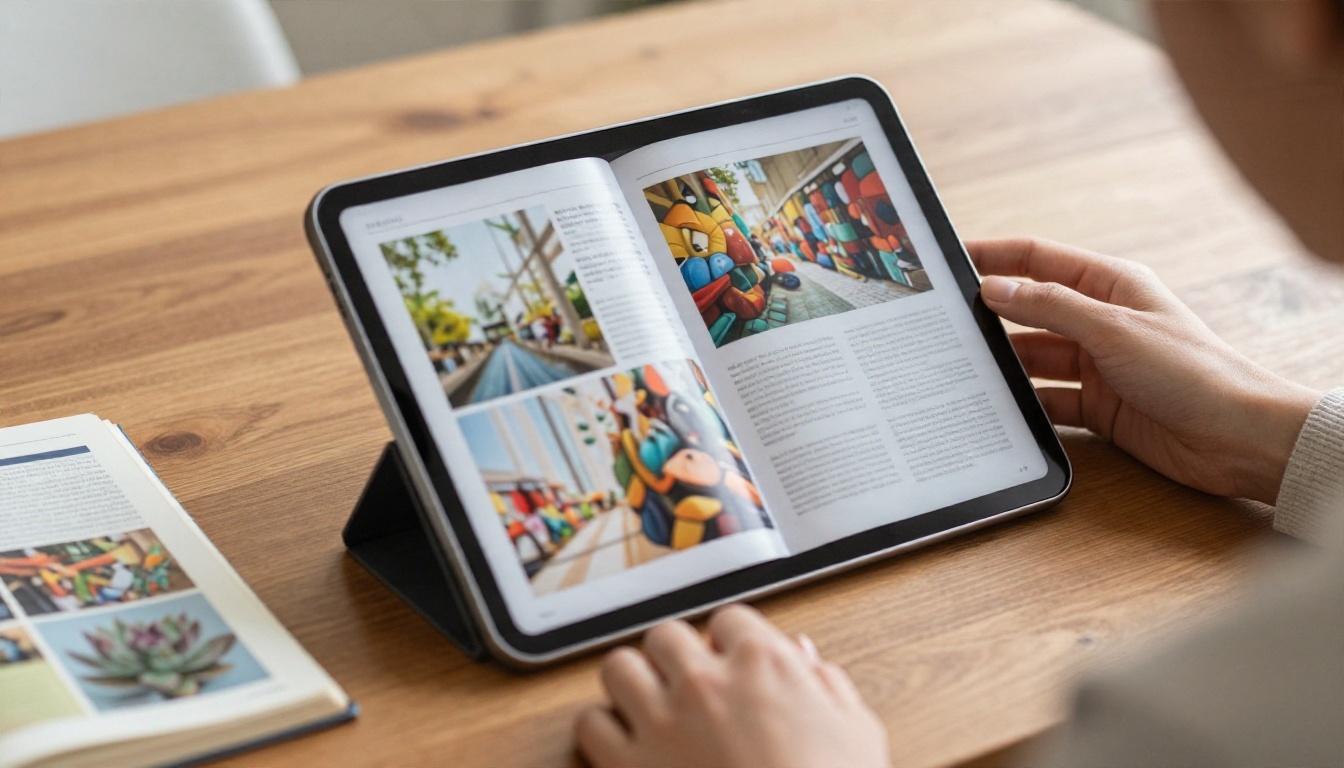
Un’alternativa diversa è convertire il PDF in un flipbook online. Il lettore apre un link e sfoglia le pagine come una rivista, su qualsiasi telefono, tablet o computer desktop, senza scaricare nulla. Poiché le pagine si caricano progressivamente, un catalogo da 80 MB si apre rapidamente invece di bloccarsi. Con Flipbooks AI carichi il tuo PDF originale a piena qualità, quindi nulla viene sfocato per farlo stare in un allegato.
Funzione
Allegato email
Link da Drive o cloud
Link al flipbook
Limite di dimensione
Circa 20-25 MB
Dipende dallo spazio di archiviazione
Supporta PDF grandi
Perdita di qualità
Spesso, dopo la compressione
Nessuna
Nessuna
Esperienza di lettura
Scarica, poi apri
Visualizzatore base
Visualizzatore con sfoglio di pagina, ottimizzato per dispositivi mobili
Protezione con password
Richiede strumenti aggiuntivi
Basata sull’account
Opzione integrata
Aggiornamento dopo l’invio
No
Sì
Sì
Monitoraggio dei lettori
Nessuno
Limitato
Statistiche sul piano Professional
Come condividere un PDF grande con Flipbooks AI
È il modo più veloce per trasformare un allegato respinto in un link che funziona. L’intero processo richiede un paio di minuti.
Il contenuto è riservato, come contratti o report per clienti
Download offline
I lettori hanno bisogno di una copia per viaggiare o con connessioni instabili
Incolla il link nella tua email, e il messaggio parte come poche righe di testo. Niente rimbalzi, niente allegato, nessuna perdita di qualità.
Passo 4: monitora e raccogli contatti
I piani differiscono su questo punto, quindi confronta i piani e i prezzi prima di decidere. Il piano Professional aggiunge le statistiche di lettura (chi l’ha aperta, quali pagine hanno trattenuto l’attenzione) e moduli di contatto che chiedono un indirizzo email prima che il lettore prosegua. I piani Standard e superiori offrono anche flipbook illimitati.
✅ Buona pratica: usa la protezione con password per tutto ciò che è riservato e invia la password in un messaggio separato o via SMS.
Esempi reali
La teoria va bene, ma ecco come va per chi ha un problema reale con la casella di posta.
Un freelance che invia una proposta
Un grafico freelance ha una proposta da 46 MB con immagini del portfolio. Comprimerla fino a 8 MB rende il lavoro opaco. Invece, la converte in un flipbook, aggiunge una password e invia un solo link. Il cliente la legge sul telefono in auto, e il grafico vede nelle statistiche che la pagina sei è stata aperta tre volte.
Un negoziante con un catalogo prodotti
Un piccolo imprenditore esporta ogni stagione un listino di 70 pagine. Inviarlo come allegato a 200 clienti all’ingrosso è impossibile. Usando il Generatore di cataloghi prodotti, pubblica una volta, invia un solo link e aggiorna lo stesso link quando i prezzi cambiano. Sfoglia l’elenco completo degli strumenti flipbook per menu, brochure e report.
Un team che condivide un report riservato
Un responsabile delle operazioni deve inviare un report trimestrale al consiglio di amministrazione. I compressori online pubblici sono fuori discussione. Pubblica il report con il Creatore di flipbook di report, attiva una password e condividi un link protetto.
Quale metodo fa per il tuo caso
La tua situazione
Mossa migliore
Il file pesa da 25 a 30 MB, per lo più testo
Compressione media, poi allega
Il file è pieno di foto e la qualità conta
Link al flipbook
Il file contiene dati personali o finanziari
Compressione offline o link protetto da password
Invii lo stesso file a molte persone
Link al flipbook, aggiornato in un solo punto
Il destinatario deve solo leggere, non modificare
Link al flipbook o visualizzatore del cloud
Il destinatario deve modificare o firmare
Comprimi, poi allega oppure condividi tramite lo strumento di firma
Scegli la soluzione in 60 secondi
Ecco il percorso più breve da un’email rimbalzata a un’email consegnata:
Controlla la dimensione. Sotto i 15 MB? Invialo. Sopra i 15 MB? Passa oltre.
Prova la compressione media con uno strumento offline, o con uno online gratuito se il contenuto non è riservato.
Ingrandisci e controlla foto e testo piccolo nel risultato.
Ancora troppo grande o la qualità soffre? Usa un link.
Ti servono riservatezza o monitoraggio? Scegli un flipbook con password.
Un allegato respinto è fastidioso, ma è anche uno spunto per inviare qualcosa di meglio di un file pesante: un link che si apre in fretta, appare nitido e ti permette di correggere un refuso in seguito senza dover rincorrere tutti.
Pronto a smettere di combattere con i limiti dei file? Inizia gratis su Flipbooks AI, prova il Convertitore da PDF a flipbook con il tuo file più grande e confronta i piani e i prezzi quando ti servono statistiche, raccolta di contatti e pubblicazioni illimitate.