Vous avez fait un bon support. Quarante diapositives, des graphiques soignés, un récit enfin cohérent. Puis vous le joignez à un e-mail, le fichier pèse 38 Mo, les polices se déforment sur l’ordinateur du destinataire, et personne ne l’ouvre. Un modèle PPT flipbook règle ce problème à la source : vous concevez les diapositives une seule fois, en pensant à l’effet de feuilletage, puis vous les publiez sous forme de flipbook léger, accessible dans le navigateur, qui s’ouvre sur n’importe quel téléphone, tablette ou ordinateur de bureau. Avec Flipbooks AI, le parcours complet, de PowerPoint à un lien à partager, prend quelques minutes.
Cet article passe en revue les trois choix qui comptent : quels modèles de diapositives gratuits fonctionnent vraiment comme pages de flipbook, quels formats de page gardent une mise en page nette sur tous les écrans, et comment publier le fichier final en ligne avec intégration, mots de passe et statistiques.
Qu’est-ce qu’un modèle PPT flipbook ?
Un modèle PPT flipbook est un fichier PowerPoint (ou Google Slides) conçu pour que chaque diapositive se lise comme une page imprimée. Il conserve le masque des diapositives, les polices, la palette de couleurs et la grille, pour que vous n’ayez plus qu’à remplacer le texte et les photos. Lorsque vous l’exportez en PDF et l’importez sur une plateforme de flipbooks, chaque diapositive devient une page que les lecteurs tournent d’un balayage ou d’un clic.
Diapositives et pages de flipbook
Une diapositive est faite pour accompagner une prise de parole. Une page de flipbook est faite pour être lue seule. Cette petite différence change la façon d’écrire.
| Élément | Diapositive en direct | Page de flipbook |
|---|
| Quantité de texte | 10 à 25 mots | 40 à 90 mots |
| Lecteur | Public qui vous écoute | Une personne qui lit seule |
| Navigation | Vous cliquez pour avancer | Le lecteur balaie, touche ou clique |
| Partage | Fichier joint ou partage d’écran | Un lien ou un code d’intégration |
| Taille du fichier | 20 à 60 Mo avec les médias | Légère, diffusée dans le navigateur |
| Suivi | Aucun | Vues, temps passé sur la page, clics |
💡 Astuce pro : Rédigez votre support comme si vous ne pouviez pas être dans la salle. Si une diapositive n’a de sens que lorsque vous l’expliquez, ajoutez une phrase de plus sur la diapositive elle-même.
Qui en profite le plus
Toute personne qui envoie des supports à des gens à côté de qui elle ne peut pas s’asseoir :
- Équipes commerciales qui envoient des propositions et des fiches synthétiques devant rester soignées sur un téléphone.
- Enseignants qui partagent leurs supports de cours avec des élèves qui les ouvrent sur des tablettes.
- Agences qui présentent leurs concepts à des clients sans craindre les polices manquantes.
- Fondateurs qui partagent leurs présentations pour investisseurs avec un mot de passe et un compteur de vues.
- Organisateurs d’événements qui publient des programmes et des listes d’intervenants mis à jour via un seul lien.
Un groupe de restaurants, par exemple, peut transformer son support trimestriel sur le menu de dégustation en flipbook et placer le lien sur un QR code de table. Mêmes diapositives, aucune réimpression. Si la carte est votre principal cas d’usage, le Créateur de flipbook de carte de restaurant est conçu pour cela.
Des modèles de diapositives gratuits qui fonctionnent
Tous les modèles gratuits ne font pas de bons flipbooks. Beaucoup sont chargés de légendes minuscules, d’icônes en traits fins et d’animations plein cadre qui disparaissent dès que le fichier devient un PDF. Choisissez des modèles avec de larges marges, de grandes zones pour les photos et des polices qui restent lisibles quand l’écran du téléphone réduit la page.
Où trouver des modèles gratuits
Vous n’avez pas besoin de payer pour un bon point de départ. Ces sources proposent toutes des modèles de diapositives gratuits que vous pouvez adapter :
| Source | Coût | Idéal pour | Points de vigilance |
|---|
| Modèles intégrés à PowerPoint | Gratuit avec Office | Présentations professionnelles épurées | Des looks courants, très utilisés |
| Galerie de modèles Google Slides | Gratuit | Travail d’équipe | Moins de mises en page premium |
| Modèles de présentation Canva | Offre gratuite | Présentations riches en photos et en visuels | Certains éléments réservés aux offres payantes |
| Slidesgo et bibliothèques similaires | Gratuit avec mention d’auteur | Présentations pédagogiques et créatives | Une diapositive de crédits peut être exigée |
| Votre propre masque de diapositives | Gratuit | Cohérence de marque | Une heure de mise en place, une seule fois |
⚠️ Vérifiez la licence. Certaines bibliothèques gratuites exigent une diapositive de crédits. Lisez les conditions avant de publier un support en public ou de vendre l’accès à celui-ci.
Règles de mise en page pour l’effet de feuilletage
Suivez ces règles et presque tous les modèles deviennent de bons flipbooks :
- Une idée par page. Si vous avez besoin de deux titres, il vous faut deux pages.
- Gardez une marge de sécurité d’au moins 5 % sur chaque côté. Certaines visionneuses recadrent légèrement sur les petits écrans.
- Prévoyez une page de titre et une page de fin. Un flipbook sans première ni dernière page claire paraît inachevé.
- Ajoutez des numéros de page dans un coin toujours identique, pour que les lecteurs puissent revenir au bon endroit.
- Placez la photo ou le graphique principal dans les deux tiers supérieurs. Le texte se place en dessous, là où le pouce fait naturellement défiler.
- Évitez les animations comme seul moyen d’afficher un contenu. Un PDF les fige, donc tout doit être visible sur la page elle-même.
Polices, couleurs et images
Choisissez deux polices : une pour les titres, une pour le corps du texte. Gardez un texte de corps d’au moins 18 points sur une diapositive 16:9. Pour les couleurs, choisissez une teinte dominante, un accent et un neutre. Le contraste compte davantage dans un flipbook que lors d’une présentation en direct, car les lecteurs consultent les pages au soleil, dans le train et sur de petits écrans.
Pour les images, exportez à une résolution équivalente de 150 à 200 DPI. En dessous, l’image paraît floue sur un écran Retina, et bien au-delà, le fichier grossit sans gain visible.
Formats de page et ratios d’image
Le format de page est le réglage que l’on ignore, puis que l’on regrette. Si votre support est en 16:9 mais que votre public le lit sur des téléphones tenus à la verticale, la moitié de l’écran reste vide. Si votre support est en portrait mais que le lecteur l’ouvre sur un écran large, la page apparaît petite, entourée d’espace blanc.
| Format | Ratio | Pixels (environ) | Usage idéal |
|---|
| Diapositive grand écran | 16:9 | 1920 x 1080 | Supports de webinaire, présentations commerciales, consultation sur ordinateur |
| Diapositive classique | 4:3 | 1600 x 1200 | Enseignement, anciens modèles, impression |
| A4 paysage | 1,41:1 | 3508 x 2480 | Rapports susceptibles d’être imprimés |
| A4 portrait | 1:1,41 | 2480 x 3508 | Brochures, lookbooks, livres numériques |
| Carré | 1:1 | 1500 x 1500 | Lookbooks adaptés aux réseaux sociaux, mises en avant de produits |
| Story verticale | 9:16 | 1080 x 1920 | Stories pensées d’abord pour le mobile et catalogues rapides |
Choisir entre 16:9 et 4:3
Choisissez 16:9 si la plupart des lecteurs ouvriront le lien sur un ordinateur portable ou de bureau. Ce format correspond aux écrans modernes et s’intègre bien dans un site web. Choisissez 4:3 si votre contenu est riche en texte, car sa page plus haute laisse plus de place aux paragraphes, ou si le support risque d’être imprimé sur du papier au format US Letter ou A4.
Dans le doute, regardez où ont été ouverts vos trois derniers supports. Les publics qui consultent surtout sur téléphone gagnent à des pages en portrait ou carrées. Les publics qui consultent surtout sur ordinateur sont mieux servis par le 16:9.
Régler la taille dans PowerPoint
Réglez la taille avant d’ajouter du contenu, pas après. Redimensionner un support terminé étire les images et déplace les zones de texte.
- Ouvrez l’onglet Création.
- Cliquez sur Taille des diapositives, puis sur Taille personnalisée des diapositives.
- Choisissez un préréglage comme Grand écran (16:9) ou Standard (4:3), ou saisissez une largeur et une hauteur personnalisées.
- Lorsqu’on vous le demande, choisissez Assurer l’ajustement pour que le contenu se réduise au lieu d’être recadré.
- Vérifiez la page de titre et deux ou trois pages de contenu pour repérer les éléments mal alignés.
💡 Pour un flipbook en portrait, saisissez une largeur de 8,27 pouces et une hauteur de 11,69 pouces pour le A4, ou 8,5 sur 11 pour le format US Letter.
Une fois le modèle en place, la publication tient en quatre étapes courtes. Voici le parcours pour créer un flipbook PPT avec Flipbooks AI, du premier compte au lien partagé.
Exporter votre support en PDF
Dans PowerPoint, choisissez Fichier, Exporter, Créer un document PDF/XPS. Réglez l’optimisation sur Standard pour une publication en ligne, et vérifiez que les liens hypertextes sont inclus si vos diapositives contiennent des liens cliquables. Les utilisateurs de Google Slides peuvent choisir Fichier, Télécharger, Document PDF. Donnez au fichier un nom clair, par exemple spring-product-deck.pdf, pour le retrouver facilement plus tard.
Importer et convertir
Créez un compte gratuit sur Flipbooks AI, puis glissez votre PDF dans la zone d’import. La plateforme lit chaque page et crée automatiquement le flipbook à effet de feuilletage. Pour voir cette étape de plus près, le Convertisseur PDF vers flipbook montre comment se fait la conversion. Si votre fichier est une présentation, le Concepteur de flipbooks de présentation correspond au mieux à la façon dont les diapositives sont disposées.
Personnaliser et adapter à votre image
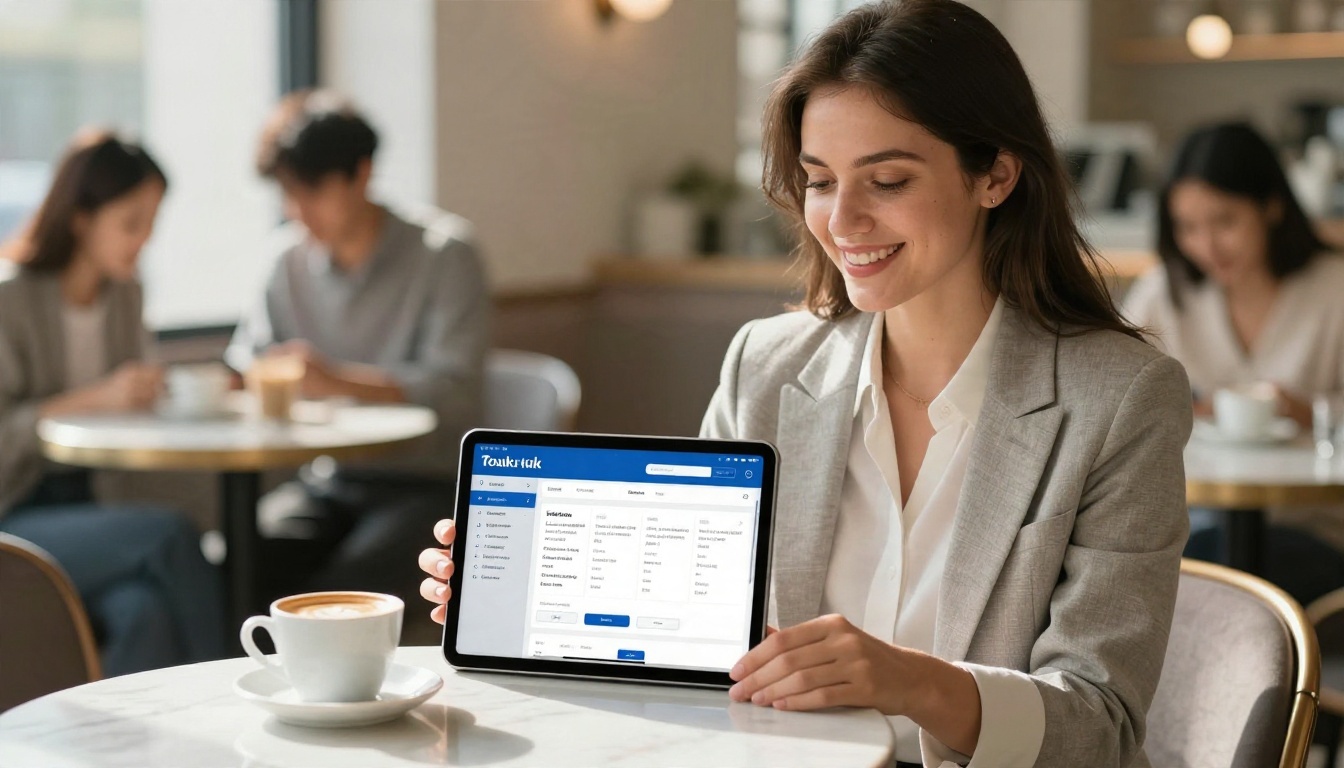
Après la conversion, ouvrez l’éditeur et ajustez l’apparence à votre marque :
- Logo et couleurs : ajoutez votre logo, puis adaptez le fond et la barre d’outils à votre palette.
- Effets de page : choisissez un pli de page réaliste, un glissement doux ou un simple fondu.
- Multimédia : intégrez des vidéos et des audios sur les pages où un extrait en dit plus qu’un paragraphe.
- Liens : rendez cliquables les boutons, les images de produits et les coordonnées.
- Affichage mobile : prévisualisez le flipbook à la taille d’un téléphone avant publication. Il est adaptatif par défaut, mais une vérification rapide repère les recadrages étranges.
Chaque flipbook est publié sans filigrane, ce qui compte lorsque le support représente votre marque devant un client.
Partager, intégrer et protéger
Une fois la publication faite, vous disposez de plusieurs façons de partager :
| Option de partage | Fonctionnement | Idéal pour |
|---|
| Lien direct | Une URL courte, qui s’ouvre dans n’importe quel navigateur | E-mail, messagerie, publications sur les réseaux sociaux |
| Code d’intégration | Collez un extrait dans votre site | Pages de destination, articles de blog, centres d’aide |
| Code QR | Imprimez-le ou affichez-le à l’écran | Événements, cartes, emballages |
| Protection par mot de passe | Le lecteur saisit un mot de passe pour consulter | Présentations pour investisseurs, formations internes, propositions privées |
| Téléchargement hors ligne | Le lecteur enregistre une copie | Équipes sur le terrain, déplacements, zones à faible réseau |
Pour placer le flipbook sur votre propre site, suivez les étapes de l’outil Intégrer un flipbook sur un site web. Collez le code dans un bloc de page, et le flipbook apparaît à sa place sans envoyer les visiteurs ailleurs.
✅ Bonne pratique : Utilisez la protection par mot de passe pour tout ce qui concerne les tarifs, les données financières ou les noms de clients. Envoyez le mot de passe dans un message séparé du lien.
Fonctionnalités avancées qui valent le détour
Avec l’offre Professional, vous accédez aux statistiques et à la capture de prospects. Les statistiques montrent combien de personnes ont ouvert votre flipbook, quelles pages ont retenu l’attention et à quel endroit les lecteurs ont abandonné. La capture de prospects peut demander un nom et une adresse e-mail avant que le lecteur ne dépasse une page choisie, ce qui convient aux livres blancs accessibles après inscription et aux présentations commerciales. Comparez les offres sur la page des tarifs. L’offre Standard et les offres supérieures incluent des flipbooks illimités, ce qui vous permet de publier une nouvelle version d’un support pour chaque client sans compter.

Exemples concrets par secteur
La même structure de modèle s’adapte à des usages très différents. Voici comment les équipes l’utilisent :
Le support hebdomadaire d’une enseignante
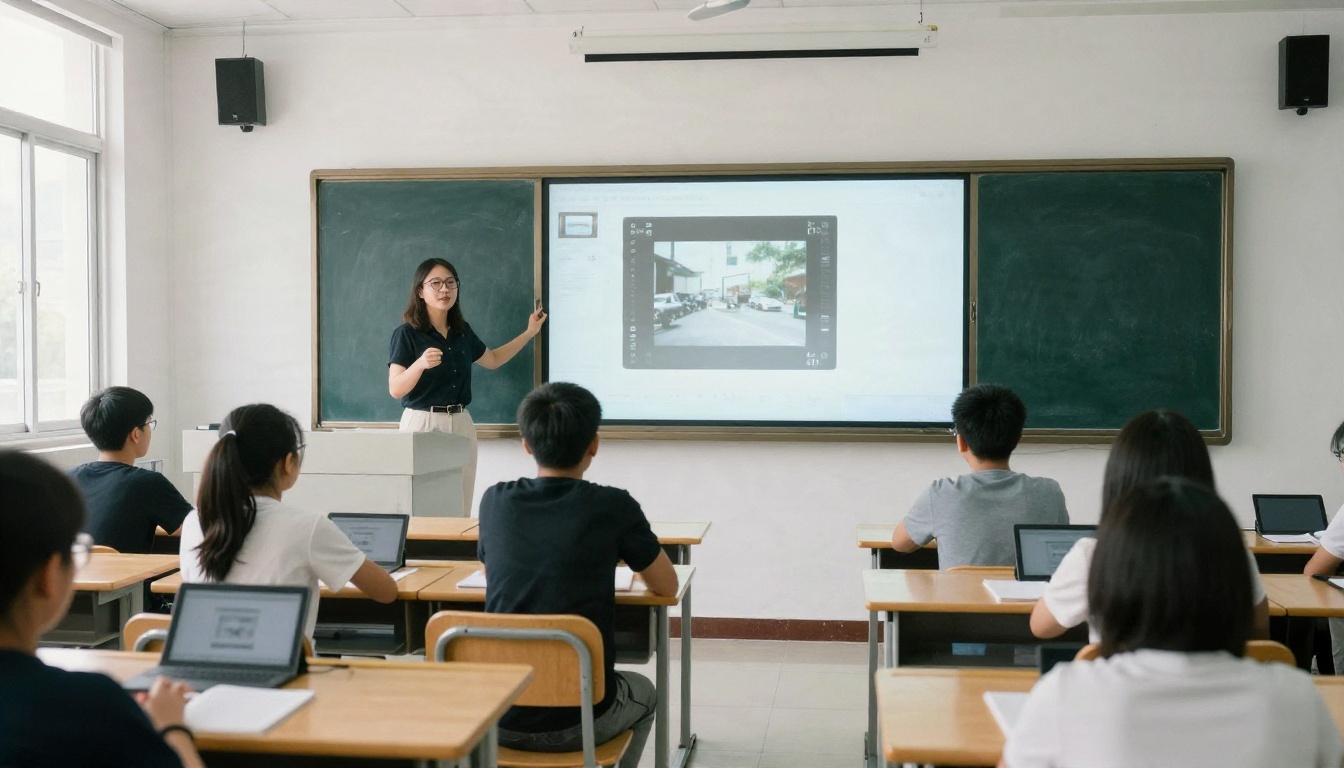
Imaginez une enseignante de lycée qui prépare chaque semaine un cours dans PowerPoint. Au lieu d’envoyer le fichier par e-mail à trente élèves, elle l’exporte en PDF, l’importe, puis publie un seul lien dans l’espace de classe. Les élèves l’ouvrent sur leurs tablettes, feuillettent les exemples et écoutent un extrait audio intégré pour s’entraîner à la prononciation. À la fin du trimestre, elle garde tous ses supports au même endroit, et elle peut réutiliser le même modèle pour la classe de l’année suivante.
Un commercial en déplacement
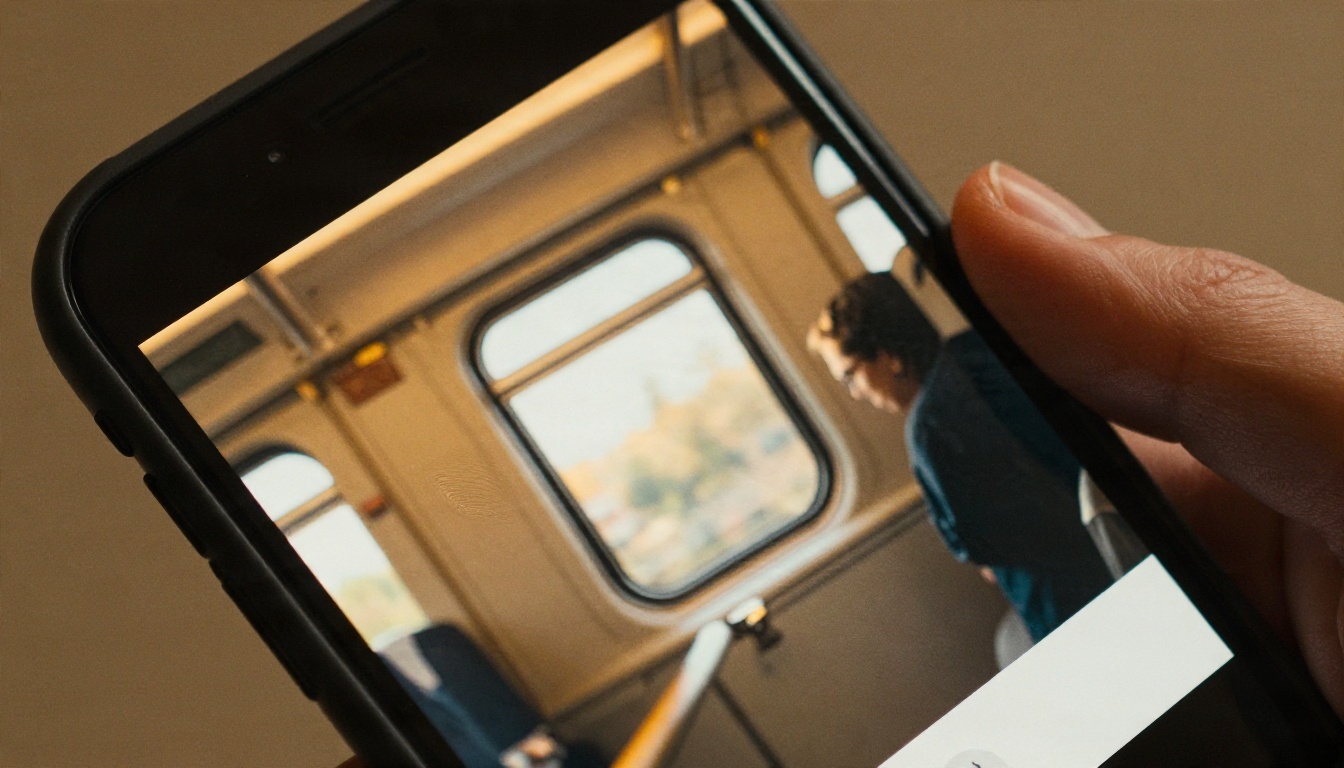
Un commercial envoie un flipbook de proposition après un appel. Le lien s’ouvre instantanément sur le téléphone de l’acheteur, pendant un trajet en train, sans téléchargement et sans polices qui se déforment. Plus tard, les statistiques montrent que l’acheteur a passé le plus clair de son temps sur la page des tarifs et qu’il y est revenu deux fois. C’est un meilleur signal que le silence, et cela indique au commercial exactement quoi aborder lors de l’appel de suivi.
Les erreurs qui gâchent votre flipbook
La plupart des flipbooks peu efficaces échouent pour les mêmes quelques raisons. Vérifiez-les avant de publier.
- Texte trop petit. Si vous devez zoomer pour lire une légende sur un téléphone, elle est trop petite. Passez le texte de corps à 18 points ou plus.
- Formats de page mélangés. Une page en portrait au milieu d’un support en paysage crée des sauts gênants. Choisissez un seul format et tenez-vous-y.
- Export PDF trop lourd. Un fichier de 60 Mo se charge lentement. Compressez les grandes photos avant de les insérer, et exportez avec le réglage Standard.
- Aucun lien. Un flipbook peut envoyer les lecteurs vers une page de réservation, un produit ou un formulaire de contact. Ajoutez au moins un appel à l’action clair sur la dernière page.
- Oublier l’aperçu mobile. Ouvrez toujours votre propre lien sur un téléphone avant de l’envoyer à qui que ce soit d’autre.
⚠️ Attention aux polices personnalisées. Si une police n’est pas intégrée lors de l’export du PDF, elle peut être remplacée par une police par défaut. Dans PowerPoint, vérifiez les options d’export, ou convertissez d’abord les polices inhabituelles en leurs versions intégrées.
Une courte liste de contrôle avant publication
- Taille des diapositives réglée avant le début de la mise en forme
- Une idée par page, avec des numéros de page
- Photos compressées, texte lisible sur un téléphone
- Liens testés après l’export
- Mot de passe défini si le contenu est privé
- Aperçu vérifié sur ordinateur et sur mobile
Publiez votre premier flipbook dès aujourd’hui
Un bon modèle PPT flipbook tient surtout à la rigueur : un seul format, une idée par page, des caractères lisibles et une dernière page claire. Si vous faites ces quatre choses, n’importe quel modèle gratuit commence à paraître professionnel. Le reste est la publication, et cette étape est rapide.
Voici un plan simple pour cet après-midi :
- Choisissez un modèle gratuit et réglez d’abord la taille des diapositives.
- Remplissez-le avec votre contenu, une idée par page.
- Exportez en PDF avec le réglage Standard.
- Créez votre compte et importez le fichier.
- Ajoutez votre identité visuelle, testez sur un téléphone et partagez le lien.
Prêt à essayer ? Commencez gratuitement sur Flipbooks AI, parcourez tous les outils et modèles de flipbooks adaptés à votre usage, ou comparez les offres et tarifs lorsque vous serez prêt pour les statistiques et la capture de prospects.



