Hiciste una buena presentación. Cuarenta diapositivas, gráficos limpios, una historia que por fin tiene sentido. Luego la adjuntas a un correo, el archivo pesa 38 MB, las fuentes se rompen en la laptop del destinatario y nadie la abre. Una plantilla de flipbook en PPT resuelve ese problema desde el principio: diseñas las diapositivas una sola vez pensando en el paso de página y luego las publicas como un flipbook ligero, basado en el navegador, que se abre en cualquier teléfono, tableta o equipo de escritorio. Con Flipbooks AI, el camino completo de PowerPoint a un enlace para compartir toma unos minutos.
Este artículo repasa las tres decisiones que importan: qué diseños de diapositivas gratuitos funcionan de verdad como páginas de flipbook, qué tamaños de página mantienen tu diseño nítido en cualquier pantalla y cómo publicar el archivo terminado en línea con incrustaciones, contraseñas y estadísticas.
Qué es una plantilla de flipbook en PPT
Una plantilla de flipbook en PPT es un archivo de PowerPoint (o de Google Slides) diseñado para que cada diapositiva se lea como una página impresa. Conserva la diapositiva maestra, las fuentes, la paleta de colores y la cuadrícula listas, así que solo tienes que cambiar el texto y las fotos. Cuando la exportas como PDF y la subes a una plataforma de flipbooks, cada diapositiva se convierte en una página que los lectores pasan con un deslizamiento o un clic.
Diapositivas frente a páginas de flipbook
Una diapositiva está hecha para acompañar una exposición oral. Una página de flipbook está hecha para leerse sola. Esa diferencia cambia la forma de escribir.
| Elemento | Diapositiva en vivo | Página de flipbook |
|---|
| Cantidad de texto | De 10 a 25 palabras | De 40 a 90 palabras |
| Lector | Público que te escucha | Una persona que lee sola |
| Navegación | Tú avanzas con un clic | El lector desliza, toca o hace clic |
| Compartir | Archivo adjunto o pantalla compartida | Un enlace o un código para incrustar |
| Tamaño del archivo | De 20 a 60 MB con multimedia | Pequeño, se transmite en el navegador |
| Seguimiento | Ninguno | Vistas, tiempo en la página, clics |
💡 Consejo profesional: Escribe la presentación como si no pudieras estar en la sala. Si una diapositiva solo tiene sentido cuando la explicas, añade una frase más en la propia diapositiva.
Quiénes se benefician más
Cualquiera que envíe presentaciones a personas con las que no puede sentarse al lado:
- Equipos de ventas que envían propuestas y fichas de una página que deben verse impecables en un teléfono.
- Docentes que comparten presentaciones de clase con estudiantes que las abren en tabletas.
- Agencias que presentan conceptos a clientes sin preocuparse por las fuentes que falten.
- Fundadores que comparten presentaciones para inversionistas con contraseña y contador de vistas.
- Organizadores de eventos que publican horarios y listas de ponentes que se actualizan con un solo enlace.
Un grupo de restaurantes, por ejemplo, puede convertir la presentación de su menú de degustación trimestral en un flipbook y colocar el enlace en un código QR sobre la mesa. Las mismas diapositivas, sin reimprimir nada. Si los menús son tu uso principal, el Creador de flipbooks de menú de restaurante está pensado exactamente para eso.
Diseños de diapositivas gratuitos que funcionan
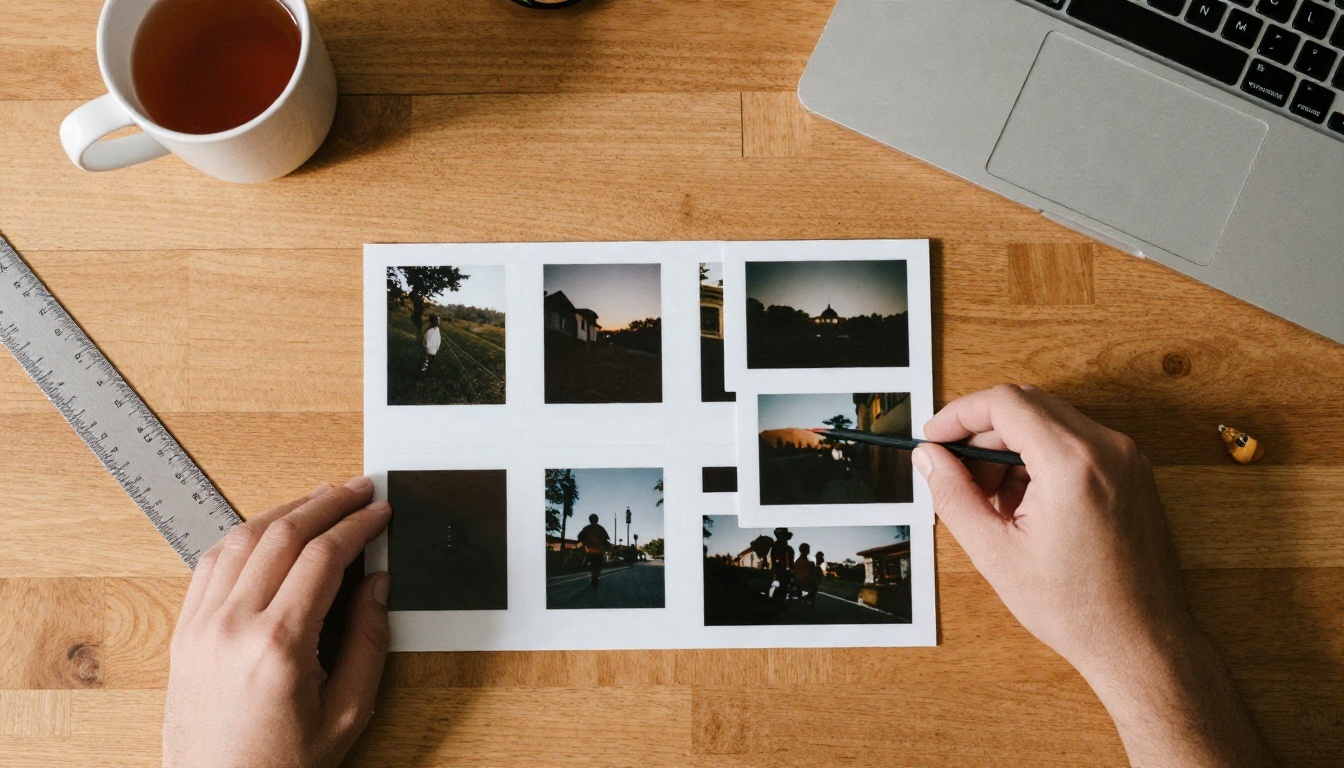
No todas las plantillas gratuitas sirven para un buen flipbook. Muchas están llenas de pies de foto diminutos, iconos de línea finos y animaciones de borde a borde que desaparecen en cuanto el archivo se convierte en PDF. Busca plantillas con márgenes generosos, áreas de foto fuertes y fuentes que se sigan leyendo cuando la pantalla del teléfono reduce la página.
Dónde encontrar plantillas gratuitas
No necesitas pagar para tener un buen punto de partida. Estas fuentes ofrecen diseños de diapositivas gratuitos que puedes adaptar:
| Fuente | Costo | Ideal para | Ten en cuenta |
|---|
| Diseños integrados de PowerPoint | Gratis con Office | Presentaciones de negocios sencillas | Aspectos comunes, mucha gente los usa |
| Galería de plantillas de Google Slides | Gratis | Trabajo en equipo | Menos diseños premium |
| Plantillas de presentación de Canva | Nivel gratuito | Presentaciones con muchas fotos y elementos visuales | Algunos recursos están reservados a planes de pago |
| Slidesgo y bibliotecas similares | Gratis con crédito de autoría | Presentaciones educativas y creativas | Puede ser obligatoria una diapositiva de atribución |
| Tu propia diapositiva maestra | Gratis | Coherencia de marca | Lleva una hora crearla una sola vez |
⚠️ Revisa la licencia. Algunas bibliotecas gratuitas exigen una diapositiva de atribución. Lee los términos antes de publicar una presentación de forma pública o de vender el acceso a ella.
Reglas de diseño para el paso de página
Sigue estas reglas y casi cualquier plantilla se convierte en un buen flipbook:
- Una idea por página. Si necesitas dos titulares, necesitas dos páginas.
- Deja un margen de seguridad de al menos 5 por ciento en cada lado. Algunos visores recortan un poco en pantallas pequeñas.
- Usa una página de portada y una de cierre. Un flipbook sin una primera y una última página claras se ve inacabado.
- Agrega números de página en una esquina constante para que los lectores puedan volver al punto exacto.
- Coloca la foto o el gráfico principal en los dos tercios superiores. El texto va debajo, donde el pulgar baja de forma natural.
- Evita que las animaciones sean la única forma de mostrar contenido. Un PDF las congela, así que todo debe verse en la propia página.
Fuentes, colores e imágenes
Elige dos fuentes: una para los títulos y otra para el texto. Mantén el texto de cuerpo en 18 puntos o más en una diapositiva de 16:9. En cuanto al color, elige un tono dominante, un acento y un neutro. El contraste alto importa más en un flipbook que en una charla en vivo, porque los lectores ven las páginas a la luz del sol, en el tren y en pantallas pequeñas.
En las imágenes, exporta a un equivalente de 150 a 200 PPP. Por debajo de eso se ven borrosas en una pantalla retina, y por encima de ese valor el archivo crece sin que se note mejora.
Tamaños de página y relaciones de aspecto
El tamaño de página es el ajuste que la gente ignora y después lamenta. Si tu presentación es de 16:9 pero tu público la lee en teléfonos sostenidos en vertical, la mitad de la pantalla queda vacía. Si tu presentación es vertical pero el lector la abre en un monitor panorámico, la página se ve pequeña y rodeada de espacio en blanco.
| Formato | Relación | Píxeles (aprox.) | Mejor uso |
|---|
| Diapositiva panorámica | 16:9 | 1920 x 1080 | Presentaciones de seminarios web, presentaciones comerciales, visualización en equipo de escritorio |
| Diapositiva clásica | 4:3 | 1600 x 1200 | Educación, plantillas antiguas, impresión |
| A4 horizontal | 1,41:1 | 3508 x 2480 | Informes que pueden imprimirse |
| A4 vertical | 1:1,41 | 2480 x 3508 | Folletos, lookbooks, libros electrónicos |
| Cuadrado | 1:1 | 1500 x 1500 | Lookbooks pensados para redes sociales, destacados de productos |
| Historia vertical | 9:16 | 1080 x 1920 | Historias y catálogos rápidos pensados primero para dispositivos móviles |
Elegir entre 16:9 y 4:3
Elige 16:9 cuando la mayoría de los lectores abra el enlace en una laptop o en un equipo de escritorio. Coincide con las pantallas modernas y encaja bien en una incrustación en un sitio web. Elige 4:3 si tu contenido tiene mucho texto, ya que su página más alta deja más espacio para párrafos, o si la presentación puede imprimirse en papel carta o A4.
Si no estás seguro, revisa dónde se abrieron tus últimas tres presentaciones. Los públicos que usan sobre todo el teléfono se benefician de páginas verticales o cuadradas. Los públicos que usan sobre todo el equipo de escritorio se atienden mejor con 16:9.
Cómo definir el tamaño en PowerPoint
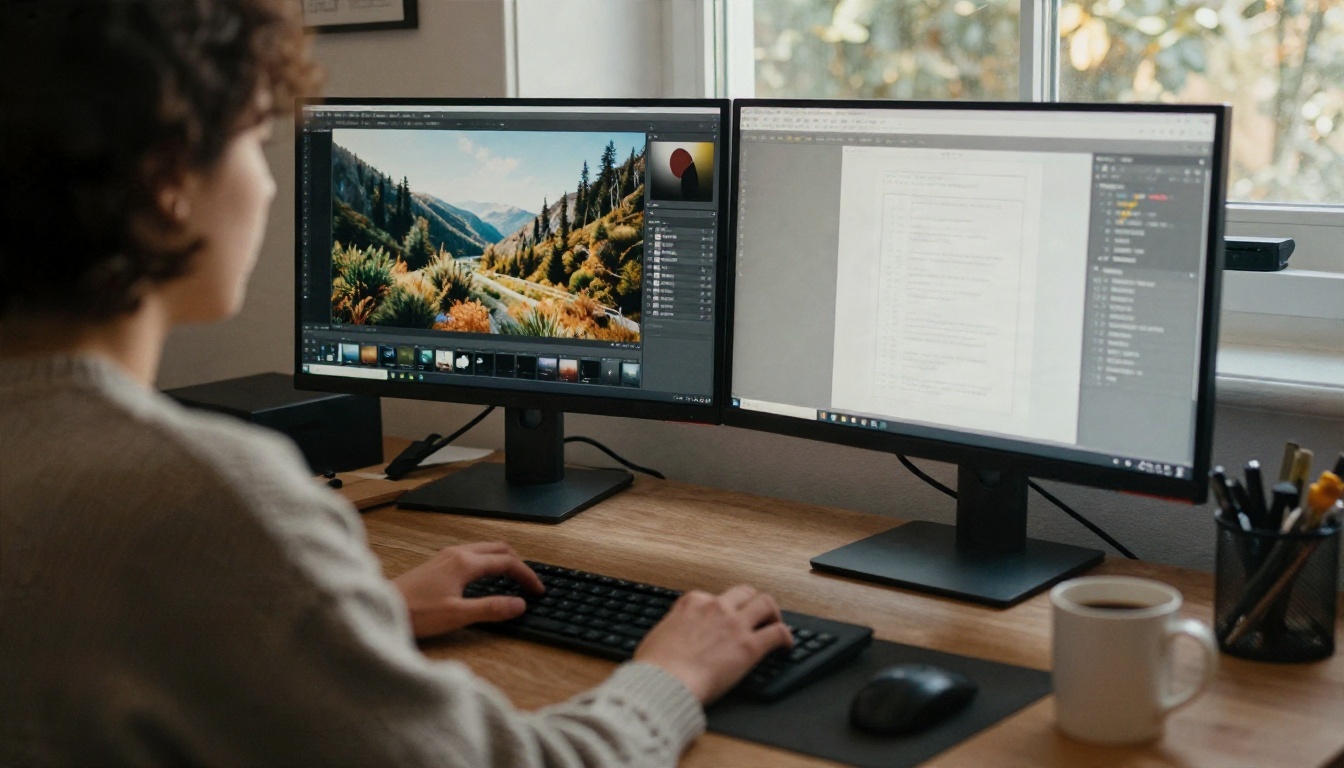
Define el tamaño antes de agregar contenido, no después. Cambiar el tamaño de una presentación terminada estira las imágenes y desplaza los cuadros de texto.
- Abre la pestaña Diseño.
- Haz clic en Tamaño de diapositiva y luego en Tamaño de diapositiva personalizado.
- Elige un preajuste como Panorámica (16:9) o Estándar (4:3), o escribe un ancho y un alto personalizados.
- Cuando se te pregunte, elige Asegurar ajuste para que el contenido se reduzca en lugar de recortarse.
- Revisa la página de portada y dos o tres páginas de contenido por si hay elementos desalineados.
💡 Para un flipbook vertical, escribe 8,27 pulgadas de ancho y 11,69 pulgadas de alto para A4, o 8,5 por 11 para papel carta de EE. UU.
Cómo publicar en línea con Flipbooks AI
Cuando la plantilla se vea bien, publicarla lleva cuatro pasos breves. Este es el recorrido de cómo crear un flipbook de PPT con Flipbooks AI, desde la primera cuenta hasta el enlace compartido.
Exporta tu presentación a PDF
En PowerPoint, elige Archivo, Exportar, Crear PDF/XPS. Define la optimización como Estándar para publicar en línea, y asegúrate de incluir los Vínculos si tus diapositivas contienen enlaces activos. Los usuarios de Google Slides pueden elegir Archivo, Descargar, Documento PDF. Pon al archivo un nombre claro, como spring-product-deck.pdf, para encontrarlo fácilmente después.
Sube y convierte
Crea una cuenta gratuita en Flipbooks AI y luego arrastra tu PDF al cuadro de subida. La plataforma lee cada página y crea el flipbook con efecto de paso de página de forma automática. Para ver este paso con más detalle, el Conversor de PDF a flipbook muestra cómo funciona la conversión. Si tu archivo es una presentación, el Diseñador de flipbooks de presentaciones es la opción más parecida a la forma en que se organizan las diapositivas.

Personaliza la marca
Después de la conversión, abre el editor y ajusta el aspecto para que coincida con tu marca:
- Logotipo y colores: agrega tu logotipo y luego ajusta el fondo y la barra de herramientas a tu paleta.
- Efectos de página: elige un doblez de página realista, un deslizamiento suave o un desvanecido sencillo.
- Multimedia: incrusta videos y audio en las páginas donde un clip dice más que un párrafo.
- Enlaces: haz que los botones, las imágenes de productos y los datos de contacto sean interactivos.
- Vista móvil: revisa el flipbook en un tamaño de teléfono antes de publicarlo. Es adaptable por defecto, pero una revisión rápida detecta recortes extraños.
Cada flipbook se publica sin marcas de agua, algo que importa cuando la presentación representa tu marca ante un cliente.
Comparte, incrusta y protege
Cuando publiques, tendrás varias formas de compartir:
| Opción para compartir | Cómo funciona | Ideal para |
|---|
| Enlace directo | Una URL corta que se abre en cualquier navegador | Correo, chat, publicaciones en redes sociales |
| Código para incrustar | Pega un fragmento en tu sitio | Páginas de destino, entradas de blog, centros de ayuda |
| Código QR | Imprímelo o muéstralo en pantalla | Eventos, menús, empaques |
| Protección con contraseña | El lector escribe una contraseña para verlo | Presentaciones para inversionistas, capacitación interna, propuestas privadas |
| Descarga sin conexión | El lector guarda una copia | Equipos de campo, viajes, zonas con poca señal |
Para colocar el flipbook en tu propio sitio, sigue los pasos de la herramienta Incrustar flipbook en sitio web. Pega el código en un bloque de la página y el flipbook aparecerá en su lugar, sin enviar a los visitantes a otro lado.
✅ Buena práctica: Usa la protección con contraseña para cualquier cosa que incluya precios, cifras financieras o nombres de clientes. Envía la contraseña en un mensaje aparte del enlace.
Funciones pro que vale la pena usar
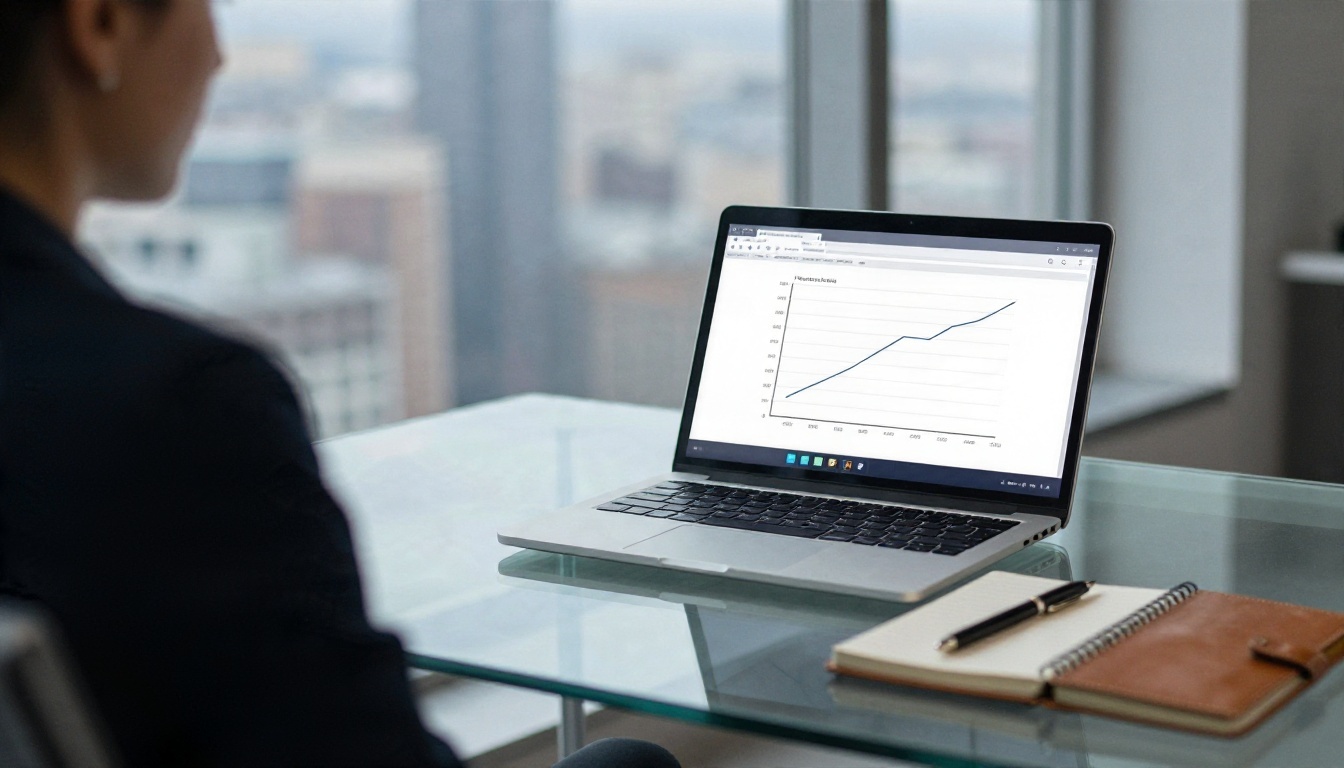
En el plan Professional obtienes estadísticas y captación de contactos. Las estadísticas muestran cuántas personas abrieron tu flipbook, qué páginas captaron la atención y en qué punto dejaron de leer. La captación de contactos puede pedir un nombre y un correo antes de que el lector pase de una página elegida, lo que encaja con los libros blancos con registro y las presentaciones de ventas. Compara los planes en la página de precios. El plan Standard y los superiores incluyen flipbooks ilimitados, así que puedes publicar una nueva versión de una presentación para cada cliente sin contarlos.

Ejemplos reales por sector
La misma estructura de plantilla se adapta a trabajos muy distintos. Así las usan los equipos:
La presentación semanal de una docente
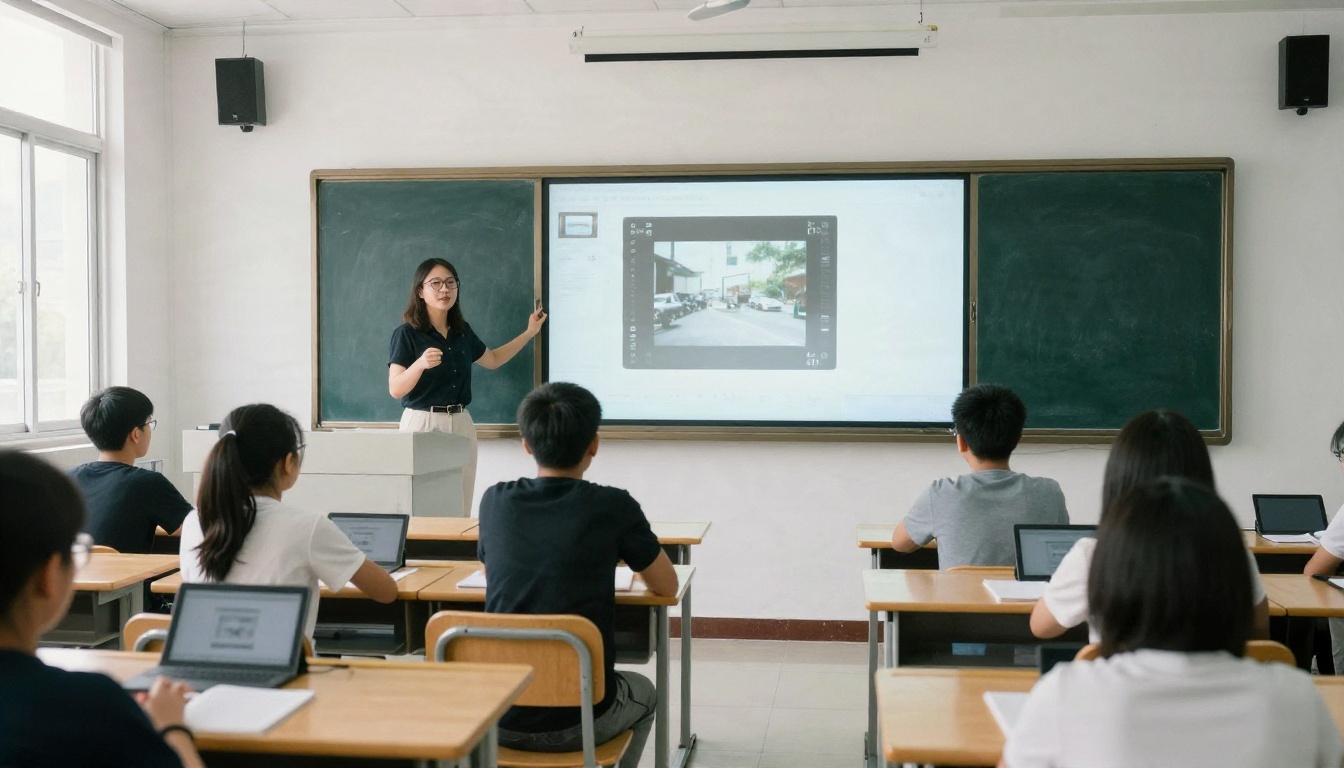
Imagina a una profesora de secundaria que prepara su clase semanal en PowerPoint. En lugar de enviar el archivo por correo a treinta estudiantes, lo exporta a PDF, lo sube y publica un solo enlace en el portal de la clase. Los estudiantes lo abren en tabletas, hojean los ejemplos y abren un clip de audio incrustado para practicar la pronunciación. Al final del trimestre, ella guarda todas las presentaciones en un solo lugar y puede reutilizar la misma plantilla para la clase del próximo año.
Un representante de ventas en la calle
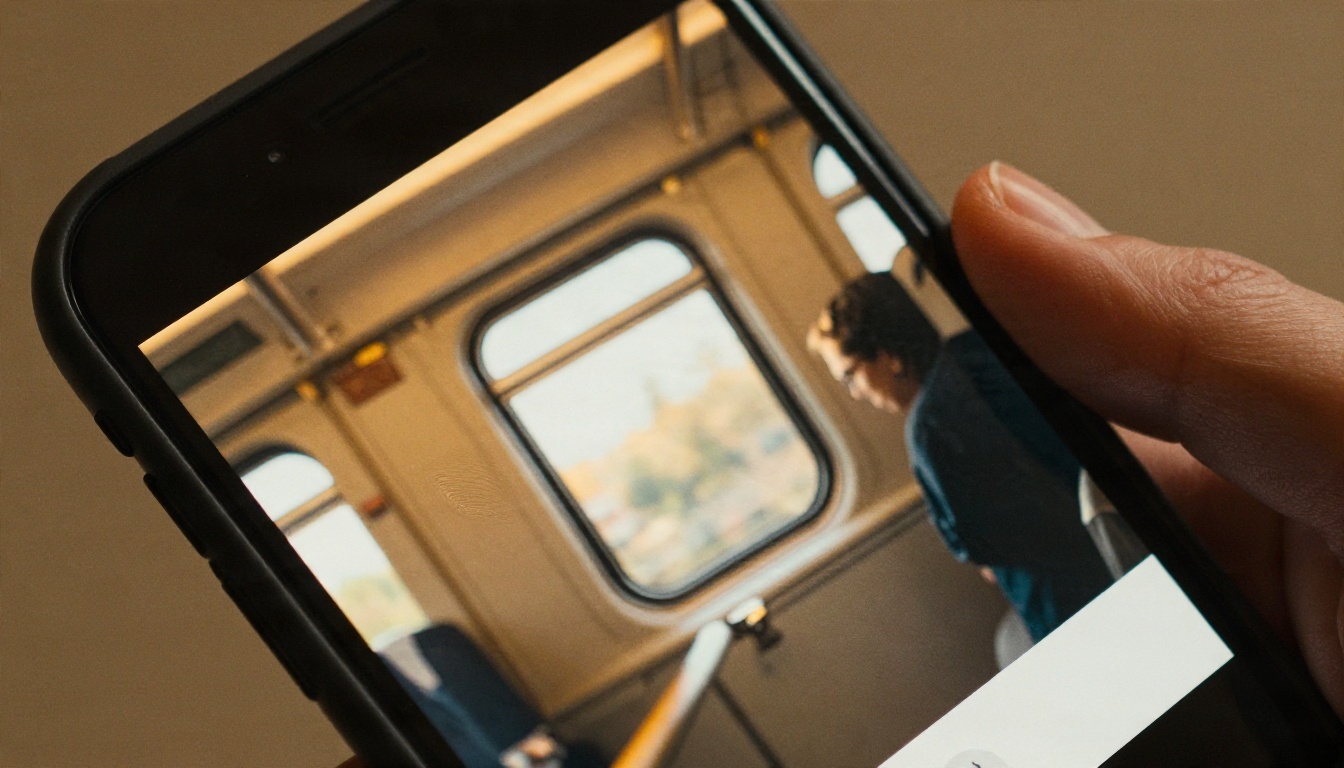
Un representante de ventas envía un flipbook de propuesta después de una llamada. El enlace se abre al instante en el teléfono del comprador durante un viaje en tren, sin descargas ni fuentes rotas. Más tarde, las estadísticas muestran que el comprador pasó la mayor parte del tiempo en la página de precios y volvió dos veces. Es una señal mejor que el silencio, y le dice al representante exactamente de qué hablar en la llamada de seguimiento.
Errores que arruinan tu flipbook
La mayoría de los flipbooks flojos fallan por las mismas pocas razones. Revisa estas antes de publicar.
- Texto diminuto. Si tienes que hacer zoom para leer un pie de foto en un teléfono, es demasiado pequeño. Sube el texto de cuerpo a 18 puntos o más.
- Tamaños de página mezclados. Una página vertical dentro de una presentación horizontal crea saltos incómodos. Elige un tamaño y mantenlo.
- Exportación de PDF pesada. Un archivo de 60 MB carga despacio. Comprime las fotos grandes antes de insertarlas y exporta con el ajuste Estándar.
- Sin enlaces. Un flipbook puede llevar a los lectores a una página de reservas, a un producto o a un formulario de contacto. Agrega al menos un llamado a la acción claro en la última página.
- Saltarse la vista previa móvil. Abre siempre tu propio enlace en un teléfono antes de enviárselo a nadie más.
⚠️ Cuidado con las fuentes personalizadas. Si una fuente no está incrustada al exportar el PDF, puede reemplazarse por una predeterminada. En PowerPoint, revisa las opciones de exportación o convierte primero las fuentes poco comunes a sus versiones incrustadas.
Lista de verificación rápida antes de publicar
- Tamaño de diapositiva definido antes de empezar el diseño
- Una idea por página, con números de página
- Fotos comprimidas, texto legible en el teléfono
- Enlaces probados después de exportar
- Contraseña definida si el contenido es privado
- Vista previa revisada en equipo de escritorio y en dispositivos móviles
Publica tu primer flipbook hoy
Una buena plantilla de flipbook en PPT es sobre todo disciplina: un tamaño, una idea por página, tipografía legible y una última página clara. Si haces esas cuatro cosas, cualquier diseño de diapositiva gratuito empieza a verse profesional. Lo demás es publicar, y esa parte es rápida.
Este es un plan sencillo para esta tarde:
- Elige una plantilla gratuita y define primero el tamaño de diapositiva.
- Llénala con tu contenido, una idea por página.
- Exporta a PDF con el ajuste Estándar.
- Crea tu cuenta y sube el archivo.
- Agrega tu marca, prueba en un teléfono y comparte el enlace.
¿Listo para probarlo? Empieza gratis en Flipbooks AI, explora todas las herramientas y plantillas de flipbook para tu caso de uso, o compara los planes de precios cuando necesites estadísticas y captación de contactos.



