Du hast eine gute Präsentation gebaut. Vierzig Folien, saubere Diagramme, eine Geschichte, die endlich Sinn ergibt. Dann hängst du sie an eine E-Mail, die Datei ist 38 MB groß, die Schriften brechen auf dem Laptop des Empfängers, und niemand öffnet sie. Eine PPT-Flipbook-Vorlage löst dieses Problem an der Wurzel: Du gestaltest die Folien einmal mit Seitenumblättern im Kopf und veröffentlichst sie dann als leichtes, browserbasiertes Flipbook, das sich auf jedem Telefon, Tablet oder Desktop-Computer öffnen lässt. Mit Flipbooks AI dauert der Weg von PowerPoint zu einem teilbaren Link nur wenige Minuten.
Dieser Artikel führt dich durch die drei Entscheidungen, auf die es ankommt: Welche kostenlosen Folien-Designs als Flipbook-Seiten tatsächlich funktionieren, welche Seitengrößen dein Layout auf jedem Bildschirm scharf halten und wie du die fertige Datei mit Einbettungen, Passwörtern und Statistiken online veröffentlichst.
Was eine PPT-Flipbook-Vorlage ist
Eine PPT-Flipbook-Vorlage ist eine PowerPoint-Datei (oder eine Google Slides-Datei), die so aufgebaut ist, dass jede Folie wie eine gedruckte Seite wirkt. Sie hält Folienmaster, Schriften, Farbpalette und Raster bereit, sodass du nur Text und Fotos austauschen musst. Wenn du sie als PDF exportierst und auf einer Flipbook-Plattform hochlädst, wird jede Folie zu einer Seite, die Leserinnen und Leser mit einem Wisch oder Klick umblättern.
Folien vs. Flipbook-Seiten
Eine Folie ist dafür gemacht, dass man darüber spricht. Eine Flipbook-Seite ist dafür gemacht, allein gelesen zu werden. Dieser kleine Unterschied verändert, wie du schreibst.
| Element | Live-Folie | Flipbook-Seite |
|---|
| Textmenge | 10 bis 25 Wörter | 40 bis 90 Wörter |
| Publikum | Zuhörer, die dir zuhören | Eine Person, die allein liest |
| Navigation | Du klickst vorwärts | Leser wischen, tippen oder klicken |
| Teilen | Angehängte Datei oder Bildschirmfreigabe | Ein Link oder ein Einbettungscode |
| Dateigröße | 20 bis 60 MB mit Medien | Klein, wird im Browser gestreamt |
| Tracking | Keines | Aufrufe, Verweildauer auf der Seite, Klicks |
💡 Profi-Tipp: Schreibe eine Präsentation so, als wärst du nicht im Raum. Wenn eine Folie nur mit deiner Erklärung Sinn ergibt, füge der Folie selbst einen weiteren Satz hinzu.
Wer am meisten profitiert
Alle, die Präsentationen an Menschen schicken, neben denen sie nicht sitzen können:
- Vertriebsteams, die Angebote und One-Pager verschicken, die auf dem Telefon professionell aussehen müssen.
- Lehrkräfte, die Unterrichtspräsentationen mit Schülern teilen, die sie auf Tablets öffnen.
- Agenturen, die Konzepte Kunden präsentieren, ohne sich um fehlende Schriften zu sorgen.
- Gründer, die Investorenpräsentationen mit Passwort und Aufrufzähler teilen.
- Veranstalter, die Programme und Referentenlisten veröffentlichen, die sich über einen einzigen Link aktualisieren.
Eine Restaurantgruppe kann zum Beispiel ihre Präsentation zur vierteljährlichen Degustationskarte in ein Flipbook verwandeln und den Link auf einen QR-Code am Tisch setzen. Dieselben Folien, kein Nachdruck. Wenn Karten dein Hauptanwendungsfall sind, ist der Restaurantkarten-Flipbook-Ersteller genau dafür gebaut.
Kostenlose Folien-Designs, die funktionieren
Nicht jede kostenlose Vorlage eignet sich als Flipbook. Viele sind voll mit winzigen Bildunterschriften, dünnen Linien-Icons und randlosen Animationen, die verschwinden, sobald die Datei zum PDF wird. Du brauchst Vorlagen mit großzügigen Rändern, starken Fotoflächen und Schriften, die auch lesbar bleiben, wenn ein Telefonbildschirm die Seite verkleinert.
Wo du kostenlose Vorlagen findest
Einen guten Ausgangspunkt musst du nicht bezahlen. Diese Quellen bieten alle kostenlose Folien-Designs, die du anpassen kannst:
| Quelle | Kosten | Ideal für | Worauf du achten solltest |
|---|
| Integrierte PowerPoint-Designs | Kostenlos mit Office | Saubere Geschäftspräsentationen | Gängige Looks, die viele Leute nutzen |
| Vorlagen-Galerie von Google Slides | Kostenlos | Teamarbeit | Weniger Premium-Layouts |
| Canva-Präsentationsvorlagen | Kostenloser Tarif | Fotolastige, visuelle Präsentationen | Manche Elemente sind dem kostenpflichtigen Tarif vorbehalten |
| Slidesgo und ähnliche Bibliotheken | Kostenlos mit Quellenangabe | Bildung und kreative Präsentationen | Eine Folie mit Quellenangabe kann nötig sein |
| Dein eigener Folienmaster | Kostenlos | Konsistenz des Markenauftritts | Einmal etwa eine Stunde Aufbau |
⚠️ Prüfe die Lizenz. Manche kostenlosen Bibliotheken verlangen eine Folie mit Quellenangabe. Lies die Bedingungen, bevor du eine Präsentation öffentlich veröffentlichst oder den Zugang dazu verkaufst.
Layout-Regeln für das Umblättern
Halte dich an diese Regeln, und fast jede Vorlage wird ein gutes Flipbook:
- Eine Idee pro Seite. Wenn du zwei Überschriften brauchst, brauchst du zwei Seiten.
- Lass an jeder Seite einen sicheren Rand von mindestens 5 Prozent. Manche Betrachter schneiden auf kleinen Bildschirmen etwas ab.
- Nutze eine Titelseite und eine Schlussseite. Ein Flipbook ohne klare erste und letzte Seite wirkt unfertig.
- Füge Seitenzahlen in einer gleichbleibenden Ecke hinzu, damit Leser an die richtige Stelle zurückspringen können.
- Platziere das Hauptfoto oder Diagramm im oberen Drittel. Text steht darunter, dort, wo der Daumen natürlich scrollt.
- Verwende Animationen nicht als einzige Möglichkeit, Inhalte einzublenden. Ein PDF friert sie ein, deshalb muss alles auf der Seite selbst sichtbar sein.
Schriften, Farben und Bilder
Wähle zwei Schriften: eine für Überschriften, eine für den Fließtext. Halte den Fließtext auf einer 16:9-Folie bei 18 Punkt oder größer. Bei den Farben wähle einen dominanten Ton, eine Akzentfarbe und eine neutrale Farbe. Hoher Kontrast ist im Flipbook wichtiger als im Live-Vortrag, denn Leser sehen Seiten im Sonnenlicht, im Zug und auf kleinen Bildschirmen.
Exportiere Bilder mit einer Auflösung von 150 bis 200 DPI. Alles darunter wirkt auf einem Retina-Display weich, und alles deutlich darüber bläht die Datei auf, ohne sichtbaren Gewinn.
Seitengrößen und Seitenverhältnisse
Die Seitengröße ist die Einstellung, die Menschen ignorieren und später bereuen. Wenn deine Präsentation 16:9 ist, deine Leser aber am Hochformat-Telefon lesen, bleibt die halbe Bildschirmfläche leer. Wenn deine Präsentation im Hochformat ist, der Leser sie aber auf einem Breitbildmonitor öffnet, erscheint die Seite klein und von leerem Raum umgeben.
| Format | Verhältnis | Pixel (ca.) | Am besten für |
|---|
| Breitbildfolie | 16:9 | 1920 x 1080 | Webinar-Präsentationen, Pitch-Decks, Desktop-Ansicht |
| Klassische Folie | 4:3 | 1600 x 1200 | Bildung, ältere Vorlagen, Druck |
| A4 Querformat | 1,41:1 | 3508 x 2480 | Berichte, die gedruckt werden können |
| A4 Hochformat | 1:1,41 | 2480 x 3508 | Broschüren, Lookbooks, E-Books |
| Quadrat | 1:1 | 1500 x 1500 | Social-Media-taugliche Lookbooks, Produkthighlights |
| Vertikale Story | 9:16 | 1080 x 1920 | Mobile Stories und schnelle Kataloge |
Zwischen 16:9 und 4:3 wählen
Wähle 16:9, wenn die meisten Leser den Link auf einem Laptop oder Desktop-Computer öffnen. Das Format passt zu modernen Bildschirmen und lässt sich gut in eine Website einbetten. Wähle 4:3, wenn dein Inhalt textlastig ist, denn die höhere Seite bietet mehr Platz für Absätze, oder wenn die Präsentation auf Letter- oder A4-Papier gedruckt werden könnte.
Wenn du unsicher bist, schau nach, wo deine letzten drei Präsentationen geöffnet wurden. Publikum, das überwiegend mit dem Telefon liest, profitiert von Hochformat- oder quadratischen Seiten. Publikum, das überwiegend am Desktop liest, ist mit 16:9 besser bedient.
Größe in PowerPoint einstellen
Stelle die Größe ein, bevor du Inhalte hinzufügst, nicht danach. Eine fertige Präsentation nachträglich zu verkleinern oder zu vergrößern, streckt Bilder und verschiebt Textfelder.
- Öffne den Reiter Entwurf.
- Klicke auf Foliengröße und dann auf Benutzerdefinierte Foliengröße.
- Wähle eine Voreinstellung wie Breitbild (16:9) oder Standard (4:3) oder gib eine eigene Breite und Höhe ein.
- Wenn du gefragt wirst, wähle Anpassen, damit der Inhalt verkleinert statt abgeschnitten wird.
- Prüfe die Titelseite und zwei oder drei Inhaltsseiten auf verrutschte Elemente.
💡 Für ein Hochformat-Flipbook gibst du für A4 8,27 Zoll Breite und 11,69 Zoll Höhe ein, für US Letter 8,5 mal 11.
So veröffentlichst du online mit Flipbooks AI
Wenn die Vorlage gut aussieht, dauert das Veröffentlichen vier kurze Schritte. Das ist die Anleitung So erstellst du ein PPT-Flipbook mit Flipbooks AI, vom ersten Konto bis zum geteilten Link.
Präsentation als PDF exportieren
Wähle in PowerPoint Datei, Exportieren, PDF/XPS-Dokument erstellen. Stelle die Optimierung für die Online-Veröffentlichung auf Standard, und achte darauf, dass Hyperlinks enthalten sind, wenn deine Folien anklickbare Links haben. Wer Google Slides nutzt, wählt Datei, Herunterladen, PDF-Dokument. Benenne die Datei klar, zum Beispiel spring-product-deck.pdf, damit du sie später leicht wiederfindest.
Hochladen und umwandeln
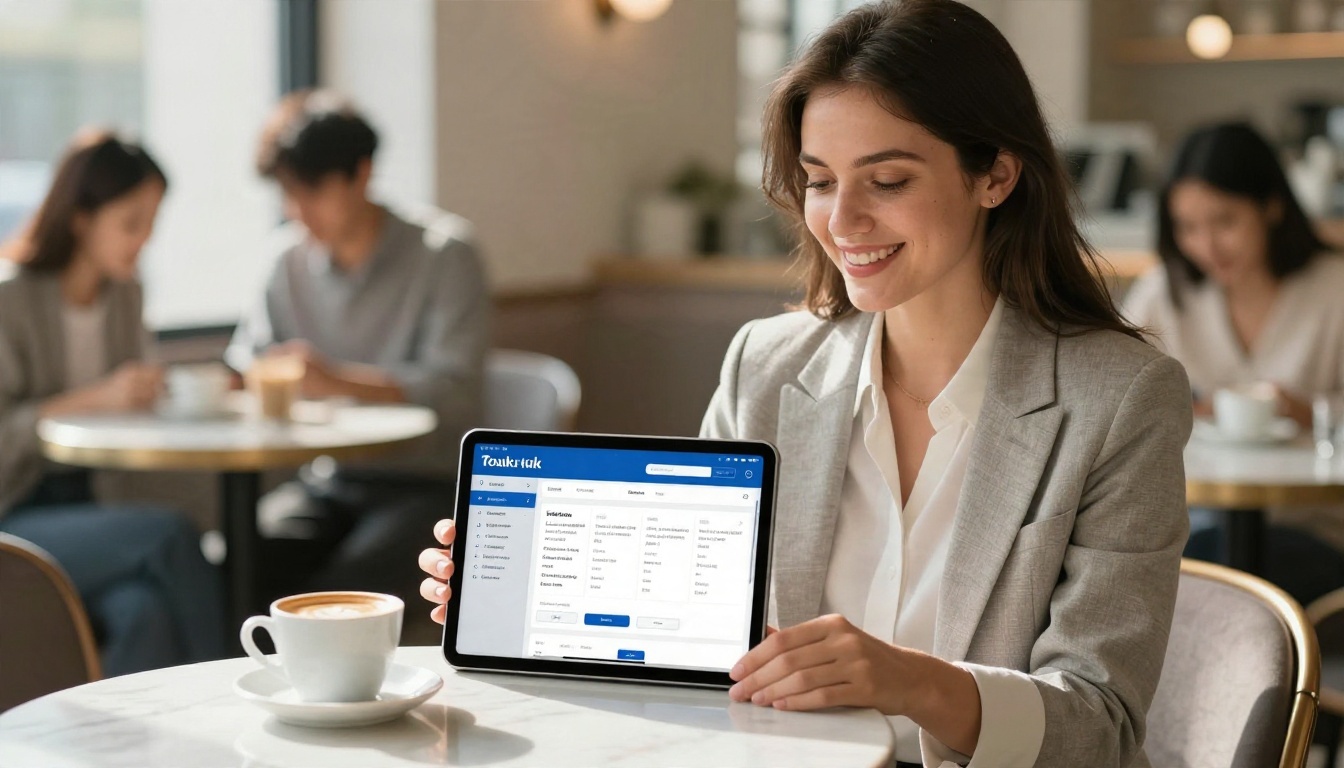
Erstelle ein kostenloses Konto bei Flipbooks AI und zieh dann dein PDF in den Upload-Bereich. Die Plattform liest jede Seite und erstellt das Flipbook mit Umblättereffekt automatisch. Einen genaueren Blick auf diesen Schritt wirft der PDF-zu-Flipbook-Konverter, der zeigt, wie die Umwandlung funktioniert. Wenn deine Datei eine Präsentation ist, passt der Präsentations-Flipbook-Designer am besten zur Art, wie Folien aufgebaut sind.
Marke und Gestaltung
Öffne nach der Umwandlung den Editor und passe das Erscheinungsbild an deine Marke an:
- Logo und Farben: Füge dein Logo hinzu und stimme dann Hintergrund und Werkzeugleiste auf deine Palette ab.
- Seiteneffekte: Wähle einen realistischen Seitenknick, einen sanften Folienübergang oder ein einfaches Ausblenden.
- Multimedia: Bette Videos und Audio auf Seiten ein, wo ein Clip mehr sagt als ein Absatz.
- Links: Mache Buttons, Produktbilder und Kontaktdaten anklickbar.
- Mobile Ansicht: Sieh dir das Flipbook vor dem Veröffentlichen in Telefongröße an. Es ist standardmäßig responsiv, aber ein kurzer Check fängt seltsame Zuschnitte ab.
Jedes Flipbook wird ohne Wasserzeichen veröffentlicht, was zählt, wenn die Präsentation deine Marke bei einem Kunden vertritt.
Teilen, einbetten und schützen
Sobald du auf Veröffentlichen klickst, hast du mehrere Möglichkeiten zu teilen:
| Freigabeoption | So funktioniert sie | Am besten für |
|---|
| Direkter Link | Eine kurze URL, öffnet sich in jedem Browser | E-Mail, Chat, Social-Media-Beiträge |
| Einbettungscode | Füge einen Ausschnitt in deine Website ein | Landingpages, Blogbeiträge, Hilfebereiche |
| QR-Code | Drucken oder auf dem Bildschirm anzeigen | Veranstaltungen, Karten, Verpackungen |
| Passwortschutz | Leser gibt ein Passwort ein, um es anzusehen | Investorenpräsentationen, interne Schulungen, vertrauliche Angebote |
| Offline-Download | Leser speichert eine Kopie | Außendienstteams, Reisen, Gebiete mit schwachem Empfang |
Um das Flipbook auf deiner eigenen Website zu platzieren, folge den Schritten im Tool Flipbook auf Website einbetten. Füge den Code in einen Seitenblock ein, dann erscheint das Flipbook an Ort und Stelle, ohne dass Besucher woanders hingeleitet werden.
✅ Bewährte Methode: Nutze den Passwortschutz für alles mit Preisen, Finanzzahlen oder Kundennamen. Schicke das Passwort in einer separaten Nachricht statt zusammen mit dem Link.
Pro-Funktionen, die sich lohnen
Im Professional-Tarif erhältst du Statistiken und Lead-Generierung. Statistiken zeigen, wie viele Personen dein Flipbook geöffnet haben, welche Seiten die Aufmerksamkeit gehalten haben und wo Leser abgesprungen sind. Lead-Erfassung kann nach einem Namen und einer E-Mail-Adresse fragen, bevor der Leser über eine ausgewählte Seite hinausblättern kann, was sich für Whitepaper gegen Kontaktdaten und Verkaufspräsentationen eignet. Vergleiche die Tarife auf der Preisseite. Der Standard-Tarif und alle höheren Tarife enthalten unbegrenzte Flipbooks, sodass du für jeden Kunden eine neue Version einer Präsentation veröffentlichen kannst, ohne zu zählen.

Echte Beispiele nach Branche
Dieselbe Vorlagenstruktur passt zu sehr unterschiedlichen Aufgaben. So nutzen Teams sie:
Die wöchentliche Präsentation einer Lehrerin
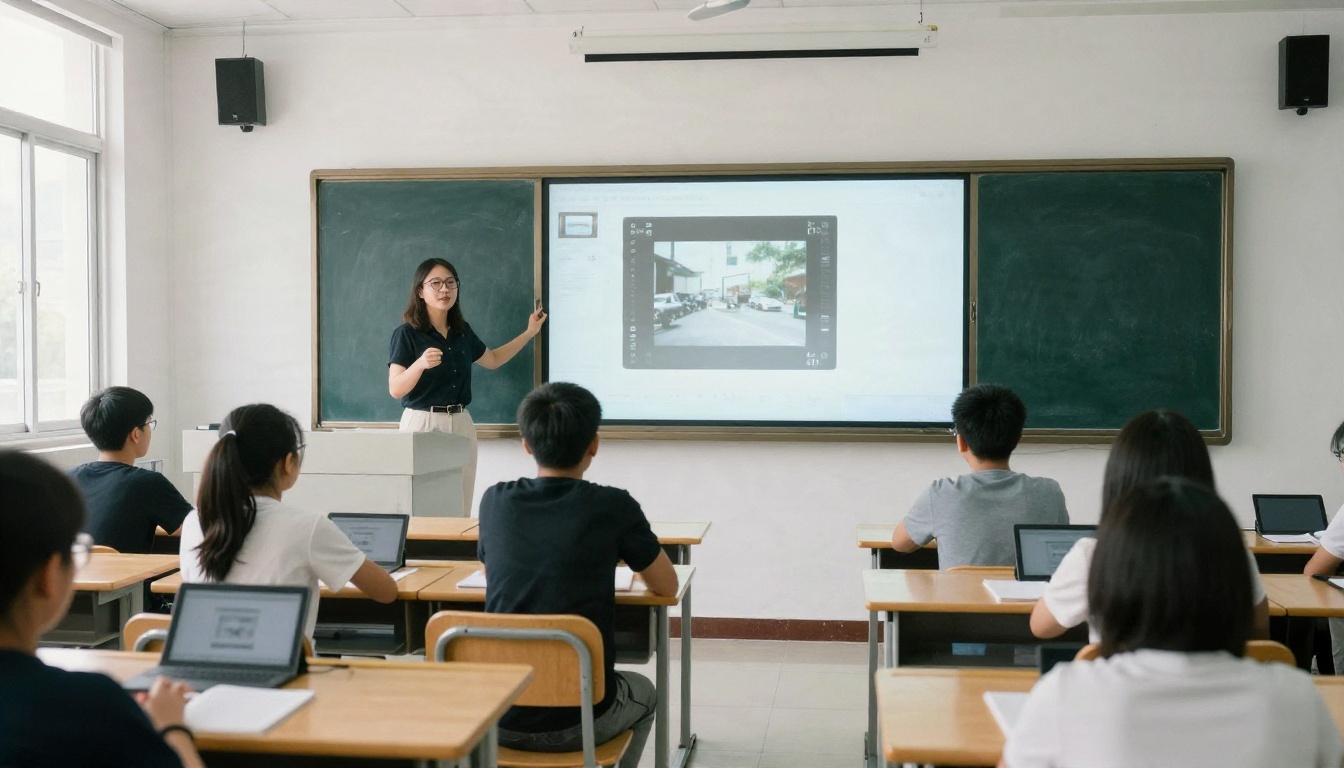
Stell dir eine Lehrerin an einer weiterführenden Schule vor, die jede Woche eine Unterrichtseinheit in PowerPoint baut. Statt die Datei an dreißig Schüler zu mailen, exportiert sie sie als PDF, lädt sie hoch und veröffentlicht einen Link im Klassenportal. Die Schüler öffnen sie auf Tablets, blättern durch die Beispiele und öffnen einen eingebetteten Audioclip zur Aussprache. Am Ende des Halbjahres hat sie jede Präsentation an einem Ort, und sie kann dieselbe Vorlage für die Klasse im nächsten Jahr wiederverwenden.
Ein Vertriebsmitarbeiter unterwegs
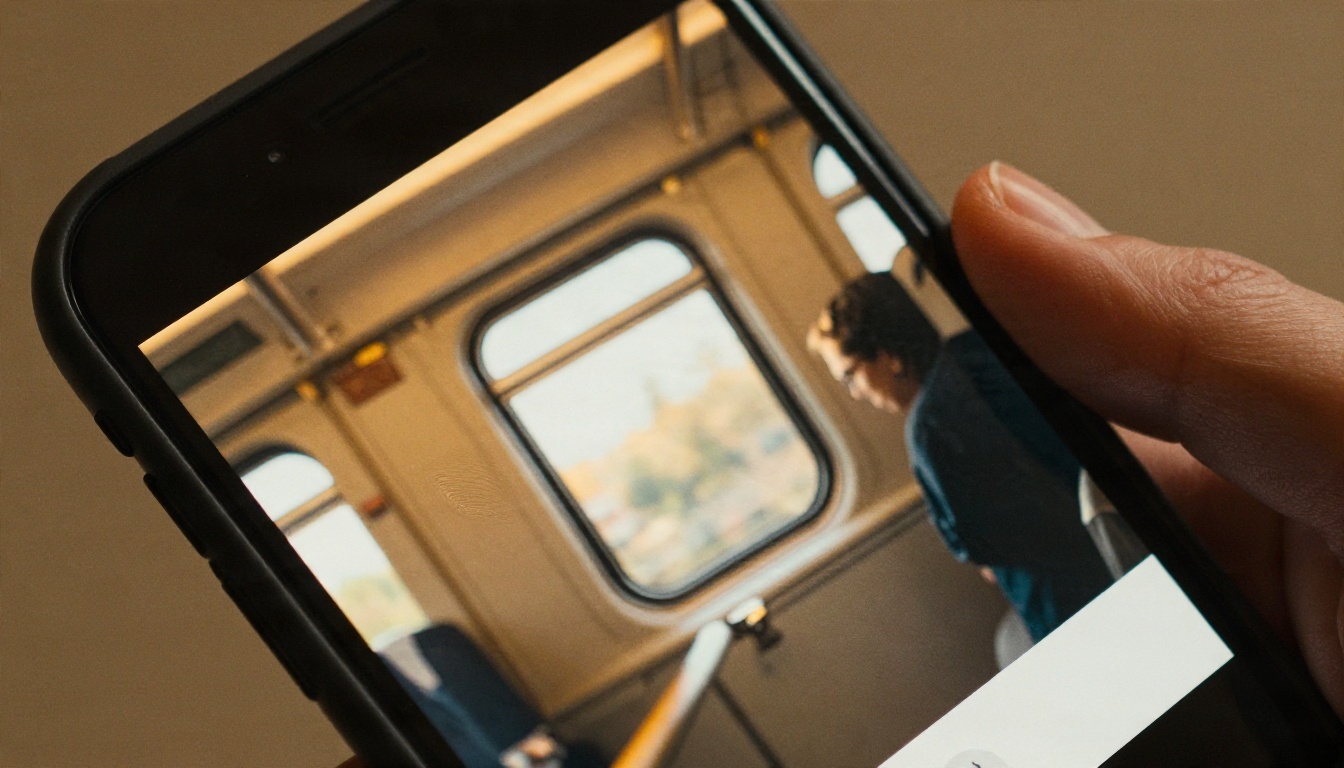
Ein Vertriebsmitarbeiter schickt nach einem Telefonat ein Angebots-Flipbook. Der Link öffnet sich sofort auf dem Telefon des Kunden während einer Zugfahrt, ohne Download und ohne kaputte Schriften. Später zeigen die Statistiken, dass der Kunde die meiste Zeit auf der Preisseite verbracht und zweimal zurückgekehrt ist. Das ist ein besseres Signal als Schweigen, und es sagt dem Mitarbeiter genau, worüber er im Nachfassgespräch reden sollte.
Fehler, die dein Flipbook ruinieren
Die meisten schwachen Flipbooks scheitern aus denselben wenigen Gründen. Prüfe diese, bevor du veröffentlichst.
- Winziger Text. Wenn du auf dem Telefon zoomen musst, um eine Bildunterschrift zu lesen, ist sie zu klein. Setze den Fließtext auf 18 Punkt oder mehr.
- Gemischte Seitengrößen. Eine Hochformatseite in einer Querformat-Präsentation erzeugt holprige Sprünge. Wähle eine Größe und bleibe dabei.
- Schwerer PDF-Export. Eine 60 MB große Datei lädt langsam. Komprimiere große Fotos, bevor du sie einfügst, und exportiere mit der Einstellung Standard.
- Keine Links. Ein Flipbook kann Leser zu einer Buchungsseite, einem Produkt oder einem Kontaktformular führen. Füge auf der letzten Seite mindestens einen klaren Handlungsaufruf hinzu.
- Die mobile Vorschau auslassen. Öffne deinen eigenen Link immer auf einem Telefon, bevor du ihn an jemand anderen schickst.
⚠️ Achte auf eigene Schriften. Wenn eine Schrift beim PDF-Export nicht eingebettet ist, wird sie möglicherweise durch eine Standardschrift ersetzt. Prüfe in PowerPoint die Exportoptionen oder wandle ungewöhnliche Schriften vorher in eingebettete Versionen um.
Eine kurze Checkliste vor dem Veröffentlichen
- Foliengröße festgelegt, bevor der Entwurf begann
- Eine Idee pro Seite, mit Seitenzahlen
- Fotos komprimiert, Text auf dem Telefon lesbar
- Links nach dem Export getestet
- Passwort gesetzt, wenn der Inhalt privat ist
- Vorschau auf Desktop und Mobilgerät geprüft
Veröffentliche heute dein erstes Flipbook
Eine gute PPT-Flipbook-Vorlage ist vor allem Disziplin: eine Größe, eine Idee pro Seite, lesbare Schrift und eine klare letzte Seite. Wenn du diese vier Dinge umsetzt, sieht jedes kostenlose Folien-Design professionell aus. Der Rest ist das Veröffentlichen, und das geht schnell.
Hier ist ein einfacher Plan für heute Nachmittag:
- Wähle eine kostenlose Vorlage und stelle zuerst die Foliengröße ein.
- Fülle sie mit deinem Inhalt, eine Idee pro Seite.
- Exportiere als PDF mit der Einstellung Standard.
- Erstelle dein Konto und lade die Datei hoch.
- Füge dein Branding hinzu, teste auf dem Telefon und teile den Link.
Bereit zum Ausprobieren? Kostenlos loslegen bei Flipbooks AI, durchstöbere alle Flipbook-Tools und Vorlagen für deinen Anwendungsfall oder vergleiche die Preistarife, wenn du bereit für Statistiken und Lead-Erfassung bist.



