La plupart des catalogues imprimés échouent avant même d’arriver chez l’imprimeur. La mise en page paraît correcte à l’écran, puis la coupe tranche un nom de produit, les photos s’impriment ternes ou le PDF est refusé faute de fond perdu. Un bon créateur de catalogue imprimé évite ces trois problèmes, et de nombreuses options gratuites en ligne permettent désormais de concevoir, dimensionner et exporter un fichier que votre imprimeur accepte dès le premier essai. Cet article indique ce qu’il faut rechercher, quels modèles et formats de page fonctionnent, et comment exporter exactement un PDF prêt à imprimer. Si vous voulez aussi une version interactive pour votre site, Flipbooks AI transforme ce même PDF en catalogue numérique à feuilleter en quelques minutes.
Ce que fait un créateur de catalogue imprimé
Un créateur de catalogue imprimé est un logiciel qui organise les photos de produits, les descriptions, les prix et l’identité visuelle dans une mise en page de plusieurs pages, puis l’exporte dans un format utilisable par un imprimeur professionnel. Les meilleurs s’occupent du travail technique rébarbatif à votre place : formats de page, marges, fond perdu, mode colorimétrique et ordre des pages.
Créateur en ligne ou logiciel de bureau
Les outils de bureau comme InDesign offrent un contrôle total, mais ils coûtent de l’argent et demandent des semaines d’apprentissage. Les créateurs en ligne sacrifient une partie du contrôle au profit de la rapidité. Vous ouvrez un modèle, y déposez vos images et exportez. Pour un catalogue de 12 à 60 pages, ce compromis en vaut généralement la peine.
| Fonctionnalité | Créateur en ligne | Logiciel de bureau |
|---|
| Coût | Formules gratuites disponibles | Abonnement mensuel ou licence |
| Temps de prise en main | Quelques minutes | Quelques heures à quelques jours |
| Contrôles d’impression | Fond perdu et marges prédéfinis | Contrôle manuel complet |
| Collaboration | Partager un lien | Partager des fichiers, fusionner les versions |
| Idéal pour | Catalogues petits à moyens | Mises en page éditoriales complexes |

Qui en profite le plus
Vous n’avez pas besoin d’un diplôme en design pour tirer parti de ces outils. Voici les profils qui les utilisent le plus :
- Boutiques indépendantes qui impriment un lookbook de saison pour leur clientèle en magasin
- Grossistes et distributeurs qui envoient aux acheteurs une liste de prix illustrée de photos de produits
- Magasins de meubles et de décoration qui vendent des articles que les gens veulent toucher et feuilleter
- Exposants de salons professionnels qui ont besoin de 200 exemplaires d’ici vendredi
- Restaurants et spas qui impriment des cartes faisant aussi office de brochures
💡 Astuce pro : si votre catalogue change à chaque saison, choisissez un créateur qui permet de dupliquer et de modifier un projet existant. Tout reconstruire à chaque fois fait perdre plus d’heures qu’un modèle ne peut en faire gagner.
Options gratuites en ligne à essayer
Le gratuit n’est pas toujours gratuit au sens où l’on pourrait l’entendre. Avant d’investir des heures dans une mise en page, vérifiez ce que la formule gratuite permet réellement.
Ce que signifie généralement « gratuit »
Les offres gratuites entrent en général dans l’une de ces trois catégories. Certaines donnent accès à toutes les fonctions de conception, mais ajoutent un filigrane à l’export. D’autres vous laissent concevoir librement, puis font payer le téléchargement du PDF. Un troisième groupe propose un nombre limité de pages ou de projets par mois.
⚠️ Attention : un filigrane sur un fichier d’impression est rédhibitoire. Vous ne pouvez pas le retirer après coup sans refaire la mise en page, et l’imprimeur l’imprimera volontiers sur les 500 exemplaires.
Vérifiez ces points avant de vous engager :
- Politique de filigrane : le PDF exporté est-il propre ?
- Limites de pages : pouvez-vous créer 24 ou 48 pages, ou êtes-vous limité à 8 ?
- Qualité d’export : le PDF conserve-t-il les images en résolution d’impression ?
- Formats personnalisés : pouvez-vous saisir votre propre largeur et hauteur ?
- Prise en charge du fond perdu : l’export inclut-il le fond perdu et les traits de coupe ?
Comparer les types de créateurs gratuits
| Type de créateur | Point fort | Limite habituelle | Bon choix si |
|---|
| Applications de design basées sur des modèles | Vastes bibliothèques de modèles | L’export pour impression peut être payant | Vous voulez un rendu soigné rapidement |
| Outils de catalogue alimentés par tableur | Remplissage automatique à partir des données produits | Styles de mise en page basiques | Vous avez des centaines de références |
| Éditeurs de documents avec export PDF | Interface familière | Contrôle du fond perdu et des marges insuffisant | Vous avez besoin d’un brouillon |
| Plateformes de flipbooks | Version numérique et imprimée à partir d’un seul PDF | Mise en page imprimée réalisée ailleurs | Vous voulez aussi une version web |
La réponse honnête est que beaucoup d’équipes utilisent deux outils : l’un pour concevoir le PDF imprimable, l’autre pour publier une version interactive. C’est là qu’intervient une plateforme comme Flipbooks AI : vous importez le PDF finalisé et obtenez un flipbook partageable, sans filigrane.
Des modèles qui font gagner des heures
Un modèle fait plus que rendre une mise en page jolie. Il fixe une grille, une hiérarchie typographique et un rythme de mises en page, pour que votre catalogue reste cohérent de la page 1 à la page 40.
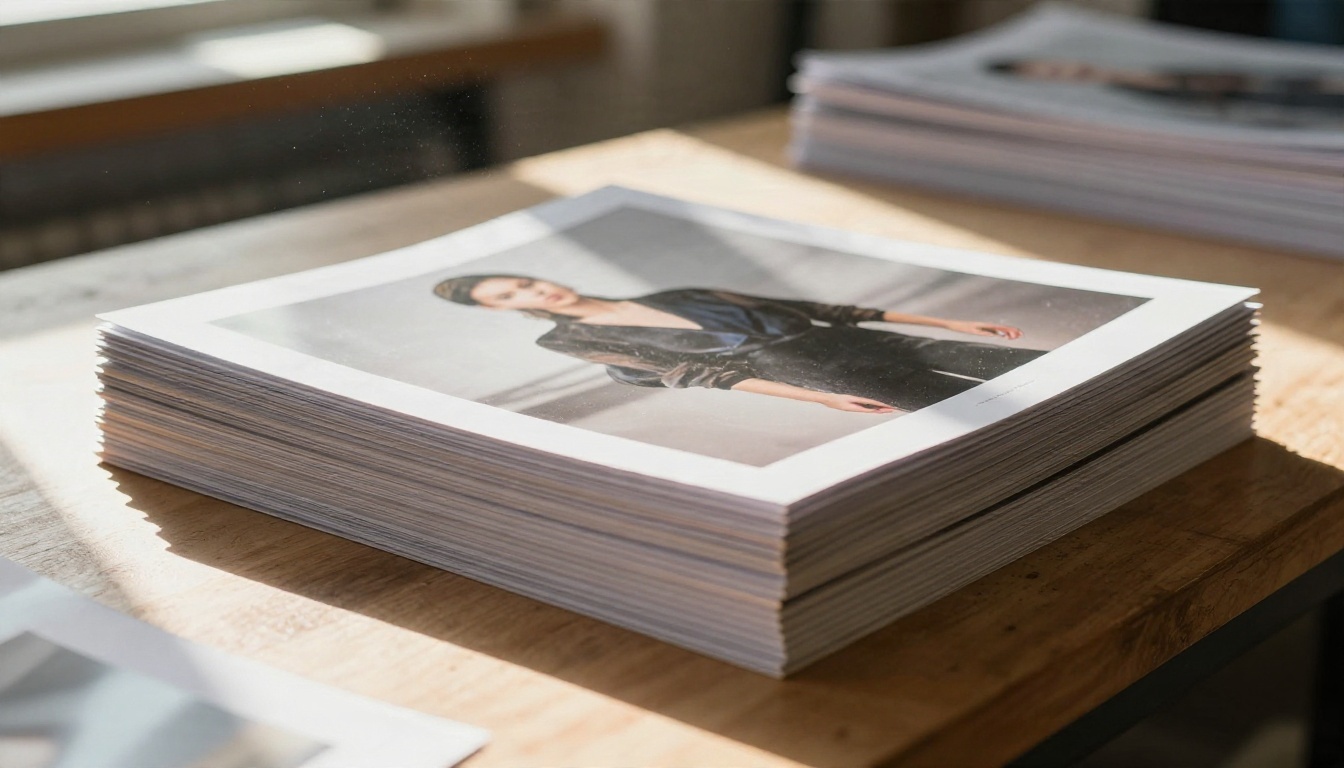
Choisir une mise en page selon le type de produit
Chaque produit demande une structure de pages différente. Un modèle conçu pour la mode vous frustrera si vous vendez des fixations industrielles.
| Type de produit | Mise en page idéale | Photos par page | Remarques |
|---|
| Mode et habillement | Visuel principal pleine page avec bande de détails | 1 à 3 | Misez sur de grandes photos |
| Meubles et décoration | Scène de pièce avec légendes produit | 2 à 4 | Montrez les dimensions et les matières |
| Quincaillerie et pièces détachées | Grille avec tableau de caractéristiques | 6 à 12 | La clarté passe avant le style |
| Alimentation et boissons | Cartes illustrées avec texte court | 3 à 6 | Une palette de couleurs chaudes aide |
| Liste de prix de gros | Grille dense, peu d’images | 8 à 16 | Les prix doivent rester lisibles |
Si vous vendez des meubles, le Créateur de catalogues de meubles est un bon point de repère pour voir comment scènes de pièces et détails produits peuvent partager une double page. Pour l’habillement, le Créateur de catalogue de mode montre comment les pages centrées sur l’image se comportent à l’écran lorsqu’on les feuillette.
Personnaliser sans casser la grille
Les modèles se dégradent quand on y entasse un contenu qu’ils n’ont pas été conçus pour accueillir. Suivez quelques règles simples :
- Gardez deux polices au maximum. Une pour les titres, une pour le texte courant.
- Limitez votre palette à la couleur de votre marque, un accent et des neutres.
- Ne réduisez pas le texte en dessous de 8 pt pour le texte imprimé courant.
- Reprenez la même structure de double page pour les produits similaires afin que les acheteurs puissent parcourir rapidement.
- Laissez des espaces blancs. Une page surchargée paraît bon marché, même si les produits ne le sont pas.
Les formats de page expliqués
Le format de page détermine le coût du papier, celui de l’envoi postal et l’effet qu’il produit en main. Choisissez-le avant de concevoir quoi que ce soit, car le changer plus tard oblige à recomposer chaque page.
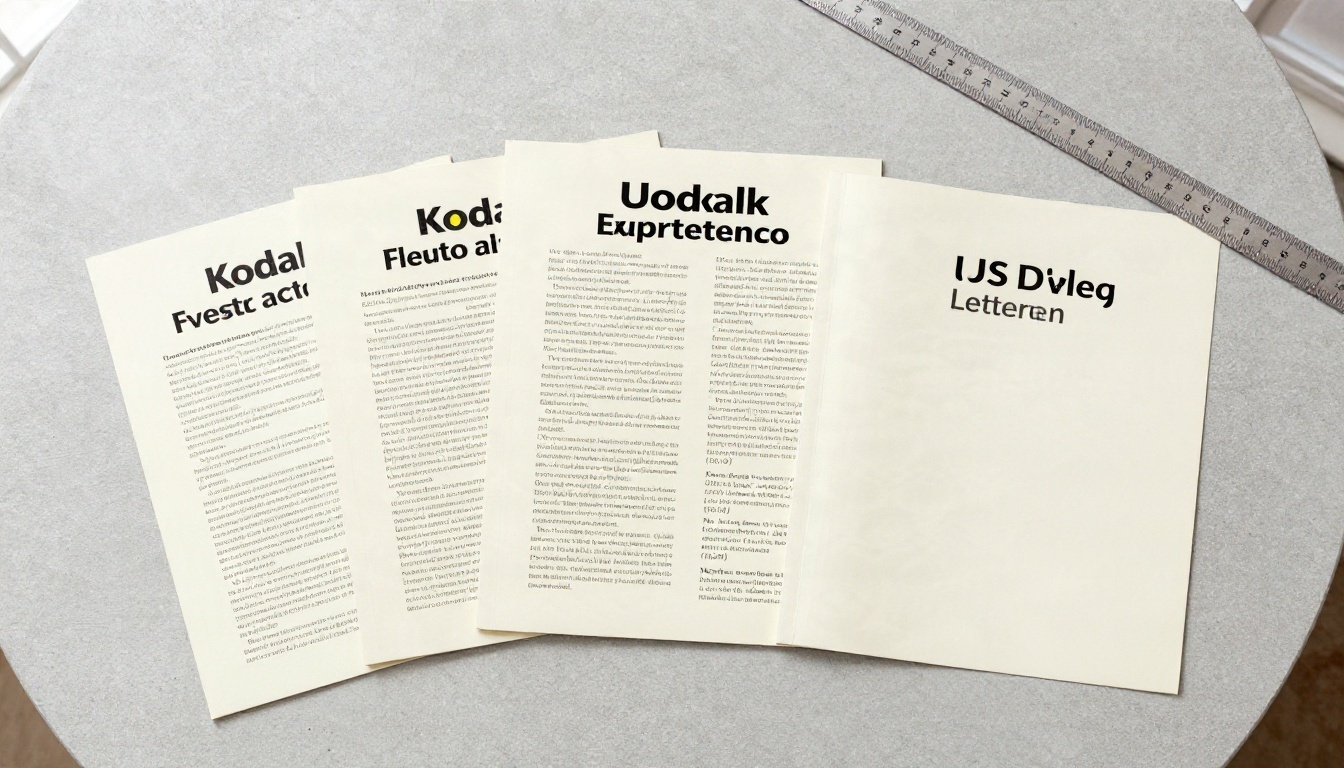
Les formats courants en un coup d’œil
| Format | Dimensions (pouces) | Dimensions (mm) | Idéal pour |
|---|
| US Letter | 8,5 x 11 | 216 x 279 | Catalogues américains standard, faciles à imprimer en interne |
| A4 | 8,27 x 11,69 | 210 x 297 | Format de catalogue standard hors Amérique du Nord |
| A5 | 5,83 x 8,27 | 148 x 210 | Lookbooks compacts, documents à distribuer |
| Half Letter | 5,5 x 8,5 | 140 x 216 | Livrets produits faciles à glisser dans une poche |
| Carré | 8 x 8 | 203 x 203 | Catalogues axés sur le design et riches en photos |
💡 Astuce pro : les formats carrés ont de l’allure, mais coûtent plus cher à envoyer, car de nombreux services postaux facturent un supplément pour les formes non standard. Vérifiez les tarifs d’envoi avant de tomber amoureux d’une mise en page.
Nombre de pages et règles de reliure
La méthode de reliure limite le nombre de pages, et ce nombre doit correspondre à la reliure.
- Piqûre à cheval (dos agrafé) : nombre total de pages en multiples de 4, généralement de 8 à 64 pages
- Reliure dos carré collé (dos collé) : convient mieux à partir d’environ 60 pages et permet un dos imprimé
- Reliure wire-o ou spirale : s’ouvre à plat, idéale pour les listes de prix et les bons de commande
Si votre catalogue compte 22 pages, un imprimeur en piqûre à cheval en voudra 24. Prévoyez une dernière page utile, comme un bon de commande ou des coordonnées, plutôt que de laisser des pages blanches.
Réglages d’export d’un PDF prêt à imprimer
C’est là que trébuchent la plupart des projets réalisés avec des outils gratuits. Un PDF qui paraît parfait sur votre écran peut échouer chez l’imprimeur pour des raisons invisibles à l’écran.

Fond perdu, marges et traits de coupe
Le papier est découpé après l’impression, et la coupe n’est jamais parfaitement exacte. Le fond perdu laisse au massicot une marge d’erreur.
- Fond perdu : prolongez les fonds et les images de 3 mm (0,125 pouce) au-delà du bord de coupe
- Marge de sécurité : gardez les textes et les logos à au moins 5 mm (0,25 pouce) à l’intérieur du bord de coupe
- Traits de coupe : petites lignes en dehors de la page qui indiquent à l’imprimeur où couper
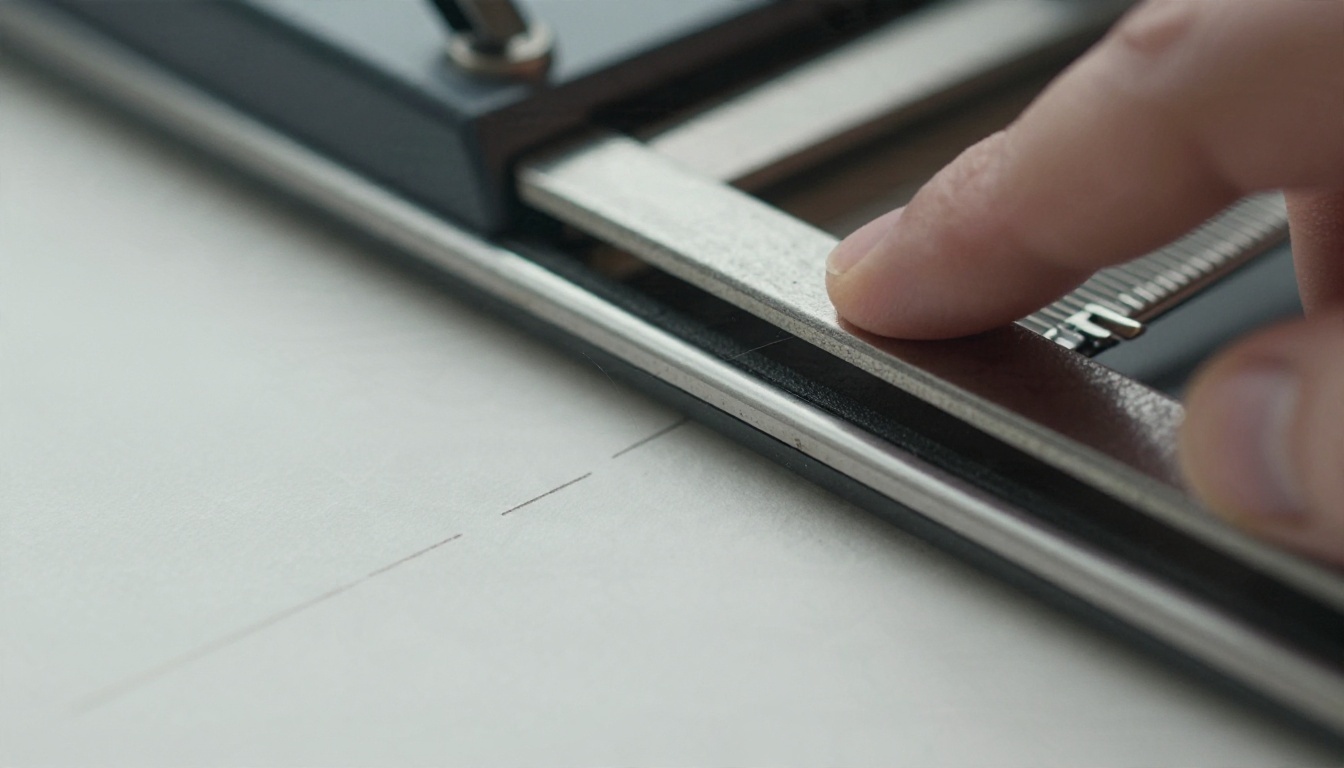
Sans fond perdu, vous risquez de fines bandes blanches le long du bord de la page. Si vous ignorez la marge de sécurité, un prix peut perdre son dernier chiffre.
Couleur, résolution et polices
| Réglage | Valeur recommandée | Pourquoi c’est important |
|---|
| Mode colorimétrique | CMJN (ou le profil de l’imprimeur) | Les couleurs RVB se décalent lors de la conversion |
| Résolution des images | 300 ppp à la taille finale | Des valeurs plus basses donnent une impression floue ou pixélisée |
| Polices | Incorporées ou converties en contours | Les polices manquantes sont remplacées sans avertissement |
| Norme PDF | PDF/X-1a ou PDF/X-4 | Conçues pour une sortie d’impression fiable |
| Pages | Pages simples, pas doubles pages | La plupart des imprimeurs disposent eux-mêmes les pages |
Beaucoup d’outils gratuits en ligne n’exportent qu’en RVB. Si c’est votre cas, demandez à votre imprimeur s’il convertit les fichiers pour vous, et demandez une épreuve pour vérifier le rendu des couleurs. Les bleus saturés et les verts vifs sont les principales victimes.
Liste de contrôle de pré-impression
Parcourez cette liste avant d’envoyer le fichier :
- Le nombre de pages est-il un multiple de 4 (pour la piqûre à cheval) ?
- Toutes les images sont-elles à 300 ppp à leur taille d’insertion ?
- Le fond perdu est-il inclus, avec les traits de coupe si l’imprimeur les a demandés ?
- Tout le texte courant est-il à l’intérieur de la marge de sécurité ?
- Les polices sont-elles incorporées ?
- Avez-vous relu à voix haute chaque prix, chaque numéro de téléphone et chaque adresse web ?
✅ Bonne pratique : commandez une seule épreuve imprimée, même si elle coûte un peu plus cher. Tenir la page 14 entre les mains révèle des problèmes qu’aucun écran ne montre.
Une fois le PDF d’impression prêt, vous pouvez le transformer en catalogue numérique que vos clients consulteront sur n’importe quel téléphone. Les supports imprimés touchent les personnes présentes dans un showroom ou sur un salon, tandis qu’un flipbook atteint tous ceux qui cliquent sur un lien. Faire les deux à partir d’un seul fichier fait gagner du temps et garantit des prix cohérents.
Importer et convertir
Voici la marche à suivre sur Flipbooks AI :
- Créez votre compte. Créez un compte ici pour accéder à votre tableau de bord.
- Importez votre PDF. Glissez le fichier prêt à imprimer dans la zone d’import. Le Convertisseur PDF vers flipbook transforme automatiquement chaque page en page à feuilleter.
- Vérifiez l’ordre des pages. Feuilletez l’aperçu et confirmez que chaque double page se lit comme prévu.
- Ajoutez de l’interactivité. Intégrez des vidéos ou de l’audio là où ils aident, par exemple un court extrait montrant un produit en cours d’utilisation.
Personnaliser et partager
La personnalisation ne demande que quelques clics :
- Identité visuelle : ajoutez votre logo, choisissez les couleurs d’arrière-plan et définissez l’effet de feuilletage
- Affichage mobile : le flipbook est adaptatif, il s’adapte aux téléphones et aux tablettes
- Partage : copiez un lien direct, ou utilisez l’option Intégrer le flipbook sur un site web pour placer le catalogue sur une page produit
- Confidentialité : ajoutez une protection par mot de passe pour les listes de prix de gros qui ne sont pas destinées au public
- Téléchargements hors ligne : permettez à vos clients d’enregistrer le catalogue pour le lire plus tard
Les équipes qui veulent savoir quelles pages attirent l’attention peuvent utiliser les statistiques et la capture de prospects, réservées à l’offre Professional. Consultez la page des tarifs pour comparer les offres. Chaque flipbook est sans filigrane, et les flipbooks illimités sont inclus à partir de l’offre Standard.
| Caractéristique | Catalogue imprimé | Flipbook numérique |
|---|
| Portée | Locale, limitée par le tirage | Mondiale, un seul lien |
| Coût de mise à jour | Nouveau tirage | Remplacer le PDF |
| Suivi | Difficile à mesurer | Statistiques par page (Professional) |
| Durée de vie | Jusqu’à ce qu’il soit jeté | Toujours disponible en ligne |
| Moment idéal | Rencontres en personne | E-mail, réseaux sociaux et web |
Imprimé et numérique combinés en pratique
Une propriétaire de showroom de meubles, nommée Marta dans cet exemple, imprime chaque printemps 300 exemplaires d’un catalogue A4 de 32 pages. Elle les distribue en magasin et les envoie par la poste à des décorateurs d’intérieur. Avant le tirage, elle exporte le même PDF vers un flipbook et ajoute un lien dans sa signature d’e-mail et sur son site web. Lorsqu’un tissu de canapé est retiré de la vente en cours de saison, elle remplace le PDF en ligne en quelques minutes au lieu de réimprimer.

La même approche fonctionne pour d’autres activités :
- Une boutique peut imprimer un lookbook pour sa clientèle en magasin et partager le flipbook sur les réseaux sociaux
- Un grossiste peut envoyer par la poste une liste de prix imprimée et garder une copie numérique protégée par mot de passe pour ses acheteurs
- Un restaurant peut utiliser le Créateur de flipbook de carte de restaurant pour le web, pendant que la carte imprimée reste sur la table
Une fois le tirage prêt, les cartons finis doivent encore être emballés, étiquetés et expédiés. Prévoyez donc une marge de quelques jours entre l’approbation finale et la date de votre promotion.

Prêt à créer le vôtre ?
La recette est simple. Choisissez un créateur qui exporte un PDF propre, sans filigrane, partez d’un modèle adapté à vos produits, fixez votre format de page avant de concevoir, et appliquez le fond perdu et les marges de sécurité dès la première page. Parcourez la liste de contrôle de pré-impression, commandez une épreuve, puis imprimez.
Lorsque vous voulez aussi que le catalogue vive en ligne, créez votre compte gratuit sur Flipbooks AI et importez votre PDF. Parcourez tous les outils flipbook pour trouver un format adapté à votre activité, essayez le Créateur de catalogue numérique gratuit pour vos gammes de produits, et comparez les offres tarifaires lorsque vous serez prêt pour les statistiques et la capture de prospects. Pour accéder directement aux offres, utilisez ce lien.



