Die meisten Druckkataloge scheitern, bevor sie überhaupt bei der Druckerei ankommen. Das Layout sieht auf dem Bildschirm gut aus, dann schneidet die Schnittkante durch einen Produktnamen, die Fotos drucken matschig, oder das PDF wird wegen fehlendem Beschnitt zurückgeschickt. Ein guter Druckkatalog-Ersteller verhindert alle drei Probleme, und inzwischen gibt es viele kostenlose Online-Optionen, mit denen du eine Datei gestalten, formatieren und exportieren kannst, die deine Druckerei beim ersten Versuch annimmt. Dieser Artikel zeigt, worauf du achten solltest, welche Vorlagen und Seitenformate funktionieren und wie du ein druckfertiges PDF genau exportierst. Wenn du zusätzlich eine interaktive Version für deine Website willst, verwandelt Flipbooks AI dasselbe PDF in wenigen Minuten in einen digitalen Katalog mit Umblättereffekt.
Was ein Druckkatalog-Ersteller leistet
Ein Druckkatalog-Ersteller ist eine Software, die Produktfotos, Beschreibungen, Preise und Branding in ein mehrseitiges Layout anordnet und es dann in einem Format exportiert, das eine Druckerei verarbeiten kann. Die besten übernehmen die langweilige technische Arbeit für dich: Seitenformate, Ränder, Beschnitt, Farbmodus und Seitenreihenfolge.
Online-Ersteller oder Desktop-Software
Desktop-Tools wie InDesign geben dir volle Kontrolle, kosten aber Geld und brauchen Wochen zum Lernen. Browserbasierte Ersteller tauschen etwas Kontrolle gegen Tempo. Du öffnest eine Vorlage, ziehst Bilder hinein und exportierst. Bei einem Katalog mit 12 bis 60 Seiten lohnt sich dieser Tausch meist.
| Funktion | Online-Ersteller | Desktop-Software |
|---|
| Kosten | Kostenlose Tarife verfügbar | Monatsabo oder Lizenz |
| Einrichtungszeit | Minuten | Stunden bis Tage |
| Druckeinstellungen | Voreingestellter Beschnitt und Ränder | Volle manuelle Kontrolle |
| Zusammenarbeit | Einen Link teilen | Dateien teilen, Versionen zusammenführen |
| Ideal für | Kleine bis mittelgroße Kataloge | Komplexe redaktionelle Layouts |

Wer am meisten profitiert
Du brauchst kein Design-Studium, um von diesen Tools zu profitieren. Diese Gruppen nutzen sie am häufigsten:
- Boutiquen, die ein saisonales Lookbook für Kundschaft im Laden drucken
- Großhändler und Distributoren, die eine Preisliste mit Produktfotos an Käufer schicken
- Möbel- und Wohnaccessoire-Shops, die Artikel verkaufen, die Leute anfassen und durchblättern wollen
- Messeaussteller, die bis Freitag 200 Exemplare brauchen
- Restaurants und Spas, die Karten drucken, die zugleich als Broschüren dienen
💡 Profi-Tipp: Wenn sich dein Katalog jede Saison ändert, wähle einen Ersteller, mit dem du ein bestehendes Projekt duplizieren und bearbeiten kannst. Jedes Mal von vorn anzufangen kostet mehr Stunden, als eine Vorlage je einsparen kann.
Kostenlose Online-Optionen, die sich lohnen
Kostenlos ist selten so kostenlos, wie es klingt. Bevor du Stunden in ein Layout investierst, prüfe, was der kostenlose Tarif tatsächlich erlaubt.
Was „kostenlos“ meist bedeutet
Kostenlose Tarife lassen sich meist in eine von drei Gruppen einordnen. Manche geben dir vollen Zugriff auf die Gestaltung, setzen beim Export aber ein Wasserzeichen darauf. Andere lassen dich frei gestalten, verlangen aber Geld für den PDF-Download. Eine dritte Gruppe bietet eine begrenzte Anzahl an Seiten oder Projekten pro Monat.
⚠️ Warnung: Ein Wasserzeichen auf einer Druckdatei ist ein K.-o.-Kriterium. Du kannst es später nicht entfernen, ohne das Layout neu zu machen, und eine Druckerei druckt es bereitwillig auf alle 500 Exemplare.
Achte, bevor du dich festlegst, auf diese Signale:
- Wasserzeichen-Regel: Ist das exportierte PDF sauber?
- Seitenlimits: Kannst du 24 oder 48 Seiten gestalten, oder bist du bei 8 gedeckelt?
- Exportqualität: Behält das PDF die Bilder in Druckauflösung?
- Eigene Formate: Kannst du deine eigene Breite und Höhe eingeben?
- Beschnitt-Unterstützung: Enthält der Export Beschnitt und Schneidemarken?
Typen kostenloser Ersteller im Vergleich
| Ersteller-Typ | Stärke | Übliche Grenze | Gute Wahl, wenn |
|---|
| Designapps mit Vorlagen zuerst | Riesige Vorlagenbibliotheken | Der Druckexport kostet womöglich Geld | Du willst schnell einen gepflegten Look |
| Tabellenbasierte Katalog-Tools | Automatisches Befüllen aus Produktdaten | Einfache Layoutstile | Du hast Hunderte Artikelnummern (SKUs) |
| Dokumenteditoren mit PDF-Export | Vertraute Oberfläche | Schwache Kontrolle über Beschnitt und Ränder | Du brauchst einen groben Entwurf |
| Flipbook-Plattformen | Digital und Druck aus einem PDF | Druckgestaltung läuft woanders | Du willst auch eine Webversion |
Die ehrliche Antwort ist, dass viele Teams zwei Tools nutzen: eines, um das druckfähige PDF zu gestalten, und ein anderes, um eine interaktive Version zu veröffentlichen. Dafür passt eine Plattform wie Flipbooks AI, denn du lädst das fertige PDF hoch und erhältst ein teilbares Flipbook ohne Wasserzeichen.
Vorlagen, die Stunden sparen
Eine Vorlage tut mehr, als nur gut auszusehen. Sie legt ein Raster, eine Schrifthierarchie und einen Rhythmus von Seitenlayouts fest, damit dein Katalog von Seite 1 bis Seite 40 stimmig wirkt.
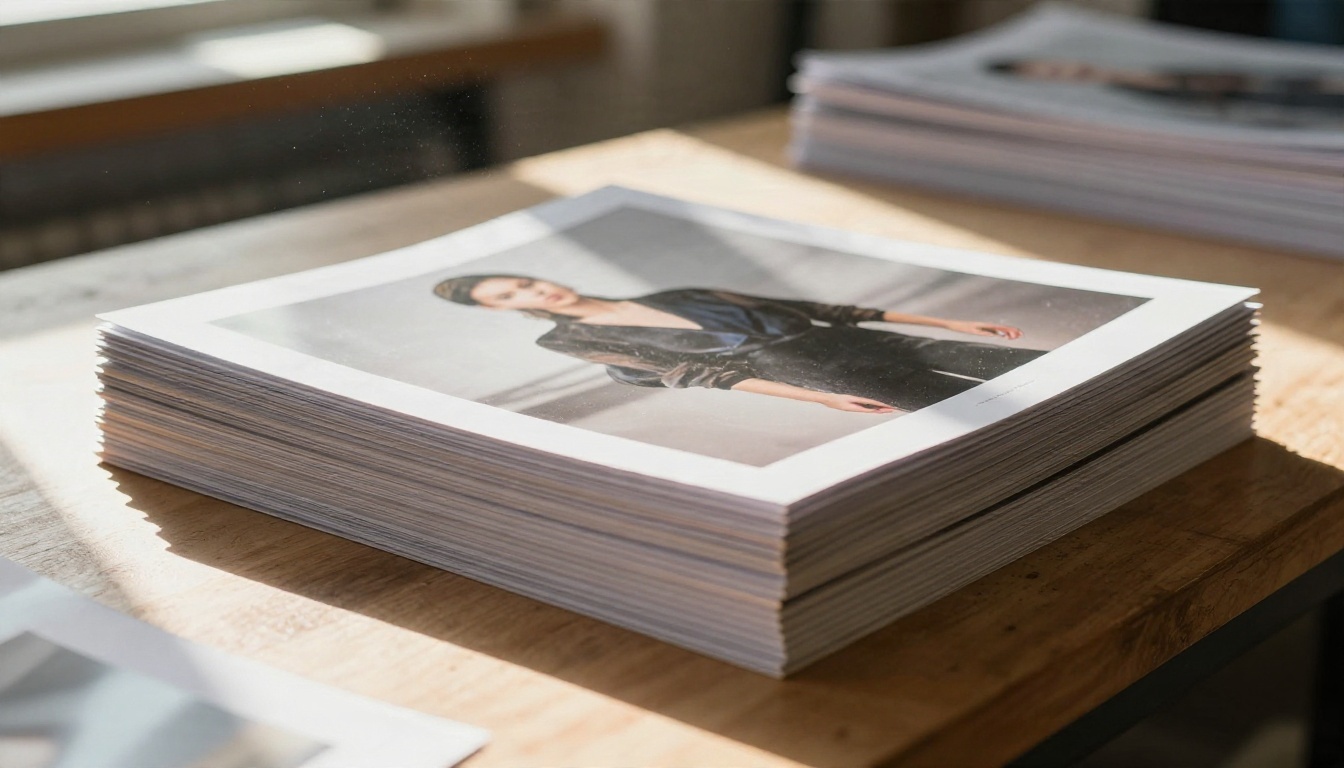
Das Layout nach Produkttyp wählen
Verschiedene Produkte brauchen unterschiedliche Seitenstrukturen. Eine Vorlage für Mode frustriert dich, wenn du industrielle Befestigungselemente verkaufst.
| Produkttyp | Bestes Layout | Fotos pro Seite | Hinweise |
|---|
| Mode und Bekleidung | Randabfallendes Hauptbild plus Detailstreifen | 1 bis 3 | Setze auf große Fotografie |
| Möbel und Wohnaccessoires | Raumszene plus Produkthinweise | 2 bis 4 | Zeige Maßstab und Materialien |
| Eisenwaren und Ersatzteile | Raster mit Datentabelle | 6 bis 12 | Klarheit geht vor Stil |
| Lebensmittel und Getränke | Bildbetonte Karten mit kurzen Texten | 3 bis 6 | Eine warme Farbpalette hilft |
| Großhandelspreisliste | Dichtes Raster, wenig Bildmaterial | 8 bis 16 | Preise müssen lesbar bleiben |
Wenn du Möbel verkaufst, ist der Möbelkatalog-Ersteller ein nützlicher Anhaltspunkt, wie Raumszenen und Produktdetails sich eine Doppelseite teilen können. Für Mode zeigt der Modekatalog-Ersteller, wie bildbetonte Seiten sich verhalten, wenn sie am Bildschirm umgeblättert werden.
Anpassen, ohne das Raster zu brechen
Vorlagen brechen, wenn du sie mit Inhalten vollstopfst, für die sie nicht gedacht waren. Befolge ein paar einfache Regeln:
- Verwende höchstens zwei Schriften. Eine für Überschriften, eine für Fließtext.
- Begrenze deine Palette auf deine Markenfarbe, eine Akzentfarbe und Neutraltöne.
- Verkleinere gedruckten Fließtext nicht unter 8 pt.
- Wiederhole dieselbe Doppelseitenstruktur bei ähnlichen Produkten, damit Käufer schnell scannen können.
- Lass Weißraum. Überfüllte Seiten wirken billig, selbst wenn die Produkte es nicht sind.
Das Seitenformat bestimmt deine Papierkosten, deine Portokosten und wie sich der Katalog in der Hand anfühlt. Wähle es, bevor du irgendetwas gestaltest, denn eine spätere Änderung heißt, jede Seite neu umzubrechen.
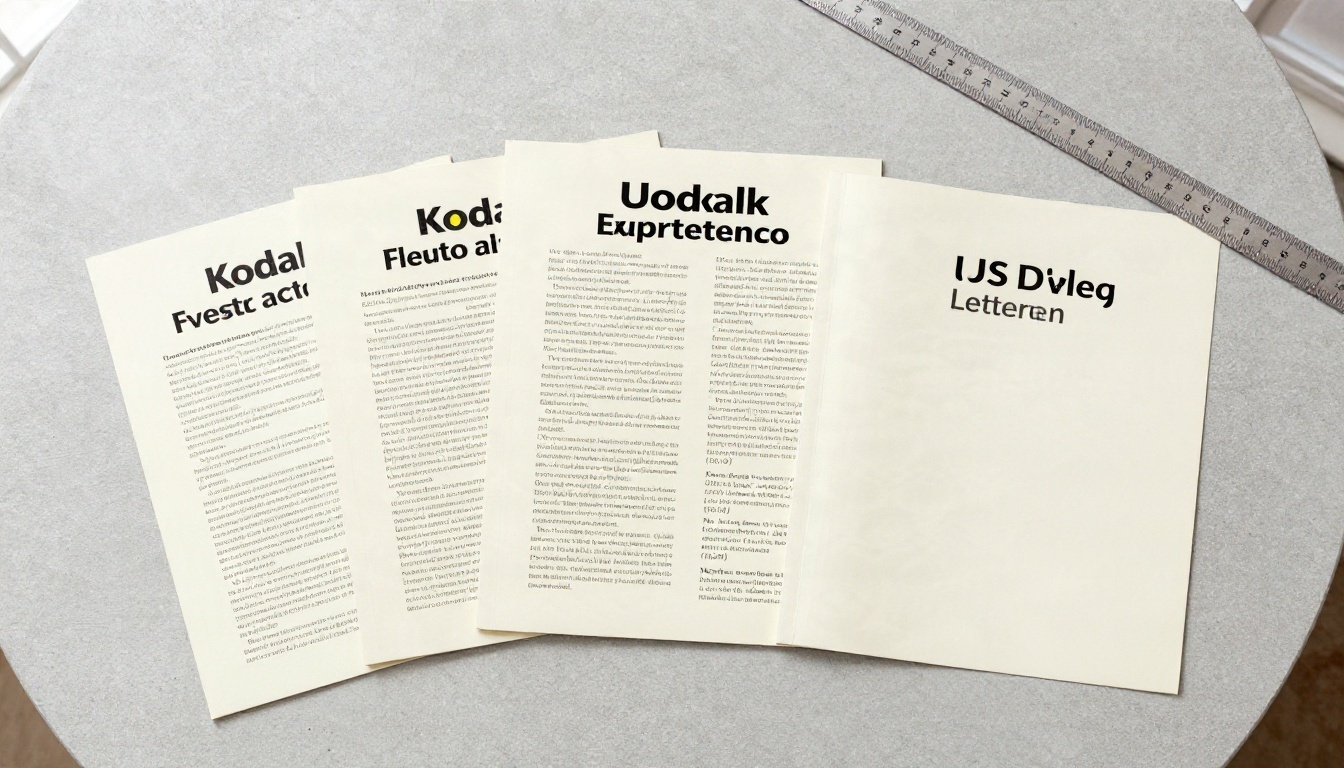
Gängige Formate auf einen Blick
| Format | Maße (Zoll) | Maße (mm) | Ideal für |
|---|
| US Letter | 8,5 x 11 | 216 x 279 | Standard-US-Kataloge, leicht selbst zu drucken |
| A4 | 8,27 x 11,69 | 210 x 297 | Standardkatalogformat außerhalb Nordamerikas |
| A5 | 5,83 x 8,27 | 148 x 210 | Kompakte Lookbooks, Handzettel |
| Half Letter | 5,5 x 8,5 | 140 x 216 | Handliche Produktheftchen |
| Square | 8 x 8 | 203 x 203 | Designbetonte, fotolastige Kataloge |
💡 Profi-Tipp: Quadratische Formate wirken auffällig, kosten aber mehr Porto, weil viele Postdienste für nicht standardisierte Formen extra verlangen. Prüfe die Portotarife, bevor du dich in ein Layout verliebst.
Seitenzahl und Bindungsregeln
Die Bindungsart begrenzt deine Seitenzahl, und die Seitenzahl muss zur Bindung passen.
- Sattelheftung (geheftet am Rücken): Gesamtseiten in Vielfachen von 4, meist 8 bis 64 Seiten
- Klebebindung (Rücken verklebt): funktioniert am besten ab etwa 60 Seiten und erlaubt einen bedruckten Buchrücken
- Spiralbindung oder Drahtkamm: liegt flach auf, ideal für Preislisten und Bestellformulare
Wenn dein Katalog 22 Seiten hat, will eine Druckerei mit Sattelheftung 24. Plane eine nützliche letzte Seite, etwa ein Bestellformular oder Kontaktdaten, statt leere Seiten zu lassen.
Einstellungen für den druckfertigen PDF-Export
Hier stolpern die meisten Projekte mit kostenlosen Tools. Ein PDF, das auf deinem Monitor perfekt aussieht, kann bei der Druckerei aus Gründen scheitern, die du auf dem Bildschirm nicht siehst.

Beschnitt, Ränder und Schneidemarken
Papier wird nach dem Drucken geschnitten, und Schneiden ist nie ganz exakt. Der Beschnitt gibt dem Schneidegerät etwas Spielraum für Fehler.
- Beschnitt: Hintergründe und Bilder 3 mm (0,125 Zoll) über die Schnittkante hinaus verlängern
- Sicherheitsabstand: Text und Logos mindestens 5 mm (0,25 Zoll) innerhalb der Schnittkante halten
- Schneidemarken: kleine Linien außerhalb der Seite, die der Druckerei zeigen, wo sie schneiden soll
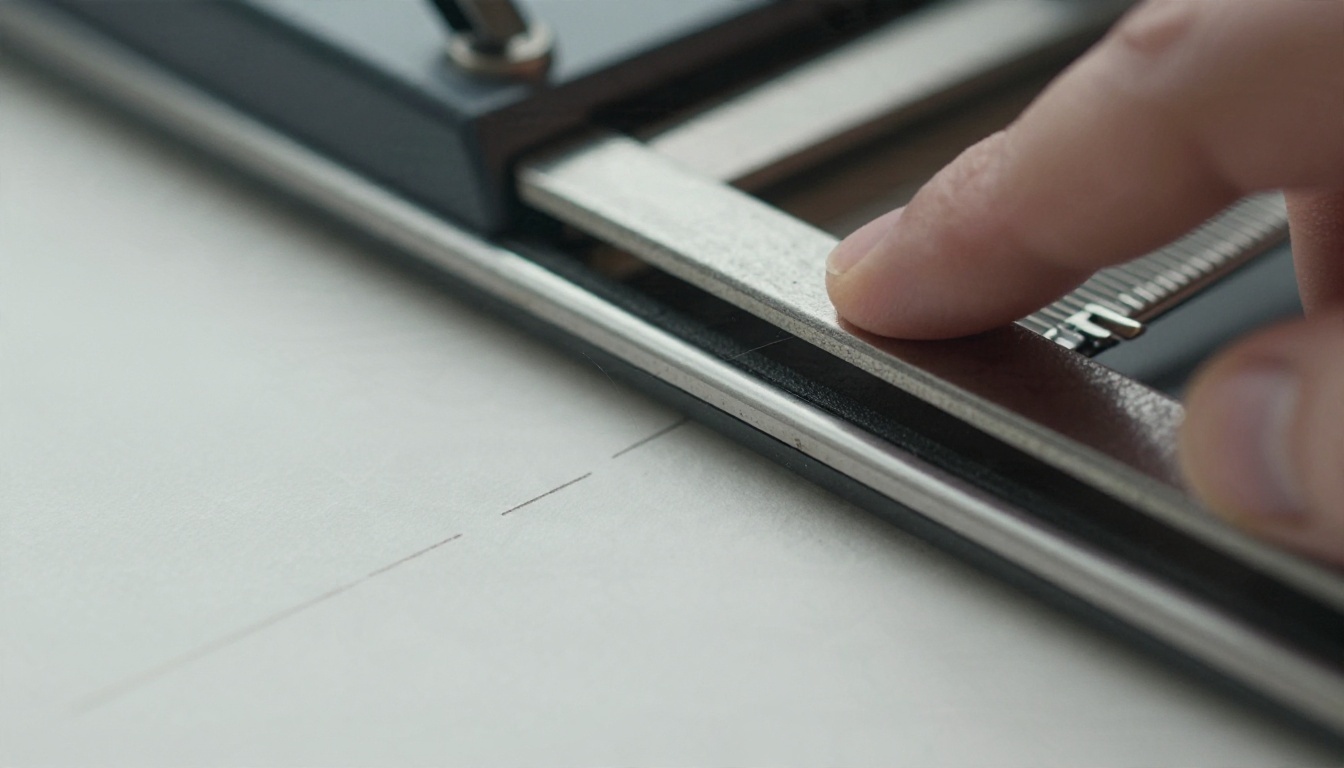
Ohne Beschnitt riskierst du dünne weiße Streifen am Seitenrand. Ignorierst du den Sicherheitsabstand, kann einem Preis die letzte Ziffer fehlen.
Farbe, Auflösung und Schriften
| Einstellung | Empfohlener Wert | Warum es wichtig ist |
|---|
| Farbmodus | CMYK (oder das Profil der Druckerei) | RGB-Farben verschieben sich bei der Umwandlung |
| Bildauflösung | 300 dpi in endgültiger Größe | Niedrigere Werte drucken weich oder pixelig |
| Schriften | Eingebettet oder in Kurven umgewandelt | Fehlende Schriften werden stillschweigend ersetzt |
| PDF-Standard | PDF/X-1a oder PDF/X-4 | Für zuverlässige Druckausgabe ausgelegt |
| Seiten | Einzelseiten, keine Doppelseiten | Die meisten Druckereien schießen Seiten selbst aus |
Viele kostenlose Browser-Tools exportieren nur RGB. Falls das bei dir so ist, frag deine Druckerei, ob sie die Dateien für dich umwandelt, und bitte um einen Proof, damit du prüfen kannst, wie die Farben wirken. Satte Blautöne und leuchtende Grüns sind die üblichen Opfer.
Preflight-Checkliste
Geh diese Liste durch, bevor du die Datei verschickst:
- Ist die Seitenzahl ein Vielfaches von 4 (bei Sattelheftung)?
- Haben alle Bilder 300 dpi in ihrer platzierten Größe?
- Ist der Beschnitt enthalten, mit Schneidemarken, falls die Druckerei sie verlangt hat?
- Liegt der gesamte Fließtext innerhalb des Sicherheitsabstands?
- Sind die Schriften eingebettet?
- Hast du jeden Preis, jede Telefonnummer und jede URL noch einmal laut gelesen?
✅ Bewährte Praxis: Bestelle einen einzelnen gedruckten Proof, auch wenn er etwas extra kostet. Seite 14 in der Hand zu halten zeigt Probleme, die kein Monitor zeigt.
So erstellst du einen Katalog online
Sobald das Druck-PDF fertig ist, kannst du es in einen digitalen Katalog verwandeln, den Kunden auf jedem Telefon öffnen können. Gedruckte Exemplare erreichen Menschen im Showroom oder auf der Messe, ein Flipbook erreicht jeden, der auf einen Link klickt. Beides aus einer Datei zu machen spart Zeit und hält deine Preise konsistent.
Hochladen und umwandeln
So funktioniert der Ablauf bei Flipbooks AI:
- Erstelle dein Konto. Hier ein Konto erstellen, um dein Dashboard zu öffnen.
- Lade dein PDF hoch. Zieh die druckfertige Datei in den Upload-Bereich. Der PDF-zu-Flipbook-Konverter wandelt jede Seite automatisch in eine umblätterbare Seite um.
- Prüfe die Seitenreihenfolge. Blättere durch die Vorschau und kontrolliere, dass jede Doppelseite so abläuft, wie vorgesehen.
- Füge Interaktivität hinzu. Bette Videos oder Audio dort ein, wo sie helfen, etwa einen kurzen Clip, der ein Produkt im Einsatz zeigt.
Branding und Teilen
Anpassungen brauchen nur ein paar Klicks:
- Branding: Füge dein Logo hinzu, wähle Hintergrundfarben und lege den Umblättereffekt fest
- Anzeige auf mobilen Geräten: Das Flipbook ist responsiv und passt sich an Telefone und Tablets an
- Teilen: Kopiere einen direkten Link oder nutze die Option Flipbook auf der Website einbetten, um den Katalog auf einer Produktseite zu platzieren
- Datenschutz: Füge einen Passwortschutz für Großhandelspreislisten hinzu, die nicht öffentlich sein sollen
- Offline-Downloads: Lass Kunden den Katalog zum späteren Lesen speichern
Teams, die sehen wollen, welche Seiten Aufmerksamkeit erregen, können Analysen und Kontaktgewinnung nutzen, die zum Professional-Tarif gehören. Vergleiche die Tarife auf der Preisseite. Jedes Flipbook ist ohne Wasserzeichen, und unbegrenzt viele Flipbooks sind im Standard-Tarif und darüber enthalten.
| Funktion | Gedruckter Katalog | Digitales Flipbook |
|---|
| Reichweite | Lokal, begrenzt durch die Auflage | Global, ein Link |
| Aktualisierungskosten | Neue Auflage | PDF austauschen |
| Nachverfolgung | Schwer zu messen | Analysen pro Seite (Professional) |
| Haltbarkeit | Bis es weggeworfen wird | Immer online verfügbar |
| Bester Moment | Persönliche Termine | E-Mail, Social Media und Web |
Druck plus digital in der Praxis
Ein Möbelshowroom-Besitzer namens Marta druckt in diesem Beispiel jedes Frühjahr 300 Exemplare eines 32-seitigen A4-Katalogs. Marta verteilt die Exemplare im Laden und verschickt sie an Innenarchitekten. Bevor die Auflage gedruckt wird, exportiert Marta dasselbe PDF in ein Flipbook und fügt einen Link dazu in ihre E-Mail-Signatur und auf ihrer Website ein. Wenn ein Sofastoff mitten in der Saison nicht mehr erhältlich ist, ersetzt Marta das PDF online in wenigen Minuten, statt neu zu drucken.

Derselbe Ansatz funktioniert für andere Unternehmen:
- Eine Boutique kann ein Lookbook für Kundschaft im Laden drucken und das Flipbook in sozialen Netzwerken teilen
- Ein Großhändler kann eine gedruckte Preisliste verschicken und Käufern eine passwortgeschützte digitale Kopie anbieten
- Ein Restaurant kann den Restaurantkarten-Flipbook-Ersteller für die Website nutzen, während die gedruckte Karte auf dem Tisch liegt
Wenn die Auflage fertig ist, müssen die Kartons noch gepackt, beschriftet und versendet werden. Plane deshalb ein paar Tage Puffer zwischen der finalen Freigabe und deinem Aktionsdatum ein.

Bereit, deinen eigenen zu erstellen?
Das Rezept ist einfach. Wähle einen Ersteller, der ein sauberes PDF ohne Wasserzeichen exportiert, starte mit einer Vorlage, die zu deinen Produkten passt, wähle dein Seitenformat, bevor du gestaltest, und setze Beschnitt und Sicherheitsabstände ab der ersten Seite. Führe die Preflight-Checkliste durch, bestelle einen Proof und drucke dann.
Wenn du den Katalog auch online veröffentlichen willst, erstelle dein kostenloses Konto bei Flipbooks AI und lade dein PDF hoch. Durchsuche alle Flipbook-Tools, um ein Format zu finden, das zu deinem Geschäft passt, probiere Kostenloser digitaler Katalog-Ersteller für Produktsortimente aus und vergleiche die Tarife, wenn du bereit für Analysen und Kontaktgewinnung bist. Für einen direkten Weg zu den Tarifen nutze diesen Link.



