La mayoría de los catálogos impresos fallan antes de llegar a la imprenta. La maqueta se ve bien en pantalla, luego el corte atraviesa el nombre de un producto, las fotos salen apagadas o el PDF se devuelve por falta de sangrado. Un buen creador de catálogos impresos evita los tres problemas, y ya hay muchas opciones gratuitas en línea que te dejan diseñar, dimensionar y exportar un archivo que tu imprenta acepta a la primera. Este artículo muestra qué buscar, qué plantillas y tamaños de página funcionan, y cómo exportar un PDF listo para imprimir paso a paso. Si también quieres una versión interactiva para tu sitio web, Flipbooks AI convierte ese mismo PDF en un catálogo digital con efecto de paso de página en minutos.
Qué hace un creador de catálogos impresos
Un creador de catálogos impresos es un programa que organiza fotos de productos, descripciones, precios e imagen de marca en una maqueta de varias páginas, y luego la exporta en un formato que una imprenta comercial puede usar. Los mejores se encargan del trabajo técnico y aburrido por ti: tamaños de página, márgenes, sangrado, modo de color y orden de las páginas.
Creador en línea frente a programa de escritorio
Herramientas de escritorio como InDesign te dan control total, pero cuestan dinero y tardan semanas en aprenderse. Los creadores en el navegador sacrifican algo de control a cambio de rapidez. Abres una plantilla, colocas imágenes y exportas. Para un catálogo de 12 a 60 páginas, esa contrapartida suele compensar.
| Función | Creador en línea | Programa de escritorio |
|---|
| Costo | Hay niveles gratuitos | Suscripción mensual o licencia |
| Tiempo de preparación | Minutos | De horas a días |
| Controles de impresión | Sangrado y márgenes predefinidos | Control manual completo |
| Colaboración | Compartir un enlace | Compartir archivos, combinar versiones |
| Ideal para | Catálogos pequeños y medianos | Maquetas editoriales complejas |

Quién se beneficia más
No necesitas una carrera de diseño para sacarles provecho a estas herramientas. Estas son las personas que más las usan:
- Tiendas boutique que imprimen un lookbook de temporada para sus clientes en tienda
- Mayoristas y distribuidores que envían a sus compradores una lista de precios con fotos de productos
- Tiendas de muebles y decoración del hogar que venden artículos que la gente quiere tocar y hojear
- Expositores de ferias comerciales que necesitan 200 ejemplares para el viernes
- Restaurantes y spas que imprimen menús que también funcionan como folletos
💡 Consejo profesional: Si tu catálogo cambia cada temporada, elige un creador que te deje duplicar y editar un proyecto existente. Rehacerlo desde cero cada vez te cuesta más horas de las que cualquier plantilla puede ahorrar.
Opciones gratuitas en línea que vale la pena probar
Lo gratis rara vez es gratis en el sentido que suena. Antes de invertir horas en una maqueta, revisa lo que permite realmente el nivel gratuito.
Qué suele significar "gratis"
Los planes gratuitos suelen caer en uno de tres grupos. Algunos te dan acceso completo al diseño, pero estampan una marca de agua en la exportación. Otros te dejan diseñar libremente, pero cobran por descargar el PDF. Un tercer grupo ofrece un número limitado de páginas o proyectos al mes.
⚠️ Advertencia: Una marca de agua en un archivo de impresión es un motivo para descartarlo. No puedes quitarla después sin rehacer la maqueta, y una imprenta la imprimirá con gusto en las 500 copias.
Revisa estas señales antes de comprometerte:
- Política de marca de agua: ¿El PDF exportado sale limpio?
- Límites de páginas: ¿Puedes crear 24 o 48 páginas, o te limitan a 8?
- Calidad de exportación: ¿El PDF conserva las imágenes con resolución de impresión?
- Tamaños personalizados: ¿Puedes ingresar tu propio ancho y alto?
- Compatibilidad con sangrado: ¿La exportación incluye sangrado y marcas de corte?
Comparación de tipos de creadores gratuitos
| Tipo de creador | Fortaleza | Límite habitual | Buena elección cuando |
|---|
| Apps de diseño con plantillas | Bibliotecas enormes de plantillas | La exportación para imprenta puede ser de pago | Quieres un acabado pulido y rápido |
| Herramientas de catálogo basadas en hojas de cálculo | Rellenado automático con datos de producto | Estilos de maquetación básicos | Tienes cientos de SKU |
| Editores de documentos con exportación a PDF | Interfaz familiar | Control débil del sangrado y los márgenes | Necesitas un borrador |
| Plataformas de flipbooks | Digital e impreso desde un mismo PDF | El diseño para imprenta se hace en otra parte | Quieres también una versión web |
La respuesta honesta es que muchos equipos usan dos herramientas: una para diseñar el PDF imprimible y otra para publicar una versión interactiva. Ahí encaja una plataforma como Flipbooks AI, porque subes el PDF terminado y obtienes un flipbook para compartir, sin marcas de agua.
Plantillas que ahorran horas
Una plantilla hace más que verse bonita. Fija una retícula, una jerarquía tipográfica y un ritmo de maquetación de las páginas para que tu catálogo resulte coherente de la página 1 a la 40.
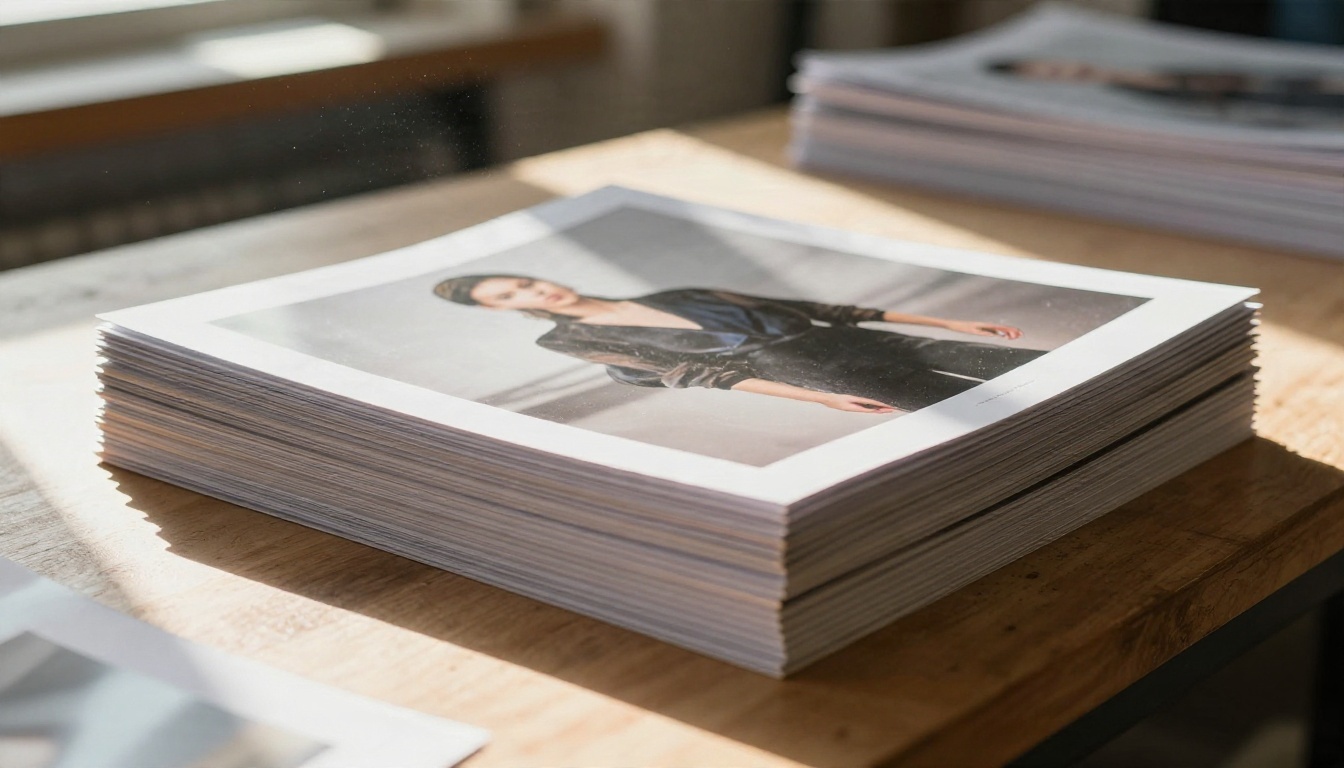
Elige una maquetación según el tipo de producto
Productos distintos necesitan estructuras de páginas distintas. Una plantilla pensada para moda te frustrará si vendes elementos de fijación industriales.
| Tipo de producto | Mejor maquetación | Fotos por página | Notas |
|---|
| Moda y confección | Imagen principal a sangre más franja de detalles | 1 a 3 | Apóyate en fotografía grande |
| Muebles y decoración | Escena de ambiente con llamadas a producto | 2 a 4 | Muestra la escala y los materiales |
| Ferretería y repuestos | Cuadrícula con tabla de especificaciones | 6 a 12 | La claridad gana al estilo |
| Alimentos y bebidas | Tarjetas con imagen y texto breve | 3 a 6 | Una paleta de colores cálidos ayuda |
| Lista de precios mayorista | Cuadrícula densa, poca imagen | 8 a 16 | Los precios deben seguir siendo legibles |
Si vendes muebles, el Creador de flipbooks de catálogos de muebles es un buen punto de referencia para ver cómo las escenas de ambiente y los detalles de producto pueden compartir una doble página. Para ropa, el Creador de catálogos de moda muestra cómo se comportan las páginas con imagen principal cuando se hojean en pantalla.
Personaliza sin romper la cuadrícula
Las plantillas se rompen cuando las llenas de contenido para el que no fueron diseñadas. Sigue unas reglas sencillas:
- Usa dos tipografías como máximo. Una para los títulos y otra para el texto.
- Limita la paleta al color de tu marca, un acento y neutros.
- No reduzcas el texto por debajo de 8 pt en el cuerpo impreso.
- Repite la misma estructura de doble página para productos similares, para que los compradores puedan escanear rápido.
- Deja espacio en blanco. Las páginas recargadas se ven baratas, aunque los productos no lo sean.
Tamaños de página explicados
El tamaño de página determina el costo del papel, el costo del envío por correo y la sensación que da el catálogo al tenerlo en la mano. Elígelo antes de diseñar nada, porque cambiarlo después obliga a reacomodar todas las páginas.
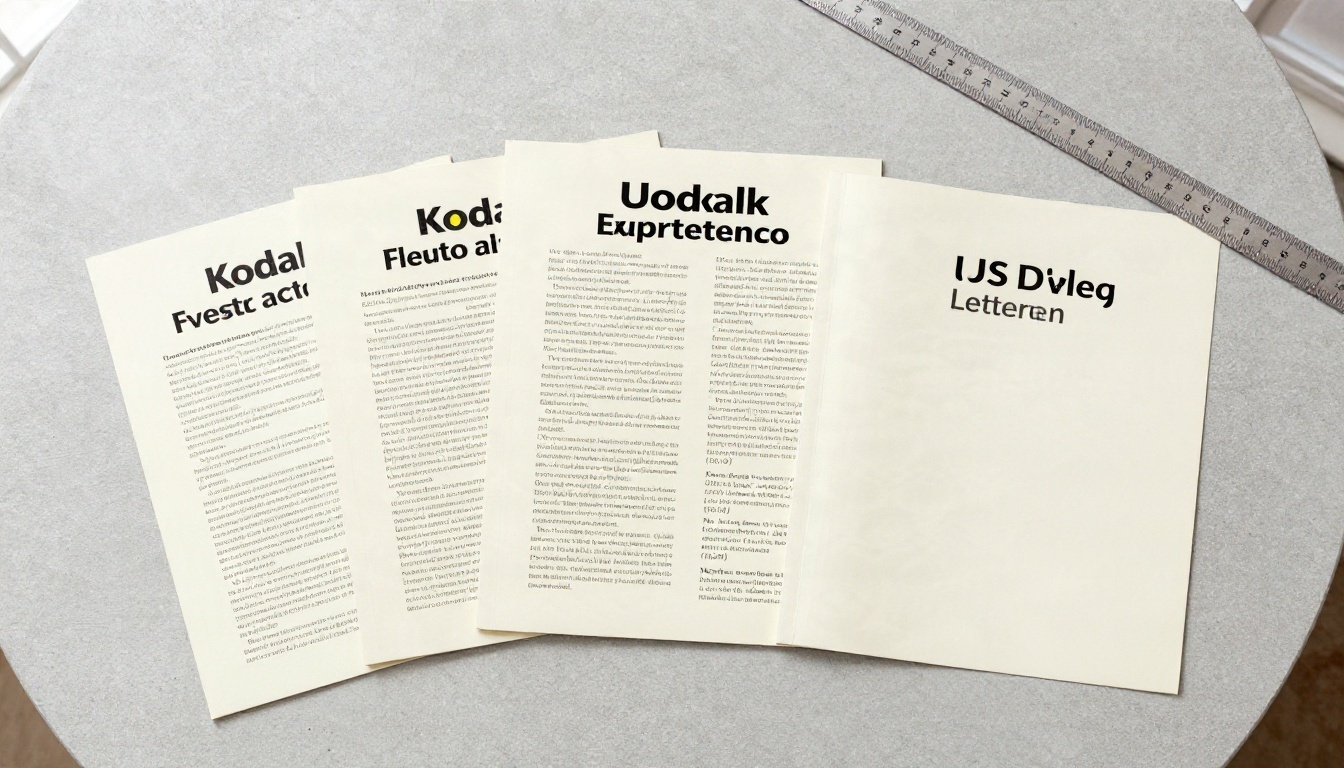
Tamaños comunes de un vistazo
| Formato | Medidas (pulgadas) | Medidas (mm) | Ideal para |
|---|
| US Letter | 8,5 x 11 | 216 x 279 | Catálogos estándar en Estados Unidos, fáciles de imprimir en casa |
| A4 | 8,27 x 11,69 | 210 x 297 | Tamaño de catálogo estándar fuera de Norteamérica |
| A5 | 5,83 x 8,27 | 148 x 210 | Lookbooks compactos, folletos de mano |
| Half Letter | 5,5 x 8,5 | 140 x 216 | Folletos de productos de bolsillo |
| Cuadrado | 8 x 8 | 203 x 203 | Catálogos con diseño protagonista y muchas fotos |
💡 Consejo profesional: Los formatos cuadrados llaman la atención, pero cuestan más de enviar, porque muchos servicios postales cobran un extra por las formas no estándar. Revisa las tarifas de envío antes de enamorarte de una maqueta.
Número de páginas y reglas de encuadernación
El método de encuadernación limita el número de páginas, y el número de páginas debe encajar con la encuadernación.
- Grapado a caballete (lomo grapado): páginas totales en múltiplos de 4, normalmente de 8 a 64 páginas
- Encuadernación fresada (lomo pegado): funciona mejor desde unas 60 páginas en adelante, y permite un lomo impreso
- Espiral o wire-o: se abre plano, ideal para listas de precios y formularios de pedido
Si tu catálogo tiene 22 páginas, una imprenta con grapado a caballete pedirá 24. Planifica una última página útil, como un formulario de pedido o los datos de contacto, en lugar de dejar páginas en blanco.
Ajustes de exportación de PDF listo para imprimir
Aquí es donde tropiezan la mayoría de los proyectos con herramientas gratuitas. Un PDF que se ve perfecto en tu monitor puede fallar en la imprenta por razones que no se ven en pantalla.

Sangrado, márgenes y marcas de corte
El papel se corta después de imprimir, y el corte nunca es exacto del todo. El sangrado le da a la cortadora un margen para el error.
- Sangrado: extiende los fondos y las imágenes 3 mm (0,125 pulgadas) más allá del borde de corte
- Margen de seguridad: mantén los textos y logotipos al menos a 5 mm (0,25 pulgadas) dentro del borde de corte
- Marcas de corte: líneas pequeñas fuera de la página que indican a la imprenta dónde cortar
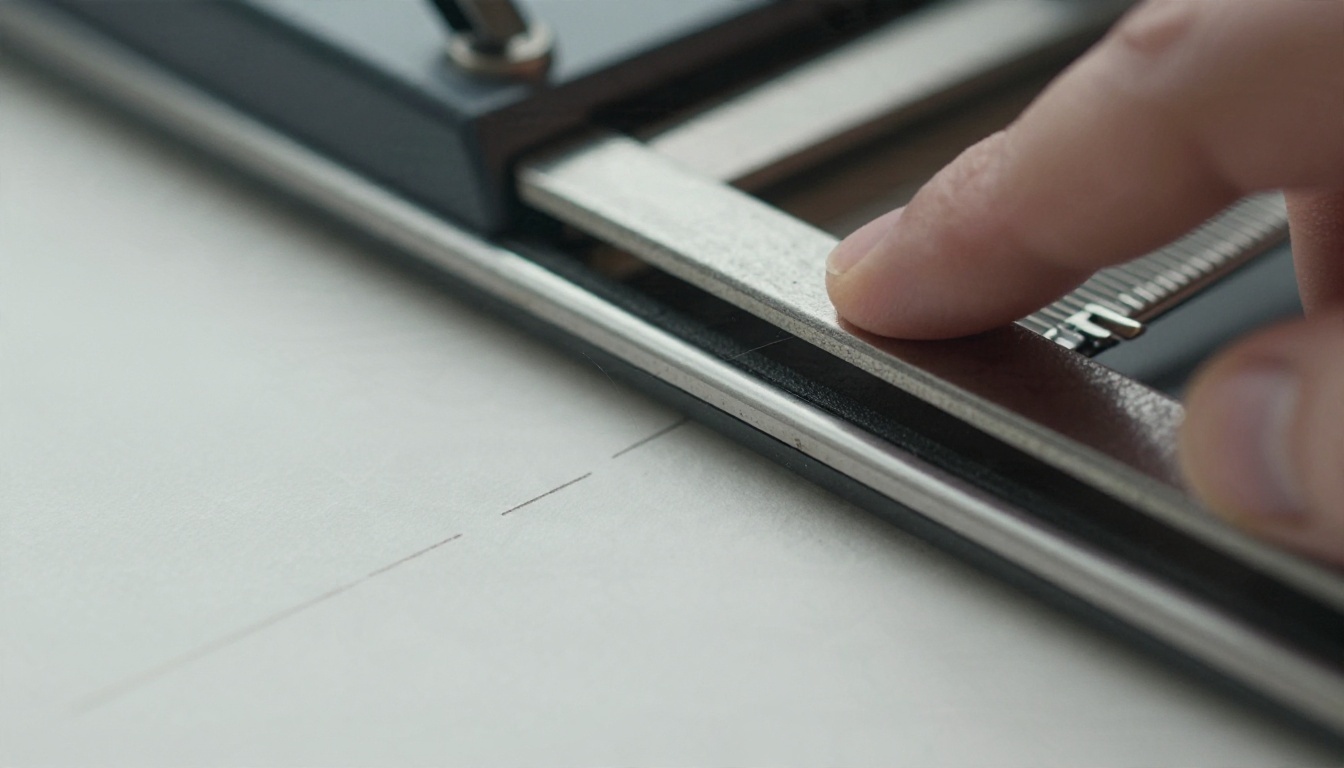
Si omites el sangrado, corres el riesgo de que aparezcan finas franjas blancas en el borde de la página. Si ignoras el margen de seguridad, un precio podría perder su último dígito.
Color, resolución y tipografías
| Ajuste | Valor recomendado | Por qué importa |
|---|
| Modo de color | CMYK (o el perfil de la imprenta) | Los colores RGB cambian al convertirse |
| Resolución de imagen | 300 ppp al tamaño final | Valores más bajos imprimen blandos o pixelados |
| Tipografías | Incrustadas o convertidas en trazados | Las tipografías que faltan se sustituyen sin avisar |
| Estándar de PDF | PDF/X-1a o PDF/X-4 | Diseñado para una salida de impresión confiable |
| Páginas | Páginas sueltas, no dobles | La mayoría de las imprentas montan las páginas por su cuenta |
Muchas herramientas gratuitas en el navegador solo exportan en RGB. Si ese es tu caso, pregunta a tu imprenta si convierte los archivos por ti, y pide una prueba para revisar cómo quedan los colores. Los azules saturados y los verdes brillantes son las víctimas habituales.
Lista de verificación previa a la impresión
Repasa esta lista antes de enviar el archivo:
- ¿El número de páginas es múltiplo de 4 (para grapado a caballete)?
- ¿Todas las imágenes están a 300 ppp en su tamaño colocado?
- ¿Incluyes sangrado, con marcas de corte si la imprenta las pidió?
- ¿Todo el texto del cuerpo está dentro del margen de seguridad?
- ¿Las tipografías están incrustadas?
- ¿Leíste en voz alta, una vez más, cada precio, número de teléfono y URL?
✅ Buena práctica: Pide una sola prueba impresa, aunque cueste un poco más. Tener la página 14 en la mano revela problemas que ningún monitor muestra.
Cómo crear un catálogo en línea
Cuando el PDF para imprimir está listo, puedes convertirlo en un catálogo digital que tus clientes abran en cualquier teléfono. Las piezas impresas llegan a las personas en un showroom o en una feria comercial, mientras que un flipbook llega a todo el que haga clic en un enlace. Hacer ambas cosas a partir de un solo archivo ahorra tiempo y mantiene coherentes tus precios.
Subir y convertir
Este es el proceso en Flipbooks AI:
- Crea tu cuenta. Crea tu cuenta aquí para abrir tu panel.
- Sube tu PDF. Arrastra el archivo listo para imprimir al cuadro de subida. El Conversor de PDF a flipbook convierte cada página en una página que el lector puede pasar.
- Revisa el orden de las páginas. Hojea la vista previa y confirma que cada doble página se lee como lo planeaste.
- Añade interactividad. Incrusta videos o audio donde ayuden, como un clip corto que muestre un producto en uso.
Personaliza y comparte
Personalizarlo solo lleva unos cuantos clics:
- Imagen de marca: añade tu logotipo, elige los colores de fondo y configura el efecto de paso de página
- Visualización en dispositivos móviles: el flipbook es adaptable y se ajusta a teléfonos y tabletas
- Compartir: copia un enlace directo, o usa la opción Incrustar flipbook en sitio web para colocar el catálogo en una página de producto
- Privacidad: añade protección con contraseña para las listas de precios mayoristas que no están pensadas para el público
- Descargas sin conexión: permite que los clientes guarden el catálogo para leerlo más tarde
Los equipos que necesitan ver qué páginas llaman la atención pueden usar analíticas y captación de contactos, que forman parte del plan Professional. Consulta la página de precios para comparar planes. Cada flipbook está libre de marcas de agua, y los flipbooks ilimitados están incluidos en el plan Standard y superiores.
| Característica | Catálogo impreso | Flipbook digital |
|---|
| Alcance | Local, limitado por la tirada | Global, con un solo enlace |
| Costo de actualización | Nueva tirada | Reemplazar el PDF |
| Seguimiento | Difícil de medir | Analíticas por página (Professional) |
| Vida útil | Hasta que se tira | Siempre disponible en línea |
| Mejor momento | En reuniones presenciales | Correo, redes sociales y web |
Impreso más digital en la práctica
Una dueña de un showroom de muebles, llamada Marta en este ejemplo, imprime 300 copias de un catálogo A4 de 32 páginas cada primavera. Las reparte en la tienda y las envía por correo a diseñadores de interiores. Antes de la tirada, exporta el mismo PDF a un flipbook y añade un enlace en la firma de su correo y en su sitio web. Cuando una tela de sofá se descontinúa a mitad de temporada, reemplaza el PDF en línea en minutos en lugar de volver a imprimir.

El mismo enfoque funciona para otros negocios:
- Una boutique puede imprimir un lookbook para sus clientes en tienda y compartir el flipbook en redes sociales
- Un mayorista puede enviar por correo una lista de precios impresa y mantener una copia digital con contraseña para sus compradores
- Un restaurante puede usar el Creador de flipbooks de menú de restaurante para la web, mientras el menú impreso se queda en la mesa
Cuando la tirada esté lista, las cajas terminadas todavía deben empacarse, etiquetarse y enviarse, así que deja un margen de unos días entre la aprobación final y la fecha de tu promoción.

¿Listo para crear el tuyo?
La receta es sencilla. Elige un creador que exporte un PDF limpio, sin marca de agua, empieza por una plantilla que encaje con tus productos, define el tamaño de página antes de diseñar y aplica el sangrado y los márgenes de seguridad desde la primera página. Pasa la lista de verificación previa, pide una prueba y luego imprime.
Cuando también quieras que el catálogo viva en línea, crea tu cuenta gratis en Flipbooks AI y sube tu PDF. Explora todas las herramientas de flipbooks para encontrar un formato que se adapte a tu negocio, prueba el Creador de catálogos digitales gratis para tus líneas de productos, y compara los planes de precios cuando estés listo para las analíticas y la captación de contactos. Para ir directo a los planes, usa este enlace.



