Vous cliquez sur Imprimer, choisissez Enregistrer au format PDF, ouvrez le fichier, et le texte ressemble à une photo prise à travers une vitre couverte de buée. Les contours sont flous, les logos sont pixélisés, et le zoom ne fait qu’empirer les choses. C’est l’un des désagréments les plus courants avec les documents, et il se corrige presque toujours en moins de cinq minutes. Cet article explique pourquoi une impression PDF floue se produit, quels réglages de qualité et options d’enregistrement comptent, et quelles corrections gratuites fonctionnent vraiment. Une fois votre PDF net, vous pouvez aussi le transformer en une publication à feuilleter, nette et facile à partager, avec Flipbooks AI.
💡 Réponse rapide : le flou vient généralement d’un fichier rastérisé (transformé en image) à faible résolution, ou d’un préréglage d’export qui a trop compressé les images. Corrigez la source du PDF, pas la visionneuse.
Pourquoi l’impression PDF paraît floue
Avant de toucher à un réglage, il est utile de comprendre ce qui ne va pas. Un PDF peut contenir du texte de deux façons très différentes, et une seule reste nette quel que soit le niveau de zoom.
Texte vectoriel ou pixels aplatis
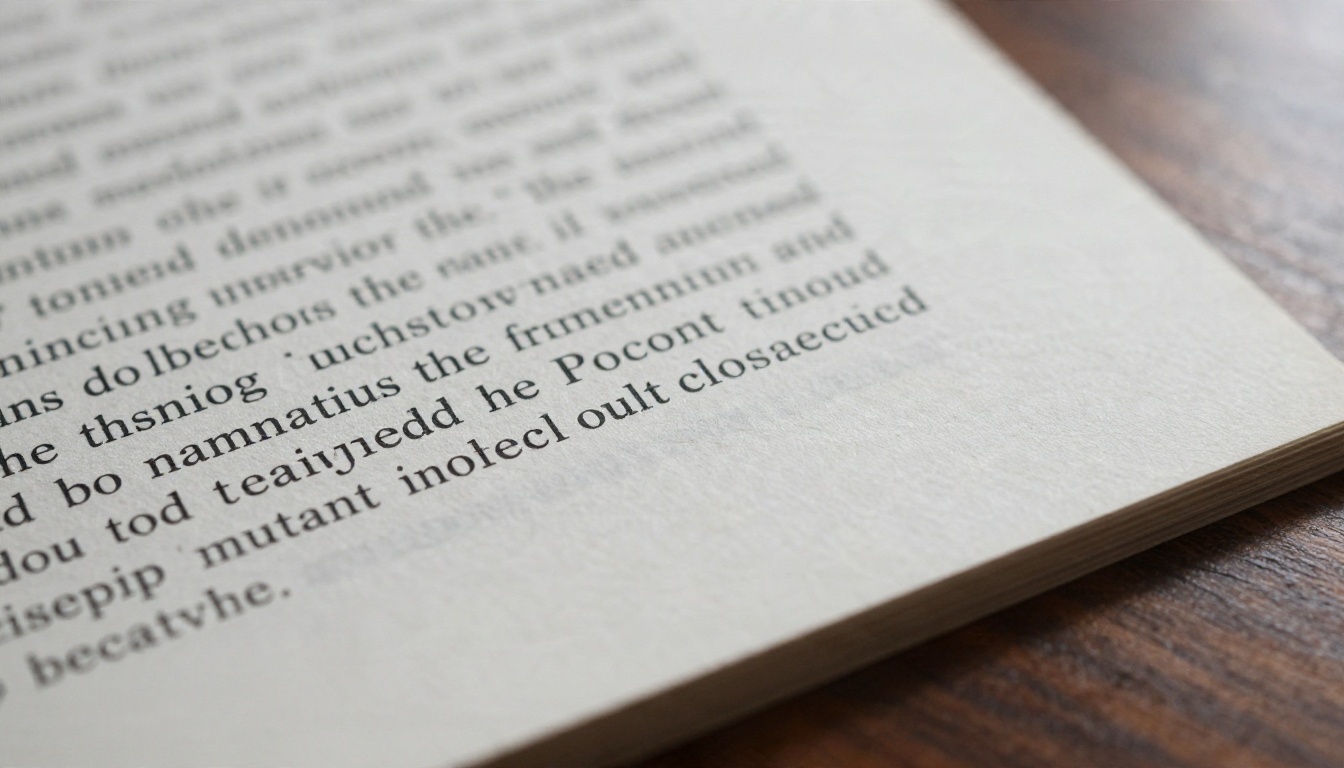
Un PDF sain enregistre les lettres sous forme de contours vectoriels ou de polices intégrées. Vous pouvez zoomer à 800 % et les bords restent nets. Un PDF flou a généralement été aplati en image bitmap, une grille de pixels. En zoomant, vous voyez la grille. Cela arrive lorsqu’une « imprimante virtuelle » transforme chaque page en image à une résolution fixe, puis place cette image dans un PDF.
Un test rapide : ouvrez le PDF et essayez de sélectionner une phrase avec le curseur. Si vous pouvez surligner des mots un par un, le texte est toujours actif. Si vous ne pouvez tracer qu’un cadre sur toute la page, c’est une image.
Faible résolution et images réduites
La résolution se mesure en DPI (points par pouce) ou en PPP (pixels par pouce). Les écrans sont corrects entre 72 et 96 PPP, mais le papier demande bien davantage. Si le PDF a été créé à 96 DPI puis imprimé en A4 ou en Letter, chaque lettre est étirée. Les photos du document subissent le même sort lorsqu’une application les réduit pour gagner de la place.
Compression appliquée à l’enregistrement
De nombreuses boîtes de dialogue d’enregistrement proposent des préréglages comme « Taille de fichier minimale » ou « Réduire la taille du fichier ». Ils appliquent une compression JPEG avec perte et réduisent fortement les images. Sur un Mac, le filtre Quartz intitulé Réduire la taille du fichier est un coupable bien connu. Il peut transformer une brochure nette de 6 Mo en un document de 400 Ko aux contours estompés.
| Cause | Ce que vous voyez | Comment le vérifier |
|---|
| Page rastérisée à faible DPI | Lettres floues partout | Impossible de sélectionner le texte |
| Images réduites | Photos molles, texte net | Zoomer sur une photo |
| Forte compression JPEG | Halos en blocs autour des contours | Vérifier le nom du préréglage d’export |
| Mauvaise mise à l’échelle | Texte qui paraît étiré | Comparer avec la taille de page d’origine |
| Fichier source numérisé | Page entière granuleuse | Le fichier vient d’un scanner ou d’un téléphone |
Corrigez d’abord les réglages de qualité
La plupart des résultats flous viennent de trois endroits : la résolution de l’imprimante, la mise à l’échelle de la page et l’application depuis laquelle vous imprimez. Vérifiez-les dans cet ordre.
Augmenter la résolution de l’imprimante
Si votre imprimante PDF dispose d’un bouton Préférences ou Propriétés dans la boîte de dialogue d’impression, cliquez dessus. Cherchez un champ de résolution ou de qualité d’impression et réglez-le sur 600 DPI ou plus. Certaines imprimantes virtuelles cachent cette option derrière une liste déroulante « Qualité » avec des valeurs comme Brouillon, Normale et Élevée. Pour les documents contenant du petit texte, choisissez toujours la valeur la plus élevée.
⚠️ Régler 1200 DPI pour un document texte de dix pages alourdit le fichier sans gain visible. Pour le texte et les dessins au trait, 600 DPI est le bon compromis. Ne montez plus haut que pour des photos détaillées destinées à l’impression.
Faire correspondre le format du papier et l’échelle
Lorsque la taille de page du PDF diffère de celle du document d’origine, l’application redimensionne le contenu et le flou peut apparaître. Suivez ces règles :
- Réglez le format du papier sur celui de la source (A4, Letter, Legal).
- Réglez l’échelle sur 100 % ou « Taille réelle ».
- Désactivez « Ajuster à la page », sauf si la page est vraiment surdimensionnée.
- Laissez les marges sur Par défaut plutôt que sur Personnalisées, sauf si vous avez besoin d’un changement.
Windows, Mac et Chrome diffèrent
Chaque plateforme gère l’imprimante virtuelle à sa façon, donc un même document peut paraître différent selon l’endroit où vous l’enregistrez.
| Plateforme | Option d’impression PDF | Contrôle de la qualité | Risque de flou |
|---|
| Windows 10 et 11 | Microsoft Print to PDF | Très peu d’options | Moyen, dépend de l’application source |
| macOS | Menu PDF, Enregistrer au format PDF | Filtres Quartz disponibles | Élevé si un filtre de réduction de taille est choisi |
| Chrome ou Edge | Destination : Enregistrer au format PDF | Échelle, marges, graphismes d’arrière-plan | Faible, conserve le texte actif |
| Imprimante PDF Adobe | Adobe PDF | Préréglages comme Impression haute qualité | Faible lorsque le préréglage est correct |
Choisissez de meilleures options d’enregistrement
Imprimer au format PDF et exporter au format PDF semblent identiques, mais ce n’est pas le cas. La méthode choisie détermine si le texte reste actif ou devient une image.
Comparaison entre Imprimer, Exporter et Enregistrer sous
Imprimer au format PDF envoie le document par un pilote d’imprimante. C’est le pilote qui décide de la façon dont les pages sont dessinées, et il rastérise souvent des éléments comme les ombres transparentes ou les polices spéciales.
Exporter au format PDF ou Enregistrer sous PDF est géré par l’application d’origine (Word, Excel, PowerPoint, Pages, InDesign, Canva). L’application écrit directement le PDF, garde les polices intégrées et propose des préréglages pour l’écran ou l’impression.
| Méthode | Le texte reste sélectionnable | Contrôle de la qualité des images | Idéale pour |
|---|
| Imprimer au format PDF (imprimante virtuelle) | Parfois | Faible | Pages web, enregistrements rapides |
| Exporter au format PDF (dans l’application) | Oui | Élevé | Rapports, brochures, livres numériques |
| Enregistrer sous PDF (suites bureautiques) | Oui | Moyen à élevé | Lettres, formulaires, diaporamas |
| Numérisation vers PDF | Non, sauf si une reconnaissance OCR est lancée | Dépend de la résolution du scanner | Documents papier originaux |
✅ Bonne pratique : si l’application propose une commande Exporter ou Enregistrer sous PDF, utilisez-la plutôt que la boîte de dialogue d’impression. Elle produit presque toujours un fichier plus net.
Optimiser pour l’impression, pas pour l’écran
Cherchez un préréglage ou une option intitulé Standard (publication en ligne et impression), Impression haute qualité ou Qualité presse. Évitez tout ce qui s’appelle Taille minimale ou Taille de fichier minimale. Dans Word et PowerPoint, le choix apparaît sous la forme Standard ou Taille minimale dans la boîte de dialogue Enregistrer sous. Dans les outils Adobe, réglez le sous-échantillonnage des images sur au moins 300 PPP pour les photos et la compression sur Qualité maximale.
Quelques autres cases à cocher méritent d’être vérifiées :
- Intégrer les polices : évite les lettres remplacées, d’aspect étrange.
- Conforme à la norme ISO 19005-1 (PDF/A) : adapté aux archives, mais à éviter s’il aplatit la transparence.
- Optimiser pour l’affichage web rapide : à laisser activé, cela n’affecte pas la netteté.
- Graphismes d’arrière-plan (Chrome) : à activer pour que les images et les blocs de couleur ne disparaissent pas.
Corrections gratuites qui fonctionnent vraiment
Vous n’avez pas besoin d’acheter un logiciel. Ces corrections gratuites règlent la grande majorité des PDF flous.
Passer à une meilleure imprimante PDF
Si Microsoft Print to PDF donne un résultat mou, essayez l’une de ces alternatives gratuites. Chacune vous permet de choisir une résolution :
- PDF24 Creator : gratuit pour Windows, avec des curseurs de qualité et un compresseur intégré.
- CutePDF Writer : imprimante virtuelle simple, sans filigrane.
- Enregistrer au format PDF dans Chrome ou Edge : sans installation, conserve le texte actif des pages web.
- Exporter au format PDF dans LibreOffice : affiche directement les valeurs de qualité et de résolution JPEG.
Exporter depuis l’application d’origine
Rouvrez le fichier source et évitez entièrement la boîte de dialogue d’impression. Dans Word, choisissez Fichier, Enregistrer sous, puis PDF, et sélectionnez Standard. Dans Google Docs, utilisez Fichier, Télécharger, Document PDF. Dans Canva, choisissez Télécharger, PDF Impression, qui conserve le texte vectoriel et utilise une résolution d’image plus élevée que PDF Standard.
Numériser à nouveau et lancer l’OCR pour les originaux papier
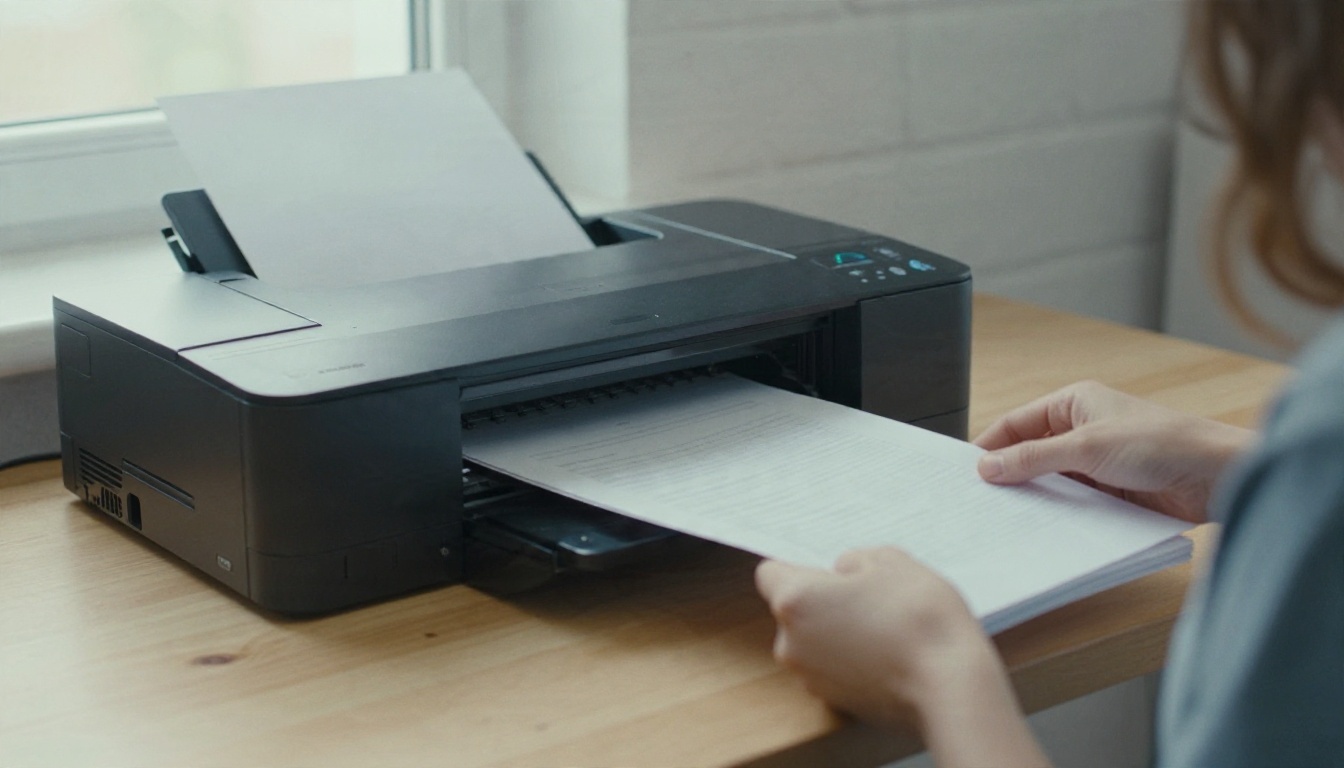
Lorsque le flou vient d’une numérisation, aucun réglage d’export ne peut le réparer. Numérisez à nouveau à 300 DPI pour le texte ou à 600 DPI pour les petits caractères et les petites photos, utilisez le noir et blanc ou les niveaux de gris pour les pages de texte, et lancez la reconnaissance OCR (reconnaissance optique de caractères) pour que les mots redeviennent sélectionnables. Parmi les options gratuites, on trouve les fonctions OCR de nombreux utilitaires de scanner, la conversion « Ouvrir avec Google Docs » de Google Drive et des outils open source comme OCRmyPDF.
Exemples concrets de la correction en action
- Une graphiste indépendante a envoyé un portfolio à un client, et les logos paraissaient flous. En passant de l’option Imprimer au format PDF à l’option Exporter avec Impression haute qualité de l’application, elle a retrouvé des contours nets et réduit la taille du fichier de moitié par rapport à sa solution de contournement avec numérisation.
- Une petite commerçante a enregistré une liste de prix depuis une page web. En utilisant Enregistrer au format PDF de Chrome avec les graphismes d’arrière-plan activés, le texte comme les photos de produits sont restés propres.
- Une enseignante a fusionné des photos de fiches prises avec son téléphone. Une numérisation à 300 DPI avec une application gratuite de scanner, suivie d’un OCR, a donné des pages nettes et consultables.
Partagez des PDF nets avec Flipbooks AI
Un PDF propre ne fait que la moitié du travail. Si les lecteurs l’ouvrent sur un téléphone, les gros fichiers se chargent lentement et les pages paraissent serrées. Transformer le document en flipbook conserve la netteté, ajoute des effets de feuilletage et fonctionne dans tous les navigateurs. Le Convertisseur PDF vers flipbook se charge de la conversion, et vous n’obtenez jamais de filigrane.
Importer et convertir votre PDF
- Rendez-vous sur Flipbooks AI et créez un compte.
- Cliquez pour démarrer un nouveau flipbook, puis glissez votre PDF corrigé dans la zone d’import.
- Patientez quelques secondes le temps que chaque page soit générée en haute résolution, adaptée à l’écran.
- Faites défiler l’aperçu et vérifiez que le petit texte reste lisible. Si quelque chose est encore flou, revenez en arrière et réexportez ce fichier avec les réglages décrits plus haut.
💡 Importez la version Impression haute qualité ou Standard, et non la version à taille minimale. Le convertisseur peut optimiser la diffusion pour vous, mais il ne peut pas inventer des détails déjà perdus.
Personnaliser et protéger le flipbook
Ouvrez l’éditeur et ajustez le design à l’image de votre marque :
- Identité visuelle personnalisée : ajoutez votre logo, vos couleurs de marque et votre arrière-plan.
- Effets de page : choisissez le style de tourne de page et le son.
- Multimédia : intégrez des vidéos et des fichiers audio sur n’importe quelle page.
- Protection par mot de passe : limitez l’accès aux rapports privés, aux contrats ou aux propositions pour les clients.
Le résultat est adaptatif sur mobile : le texte s’adapte bien aux petits écrans. Des outils dédiés existent aussi pour différents types de contenus, comme le Créateur de catalogue numérique gratuit pour les gammes de produits, le Concepteur de brochure en ligne pour les supports marketing, et le Créateur de flipbooks de rapport pour les documents professionnels.
Intégrer, partager et suivre
Une fois publié, vous pouvez copier un lien direct, récupérer un code d’intégration ou suivre les étapes de la page Intégrer un flipbook sur un site web pour le placer dans votre site. Des téléchargements hors ligne sont disponibles pour les lecteurs qui veulent une copie locale. Les équipes qui souhaitent mesurer l’intérêt peuvent utiliser les statistiques d’analyse et la génération de prospects avec l’offre Professional, que vous pouvez comparer sur la page des tarifs. L’offre Standard et les offres supérieures incluent des flipbooks illimités.
| Fonctionnalité | Pièce jointe PDF | Flipbook sur Flipbooks AI |
|---|
| S’ouvre dans le navigateur sans téléchargement | Non | Oui |
| Effet de tourne de page | Non | Oui |
| Mise en page adaptative sur mobile | Limitée | Oui |
| Protection par mot de passe | Nécessite un logiciel supplémentaire | Intégrée |
| Intégration sur un site web | Peu pratique | Un seul extrait de code |
| Statistiques de lecture | Aucune | Offre Professional |
| Filigranes | Selon l’outil | Jamais |
Liste de contrôle rapide avant d’enregistrer
Parcourez cette liste chaque fois que vous créez un PDF, et vous verrez rarement du flou.
- Partez du fichier source. N’imprimez jamais une capture d’écran ni une photo d’écran.
- Privilégiez Exporter ou Enregistrer sous PDF plutôt que la boîte de dialogue d’impression.
- Choisissez un préréglage de haute qualité : Standard, Impression haute qualité ou Qualité presse.
- Réglez la résolution à 300 DPI pour les images et à 600 DPI pour une sortie par imprimante.
- Gardez l’échelle à 100 % et faites correspondre le format du papier.
- Intégrez les polices et gardez les graphismes d’arrière-plan activés.
- Testez en sélectionnant le texte. Si vous pouvez surligner des mots, le texte est actif.
- Zoomez à 400 % sur un logo et un paragraphe avant d’envoyer le fichier.
3 erreurs qui gardent le texte flou
Même les personnes soigneuses répètent les mêmes erreurs. Voici celles à éviter.
- Compresser deux fois. Repasser un PDF déjà compressé dans un outil de réduction en ligne aggrave les dégâts. Revenez toujours au fichier d’origine.
- Faire une capture d’écran au lieu d’exporter. Une capture est limitée à la résolution de votre écran. Un PDF créé à partir d’elle ne pourra jamais paraître meilleur que cela.
- Juger au mauvais zoom. Une vignette d’aperçu paraît molle par nature. Vérifiez à 100 % de zoom, puis à 200 %, avant de conclure que le fichier est mauvais.
⚠️ Si un PDF a déjà été enregistré en faible résolution et que l’original a disparu, aucun outil gratuit ne peut restaurer de vrais détails. Les outils d’agrandissement par IA peuvent deviner les contours, mais ils modifient parfois des caractères : relisez donc attentivement tout texte qu’ils produisent.
Des PDF nets commencent ici
Un fichier flou n’a que rarement de mystère. Vérifiez si la page a été rastérisée, augmentez la résolution, passez de Imprimer à Exporter, choisissez un préréglage de qualité plutôt qu’un préréglage de taille, et essayez une meilleure imprimante PDF gratuite si celle de votre système ne suffit pas. Pour les documents papier numérisés, numérisez à 300 DPI et lancez l’OCR.
Lorsque votre PDF a enfin l’allure qu’il doit avoir, offrez-lui une mise en valeur à la hauteur de vos efforts. Commencez gratuitement sur Flipbooks AI, parcourez tous les outils de flipbook pour trouver le modèle adapté à votre document, ou comparez les offres tarifaires lorsque vous serez prêt pour les statistiques, la génération de prospects et les flipbooks illimités. Prêt à aller plus loin ? Créez votre compte et choisissez une offre dès aujourd’hui.



