Haces clic en Imprimir, eliges Guardar como PDF, abres el archivo y el texto parece fotografiado a través de una ventana mojada. Los bordes están difuminados, los logotipos pixelados y, al acercar la vista, solo empeora. Es una de las molestias más comunes con los documentos y casi siempre tiene arreglo en menos de cinco minutos. Este artículo explica por qué sale borroso un Print to PDF, qué ajustes de calidad y opciones de guardado importan, y qué soluciones gratuitas funcionan de verdad. Cuando tu PDF esté nítido, también puedes convertirlo en una publicación con efecto de paso de página, nítida y fácil de compartir, con Flipbooks AI.
💡 Respuesta rápida: que se vea borroso suele significar que el archivo se rasterizó (se convirtió en una imagen) con poca resolución, o que un preajuste de exportación comprimió demasiado las imágenes. Corrige el origen del PDF, no el visor.
Por qué Print to PDF se ve borroso
Antes de tocar cualquier ajuste, conviene saber qué está fallando. Un PDF puede guardar el texto de dos maneras muy distintas, y solo una se mantiene nítida con cualquier nivel de zoom.
Texto vectorial frente a píxeles aplanados
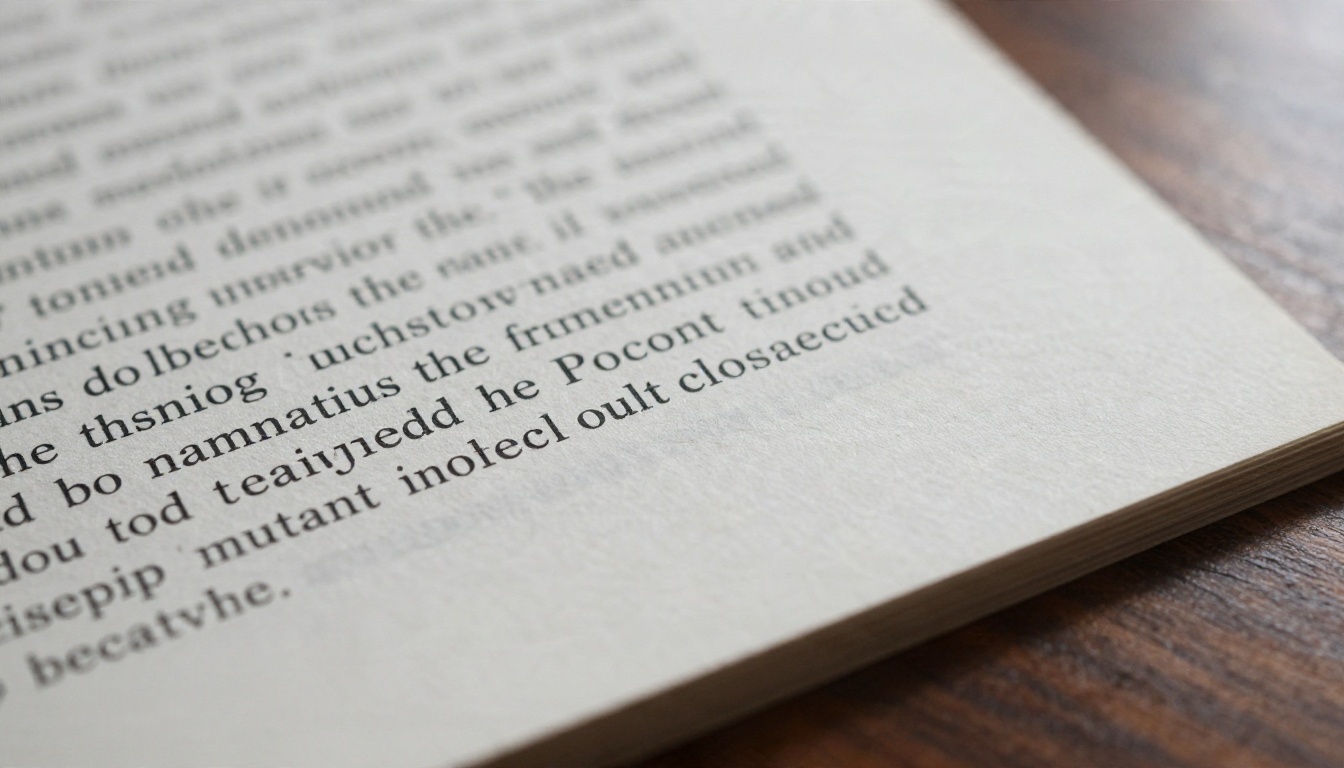
Un PDF sano guarda las letras como contornos vectoriales o tipografías incrustadas. Puedes acercar al 800 % y los bordes siguen limpios. Un PDF borroso suele haberse aplanado en un mapa de bits, una cuadrícula de píxeles. Al acercar la vista, se ve la cuadrícula. Esto pasa cuando una "impresora virtual" dibuja cada página como imagen con una resolución fija y mete esa imagen dentro de un PDF.
Una prueba rápida: abre el PDF e intenta seleccionar una frase con el cursor. Si puedes resaltar palabras sueltas, el texto sigue vivo. Si solo puedes arrastrar un recuadro sobre toda la página, es una imagen.
DPI bajo e imágenes reducidas
La resolución se mide en DPI (puntos por pulgada) o PPI (píxeles por pulgada). Las pantallas se ven bien a 72 o 96 PPI, pero el papel necesita mucha más. Si el PDF se creó a 96 DPI y luego se imprimió en A4 o Letter, cada letra se estira. Las fotos dentro del documento sufren lo mismo cuando una app reduce su resolución para ahorrar espacio.
Compresión aplicada al guardar
Muchos cuadros de guardado ofrecen preajustes como "Smallest File Size" o "Reduce File Size". Aplican compresión JPEG con pérdida y reducen mucho las imágenes. En un Mac, el filtro de Quartz llamado Reduce File Size es un culpable conocido. Puede convertir un folleto nítido de 6 MB en un documento de 400 KB que se ve borroso.
| Causa | Lo que ves | Cómo confirmarlo |
|---|
| Página rasterizada con DPI bajo | Letras borrosas por todas partes | No se puede seleccionar el texto |
| Imágenes reducidas | Fotos suaves, texto nítido | Acerca la vista a una foto |
| Compresión JPEG fuerte | Halos en bloques alrededor de los bordes | Revisa el nombre del preajuste de exportación |
| Escala incorrecta | El texto se ve estirado | Compara con el tamaño original de la página |
| Archivo original escaneado | Toda la página se ve granulada | El archivo viene de un escáner o de un teléfono |
Ajusta primero la calidad
La mayoría de los resultados borrosos vienen de tres lugares: la resolución de la impresora, la escala de la página y la app desde la que imprimes. Revísalos en este orden.
Sube la resolución de la impresora
Si tu impresora PDF tiene un botón Preferencias o Propiedades en el cuadro de impresión, haz clic en él. Busca un campo de resolución o calidad de impresión y ponlo en 600 DPI o más. Algunas impresoras virtuales lo esconden en un menú de calidad con opciones como Borrador, Normal y Alta. Para documentos con texto pequeño, elige siempre la opción más alta.
⚠️ Poner 1200 DPI en un documento de texto de diez páginas hace el archivo enorme sin ganar nada visible. Para texto y dibujos lineales, 600 DPI es el punto ideal. Usa valores más altos solo para fotos detalladas destinadas a impresión.
Ajusta el tamaño del papel y la escala
Cuando el tamaño de página del PDF no coincide con el del documento original, la app reescala el contenido y puede aparecer el desenfoque. Sigue estas reglas:
- Pon el tamaño de papel igual al del original (A4, Letter, Legal).
- Pon la escala en 100 % o en "Tamaño real".
- Desactiva "Ajustar a la página" salvo que la página sea de verdad sobredimensionada.
- Deja los márgenes en Predeterminados en lugar de Personalizados, a menos que necesites un cambio.
Windows, Mac y Chrome se comportan distinto
Cada plataforma maneja la impresora virtual de forma diferente, así que el mismo documento puede verse distinto según dónde lo guardes.
| Plataforma | Opción de Print to PDF | Control de calidad | Riesgo típico de desenfoque |
|---|
| Windows 10 y 11 | Microsoft Print to PDF | Muy pocas opciones | Medio, depende de la app de origen |
| macOS | Menú PDF, Guardar como PDF | Filtros de Quartz disponibles | Alto si se elige un filtro de reducción de tamaño |
| Chrome o Edge | Destino: Guardar como PDF | Escala, márgenes, gráficos de fondo | Bajo, mantiene el texto vivo |
| Impresora PDF de Adobe | Adobe PDF | Preajustes como High Quality Print | Bajo si el preajuste es el correcto |
Elige mejores opciones de guardado
Imprimir a PDF y exportar a PDF suenan igual, pero no lo son. La ruta que elijas decide si el texto sigue vivo o se convierte en imagen.
Comparación de Imprimir, Exportar y Guardar como
Imprimir a PDF envía el documento a través de un controlador de impresora. El controlador decide cómo se dibujan las páginas, y a menudo rasteriza cosas como sombras transparentes o tipografías especiales.
Exportar como PDF o Guardar como PDF lo hace la app original (Word, Excel, PowerPoint, Pages, InDesign, Canva). La app escribe el PDF directamente, mantiene las fuentes incrustadas y ofrece preajustes para pantalla o impresión.
| Método | El texto sigue seleccionable | Control de calidad de imagen | Ideal para |
|---|
| Imprimir a PDF (impresora virtual) | A veces | Bajo | Páginas web, guardados rápidos |
| Exportar como PDF (dentro de la app) | Sí | Alto | Informes, folletos, ebooks |
| Guardar como PDF (suites ofimáticas) | Sí | Medio a alto | Cartas, formularios, diapositivas |
| Escanear a PDF | No, salvo que se haga OCR | Depende de los DPI del escáner | Originales en papel |
✅ Buena práctica: si la app tiene un comando Exportar o Guardar como PDF, úsalo en lugar del cuadro de impresión. Casi siempre produce un archivo más nítido.
Optimiza para impresión, no para pantalla
Busca un preajuste u opción llamado Estándar (publicación en línea e impresión), High Quality Print o Calidad de imprenta. Evita lo que se llame Tamaño mínimo o Smallest File Size. En Word y PowerPoint, la opción aparece como Estándar frente a Tamaño mínimo en el cuadro Guardar como. En las herramientas de Adobe, pon el remuestreo de imágenes en al menos 300 PPI para fotos y la compresión en Calidad máxima.
Algunas casillas más que conviene revisar:
- Incrustar fuentes: evita letras sustituidas y de aspecto raro.
- Compatible con ISO 19005-1 (PDF/A): sirve para archivos, pero desactívalo si aplana la transparencia.
- Optimizar para visualización web rápida: puedes dejarla activada, no afecta a la nitidez.
- Gráficos de fondo (Chrome): actívalo para que no se pierdan imágenes ni bloques de color.
Soluciones gratuitas que de verdad funcionan
No necesitas comprar software. Estas soluciones gratuitas resuelven la gran mayoría de los PDF borrosos.
Cambia a una mejor impresora PDF
Si Microsoft Print to PDF te da una salida suave, prueba una de estas alternativas gratuitas. Todas te dejan elegir la resolución:
- PDF24 Creator: gratuito para Windows, con controles deslizantes de calidad y un compresor integrado.
- CutePDF Writer: impresora virtual sencilla y sin marca de agua.
- Guardar como PDF de Chrome o Edge: no requiere instalación y mantiene el texto vivo en páginas web.
- Exportar como PDF de LibreOffice: muestra directamente los valores de calidad y resolución JPEG.
Exporta desde la aplicación original
Vuelve a abrir el archivo original y omite por completo el cuadro de impresión. En Word, elige Archivo, Guardar como y luego PDF, y selecciona Estándar. En Google Docs, usa Archivo, Descargar, Documento PDF. En Canva, elige Descargar, PDF para impresión, que conserva el texto vectorial y usa una resolución de imagen más alta que PDF estándar.
Vuelve a escanear y aplica OCR a los originales en papel
Cuando el desenfoque viene de un escaneo, ningún ajuste de exportación puede repararlo. Vuelve a escanear a 300 DPI para texto o a 600 DPI para letra pequeña y fotos pequeñas, usa blanco y negro o escala de grises en las páginas de texto, y aplica OCR (reconocimiento óptico de caracteres) para que las palabras vuelvan a poder seleccionarse. Entre las opciones gratuitas están las funciones de OCR de muchas utilidades de escáner, la conversión "Abrir con Google Docs" de Google Drive y herramientas de código abierto como OCRmyPDF.
Ejemplos reales de la solución en acción
- Una diseñadora freelance envió un portafolio a un cliente y los logotipos se veían borrosos. Al pasar de Imprimir a PDF a Exportar desde la app con High Quality Print, recuperó bordes nítidos y redujo el tamaño del archivo a la mitad frente a su solución anterior con escaneos.
- Un pequeño comerciante guardó una lista de precios desde una página web. Usando Guardar como PDF de Chrome con Gráficos de fondo activado, mantuvo limpios el texto y las fotos de productos.
- Una docente unió fotos de hojas de ejercicios tomadas con el teléfono. Al volver a escanear a 300 DPI con una app gratuita de escaneo y aplicar OCR, obtuvo páginas nítidas y con búsqueda.
Cómo compartir PDF nítidos con Flipbooks AI
Un PDF limpio es solo la mitad del trabajo. Si los lectores lo abren en un teléfono, los archivos grandes tardan en cargar y las páginas se ven apretadas. Convertir el documento en un flipbook mantiene la nitidez, añade efectos de paso de página y funciona en cualquier navegador. El Conversor de PDF a flipbook hace la conversión, y nunca aparece una marca de agua.
Sube y convierte tu PDF
- Ve a Flipbooks AI y crea una cuenta.
- Haz clic para empezar un flipbook nuevo y arrastra tu PDF corregido al cuadro de subida.
- Espera unos segundos mientras se renderiza cada página con una resolución alta, pensada para pantalla.
- Desplázate por la vista previa y confirma que el texto pequeño se lee. Si algo sigue suave, vuelve atrás y exporta de nuevo ese archivo con los ajustes de arriba.
💡 Sube la versión High Quality Print o Standard, no la de tamaño mínimo. El conversor puede optimizar la entrega, pero no puede inventar detalle que ya se perdió.
Personaliza y protege el flipbook
Abre el editor y ajusta el diseño para que coincida con tu marca:
- Personalización de marca: añade tu logotipo, los colores de tu marca y el fondo.
- Efectos de página: elige el estilo y el sonido del paso de página.
- Multimedia: incrusta videos y audio en cualquier página.
- Protección con contraseña: limita el acceso a informes privados, contratos o propuestas para clientes.
El resultado es adaptable, así que el texto se reajusta bien en pantallas pequeñas. Además, hay herramientas dedicadas para distintos tipos de contenido, como el Creador de catálogos digitales gratis para gamas de productos, el Diseñador de folletos en línea para material de marketing y el Creador de flipbooks de informes para documentos de negocios.
Incrusta, comparte y mide
Una vez publicado, puedes copiar un enlace directo, obtener un código para incrustar o seguir los pasos de la página Incrustar flipbook en un sitio web para colocarlo en tu sitio. Hay descargas sin conexión para los lectores que quieran una copia local. Los equipos que necesitan medir el interés pueden usar analítica y generación de contactos en el plan Professional, que puedes comparar en la página de precios. El plan Standard y superiores incluye flipbooks ilimitados.
| Función | Adjunto PDF | Flipbook en Flipbooks AI |
|---|
| Se abre en el navegador sin descargar | No | Sí |
| Efecto de paso de página | No | Sí |
| Diseño adaptable a dispositivos móviles | Limitado | Sí |
| Protección con contraseña | Necesita software extra | Integrada |
| Incrustar en un sitio web | Complicado | Un solo fragmento de código |
| Estadísticas de lectura | Ninguna | Plan Professional |
| Marcas de agua | Depende de la herramienta | Nunca |
Lista rápida antes de guardar
Repasa esta lista cada vez que crees un PDF y casi nunca volverás a ver desenfoque.
- Empieza por el archivo original. Nunca imprimas una captura de pantalla ni una foto de una pantalla.
- Prefiere Exportar o Guardar como PDF frente al cuadro de impresión.
- Elige un preajuste de alta calidad: Estándar, High Quality Print o Calidad de imprenta.
- Ajusta la resolución a 300 DPI para imágenes y a 600 DPI para salidas desde impresora.
- Mantén la escala en 100 % y ajusta el tamaño del papel.
- Incrusta las fuentes y deja activados los gráficos de fondo.
- Prueba seleccionando el texto. Si puedes resaltar palabras, el texto está vivo.
- Acerca al 400 % un logotipo y un párrafo antes de enviar el archivo.
3 errores que mantienen el texto borroso
Incluso la gente cuidadosa repite los mismos errores. Estos son los que conviene evitar.
- Comprimir dos veces. Pasar un PDF ya comprimido por una herramienta en línea de reducción de tamaño por segunda vez multiplica el daño. Vuelve siempre al archivo original.
- Hacer capturas en lugar de exportar. Una captura está limitada a la resolución de tu pantalla. Un PDF hecho a partir de ella nunca se verá mejor que eso.
- Juzgar con el zoom equivocado. Una miniatura de vista previa se ve suave por naturaleza. Revisa al 100 % de zoom y luego al 200 % antes de decidir que el archivo está mal.
⚠️ Si un PDF ya se guardó con poca resolución y el original se perdió, ninguna herramienta gratuita puede recuperar el detalle real. Los ampliadores de imagen con IA pueden adivinar los bordes, pero a veces alteran caracteres, así que revisa con cuidado cualquier texto que produzcan.
Los PDF nítidos empiezan aquí
Un archivo borroso rara vez es un misterio. Revisa si la página se rasterizó, sube la resolución, cambia Imprimir por Exportar, elige un preajuste de calidad en lugar de uno de tamaño y prueba una mejor impresora PDF gratuita si la integrada se queda corta. Para documentos escaneados en papel, vuelve a escanear a 300 DPI y aplica OCR.
Cuando tu PDF por fin se vea como debe, dale un escaparate a la altura de tu esfuerzo. Empieza gratis en Flipbooks AI, explora todas las herramientas de flipbook para encontrar la plantilla adecuada para tu documento, o compara los planes y precios cuando necesites analítica, generación de contactos y flipbooks ilimitados. ¿Quieres ir más lejos? Crea tu cuenta y elige un plan hoy.



