Você clica em Imprimir, escolhe Salvar como PDF, abre o arquivo e o texto parece ter sido fotografado através de uma janela molhada. As bordas ficam embaçadas, os logotipos aparecem pixelados e dar zoom só piora tudo. É um dos incômodos mais comuns com documentos, e quase sempre dá para resolver em menos de cinco minutos. Este artigo explica por que um Print to PDF borrado acontece, quais configurações de qualidade e opções de salvamento importam e quais correções gratuitas realmente funcionam. Depois que seu PDF estiver nítido, você também pode transformá-lo em uma publicação nítida e fácil de compartilhar, com efeito de virar página, usando o Flipbooks AI.
💡 Resposta rápida: o borrão geralmente significa que seu arquivo foi rasterizado (transformado em imagem) em baixa resolução, ou que uma predefinição de exportação comprimiu demais as imagens. Corrija a origem do PDF, não o visualizador.
Por que o Print to PDF fica borrado
Antes de mexer em qualquer configuração, ajuda saber o que está dando errado. Um PDF pode guardar o texto de duas formas muito diferentes, e só uma delas continua nítida em qualquer nível de zoom.
Texto vetorial versus pixels achatados
Um PDF saudável guarda as letras como contornos vetoriais ou fontes incorporadas. Você pode dar zoom até 800% e as bordas continuam limpas. Um PDF borrado geralmente foi achatado em um mapa de bits, uma grade de pixels. Ao dar zoom, você vê a grade. Isso acontece quando uma "impressora virtual" renderiza cada página como imagem em resolução fixa e embrulha essa imagem dentro de um PDF.
Um teste rápido: abra o PDF e tente selecionar uma frase com o cursor. Se conseguir destacar palavras individuais, o texto continua ativo. Se só conseguir arrastar uma caixa sobre a página inteira, é uma imagem.
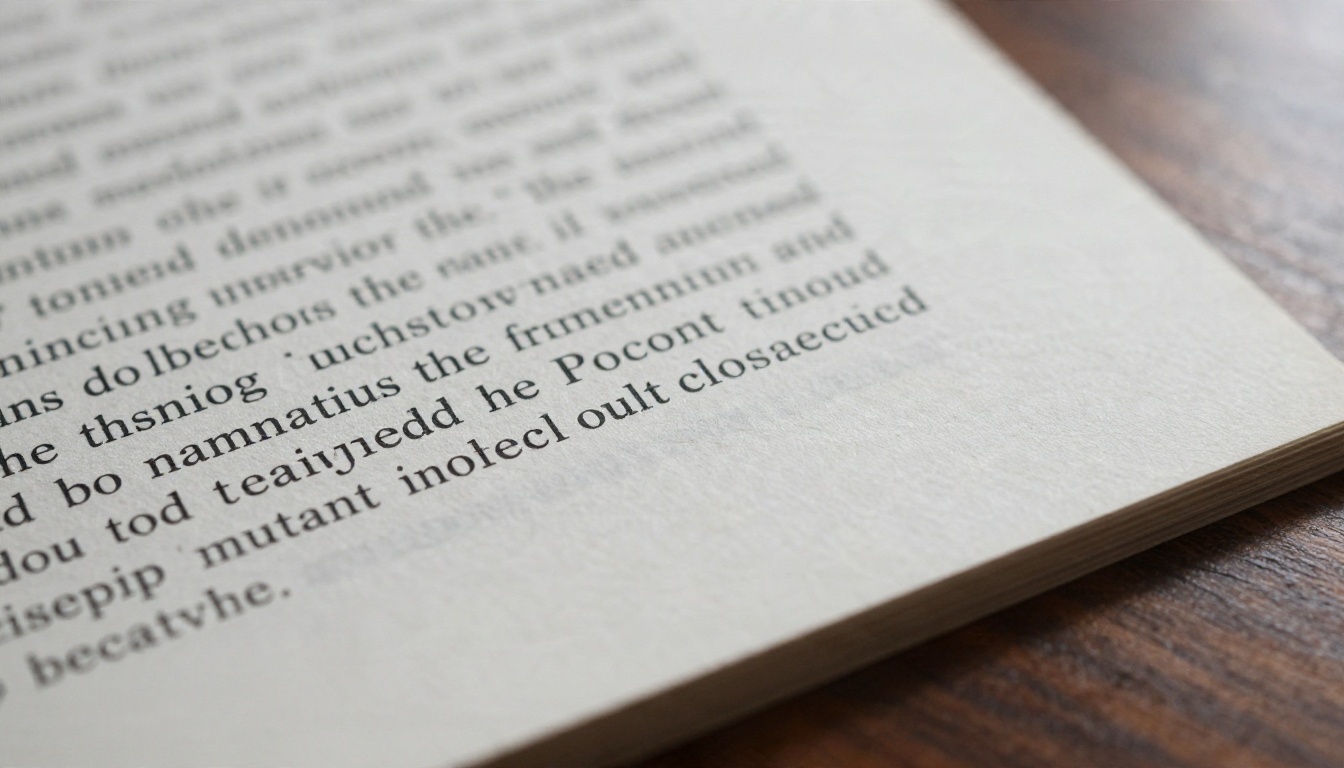
DPI baixo e imagens reduzidas
A resolução é medida em DPI (pontos por polegada) ou PPI (pixels por polegada). Telas ficam boas com 72 a 96 PPI, mas o papel exige muito mais. Se o PDF foi montado em 96 DPI e depois impresso em A4 ou Letter, cada letra fica esticada. As fotos dentro do documento sofrem o mesmo destino quando um app as reduz para economizar espaço.
Compressão aplicada ao salvar
Muitas janelas de salvamento oferecem predefinições como "Menor tamanho de arquivo" ou "Reduzir tamanho do arquivo". Elas aplicam compressão JPEG com perda e encolhem as imagens com força. No Mac, o filtro Quartz chamado Reduzir tamanho do arquivo é um vilão conhecido. Ele pode transformar um folheto nítido de 6 MB em um documento de 400 KB com aspecto borrado.
| Causa | O que você vê | Como confirmar |
|---|
| Página rasterizada em DPI baixo | Letras borradas em todo lugar | Não consegue selecionar o texto |
| Imagens reduzidas | Fotos suaves, texto nítido | Dê zoom em uma foto |
| Compressão JPEG pesada | Halos em blocos ao redor das bordas | Confira o nome da predefinição de exportação |
| Escala errada | Texto parece esticado | Compare com o tamanho original da página |
| Arquivo de origem digitalizado | A página inteira fica granulada | O arquivo veio de um scanner ou celular |
Corrija primeiro as configurações de qualidade
A maioria dos resultados borrados vem de três lugares: a resolução da impressora, a escala da página e o app de onde você imprime. Verifique nessa ordem.
Aumente a resolução da impressora
Se sua impressora PDF tiver um botão Preferências ou Propriedades na janela de impressão, clique nele. Procure um campo de resolução ou qualidade de impressão e defina 600 DPI ou mais. Algumas impressoras virtuais escondem isso em um menu suspenso "Qualidade", com opções como Rascunho, Normal e Alta. Sempre escolha a opção mais alta para documentos com texto pequeno.
⚠️ Definir 1200 DPI para um documento de texto de dez páginas deixa o arquivo enorme sem ganho visível. Para texto e desenhos de linha, 600 DPI é o ponto ideal. Use valores mais altos só para fotos detalhadas destinadas à impressão.
Ajuste tamanho do papel e escala
Quando o tamanho da página do PDF é diferente do documento original, o app redimensiona o conteúdo e o borrão pode aparecer. Siga estas regras:
- Defina o tamanho do papel igual ao da origem (A4, Letter, Legal).
- Defina a escala para 100% ou "Tamanho real".
- Desative "Ajustar à página", a menos que a página seja realmente sobredimensionada.
- Deixe as margens em Padrão, em vez de Personalizadas, a menos que precise mudar algo.
Windows, Mac e Chrome são diferentes
Cada plataforma trata a impressora virtual de um jeito, então o mesmo documento pode ficar diferente dependendo de onde você salva.
| Plataforma | Opção Print to PDF | Controle de qualidade | Risco típico de borrar |
|---|
| Windows 10 e 11 | Microsoft Print to PDF | Poucas opções | Médio, depende do app de origem |
| macOS | Menu PDF, Salvar como PDF | Filtros Quartz disponíveis | Alto se um filtro de redução de tamanho for escolhido |
| Chrome ou Edge | Destino: Salvar como PDF | Escala, margens, gráficos de fundo | Baixo, mantém o texto ativo |
| Impressora PDF da Adobe | Adobe PDF | Predefinições como Impressão de alta qualidade | Baixo quando a predefinição está correta |
Escolha melhores opções de salvamento
Imprimir para PDF e exportar para PDF parecem a mesma coisa, mas não são. O caminho que você escolhe decide se o texto continua ativo ou vira imagem.
Comparação entre imprimir, exportar e salvar como
Print to PDF envia o documento por um driver de impressora. O driver decide como as páginas são desenhadas e, muitas vezes, rasteriza coisas como sombras transparentes ou fontes especiais.
Exportar como PDF ou Salvar como PDF é tratado pelo app original (Word, Excel, PowerPoint, Pages, InDesign, Canva). O app escreve o PDF diretamente, mantém as fontes incorporadas e oferece predefinições para tela ou impressão.
| Método | Texto continua selecionável | Controle de qualidade de imagem | Ideal para |
|---|
| Print to PDF (impressora virtual) | Às vezes | Baixo | Páginas da web, salvamentos rápidos |
| Exportar como PDF (dentro do app) | Sim | Alto | Relatórios, folhetos, e-books |
| Salvar como PDF (pacotes de escritório) | Sim | Médio a alto | Cartas, formulários, slides |
| Digitalizar para PDF | Não, a menos que haja OCR | Depende da resolução do scanner | Originais em papel |
✅ Melhor prática: se o app tiver um comando Exportar ou Salvar como PDF, use-o em vez da janela de impressão. Quase sempre ele gera um arquivo mais nítido.
Otimize para impressão, não para tela
Procure uma predefinição ou opção chamada Padrão (publicação online e impressão), Impressão de alta qualidade ou Qualidade de gráfica. Evite qualquer coisa com o nome Tamanho mínimo ou Menor tamanho de arquivo. No Word e no PowerPoint, a opção aparece como Padrão ou Tamanho mínimo na janela Salvar como. Nas ferramentas da Adobe, defina a redução de resolução de imagens para pelo menos 300 PPI em fotos e a compressão para Qualidade máxima.
Algumas outras caixas de seleção que vale conferir:
- Incorporar fontes: evita letras substituídas e de aparência estranha.
- Compatível com ISO 19005-1 (PDF/A): bom para arquivos, mas evite se ele achatar a transparência.
- Otimizar para visualização rápida na web: pode ficar ativada, não afeta a nitidez.
- Gráficos de fundo (Chrome): ative para que imagens e blocos coloridos não sejam descartados.
Correções gratuitas que realmente funcionam
Você não precisa comprar nenhum software. Estas correções gratuitas resolvem a grande maioria dos PDFs borrados.
Troque para uma impressora PDF melhor
Se o Microsoft Print to PDF gera uma saída suave, experimente uma destas alternativas gratuitas. Todas permitem escolher a resolução:
- PDF24 Creator: gratuito para Windows, com controles deslizantes de qualidade e um compressor integrado.
- CutePDF Writer: impressora virtual simples, sem marca d’água.
- Salvar como PDF do Chrome ou Edge: sem instalação, mantém o texto ativo em páginas da web.
- Exportar como PDF do LibreOffice: mostra diretamente os valores de qualidade e resolução do JPEG.
Exporte pelo aplicativo original
Reabra o arquivo de origem e pule a janela de impressão. No Word, escolha Arquivo, Salvar Como, depois PDF, e selecione Padrão. No Google Docs, use Arquivo, Baixar, Documento PDF. No Canva, escolha Baixar, PDF para impressão, que mantém o texto vetorial e usa resolução de imagem mais alta do que o PDF Padrão.
Digitalize de novo e use OCR para originais em papel
Quando o borrão vem de uma digitalização, nenhuma configuração de exportação consegue consertá-lo. Digitalize de novo com 300 DPI para texto ou 600 DPI para letras miúdas e fotos pequenas, use preto e branco ou tons de cinza para páginas de texto, e rode OCR (reconhecimento óptico de caracteres) para que as palavras voltem a ser selecionáveis. Entre as opções gratuitas estão os recursos de OCR de muitos utilitários de scanner, a conversão "Abrir com o Google Docs" do Google Drive e ferramentas de código aberto como o OCRmyPDF.
Exemplos reais da correção em ação
- Uma designer freelancer enviou um portfólio para um cliente e os logotipos pareciam embaçados. Trocar o Print to PDF pela Exportação do app com Impressão de alta qualidade deixou as bordas nítidas e reduziu o tamanho do arquivo pela metade em comparação com o seu paliativo digitalizado.
- Uma pequena lojista salvou uma lista de preços de uma página da web. Usar o Salvar como PDF do Chrome com Gráficos de fundo ativado manteve o texto e as fotos dos produtos limpos.
- Uma professora juntou fotos de celular de atividades. Digitalizar com 300 DPI usando um app gratuito de scanner e rodar OCR deu páginas nítidas e pesquisáveis.
Um PDF limpo é só metade do trabalho. Se os leitores abrirem o arquivo no celular, arquivos grandes carregam devagar e as páginas parecem apertadas. Transformar o documento em flipbook mantém a nitidez, adiciona efeitos de virar página e funciona em qualquer navegador. O Conversor de PDF para flipbook faz a conversão, e você nunca recebe marca d’água.
Envie e converta seu PDF
- Acesse o Flipbooks AI e crie uma conta.
- Clique para começar um novo flipbook e arraste seu PDF corrigido para a área de envio.
- Aguarde alguns segundos enquanto cada página é renderizada em alta resolução, pensada para telas.
- Role a prévia e confirme que o texto pequeno está legível. Se algo ainda estiver suave, volte e exporte o arquivo de novo usando as configurações acima.
💡 Envie a versão Impressão de alta qualidade ou Padrão, não a de tamanho mínimo. O conversor pode otimizar a entrega para você, mas não consegue criar detalhes que já foram perdidos.
Personalize e proteja o flipbook
Abra o editor e ajuste o design para combinar com sua marca:
- Marca personalizada: adicione seu logotipo, as cores da marca e o fundo.
- Efeitos de página: escolha o estilo e o som de virar página.
- Multimídia: incorpore vídeos e áudios em qualquer página.
- Proteção por senha: limite o acesso a relatórios privados, contratos ou propostas para clientes.
O resultado é responsivo para celular, então o texto se reorganiza bem em telas pequenas. Tipos de conteúdo diferentes também têm ferramentas próprias, como o Criador de catálogo digital gratuito para linhas de produtos, o Designer de folheto online para material de marketing e o Criador de flipbook de relatório para documentos empresariais.
Incorpore, compartilhe e acompanhe
Depois de publicado, você pode copiar um link direto, pegar um código de incorporação ou seguir os passos da página Incorporar flipbook no site para colocá-lo dentro do seu site. Há downloads offline para leitores que queiram uma cópia local. Equipes que precisam medir o interesse podem usar estatísticas de leitura e geração de contatos no plano Professional, que você pode comparar na página de preços. O plano Standard e superiores inclui flipbooks ilimitados.
| Funcionalidade | Anexo em PDF | Flipbook no Flipbooks AI |
|---|
| Abre no navegador sem download | Não | Sim |
| Efeito de virar página | Não | Sim |
| Layout responsivo para celular | Limitado | Sim |
| Proteção por senha | Precisa de software extra | Incluída |
| Incorporar em um site | Complicado | Um único código |
| Estatísticas de leitura | Nenhuma | Plano Professional |
| Marcas d’água | Depende da ferramenta | Nunca |
Lista rápida antes de salvar
Passe por esta lista sempre que criar um PDF e você raramente voltará a ver borrões.
- Comece pelo arquivo de origem. Nunca imprima uma captura de tela ou uma foto de uma tela.
- Prefira Exportar ou Salvar como PDF em vez da janela de impressão.
- Escolha uma predefinição de alta qualidade: Padrão, Impressão de alta qualidade ou Qualidade de gráfica.
- Defina a resolução em 300 DPI para imagens e 600 DPI para saídas pela impressora.
- Mantenha a escala em 100% e combine com o tamanho do papel.
- Incorpore as fontes e mantenha os gráficos de fundo ativados.
- Teste selecionando o texto. Se conseguir destacar palavras, o texto está ativo.
- Dê zoom em 400% em um logotipo e em um parágrafo antes de enviar o arquivo.
3 erros que deixam o texto embaçado
Mesmo pessoas cuidadosas repetem os mesmos erros. Estes são os que você deve evitar.
- Comprimir duas vezes. Passar um PDF já comprimido por uma ferramenta online de redução mais uma vez multiplica o dano. Sempre volte ao arquivo original.
- Tirar print em vez de exportar. Uma captura de tela fica limitada à resolução da sua tela. Um PDF feito a partir dela nunca vai ficar melhor do que isso.
- Avaliar no zoom errado. A miniatura de uma prévia sempre parece suave por natureza. Verifique com zoom de 100% e depois de 200% antes de decidir que o arquivo está ruim.
⚠️ Se um PDF já foi salvo em baixa resolução e o original se perdeu, nenhuma ferramenta gratuita consegue restaurar os detalhes reais. Os ampliadores com IA podem adivinhar bordas, mas às vezes alteram caracteres, então revise qualquer texto que eles gerem.
PDFs nítidos começam aqui
Um arquivo borrado raramente é um mistério. Verifique se a página foi rasterizada, aumente a resolução, troque a impressão pela exportação, escolha uma predefinição de qualidade em vez de uma de tamanho e experimente uma impressora PDF gratuita melhor se a integrada não for suficiente. Para papéis digitalizados, digitalize de novo com 300 DPI e rode OCR.
Quando seu PDF finalmente estiver como deveria, dê a ele um palco à altura do esforço. Comece grátis no Flipbooks AI, explore todas as ferramentas de flipbook para encontrar o modelo certo para o seu documento, ou compare os planos e preços quando estiver pronto para estatísticas, geração de contatos e flipbooks ilimitados. Pronto para ir além? Crie sua conta e escolha um plano hoje.



