Clicca su Stampa, scegli Salva come PDF, apri il file e il testo sembra fotografato attraverso una finestra bagnata. I bordi sono sfocati, i loghi sono pixelati e ingrandire peggiora tutto. È uno dei fastidi più comuni con i documenti, e quasi sempre si risolve in meno di cinque minuti. Questo articolo spiega perché una stampa in PDF risulta sfocata, quali impostazioni di qualità e opzioni di salvataggio contano davvero e quali rimedi gratuiti funzionano davvero. Quando il tuo PDF è nitido, puoi anche trasformarlo in una pubblicazione a sfoglio nitida e facile da condividere con Flipbooks AI.
💡 Risposta rapida: la sfocatura di solito significa che il file è stato rasterizzato (trasformato in immagine) a bassa risoluzione, oppure che un preset di esportazione ha compresso troppo le immagini. Correggi la fonte del PDF, non il visualizzatore.
Perché la stampa in PDF appare sfocata
Prima di toccare qualsiasi impostazione, conviene capire cosa non va. Un PDF può contenere il testo in due modi molto diversi, e solo uno dei due resta nitido a qualsiasi livello di zoom.
Testo vettoriale contro pixel appiattiti
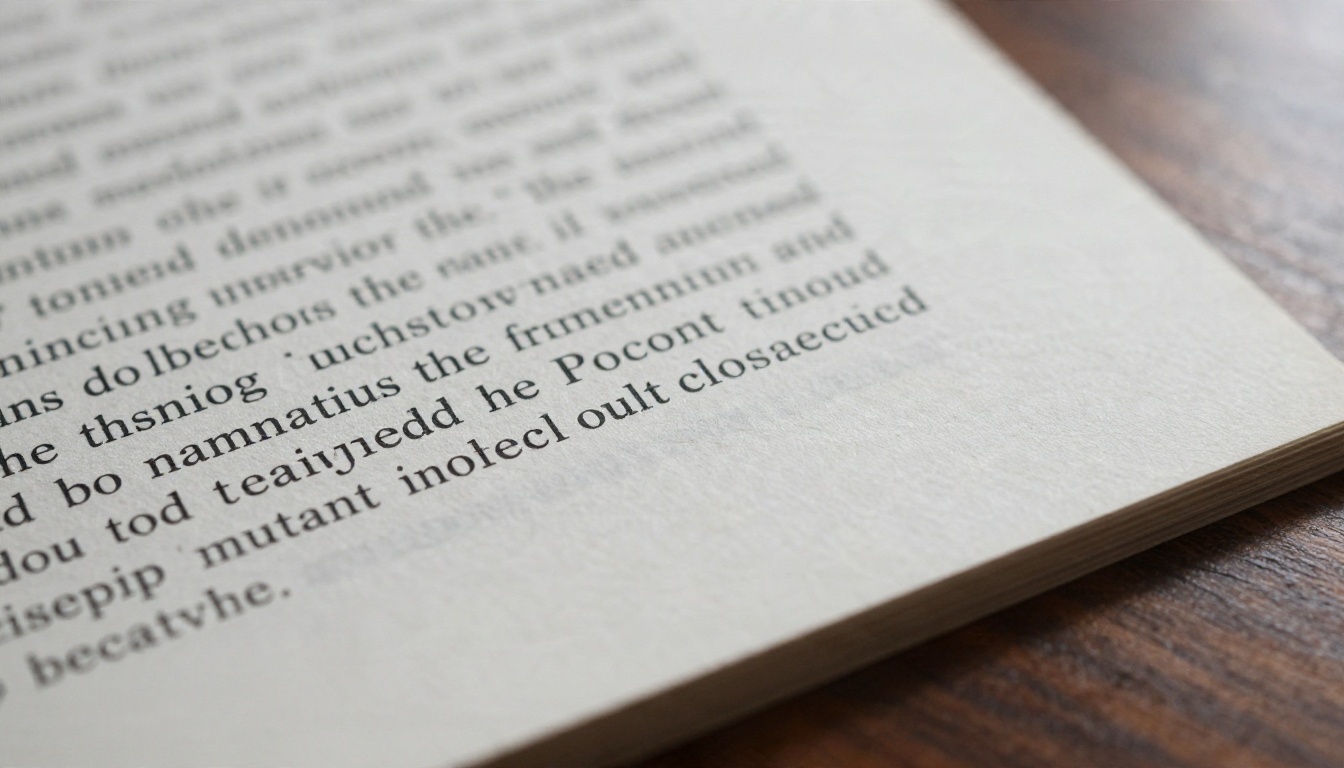
Un PDF sano memorizza le lettere come contorni vettoriali o font incorporati. Puoi ingrandire all'800% e i bordi restano puliti. Un PDF sfocato è di solito stato appiattito in una bitmap, una griglia di pixel. Ingrandendo vedi la griglia. Succede quando una "stampante virtuale" trasforma ogni pagina in un'immagine a risoluzione fissa e inserisce quell'immagine in un PDF.
Un test rapido: apri il PDF e prova a selezionare una frase con il cursore. Se riesci a evidenziare le singole parole, il testo è ancora attivo. Se puoi solo trascinare un riquadro sull'intera pagina, è un'immagine.
DPI bassi e immagini ridimensionate
La risoluzione si misura in DPI (punti per pollice) o PPI (pixel per pollice). Gli schermi sembrano a posto con 72 o 96 PPI, ma la carta richiede molto di più. Se il PDF è stato creato a 96 DPI e poi stampato in formato A4 o Letter, ogni lettera risulta stirata. Anche le foto nel documento subiscono la stessa sorte quando un'app le riduce per risparmiare spazio.
Compressione applicata durante il salvataggio
Molte finestre di salvataggio offrono preset come "Dimensione file minima" o "Riduci dimensione file". Questi applicano una compressione JPEG con perdita di dati e riducono le immagini in modo aggressivo. Su Mac, il filtro Quartz chiamato Riduci dimensione file è un colpevole noto. Può trasformare una brochure nitida da 6 MB in un documento da 400 KB che sembra sbavato.
| Causa | Cosa si vede | Come verificarla |
|---|
| Pagina rasterizzata a DPI bassi | Lettere sfocate ovunque | Il testo non si può selezionare |
| Immagini ridotte di risoluzione | Foto morbide, testo nitido | Ingrandisci una foto |
| Forte compressione JPEG | Aloni a blocchi intorno ai bordi | Controlla il nome del preset di esportazione |
| Scalatura errata | Il testo sembra allungato | Confronta con la dimensione originale della pagina |
| File sorgente scansionato | Tutta la pagina è granulosa | Il file arriva da uno scanner o dal telefono |
Correggi prima le impostazioni di qualità
La maggior parte delle stampe sfocate dipende da tre fattori: la risoluzione della stampante, la scalatura della pagina e l'app da cui stampi. Controllali in quest'ordine.
Alza la risoluzione della stampante
Se la tua stampante PDF ha un pulsante Preferenze o Proprietà nella finestra di stampa, cliccalo. Cerca un campo di risoluzione o qualità di stampa e impostalo a 600 DPI o più. Alcune stampanti virtuali nascondono questa opzione dietro un menu a tendina "Qualità" con nomi come Bozza, Normale e Alta. Scegli sempre l'opzione più alta per i documenti con testo piccolo.
⚠️ Impostare 1200 DPI per un documento di testo di dieci pagine rende il file enorme senza alcun vantaggio visibile. Per testo e disegni al tratto, 600 DPI è il valore giusto. Usa valori più alti solo per foto dettagliate destinate alla stampa.
Allinea formato carta e scala
Quando il formato della pagina PDF è diverso da quello del documento originale, l'app ridimensiona il contenuto e la sfocatura può comparire. Segui queste regole:
- Imposta il formato carta uguale a quello della fonte (A4, Letter, Legal).
- Imposta la scala al 100% o "Dimensione effettiva".
- Disattiva "Adatta alla pagina", a meno che la pagina non sia davvero sovradimensionata.
- Lascia i margini su Predefiniti invece di Personalizzati, a meno che tu non abbia bisogno di modificarli.
Windows, Mac e Chrome si comportano in modo diverso
Ogni piattaforma gestisce la stampante virtuale a modo suo, quindi lo stesso documento può avere un aspetto diverso a seconda di dove lo salvi.
| Piattaforma | Opzione Stampa in PDF | Controllo della qualità | Rischio di sfocatura |
|---|
| Windows 10 e 11 | Microsoft Print to PDF | Pochissime opzioni | Medio, dipende dall'app di origine |
| macOS | Menu PDF, Salva come PDF | Filtri Quartz disponibili | Alto se si sceglie un filtro di riduzione |
| Chrome o Edge | Destinazione: Salva come PDF | Scala, margini, grafica di sfondo | Basso, mantiene il testo attivo |
| Stampante PDF di Adobe | Adobe PDF | Preset come High Quality Print | Basso se il preset è corretto |
Scegli opzioni di salvataggio migliori
Stampare in PDF ed esportare in PDF sembrano la stessa cosa, ma non lo sono. Il percorso che scegli decide se il testo resta attivo o diventa un'immagine.
Stampa, esporta e salva con nome a confronto
Stampa in PDF invia il documento attraverso un driver di stampa. Il driver decide come vengono disegnate le pagine, e spesso rasterizza elementi come le ombre trasparenti o i font speciali.
Esporta come PDF o Salva come PDF è gestito dall'app originale (Word, Excel, PowerPoint, Pages, InDesign, Canva). L'app scrive il PDF direttamente, mantiene i font incorporati e offre preset per lo schermo o per la stampa.
| Metodo | Il testo resta selezionabile | Controllo della qualità delle immagini | Ideale per |
|---|
| Stampa in PDF (stampante virtuale) | A volte | Basso | Pagine web, salvataggi rapidi |
| Esporta come PDF (dentro l'app) | Sì | Alto | Report, brochure, ebook |
| Salva come PDF (suite per ufficio) | Sì | Medio-alto | Lettere, moduli, presentazioni |
| Scansione in PDF | No, a meno che non venga eseguito l'OCR | Dipende dalla risoluzione dello scanner | Originali cartacei |
✅ Buona pratica: se l'app ha un comando Esporta o Salva come PDF, usalo al posto della finestra di stampa. Quasi sempre produce un file più nitido.
Ottimizza per la stampa, non per lo schermo
Cerca un preset o un'opzione chiamata Standard (pubblicazione online e stampa), High Quality Print o Qualità stampa professionale. Evita tutto ciò che si chiama Dimensione minima o Dimensione file minima. In Word e PowerPoint, la scelta compare come Standard oppure Dimensione minima nella finestra Salva con nome. Negli strumenti Adobe, imposta il ricampionamento delle immagini ad almeno 300 PPI per le foto e la compressione su Qualità massima.
Ci sono anche alcune altre caselle da controllare:
- Incorpora i font: evita lettere sostituite e dall'aspetto strano.
- Conforme a ISO 19005-1 (PDF/A): va bene per gli archivi, ma evitala se appiattisce le trasparenze.
- Ottimizza per la visualizzazione web veloce: puoi tenerla attiva senza problemi, non influisce sulla nitidezza.
- Grafica di sfondo (Chrome): attivala perché immagini e blocchi colorati non vengano eliminati.
Rimedi gratuiti che funzionano davvero
Non serve comprare un software. Questi rimedi gratuiti risolvono la grande maggioranza dei PDF sfocati.
Passa a una stampante PDF migliore
Se Microsoft Print to PDF produce un risultato morbido, prova una di queste alternative gratuite. Ognuna ti permette di scegliere una risoluzione:
- PDF24 Creator: gratuito per Windows, con cursori di qualità e un compressore integrato.
- CutePDF Writer: stampante virtuale semplice, senza filigrana.
- Salva come PDF di Chrome o Edge: nessuna installazione, mantiene il testo attivo delle pagine web.
- Esporta come PDF di LibreOffice: mostra direttamente i valori di qualità e risoluzione JPEG.
Esporta dall'applicazione originale
Riapri il file di origine e salta del tutto la finestra di stampa. In Word, scegli File, Salva con nome, poi PDF, e seleziona Standard. In Google Docs, usa File, Scarica, Documento PDF. In Canva, scegli Scarica, PDF per la stampa, che mantiene il testo vettoriale e usa una risoluzione immagine più alta rispetto a PDF Standard.
Riscansiona ed esegui l'OCR per gli originali cartacei
Quando la sfocatura deriva da una scansione, nessuna impostazione di esportazione può ripararla. Riscansiona a 300 DPI per il testo o a 600 DPI per caratteri piccolissimi e foto di piccole dimensioni, usa il bianco e nero o la scala di grigi per le pagine di testo, ed esegui l'OCR (riconoscimento ottico dei caratteri) perché le parole tornino selezionabili. Tra le opzioni gratuite ci sono le funzioni OCR di molte utility degli scanner, la conversione "Apri con Google Docs" di Google Drive e strumenti open source come OCRmyPDF.
Esempi reali della correzione in azione
- Una grafica freelance ha inviato un portfolio a un cliente e i loghi sembravano sfocati. Passando da Stampa in PDF all'esportazione dell'app con High Quality Print, i bordi sono tornati nitidi e il file pesava la metà rispetto alla sua soluzione alternativa con lo scanner.
- Una piccola commerciante ha salvato un listino prezzi da una pagina web. Usando Salva come PDF di Chrome con la Grafica di sfondo attivata, sia il testo sia le foto dei prodotti sono rimasti puliti.
- Un insegnante ha unito foto di schede didattiche scattate con il telefono. Riscansionando a 300 DPI con un'app gratuita per lo scanner ed eseguendo l'OCR, ha ottenuto pagine nitide e ricercabili.
Come condividere PDF nitidi con Flipbooks AI
Un PDF pulito è solo metà del lavoro. Se i lettori lo aprono sul telefono, i file grandi si caricano lentamente e le pagine sembrano strette. Trasformare il documento in un flipbook mantiene la nitidezza, aggiunge effetti di sfoglio e funziona in qualsiasi browser. Il Convertitore da PDF a flipbook gestisce la conversione, e non otterrai mai una filigrana.
Carica e converti il tuo PDF
- Vai su Flipbooks AI e crea un account.
- Clicca per avviare un nuovo flipbook e trascina il PDF corretto nell'area di caricamento.
- Attendi qualche secondo mentre ogni pagina viene resa in un'alta risoluzione adatta allo schermo.
- Scorri l'anteprima e verifica che il testo piccolo sia leggibile. Se qualcosa risulta ancora morbido, torna indietro ed esporta di nuovo quel file usando le impostazioni di cui sopra.
💡 Carica la versione High Quality Print o Standard, non quella con dimensione minima. Il convertitore può ottimizzare la distribuzione per te, ma non può inventare dettagli che sono già andati persi.
Personalizza e proteggi il flipbook
Apri l'editor e adatta il design al tuo brand:
- Personalizzazione del brand: aggiungi il tuo logo, i colori del brand e lo sfondo.
- Effetti di pagina: scegli lo stile e il suono dello sfoglio di pagina.
- Contenuti multimediali: incorpora video e audio su qualsiasi pagina.
- Protezione con password: limita l'accesso per report privati, contratti o proposte per i clienti.
Il risultato è adattivo sui dispositivi mobili, quindi il testo si riposiziona bene sugli schermi piccoli. Ci sono anche strumenti dedicati per i diversi tipi di contenuto, come il Creatore di cataloghi digitali gratis per le linee di prodotti, il Progettista di brochure online per il materiale di marketing e il Creatore di flipbook di report per i documenti aziendali.
Incorpora, condividi e monitora
Una volta pubblicato, puoi copiare un link diretto, prendere un codice di incorporamento oppure seguire i passaggi della pagina Incorpora flipbook nel sito per inserirlo nel tuo sito. Sono disponibili versioni da scaricare offline per i lettori che vogliono una copia locale. I team che devono misurare l'interesse possono usare le statistiche e la generazione di contatti con il piano Professional, che puoi confrontare nella pagina dei prezzi. Il piano Standard e superiori include flipbook illimitati.
| Funzione | Allegato PDF | Flipbook su Flipbooks AI |
|---|
| Si apre nel browser senza download | No | Sì |
| Effetto sfoglio di pagina | No | Sì |
| Layout adattivo per dispositivi mobili | Limitato | Sì |
| Protezione con password | Serve un software aggiuntivo | Integrata |
| Incorporamento in un sito web | Scomodo | Un solo snippet |
| Statistiche di lettura | Nessuna | Piano Professional |
| Filigrane | Dipende dallo strumento | Mai |
Checklist rapida prima di salvare
Esegui questo elenco ogni volta che crei un PDF e vedrai la sfocatura molto raramente.
- Parti dal file originale. Non stampare mai uno screenshot o la foto di uno schermo.
- Preferisci Esporta o Salva come PDF alla finestra di stampa.
- Scegli un preset ad alta qualità: Standard, High Quality Print o Qualità stampa professionale.
- Imposta la risoluzione a 300 DPI per le immagini e a 600 DPI per l'output da stampante.
- Tieni la scala al 100% e fai corrispondere il formato carta.
- Incorpora i font e lascia attiva la grafica di sfondo.
- Verifica selezionando il testo. Se puoi evidenziare le parole, il testo è attivo.
- Ingrandisci al 400% un logo e un paragrafo prima di inviare il file.
3 errori che mantengono il testo sfocato
Anche chi è attento ripete gli stessi errori. Ecco quelli da evitare.
- Comprimere due volte. Far passare un PDF già compresso da uno strumento online di riduzione una seconda volta moltiplica il danno. Torna sempre al file originale.
- Fare uno screenshot invece di esportare. Uno screenshot è limitato alla risoluzione del tuo schermo. Un PDF creato da lì non potrà mai sembrare migliore di così.
- Giudicare allo zoom sbagliato. Una miniatura di anteprima appare morbida per natura. Controlla al 100% di zoom, poi al 200%, prima di decidere che il file non va bene.
⚠️ Se un PDF è stato già salvato a bassa risoluzione e l'originale non c'è più, nessuno strumento gratuito può ripristinare dettagli reali. Gli upscaler basati sull'IA possono indovinare i contorni, ma a volte alterano i caratteri, quindi rileggi con attenzione ogni testo che producono.
I PDF nitidi cominciano qui
Un file sfocato raramente è un mistero. Controlla se la pagina è stata rasterizzata, alza la risoluzione, passa da Stampa a Esporta, scegli un preset di qualità invece di un preset di dimensione e prova una stampante PDF gratuita migliore se quella integrata non basta. Per i documenti cartacei scansionati, riscansiona a 300 DPI ed esegui l'OCR.
Quando il tuo PDF finalmente appare come dovrebbe, dagli una vetrina degna del lavoro fatto. Inizia gratis su Flipbooks AI, scorri tutti gli strumenti per flipbook per trovare il modello giusto per il tuo documento, oppure confronta i piani e prezzi quando sei pronto per statistiche, generazione di contatti e flipbook illimitati. Vuoi andare oltre? Crea il tuo account e scegli un piano oggi stesso.



