Vous collez le shortcode, vous cliquez sur Mettre à jour, et la page s’affiche avec un cadre gris à la place de votre catalogue. Ou un indicateur de chargement qui ne s’arrête jamais. Ou le message sec que la plupart des utilisateurs de Real3D Flipbook finissent par rencontrer tôt ou tard : le PDF n’a pas pu être chargé. Le fichier s’ouvre sans problème quand vous double-cliquez dessus sur votre ordinateur, alors que se passe-t-il ? Cet article passe en revue les vraies causes d’une erreur de chargement de PDF dans Real3D Flipbook, vous donne une routine de correction que vous pouvez suivre en une vingtaine de minutes, puis présente une méthode sans extension avec Flipbooks AI, pour les moments où corriger WordPress ne vaut plus votre temps.
Ce que signifie réellement l’erreur
Une extension de flipbook pour WordPress n’« ouvre » pas un PDF comme le fait Acrobat. Elle demande au navigateur de télécharger le fichier, transmet les données à un moteur de rendu PDF en JavaScript, puis affiche chaque page sur un canevas ou une couche 3D. Si un maillon de cette chaîne casse, vous obtenez toujours le même résultat flou : rien à l’écran.
Où la visionneuse se bloque
Le processus s’arrête généralement à l’un de ces quatre endroits :
- La requête : le navigateur ne parvient pas à récupérer l’URL du PDF (chemin incorrect, accès bloqué, redirection, ou fichier servi en HTTP sur une page HTTPS).
- La réponse : le fichier arrive, mais avec des en-têtes incorrects, si bien que le moteur de rendu le refuse.
- L’analyse : le PDF est corrompu, chiffré ou trop lourd pour que le navigateur le lise d’un seul coup.
- Le script : une autre extension, un outil de minification ou une couche de cache casse le JavaScript avant le démarrage de la visionneuse.
💡 Astuce pro : avant de modifier quoi que ce soit, ouvrez l’URL du PDF directement dans un nouvel onglet du navigateur. S’il ne s’affiche pas là non plus, le problème vient du fichier ou du serveur, et non de l’extension de flipbook.
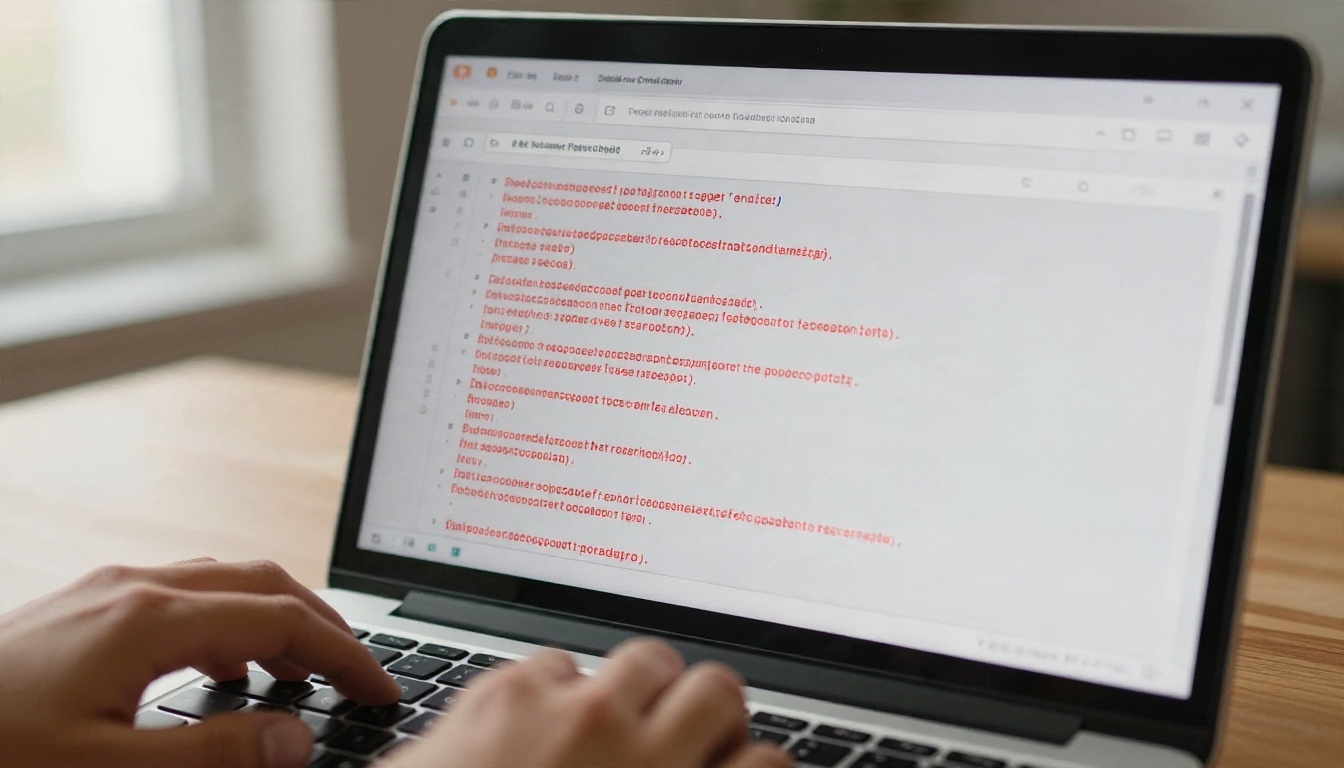
Symptômes et causes probables
| Ce que vous voyez | Cause la plus probable | Premier essai |
|---|
| Cadre gris, pas d’indicateur | Erreur JavaScript d’un autre script | Vérifier la console du navigateur |
| Indicateur qui ne s’arrête jamais | Requête du PDF bloquée ou très lente | Ouvrir l’URL du PDF directement |
| Message « Cannot load PDF » | CORS, URL incorrecte ou fichier corrompu | Déplacer le PDF sur le même domaine |
| Fonctionne pour les administrateurs, échoue pour les visiteurs | Cache ou extension de sécurité | Vider le cache, tester déconnecté de WordPress |
| Fonctionne sur ordinateur, échoue sur téléphone | Taille du fichier ou limite de mémoire | Compresser le PDF |
| Fonctionne en préproduction, échoue sur le site en ligne | Contenu mixte ou règles du CDN | Vérifier HTTPS et les en-têtes du CDN |
Sept causes fréquentes
Presque tous les signalements sur les forums d’entraide entrent dans l’une de ces catégories. Commencez par le haut, car les trois premières expliquent la plupart des cas.
CORS et fichiers sur un autre domaine
Si votre PDF se trouve sur un domaine ou un sous-domaine différent de celui de la page (par exemple un espace de stockage, un CDN ou un hébergeur de fichiers), le navigateur applique des règles de partage entre origines. Sans un en-tête Access-Control-Allow-Origin sur la réponse du PDF, le moteur de rendu ne peut pas lire le fichier, alors qu’un simple lien vers ce fichier fonctionne parfaitement. C’est la cause la plus fréquente d’un flipbook qui « fonctionnait hier » et qui ne fonctionne plus après une migration vers un CDN.
Solution : importez le PDF dans la médiathèque de WordPress pour qu’il se trouve sur le même domaine que la page, ou ajoutez le bon en-tête CORS sur le serveur ou le CDN qui l’héberge.
Contenu mixte et SSL
Quand votre page se charge en HTTPS mais que l’URL du PDF est enregistrée comme http://, les navigateurs modernes bloquent la requête sans rien afficher. Cela arrive souvent après l’installation d’un certificat SSL, parce que les anciennes URL des médias dans les réglages du flipbook n’ont jamais été mises à jour.
Solution : modifiez le flipbook, remplacez l’URL du PDF par sa version HTTPS, puis videz le cache des pages.
Limites d’import et de mémoire
Les gros catalogues de 80 Mo ou plus peuvent échouer à l’import, ou ne se charger qu’en partie, car PHP et le serveur web limitent la taille des fichiers et la mémoire. Les offres d’hébergement mutualisé sont les principales coupables.

Valeurs typiques à vérifier dans le panneau de votre hébergeur :
upload_max_filesize et post_max_sizememory_limitmax_execution_time- La prise en charge des requêtes par plages, qui permet au navigateur de récupérer le PDF par morceaux
Conflits entre extensions et thèmes
Les constructeurs de pages, les outils d’optimisation et les extensions de sécurité injectent ou réécrivent tous du JavaScript. Une deuxième copie de jQuery, un script chargé dans le mauvais ordre ou un thème qui désenregistre des scripts peuvent laisser le flipbook sans rien à exécuter.

Cache, minification et règles du CDN
La combinaison et la minification du JavaScript, le report des scripts jusqu’à l’interaction, ainsi que des fonctions comme Rocket Loader sur Cloudflare peuvent toutes casser une visionneuse de PDF. La protection contre le hotlinking et les règles du pare-feu peuvent aussi bloquer le PDF lui-même lorsqu’il est demandé par un script et non par une personne.
PDF corrompus, chiffrés ou trop lourds
Un PDF exporté avec des polices inhabituelles, des autorisations restreintes, un mot de passe ou des centaines d’images haute résolution peut dérouter un moteur de rendu fonctionnant dans le navigateur. Le fichier peut s’ouvrir dans un logiciel installé sur ordinateur, plus tolérant.
Extension ou version de PHP obsolète
Une ancienne version de l’extension fonctionnant avec une nouvelle version de PHP (ou l’inverse) peut échouer de façons qui n’apparaissent jamais sur la page. Vérifiez le journal des modifications et la version de PHP de votre hébergeur.
Référence rapide : cause et solution
| Cause | Difficulté | Temps de correction | Solution |
|---|
| CORS | Moyenne | 10 min | Héberger le PDF sur le même domaine ou ajouter l’en-tête |
| Contenu mixte | Facile | 5 min | Passer l’URL en HTTPS |
| Limites du serveur | Moyenne | 15 min | Augmenter les limites de PHP ou compresser le fichier |
| Conflit d’extensions | Moyenne | 20 min | Désactiver les extensions une par une |
| Minification ou cache | Facile | 5 min | Exclure les scripts de la visionneuse, vider le cache |
| PDF corrompu | Facile | 10 min | Réexporter ou imprimer dans un nouveau PDF |
| Versions obsolètes | Facile | 10 min | Mettre l’extension à jour, vérifier PHP |
Suivez ces étapes dans l’ordre. Arrêtez-vous dès que le flipbook apparaît, et notez ce qui a fonctionné pour ne pas refaire toute la chasse la prochaine fois.

Vérifier la console du navigateur
- Ouvrez la page qui échoue.
- Appuyez sur F12 (ou faites un clic droit et choisissez Inspecter), puis ouvrez l’onglet Console.
- Rechargez la page et repérez les lignes rouges.
- Ouvrez l’onglet Réseau, filtrez par « pdf », et vérifiez le code d’état de la requête.
Voici ce que signifient généralement les résultats :
- 404 : l’URL est incorrecte ou le fichier a été déplacé.
- 403 : un pare-feu ou une règle de hotlinking bloque le fichier.
- Message CORS policy : voir la solution pour les fichiers sur un autre domaine ci-dessus.
- Message Mixed Content : passez l’URL en HTTPS.
- Uncaught TypeError provenant d’un autre script : regardez du côté des conflits d’extensions.
⚠️ Attention : ne testez pas uniquement sur le site en ligne. Faites une sauvegarde ou utilisez une copie de préproduction avant d’activer et de désactiver des extensions, surtout sur les boutiques en ligne ou les sites de réservation.
Tester le PDF lui-même
Ouvrez le fichier dans deux lecteurs différents, puis réexportez-le avec le réglage standard « Enregistrer au format PDF ». Supprimez le mot de passe et les restrictions, et aplatissez la transparence si les pages sont complexes. Si le fichier passe de 90 Mo à 15 Mo et que le flipbook fonctionne soudain, vous avez trouvé la cause.
Isoler le conflit
- Passez à un thème par défaut, comme Twenty Twenty Four, sur une copie de préproduction.
- Désactivez toutes les extensions, sauf celle du flipbook.
- Rechargez la page. Si le flipbook se charge, activez les extensions une à une jusqu’à ce qu’il casse.
- Une fois le coupable trouvé, cherchez une option pour exclure les scripts du flipbook de l’optimisation.
Vider chaque couche de cache
Purgez le cache des pages, le cache d’objets, le cache du CDN et votre propre cache de navigateur. Testez ensuite dans une fenêtre de navigation privée. Beaucoup de « corrections » semblent échouer simplement parce que l’ancienne page cassée est toujours servie.
✅ Bonne pratique : gardez les PDF sous 20 Mo pour l’affichage web, hébergez-les sur le même domaine que la page, et testez sur un vrai téléphone en données mobiles avant de publier le lien.
Quand une extension ne tient plus la route
Corriger une erreur de chargement une fois, c’est acceptable. La corriger à chaque mise à jour du thème, à chaque changement de version de PHP par l’hébergeur ou à chaque fois qu’une extension de cache modifie ses réglages par défaut, c’est une tout autre histoire. Une extension vit à l’intérieur de votre site WordPress, elle en hérite donc de tous les risques : limites du serveur, règles de sécurité, ordre des scripts et calendrier des mises à jour.

C’est sur les appareils mobiles que le problème se fait le plus sentir. Les visiteurs sur téléphone disposent de moins de mémoire, de connexions plus lentes et de limites plus strictes dans le navigateur. Un PDF lourd qui passe de justesse sur ordinateur échoue donc en premier sur leur appareil.
Extension ou flipbook hébergé
| Critère | Extension WordPress | Plateforme de flipbook hébergée |
|---|
| Lieu de traitement du PDF | Navigateur du visiteur, à partir de votre serveur | Converti une seule fois, servi depuis un stockage optimisé |
| Dépend des limites de votre hébergement | Oui | Non |
| Conflits avec le thème et les extensions | Possibles | Aucun, il vit en dehors de WordPress |
| Fonctionne sur des sites sans WordPress | Non | Oui, par lien ou intégration |
| Maintenance après les mises à jour | Continue | Prise en charge par la plateforme |
| Chargement sur mobile | Dépend de la taille du fichier | Les pages se chargent au besoin |
| Temps de mise en place | Installer, configurer, déboguer | Importer et publier |
💡 Règle empirique : si vous avez passé plus d’une heure sur une seule erreur de chargement, le temps perdu dépasse déjà le coût d’un an d’un outil hébergé simple.
Une alternative sans extension qui évite l’erreur
Flipbooks AI convertit votre PDF en flipbook sur ses propres serveurs. Comme rien ne tourne à l’intérieur de WordPress, il n’y a ni configuration CORS, ni limite PHP à relever, ni ordre de scripts à régler. Vous obtenez un lien, et vous pouvez aussi intégrer le résultat dans WordPress, Wix, Squarespace ou du HTML simple, avec un court extrait de code. Fonctionnalités à connaître : aucun filigrane, jamais, un affichage adaptatif, la protection par mot de passe, le mode hors ligne, des vidéos et audios intégrés et la personnalisation de la marque.

Comment créer un flipbook avec Flipbooks AI
- Ouvrez votre compte. Rendez-vous sur Flipbooks AI et créez un compte. L’inscription prend une minute.
- Importez le PDF. Glissez le fichier dans le Convertisseur PDF vers flipbook. La plateforme convertit chaque page en un flipbook fluide, avec effet de feuilletage, donc vous n’avez pas besoin de compresser ou de réparer le fichier au préalable.
- Prévisualisez le résultat. Feuilletez les pages sur ordinateur et vérifiez l’affichage sur téléphone.
- Personnalisez l’apparence. Ajoutez votre logo, choisissez les couleurs de fond, sélectionnez l’effet de feuilletage et réglez les options de la couverture et de la barre d’outils.
- Ajoutez du multimédia. Insérez des vidéos, des clips audio et des liens sur des pages précises, par exemple une démonstration de produit à côté de l’article qu’elle présente.
- Protégez-le si besoin. Activez la protection par mot de passe pour les catalogues privés, les grilles tarifaires ou les rapports clients.
- Publiez et partagez. Copiez le lien direct, ou utilisez l’outil Intégrer un flipbook sur un site web pour obtenir un code d’intégration pour votre page.

💡 Astuce pro : utilisez le même PDF que celui qui a échoué dans Real3D. S’il s’ouvre dans le lecteur d’origine, vous pouvez généralement le publier tel quel, sans nouvelle compression.
Intégrer le flipbook dans WordPress sans extension
Inutile de désinstaller WordPress ou de quitter votre site. Collez le code d’intégration dans un bloc HTML personnalisé et le flipbook apparaît à l’endroit où se trouvait votre shortcode Real3D. Comme la visionneuse se charge depuis une page externe dans un cadre, votre cache et vos extensions d’optimisation n’interviennent pas sur ses scripts.

Fonctionnalités pro : statistiques et capture de prospects
Avec l’offre Professional, vous voyez comment les gens utilisent chaque flipbook : les vues, le temps passé et les pages qui retiennent l’attention. Les formulaires de contact peuvent demander une adresse e-mail avant que le lecteur ne dépasse une certaine page, ce qui convient aux catalogues réservés et aux présentations commerciales. Comparez les offres sur la page des tarifs.

| Niveau d’offre | Idéal pour | Points forts |
|---|
| Entrée | Tester un seul PDF | Convertir et partager un flipbook, sans filigrane |
| Standard | Éditeurs réguliers | Flipbooks illimités, personnalisation de la marque, protection par mot de passe |
| Professional | Équipes marketing et commerciales | Statistiques, capture de prospects, téléchargements hors ligne |
Exemples concrets
Différentes équipes rencontrent la même erreur de chargement pour des raisons différentes, et la corrigent de manières différentes.
- Un détaillant en mobilier avec un catalogue produits de 120 Mo voyait systématiquement une visionneuse vide sur téléphone. La publication avec le Créateur de catalogues de meubles a supprimé sa dépendance aux limites de l’hébergement mutualisé.
- Un groupe de restaurants a découvert que son extension de cache cassait la visionneuse de la carte à chaque changement de prix. Le passage au Créateur de flipbook de carte de restaurant leur a permis de mettre à jour la carte à un seul endroit tout en gardant le même lien.
- Une agence immobilière hébergeait ses brochures sur un CDN et rencontrait des erreurs CORS. Le Créateur de brochures immobilières a donné à chaque bien un lien propre et facile à partager.
- Le secrétariat d’une école avait besoin de lettres d’information trimestrielles que les parents puissent ouvrir sur n’importe quel téléphone, ce qui convenait au Créateur de lettre d’information scolaire.
- Un photographe voulait un portfolio qui ne casse pas à chaque mise à jour de WordPress, et il a utilisé le flipbook portfolio photo.
Vous pouvez aussi parcourir tous les outils flipbook disponibles pour trouver le format le plus proche de votre document.
Liste de contrôle avant de publier un flipbook
Quelle que soit la voie choisie, une courte routine évite la plupart des problèmes de chargement :
- Exportez le PDF en qualité web, et non en qualité impression.
- Supprimez les mots de passe et les restrictions d’autorisation du fichier source.
- Gardez un nom de fichier simple : pas d’espaces, d’accents ni de caractères spéciaux.
- Utilisez HTTPS partout.
- Testez déconnecté de WordPress, en fenêtre privée, sur ordinateur de bureau et sur un vrai téléphone.
- Testez à nouveau après chaque mise à jour du thème, d’une extension ou de PHP.
Prêt à éviter l’erreur ?
Une erreur de chargement de Real3D Flipbook se corrige presque toujours : vérifiez la console, déplacez le PDF sur le même domaine, passez en HTTPS, augmentez les limites du serveur et excluez la visionneuse de l’optimisation. Si vous préférez consacrer ce temps au contenu plutôt qu’au débogage, publiez le même fichier avec un flipbook hébergé.
Commencez gratuitement sur Flipbooks AI, convertissez votre premier PDF en quelques minutes, et comparez les offres et tarifs lorsque vous serez prêt pour des flipbooks illimités, des statistiques et la capture de prospects. Vous pouvez aussi créer un compte et accéder directement aux tarifs en une seule étape.



