Incolli lo shortcode, premi Aggiorna e la pagina si carica con un riquadro grigio al posto del tuo catalogo. Oppure una rotellina che non si ferma mai. Oppure il messaggio secco che quasi tutti gli utenti di Real3D Flipbook incontrano prima o poi: il PDF non può essere caricato. Il file si apre senza problemi quando fai doppio clic sul desktop, quindi cosa sta andando storto? Questo articolo ti guida attraverso le vere cause di un errore di caricamento del PDF in Real3D Flipbook, ti offre una routine di correzione che puoi eseguire in circa venti minuti e poi mostra un percorso senza plugin con Flipbooks AI, per i momenti in cui sistemare WordPress non vale più il tuo tempo.
Che cosa significa davvero l’errore
Un plugin per flipbook su WordPress non "apre" un PDF come fa Acrobat. Chiede al browser di scaricare il file, passa i byte a un renderer PDF in JavaScript e poi disegna ogni pagina su un canvas o su un livello 3D. Se un anello di questa catena si rompe, ottieni sempre lo stesso risultato vago: non si vede niente sullo schermo.
Dove il visualizzatore si blocca
Ci sono quattro punti in cui il processo di solito si ferma:
- La richiesta: il browser non riesce a recuperare l’URL del PDF (percorso sbagliato, bloccato, reindirizzato o servito via HTTP su una pagina HTTPS).
- La risposta: il file arriva ma con le intestazioni sbagliate, quindi il renderer lo rifiuta.
- L’analisi: il PDF è danneggiato, cifrato o troppo pesante perché il browser lo legga in una volta sola.
- Lo script: un altro plugin, un minificatore o un livello di cache rompe il JavaScript prima che il visualizzatore parta.
💡 Suggerimento pratico: Prima di cambiare qualsiasi cosa, apri l’URL del PDF direttamente in una nuova scheda del browser. Se lì non si visualizza, il problema è il file o il server, non il plugin del flipbook.
Sintomi e cause probabili
| Cosa vedi | Causa più probabile | Prima cosa da provare |
|---|
| Riquadro grigio, nessuna rotellina | Errore JavaScript da un altro script | Controlla la console del browser |
| Rotellina che non finisce mai | Richiesta del PDF bloccata o molto lenta | Apri direttamente l’URL del PDF |
| Messaggio "Impossibile caricare il PDF" | CORS, URL sbagliato o file corrotto | Sposta il PDF sullo stesso dominio |
| Funziona per gli amministratori, non per i visitatori | Plugin di cache o di sicurezza | Svuota la cache, prova da disconnesso |
| Funziona su desktop, non sul telefono | Limite di dimensione del file o di memoria | Comprimi il PDF |
| Funziona in staging, non sul sito live | Contenuto misto o regole della CDN | Controlla HTTPS e le intestazioni della CDN |
Sette cause comuni
Quasi ogni segnalazione sui forum di supporto rientra in una di queste categorie. Parti dall’alto, perché le prime tre spiegano la maggior parte dei casi.
CORS e file su un altro dominio
Se il tuo PDF si trova su un dominio o sottodominio diverso da quello della pagina (per esempio un bucket di archiviazione, una CDN o un servizio di hosting di file), il browser applica le regole di origine incrociata. Senza un’intestazione Access-Control-Allow-Origin nella risposta del PDF, il renderer non riesce a leggere il file, anche se un semplice link verso di esso funziona perfettamente. È il motivo singolo più comune per cui un flipbook che "ieri funzionava" smette di funzionare dopo la migrazione su una CDN.
Soluzione: carica il PDF nella Libreria multimediale di WordPress, così vive sullo stesso dominio della pagina, oppure aggiungi l’intestazione CORS corretta sul server o sulla CDN che lo ospita.
Contenuto misto e SSL
Quando la tua pagina si carica in HTTPS ma l’URL del PDF è salvato come http://, i browser moderni bloccano la richiesta senza avvisare. Succede spesso dopo l’installazione di un certificato SSL, perché gli URL dei media più vecchi nelle impostazioni del flipbook non sono mai stati aggiornati.
Soluzione: modifica il flipbook, sostituisci l’URL del PDF con la versione HTTPS e svuota la cache delle pagine.
Limiti di caricamento e di memoria
I cataloghi grandi, da 80 MB o più, possono fallire in fase di caricamento oppure caricarsi solo in parte, perché PHP e il server web limitano la dimensione del file e la memoria. I piani di hosting condiviso sono i colpevoli abituali.

Valori tipici da controllare nel pannello del tuo hosting:
upload_max_filesize e post_max_sizememory_limitmax_execution_time- Se il server supporta le richieste di intervallo (range requests), così il browser può scaricare il PDF a blocchi
Conflitti tra plugin e temi
I page builder, gli strumenti di ottimizzazione e i plugin di sicurezza iniettano o riscrivono JavaScript. Una seconda copia di jQuery, uno script caricato nell’ordine sbagliato o un tema che deregistra gli script possono lasciare il flipbook senza nulla da eseguire.

Cache, minificazione e regole della CDN
Unire e minificare il JavaScript, ritardare gli script fino all’interazione e funzioni come Rocket Loader su Cloudflare possono tutti far saltare un visualizzatore di PDF. La protezione dall’hotlinking e le regole del firewall possono anche bloccare il PDF stesso quando a richiederlo è uno script e non una persona.
PDF corrotti, cifrati o pesanti
Un PDF esportato con font insoliti, permessi restrittivi, una password o centinaia di immagini ad alta risoluzione può confondere un renderer basato sul browser. Il file potrebbe aprirsi in un lettore desktop più tollerante.
Plugin o versione di PHP obsoleti
Una vecchia versione del plugin che gira su una nuova versione di PHP (o viceversa) può fallire in modi che non compaiono mai nella pagina. Controlla il changelog e la versione di PHP del tuo hosting.
Riepilogo rapido: causa e soluzione
| Causa | Difficoltà | Tempo per risolvere | Soluzione |
|---|
| CORS | Media | 10 min | Ospita il PDF sullo stesso dominio o aggiungi l’intestazione |
| Contenuto misto | Facile | 5 min | Passa l’URL a HTTPS |
| Limiti del server | Media | 15 min | Aumenta i limiti di PHP o comprimi il file |
| Conflitto tra plugin | Media | 20 min | Disattiva i plugin uno alla volta |
| Minificazione o cache | Facile | 5 min | Escludi gli script del visualizzatore, svuota la cache |
| PDF corrotto | Facile | 10 min | Esporta di nuovo o stampa in un nuovo PDF |
| Versioni obsolete | Facile | 10 min | Aggiorna il plugin, controlla PHP |
Come risolvere passo dopo passo
Esegui questi passaggi in ordine. Fermati appena compare il flipbook e annota che cosa ha funzionato, così non dovrai ripetere la caccia la prossima volta.

Controlla la console del browser
- Apri la pagina che non funziona.
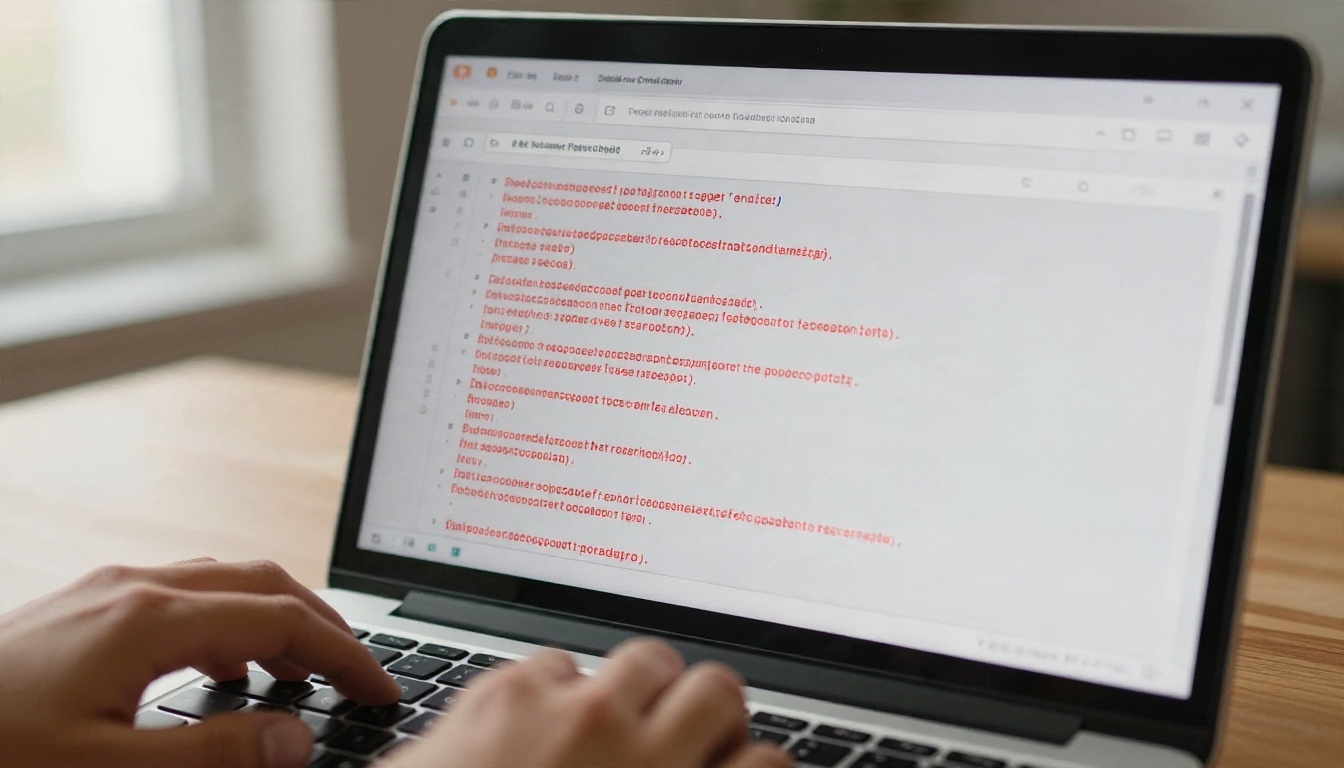
- Premi F12 (oppure fai clic destro e scegli Ispeziona) e apri la scheda Console.
- Ricarica la pagina e cerca le righe rosse.
- Apri la scheda Rete, filtra per "pdf" e controlla il codice di stato della richiesta.
Di solito, i risultati significano questo:
- 404: l’URL è sbagliato oppure il file è stato spostato.
- 403: un firewall o una regola di hotlinking blocca il file.
- Messaggio CORS policy: vedi la soluzione per i domini incrociati qui sopra.
- Messaggio Mixed Content: passa l’URL a HTTPS.
- Uncaught TypeError da un altro script: controlla i conflitti tra plugin.
⚠️ Attenzione: non fare test solo sul sito live. Crea un backup o usa una copia di staging prima di attivare e disattivare i plugin, soprattutto su siti di vendita o di prenotazioni.
Verifica il PDF stesso
Apri il file con due lettori diversi, poi esportalo di nuovo con l’impostazione standard "Salva come PDF". Rimuovi la password, togli le restrizioni e appiattisci le trasparenze se le pagine sono complesse. Se il file scende da 90 MB a 15 MB e il flipbook improvvisamente funziona, hai trovato la causa.
Isola il conflitto
- Passa a un tema predefinito, come Twenty Twenty Four, su una copia di staging.
- Disattiva tutti i plugin tranne il plugin del flipbook.
- Ricarica la pagina. Se il flipbook si carica, attiva i plugin uno alla volta finché non si rompe.
- Una volta trovato il colpevole, cerca un’opzione per escludere gli script del flipbook dall’ottimizzazione.
Svuota ogni livello di cache
Svuota la cache della pagina, la cache degli oggetti, la cache della CDN e la cache del tuo browser. Poi prova in una finestra in incognito. Molte "soluzioni" sembrano fallire semplicemente perché viene ancora servita la vecchia pagina rotta.
✅ Buona pratica: tieni i PDF sotto i 20 MB per la visualizzazione sul web, ospitali sullo stesso dominio della pagina e prova su un telefono vero con i dati mobili prima di pubblicare il link.
Quando un plugin smette di avere senso
Risolvere un errore di caricamento una volta va bene. Risolverlo ogni volta che un tema si aggiorna, che l’hosting cambia PHP o che un plugin di cache cambia le impostazioni predefinite è un’altra storia. Un plugin vive dentro il tuo sito WordPress, quindi eredita tutti i rischi di quel sito: limiti del server, regole di sicurezza, ordine degli script e tempi degli aggiornamenti.

È sui dispositivi mobili che il problema pesa di più. I visitatori da telefono hanno meno memoria, connessioni più lente e limiti più severi del browser, quindi un PDF pesante che sul desktop passa a fatica fallisce per primo sul loro dispositivo.
Plugin o flipbook ospitato
| Fattore | Plugin per WordPress | Piattaforma di flipbook ospitata |
|---|
| Dove viene elaborato il PDF | Nel browser del visitatore, dal tuo server | Convertito una volta, servito da uno spazio di archiviazione ottimizzato |
| Dipende dai limiti del tuo hosting | Sì | No |
| Conflitti con tema e plugin | Possibili | Nessuno, vive fuori da WordPress |
| Funziona su siti non WordPress | No | Sì, tramite link o incorporamento |
| Manutenzione dopo gli aggiornamenti | Continua | Gestita dalla piattaforma |
| Caricamento su mobile | Dipende dalla dimensione del file | Le pagine si caricano quando servono |
| Tempo di configurazione | Installare, configurare, fare debug | Caricare e pubblicare |
💡 Regola pratica: se hai passato più di un’ora su un solo errore di caricamento, il tempo perso supera già il costo di un anno di uno strumento ospitato semplice.
Un’alternativa senza plugin che evita l’errore
Flipbooks AI converte il tuo PDF in un flipbook sui propri server. Poiché nulla gira dentro WordPress, non c’è nessuna configurazione CORS da fare, nessun limite PHP da alzare e nessun ordine degli script su cui litigare. Ottieni un link e puoi anche incorporare il risultato in WordPress, Wix, Squarespace o HTML semplice con un breve frammento di codice. Funzioni che vale la pena conoscere: nessuna filigrana, mai, design adattivo per i dispositivi mobili, protezione con password, download offline, video e audio incorporati e personalizzazione del marchio.

Come creare un flipbook con Flipbooks AI
- Apri il tuo account. Vai su Flipbooks AI e crea un account. La registrazione richiede un minuto.
- Carica il PDF. Trascina il file nel Convertitore da PDF a flipbook. La piattaforma converte ogni pagina in un flipbook fluido, con sfoglio di pagina, quindi non devi comprimere o riparare prima il file.
- Visualizza l’anteprima. Sfoglia le pagine da desktop e controlla come appare nella visualizzazione da telefono.
- Personalizza l’aspetto. Aggiungi il tuo logo, scegli i colori dello sfondo, seleziona l’effetto sfoglio di pagina e imposta le opzioni di copertina e barra degli strumenti.
- Aggiungi contenuti multimediali. Inserisci video, clip audio e link su pagine specifiche, per esempio una demo del prodotto accanto all’articolo che mostra.
- Proteggilo se serve. Attiva la protezione con password per cataloghi privati, listini prezzi o report per i clienti.
- Pubblica e condividi. Copia il link diretto oppure usa lo strumento Incorpora flipbook nel sito per ottenere un codice di incorporamento per la tua pagina.

💡 Suggerimento pratico: usa lo stesso PDF che ha fallito in Real3D. Se si apre nel lettore originale, di solito puoi pubblicarlo così com’è, senza ricomprimerlo.
Incorporalo in WordPress senza plugin
Non devi disinstallare WordPress né lasciare il tuo sito. Incolla il codice di incorporamento in un blocco HTML personalizzato e il flipbook compare nel layout dove prima c’era lo shortcode di Real3D. Poiché il visualizzatore si carica da una pagina esterna dentro un frame, i tuoi plugin di cache e di ottimizzazione non toccano i suoi script.

Funzioni Pro: statistiche e raccolta contatti
Con il piano Professional puoi vedere come le persone usano ciascun flipbook: visualizzazioni, tempo trascorso e quali pagine catturano l’attenzione. I moduli di contatto possono chiedere un’email prima che il lettore superi una certa pagina, cosa utile per cataloghi riservati e presentazioni commerciali. Confronta i piani nella pagina dei prezzi.

| Livello del piano | Ideale per | Punti di forza |
|---|
| Entry | Provare un singolo PDF | Converti e condividi un flipbook, senza filigrana |
| Standard | Editori regolari | Flipbook illimitati, marchio personalizzato, protezione con password |
| Professional | Team di marketing e vendita | Statistiche, generazione di contatti, download offline |
Esempi dal mondo reale
Team diversi incontrano lo stesso errore di caricamento per motivi diversi, e lo risolvono in modi diversi.
- Un rivenditore di mobili con un catalogo prodotti da 120 MB continuava a trovare il visualizzatore vuoto sui telefoni. Pubblicarlo con il Creatore di cataloghi di mobili ha eliminato la dipendenza dai limiti dell’hosting condiviso.
- Un gruppo di ristoranti ha scoperto che il suo plugin di cache rompeva il visualizzatore del menù ogni volta che cambiavano i prezzi. Passare al Creatore di flipbook per menù di ristoranti ha permesso di aggiornare il menù in un solo punto e mantenere lo stesso link.
- Un’agenzia immobiliare ospitava le brochure su una CDN e incontrava errori CORS. Il Creatore di brochure immobiliari ha dato a ogni immobile un link pulito da condividere.
- La segreteria di una scuola aveva bisogno di newsletter trimestrali che i genitori potessero aprire da qualsiasi telefono, e a questo bisogno si adattava bene il Creatore di newsletter scolastiche.
- Un fotografo voleva un portfolio che non si rompesse quando WordPress si aggiornava, e ha usato il flipbook Portfolio fotografico.
Puoi anche sfogliare tutti gli strumenti per flipbook disponibili, per trovare il formato più vicino al tuo documento.
Checklist prima di pubblicare un flipbook
Qualunque strada tu scelga, una breve routine evita la maggior parte dei problemi di caricamento:
- Esporta il PDF con qualità web, non con qualità di stampa.
- Rimuovi le password e le restrizioni di permesso dal file di partenza.
- Mantieni il nome del file semplice: niente spazi, accenti o caratteri speciali.
- Usa HTTPS ovunque.
- Prova da disconnesso, in una finestra in incognito, su desktop e su un telefono vero.
- Ripeti i test dopo ogni aggiornamento di tema, plugin o PHP.
Pronto a evitare l’errore?
Un errore di caricamento del PDF in Real3D Flipbook è quasi sempre risolvibile: controlla la console, sposta il PDF sullo stesso dominio, passa a HTTPS, alza i limiti del server ed escludi il visualizzatore dall’ottimizzazione. Se preferisci spendere quel tempo sui contenuti invece che sul debug, pubblica lo stesso file con un flipbook ospitato.
Inizia gratis su Flipbooks AI, converti il tuo primo PDF in pochi minuti e confronta i piani e i prezzi quando sei pronto per flipbook illimitati, statistiche e generazione di contatti. Puoi anche creare un account e andare direttamente ai prezzi in un unico passaggio.



