Pegas el shortcode, pulsas Actualizar y la página carga con un recuadro gris donde debería estar tu catálogo. O con un indicador de carga que nunca se detiene. O con el mensaje directo que casi todos los usuarios de Real3D Flipbook ven tarde o temprano: no se pudo cargar el PDF. El archivo se abre bien cuando haces doble clic en él en tu equipo de escritorio, entonces ¿qué está fallando? Este artículo repasa las causas reales de un error de carga de PDF en Real3D Flipbook, te da una rutina de solución que puedes ejecutar en unos veinte minutos y luego muestra una vía sin plugins con Flipbooks AI para cuando remendar WordPress ya no vale tu tiempo.
Qué significa realmente el error
Un plugin de flipbooks para WordPress no "abre" un PDF como lo hace Acrobat. Le pide al navegador que descargue el archivo, entrega los bytes a un renderizador de PDF en JavaScript y luego pinta cada página en un lienzo o en una capa 3D. Si se rompe cualquier eslabón de esa cadena, obtienes el mismo resultado vago: nada en pantalla.
Dónde se atasca el visor
Hay cuatro puntos en los que el proceso suele detenerse:
- La solicitud: el navegador no puede obtener la URL del PDF (ruta incorrecta, bloqueada, redirigida o servida por HTTP en una página HTTPS).
- La respuesta: el archivo llega, pero con encabezados incorrectos, así que el renderizador lo rechaza.
- El análisis: el PDF está dañado, cifrado o es demasiado pesado para que el navegador lo lea de una sola vez.
- El script: otro plugin, un minificador o una capa de caché rompe el JavaScript antes de que arranque el visor.
💡 Consejo profesional: Antes de cambiar nada, abre la URL del PDF directamente en una pestaña nueva del navegador. Si no se muestra ahí, el problema está en el archivo o en el servidor, no en el plugin del flipbook.
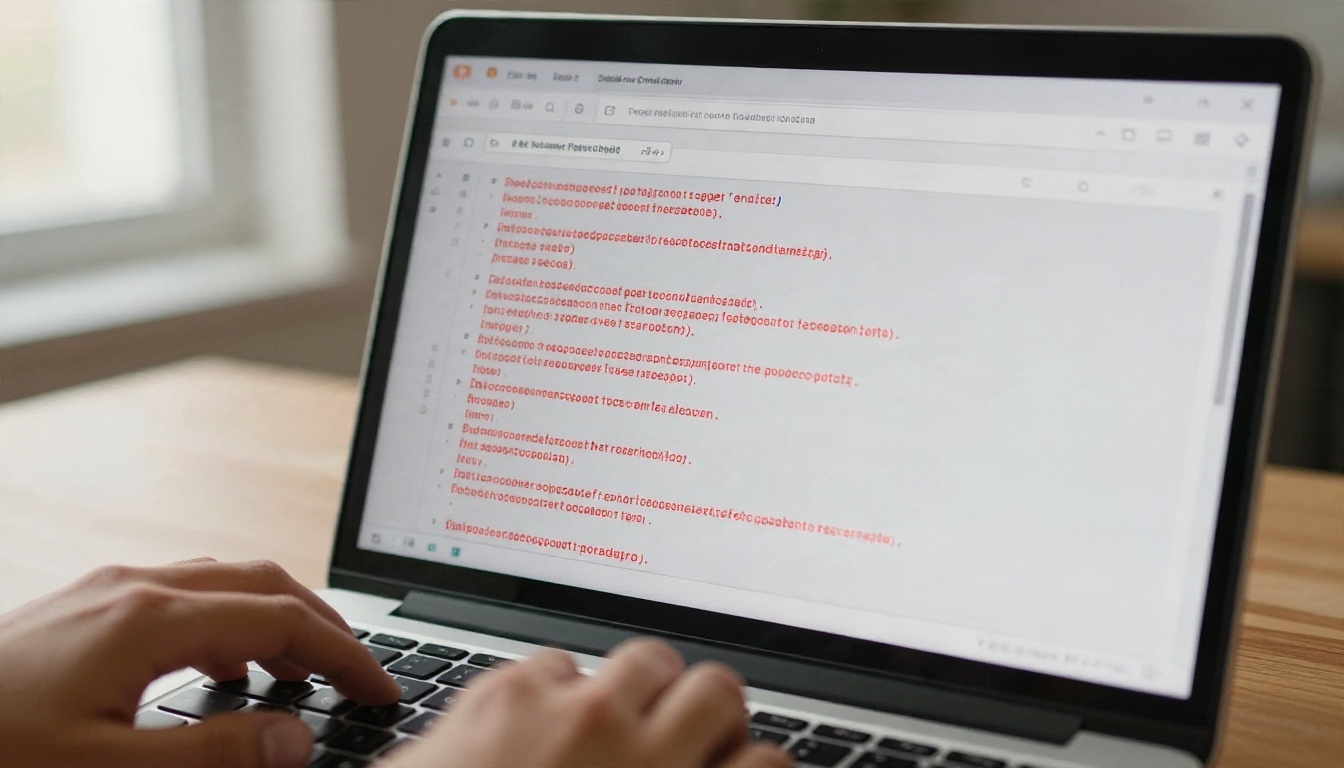
Síntomas y causas probables
| Lo que ves | Causa más probable | Lo primero que conviene probar |
|---|
| Recuadro gris, sin indicador de carga | Error de JavaScript de otro script | Revisar la consola del navegador |
| Indicador de carga que nunca termina | Solicitud del PDF bloqueada o muy lenta | Abrir la URL del PDF directamente |
| Mensaje "No se puede cargar el PDF" | CORS, URL incorrecta o archivo dañado | Mover el PDF al mismo dominio |
| Funciona para administradores, falla para visitantes | Caché o plugin de seguridad | Vaciar la caché y probar con la sesión cerrada |
| Funciona en equipo de escritorio, falla en teléfono | Tamaño del archivo o límite de memoria | Comprimir el PDF |
| Funciona en la copia de pruebas, falla en el sitio publicado | Contenido mixto o reglas del CDN | Revisar HTTPS y los encabezados del CDN |
Siete causas comunes
Casi todos los reportes en foros de soporte caen en uno de estos grupos. Empieza por arriba, porque las tres primeras explican la mayoría de los casos.
CORS y archivos de otro dominio
Si tu PDF está en un dominio o subdominio distinto al de la página (por ejemplo, un bucket de almacenamiento, un CDN o un servicio de alojamiento de archivos), el navegador aplica reglas de origen cruzado. Sin un encabezado Access-Control-Allow-Origin en la respuesta del PDF, el renderizador no puede leer el archivo, aunque un enlace normal a él funcione perfectamente. Esta es la causa más común de que un flipbook que "funcionaba ayer" deje de funcionar después de migrar a un CDN.
Solución: sube el PDF a la biblioteca de medios de WordPress para que esté en el mismo dominio que la página, o agrega el encabezado CORS correcto en el servidor o en el CDN que lo aloja.
Contenido mixto y SSL
Cuando tu página carga por HTTPS pero la URL del PDF está guardada como http://, los navegadores modernos bloquean la solicitud sin avisar. Esto suele pasar después de instalar un certificado SSL, porque las URL de medios antiguas dentro de la configuración del flipbook nunca se actualizaron.
Solución: edita el flipbook, reemplaza la URL del PDF por la versión HTTPS y vacía las páginas en caché.
Límites de subida y de memoria
Los catálogos grandes de 80 MB o más pueden fallar al subirse o cargarse solo en parte, porque PHP y el servidor web limitan el tamaño del archivo y la memoria. Los planes de hosting compartido son los principales culpables.

Valores típicos que conviene revisar en el panel de tu hosting:
upload_max_filesize y post_max_sizememory_limitmax_execution_time- Si el servidor admite solicitudes por rangos, para que el navegador pueda descargar el PDF por fragmentos
Conflictos entre plugins y temas
Los constructores de páginas, las herramientas de optimización y los plugins de seguridad inyectan o reescriben JavaScript. Una segunda copia de jQuery, un script cargado en el orden incorrecto o un tema que quita scripts puede dejar al flipbook sin nada que ejecutar.

Caché, minificación y reglas del CDN
Combinar y minificar JavaScript, retrasar scripts hasta que el usuario interactúe y funciones como Rocket Loader en Cloudflare pueden romper un visor de PDF. La protección contra hotlinking y las reglas del cortafuegos también pueden bloquear el propio PDF cuando lo pide un script en lugar de una persona.
PDF dañados, cifrados o muy pesados
Un PDF exportado con tipografías poco comunes, permisos restringidos, contraseña o cientos de imágenes de alta resolución puede confundir a un renderizador basado en el navegador. El archivo puede abrirse en un lector de escritorio más tolerante.
Plugin o versión de PHP desactualizados
Una versión antigua de un plugin que corre sobre una versión nueva de PHP (o al revés) puede fallar de formas que nunca aparecen en la página. Revisa el registro de cambios y la versión de PHP de tu hosting.
Referencia rápida: causa y solución
| Causa | Dificultad | Tiempo de solución | Solución |
|---|
| CORS | Media | 10 min | Alojar el PDF en el mismo dominio o agregar el encabezado |
| Contenido mixto | Fácil | 5 min | Cambiar la URL a HTTPS |
| Límites del servidor | Media | 15 min | Subir los límites de PHP o comprimir el archivo |
| Conflicto de plugins | Media | 20 min | Desactivar los plugins uno por uno |
| Minificación o caché | Fácil | 5 min | Excluir los scripts del visor y vaciar la caché |
| PDF dañado | Fácil | 10 min | Volver a exportar o imprimir a un PDF nuevo |
| Versiones desactualizadas | Fácil | 10 min | Actualizar el plugin y revisar PHP |
Cómo solucionarlo paso a paso
Sigue estos pasos en orden. Deja de hacerlo en cuanto aparezca el flipbook, y anota lo que funcionó para no repetir la búsqueda la próxima vez.

Revisa la consola del navegador
- Abre la página que falla.
- Presiona F12 (o haz clic derecho y elige Inspeccionar) y abre la pestaña Console.
- Recarga la página y busca líneas en rojo.
- Abre la pestaña Network, filtra por "pdf" y revisa el código de estado de la solicitud.
Lo que suelen significar los resultados:
- 404: la URL es incorrecta o el archivo se movió.
- 403: un cortafuegos o una regla de hotlinking está bloqueando el archivo.
- Mensaje CORS policy: consulta la solución de dominios cruzados de arriba.
- Mensaje Mixed Content: cambia la URL a HTTPS.
- Uncaught TypeError de otro script: revisa los conflictos entre plugins.
⚠️ Advertencia: No pruebes solo en el sitio publicado. Haz una copia de seguridad o usa una copia de pruebas antes de activar y desactivar plugins, sobre todo en tiendas o sitios de reservas.
Prueba el PDF en sí
Abre el archivo en dos lectores distintos y luego expórtalo de nuevo con la opción estándar de "Guardar como PDF". Quita la contraseña, quita las restricciones y aplana la transparencia si las páginas son complejas. Si el archivo pasa de 90 MB a 15 MB y el flipbook de pronto funciona, encontraste la causa.
Aísla el conflicto
- Cambia a un tema predeterminado, como Twenty Twenty Four, en una copia de pruebas.
- Desactiva todos los plugins excepto el del flipbook.
- Recarga la página. Si el flipbook carga, activa los plugins de uno en uno hasta que se rompa.
- Cuando encuentres al culpable, busca una opción para excluir los scripts del flipbook de la optimización.
Vacía cada capa de caché
Vacía la caché de página, la caché de objetos, la caché del CDN y la caché de tu propio navegador. Luego prueba en una ventana privada. Muchas "soluciones" parecen fallar simplemente porque sigue sirviéndose la página rota de antes.
✅ Buena práctica: Mantén los PDF por debajo de 20 MB para verlos en la web, alójalos en el mismo dominio que la página y prueba en un teléfono real con datos móviles antes de publicar el enlace.
Cuándo un plugin deja de tener sentido
Arreglar un error de carga una vez está bien. Arreglarlo cada vez que se actualiza un tema, el hosting cambia la versión de PHP o un plugin de caché cambia sus valores predeterminados es otra historia. Un plugin vive dentro de tu sitio de WordPress, así que hereda todos los riesgos de ese sitio: límites del servidor, reglas de seguridad, orden de los scripts y momento de las actualizaciones.

Los dispositivos móviles son los que más sufren el problema. Los visitantes desde un teléfono tienen menos memoria, conexiones más lentas y límites más estrictos en el navegador, así que un PDF pesado que apenas funciona en un equipo de escritorio falla primero en su dispositivo.
Plugin frente a flipbook alojado
| Factor | Plugin de WordPress | Plataforma de flipbooks alojada |
|---|
| Dónde se procesa el PDF | En el navegador del visitante, desde tu servidor | Se convierte una vez y se sirve desde almacenamiento optimizado |
| Depende de los límites de tu hosting | Sí | No |
| Conflictos con temas y plugins | Posibles | Ninguno, vive fuera de WordPress |
| Funciona en sitios que no son de WordPress | No | Sí, mediante enlace o código para incrustar |
| Mantenimiento tras las actualizaciones | Continuo | Lo gestiona la plataforma |
| Carga en dispositivos móviles | Depende del tamaño del archivo | Las páginas se cargan según se necesitan |
| Tiempo de configuración | Instalar, configurar, depurar | Subir y publicar |
💡 Regla general: Si llevas más de una hora con un solo error de carga, el costo en tiempo ya supera lo que valdría un año de una herramienta alojada sencilla.
Una alternativa sin plugins que evita el error
Flipbooks AI convierte tu PDF en un flipbook en sus propios servidores. Como nada se ejecuta dentro de WordPress, no hay configuración de CORS, ni límite de PHP que subir, ni orden de scripts por el que pelear. Obtienes un enlace y también puedes incrustar el resultado en WordPress, Wix, Squarespace o HTML normal con un fragmento de código corto. Funciones que vale la pena conocer: nunca lleva marcas de agua, diseño adaptable a dispositivos móviles, protección con contraseña, descargas sin conexión, video y audio incrustados y personalización de marca.

Cómo crear un flipbook con Flipbooks AI
- Abre tu cuenta. Ve a Flipbooks AI y crea una cuenta. Crearla toma un minuto.
- Sube el PDF. Arrastra el archivo al Conversor de PDF a flipbook. La plataforma convierte cada página en un flipbook fluido con efecto de paso de página, así que no necesitas comprimir ni reparar el archivo antes.
- Previsualiza el resultado. Hojea las páginas en el equipo de escritorio y revisa cómo se ve en la versión para teléfono.
- Personaliza el aspecto. Agrega tu logotipo, elige los colores de fondo, selecciona el efecto de paso de página y define las opciones de portada y barra de herramientas.
- Agrega multimedia. Incluye videos, clips de audio y enlaces en páginas específicas, por ejemplo una demostración del producto junto al artículo que muestra.
- Protégelo si hace falta. Activa la protección con contraseña para catálogos privados, listas de precios o informes de clientes.
- Publica y comparte. Copia el enlace directo o usa la herramienta Incrustar flipbook en un sitio web para obtener un código para incrustar en tu página.

💡 Consejo profesional: Usa el mismo PDF que falló en Real3D. Si se abre en el lector original, normalmente puedes publicarlo tal cual, sin recomprimirlo.
Incrústalo en WordPress sin plugin
No necesitas desinstalar WordPress ni salir de tu sitio. Pega el código para incrustar en un bloque HTML personalizado y el flipbook aparece en el diseño donde antes estaba tu shortcode de Real3D. Como el visor carga desde una página externa dentro de un marco, tus plugins de caché y de optimización no tocan sus scripts.

Funciones Pro: estadísticas y captación de contactos
En el plan Professional puedes ver cómo usa la gente cada flipbook: vistas, tiempo dedicado y qué páginas retienen la atención. Los formularios de contacto pueden pedir un correo antes de que el lector pase de cierta página, lo que sirve para catálogos con registro y presentaciones de ventas. Compara los planes en la página de precios.

| Nivel del plan | Ideal para | Destacados |
|---|
| Entry | Probar un solo PDF | Convertir y compartir un flipbook, sin marca de agua |
| Standard | Editores habituales | Flipbooks ilimitados, personalización de marca, protección con contraseña |
| Professional | Equipos de marketing y ventas | Estadísticas, captación de contactos, descargas sin conexión |
Ejemplos reales
Distintos equipos se topan con el mismo error de carga por motivos diferentes, y lo resuelven de formas distintas.
- Un minorista de muebles con un catálogo de productos de 120 MB seguía mostrando un visor en blanco en los teléfonos. Publicarlo con el Creador de flipbooks de catálogos de muebles eliminó la dependencia de los límites del hosting compartido.
- Un grupo de restaurantes descubrió que su plugin de caché rompía el visor del menú cada vez que cambiaban los precios. Al cambiar al Creador de flipbooks de menú de restaurante, pudieron actualizar el menú en un solo lugar y conservar el mismo enlace.
- Una agencia inmobiliaria alojaba folletos en un CDN y se encontró con errores de CORS. El Creador de folletos inmobiliarios dio a cada propiedad un enlace limpio para compartir.
- La oficina de un colegio necesitaba boletines trimestrales que los padres pudieran abrir desde cualquier teléfono, lo que encajaba con el Creador de flipbooks de boletines escolares.
- Un fotógrafo quería un portafolio que no se rompiera cuando WordPress se actualizaba, y usó el flipbook Portafolio de fotografía.
También puedes explorar todas las herramientas de flipbooks disponibles para encontrar el formato más cercano a tu documento.
Lista de verificación antes de publicar cualquier flipbook
Elijas la vía que elijas, una rutina corta evita la mayoría de los problemas de carga:
- Exporta el PDF con calidad web, no con calidad de impresión.
- Quita las contraseñas y las restricciones de permisos del archivo original.
- Mantén el nombre del archivo simple: sin espacios, acentos ni caracteres especiales.
- Usa HTTPS en todo el sitio.
- Prueba con la sesión cerrada, en una ventana privada, en equipo de escritorio y en un teléfono real.
- Vuelve a probar después de cada actualización de tema, plugin o PHP.
¿Listo para saltarte el error?
Un error de carga de Real3D Flipbook casi siempre tiene solución: revisa la consola, mueve el PDF al mismo dominio, cambia a HTTPS, sube los límites del servidor y excluye el visor de la optimización. Si prefieres dedicar ese tiempo al contenido en lugar de depurar, publica el mismo archivo con un flipbook alojado.
Empieza gratis en Flipbooks AI, convierte tu primer PDF en minutos y compara los planes y precios cuando quieras flipbooks ilimitados, estadísticas y captación de contactos. También puedes crear una cuenta e ir directo a los precios en un solo paso.



