Du fügst den Shortcode ein, drückst auf Aktualisieren, und die Seite lädt mit einem grauen Feld dort, wo dein Katalog sein sollte. Oder mit einem Ladekreis, der nie stoppt. Oder mit der knappen Meldung, die die meisten Real3D-Flipbook-Nutzer früher oder später sehen: Das PDF konnte nicht geladen werden. Die Datei öffnet sich problemlos, wenn du auf deinem Desktop doppelklickst. Was läuft also schief? Dieser Artikel geht die echten Ursachen eines Real3D Flipbook PDF-Ladefehlers durch, gibt dir eine Routine zur Behebung, die du in etwa zwanzig Minuten durchlaufen kannst, und zeigt dann einen plugin-freien Weg mit Flipbooks AI für die Momente, in denen das Reparieren von WordPress deine Zeit nicht mehr wert ist.
Was der Fehler eigentlich bedeutet
Ein WordPress-Flipbook-Plugin „öffnet“ ein PDF nicht so, wie Acrobat es tut. Es bittet den Browser, die Datei herunterzuladen, übergibt die Bytes an einen JavaScript-PDF-Renderer und zeichnet dann jede Seite auf eine Canvas-Fläche oder eine 3D-Ebene. Wenn irgendein Glied dieser Kette bricht, erhältst du dasselbe vage Ergebnis: auf dem Bildschirm passiert nichts.
Wo der Betrachter hängen bleibt
Es gibt vier Stellen, an denen der Vorgang meist stehen bleibt:
- Die Anfrage: Der Browser kann die PDF-URL nicht abrufen (falscher Pfad, blockiert, umgeleitet oder über HTTP auf einer HTTPS-Seite ausgeliefert).
- Die Antwort: Die Datei kommt an, aber mit den falschen Headern, sodass der Renderer sie ablehnt.
- Das Parsing: Das PDF ist beschädigt, verschlüsselt oder zu schwer, als dass der Browser es in einem Rutsch lesen kann.
- Das Skript: Ein anderes Plugin, ein Minifier oder eine Cache-Ebene bricht das JavaScript, bevor der Betrachter startet.
💡 Profi-Tipp: Öffne die PDF-URL direkt in einem neuen Browser-Tab, bevor du etwas änderst. Wird sie dort nicht angezeigt, liegt das Problem an der Datei oder am Server, nicht am Flipbook-Plugin.
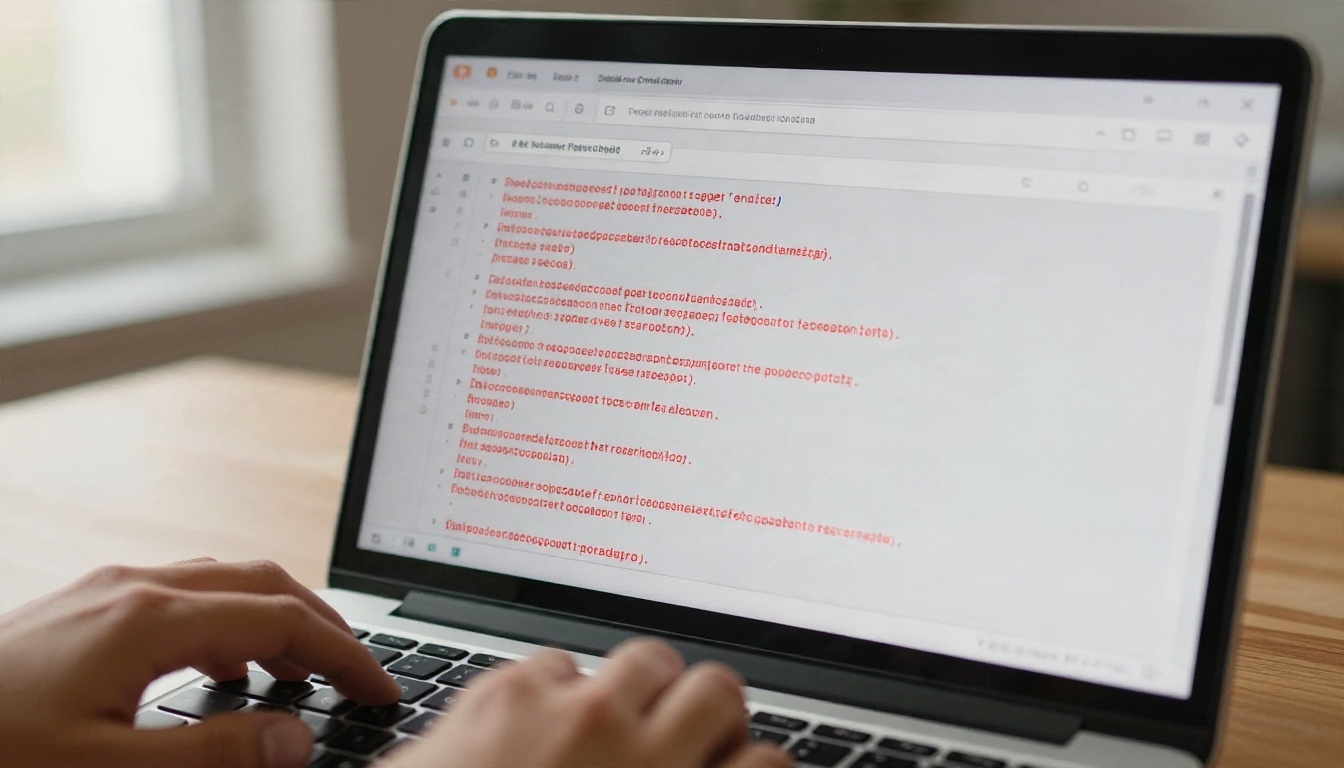
Symptome und wahrscheinliche Ursachen
| Was du siehst | Wahrscheinlichste Ursache | Erster Versuch |
|---|
| Graues Feld, kein Ladekreis | JavaScript-Fehler aus einem anderen Skript | Browser-Konsole prüfen |
| Ladekreis, der nie endet | PDF-Anfrage blockiert oder sehr langsam | PDF-URL direkt öffnen |
| Meldung „Cannot load PDF“ | CORS, falsche URL oder beschädigte Datei | PDF auf dieselbe Domain verschieben |
| Funktioniert für Admins, scheitert bei Besuchern | Caching oder Sicherheits-Plugin | Cache leeren, ausgeloggt testen |
| Funktioniert am Desktop, scheitert am Telefon | Dateigröße oder Speicherlimit | PDF komprimieren |
| Funktioniert auf Staging, scheitert auf der Live-Seite | Gemischte Inhalte oder CDN-Regeln | HTTPS und CDN-Header prüfen |
Sieben häufige Ursachen
Fast jeder Bericht in Support-Foren fällt in eine dieser Gruppen. Fang oben an, denn die ersten drei machen die meisten Fälle aus.
CORS und domänenübergreifende Dateien
Wenn dein PDF auf einer anderen Domain oder Subdomain liegt als die Seite (zum Beispiel in einem Storage-Bucket, einem CDN oder bei einem Datei-Hoster), erzwingt der Browser Cross-Origin-Regeln. Ohne einen Access-Control-Allow-Origin-Header in der PDF-Antwort kann der Renderer die Datei nicht lesen, obwohl ein einfacher Link darauf einwandfrei funktioniert. Das ist der mit Abstand häufigste Grund, warum ein Flipbook, das „gestern noch funktioniert hat“, nach einem Umzug auf ein CDN aufhört zu laufen.
Lösung: Lade das PDF in die WordPress-Medienbibliothek hoch, damit es auf derselben Domain wie die Seite liegt, oder ergänze den richtigen CORS-Header auf dem Server oder CDN, der die Datei hostet.
Gemischte Inhalte und SSL
Wenn deine Seite über HTTPS lädt, die PDF-URL aber als http:// gespeichert ist, blockieren moderne Browser die Anfrage stillschweigend. Das passiert oft nach der Installation eines SSL-Zertifikats, weil ältere Medien-URLs in den Flipbook-Einstellungen nie aktualisiert wurden.
Lösung: Bearbeite das Flipbook, ersetze die PDF-URL durch die HTTPS-Version und leere die zwischengespeicherten Seiten.
Upload- und Speicherlimits
Große Kataloge ab 80 MB können beim Hochladen scheitern oder nur teilweise laden, weil PHP und der Webserver Dateigröße und Speicher begrenzen. Shared-Hosting-Pakete sind meist die Übeltäter.

Typische Werte, die du im Hosting-Panel prüfen solltest:
upload_max_filesize und post_max_sizememory_limitmax_execution_time- Ob der Server Range-Requests unterstützt, damit der Browser das PDF in Teilen laden kann
Konflikte zwischen Plugins und Theme
Page-Builder, Optimierungstools und Sicherheits-Plugins fügen JavaScript ein oder schreiben es um. Eine zweite Kopie von jQuery, ein Skript in der falschen Reihenfolge oder ein Theme, das Skripte abmeldet, kann dazu führen, dass das Flipbook nichts hat, worauf es laufen kann.
Caching, Minifizierung und CDN-Regeln
Das Zusammenfassen und Minifizieren von JavaScript, das verzögerte Laden von Skripten bis zur Interaktion und Funktionen wie Rocket Loader bei Cloudflare können jeden PDF-Betrachter zum Absturz bringen. Hotlink-Schutz und Firewall-Regeln können auch die PDF-Datei selbst blockieren, wenn sie von einem Skript statt von einer Person angefordert wird.
Beschädigte, verschlüsselte oder schwere PDFs
Ein PDF mit ungewöhnlichen Schriften, eingeschränkten Berechtigungen, einem Passwort oder Hunderten hochauflösender Bilder kann einen browserbasierten Renderer verwirren. Die Datei lässt sich unter Umständen in einem Desktop-Reader öffnen, der nachsichtiger ist.
Veraltetes Plugin oder veraltete PHP-Version
Eine alte Plugin-Version auf einer neuen PHP-Version (oder umgekehrt) kann auf Arten scheitern, die sich nie auf der Seite zeigen. Prüfe das Changelog und die PHP-Version deines Hosters.
Kurzübersicht: Ursache und Lösung
| Ursache | Schwierigkeit | Dauer bis zur Behebung | Lösung |
|---|
| CORS | Mittel | 10 Min. | PDF auf derselben Domain hosten oder Header ergänzen |
| Gemischte Inhalte | Einfach | 5 Min. | URL auf HTTPS umstellen |
| Serverlimits | Mittel | 15 Min. | PHP-Limits erhöhen oder Datei komprimieren |
| Plugin-Konflikt | Mittel | 20 Min. | Plugins einzeln deaktivieren |
| Minifizierung oder Cache | Einfach | 5 Min. | Betrachter-Skripte ausnehmen, Cache leeren |
| Beschädigtes PDF | Einfach | 10 Min. | Neu exportieren oder in ein neues PDF drucken |
| Veraltete Versionen | Einfach | 10 Min. | Plugin aktualisieren, PHP prüfen |
Schritt für Schritt zur Behebung
Führe diese Schritte in der angegebenen Reihenfolge aus. Hör auf, sobald das Flipbook erscheint, und notiere, was geholfen hat, damit du die Suche beim nächsten Mal nicht wiederholen musst.

Browser-Konsole prüfen
- Öffne die Seite, die fehlschlägt.
- Drücke F12 (oder klicke mit der rechten Maustaste und wähle Untersuchen) und öffne den Tab Konsole.
- Lade die Seite neu und suche nach roten Zeilen.
- Öffne den Tab Netzwerk, filtere nach „pdf“ und prüfe den Statuscode der Anfrage.
Was die Ergebnisse meist bedeuten:
- 404: Die URL ist falsch oder die Datei wurde verschoben.
- 403: Eine Firewall- oder Hotlink-Regel blockiert die Datei.
- CORS policy-Meldung: Siehe die Lösung für domänenübergreifende Dateien oben.
- Mixed Content-Meldung: URL auf HTTPS umstellen.
- Uncaught TypeError aus einem anderen Skript: Prüfe die Plugin-Konflikte.
⚠️ Warnung: Teste nicht nur auf der Live-Seite. Erstelle ein Backup oder nutze eine Staging-Kopie, bevor du Plugins ein- und ausschaltest, besonders bei Shop- oder Buchungsseiten.
Das PDF selbst testen
Öffne die Datei in zwei verschiedenen Readern und exportiere sie dann erneut mit der Standardeinstellung „Als PDF speichern“. Entferne das Passwort und Einschränkungen und reduziere Transparenzen, wenn die Seiten komplex sind. Wenn die Datei von 90 MB auf 15 MB schrumpft und das Flipbook plötzlich funktioniert, hast du die Ursache gefunden.
Den Konflikt eingrenzen
- Wechsle auf einer Staging-Kopie zu einem Standard-Theme wie Twenty Twenty Four.
- Deaktiviere alle Plugins außer dem Flipbook-Plugin.
- Lade die Seite neu. Wenn das Flipbook lädt, aktiviere die Plugins einzeln, bis es kaputtgeht.
- Hast du den Übeltäter gefunden, suche nach einer Option, die die Flipbook-Skripte von der Optimierung ausnimmt.
Jede Cache-Ebene leeren
Leere den Seiten-Cache, den Objekt-Cache, den CDN-Cache und deinen eigenen Browser-Cache. Teste dann in einem privaten Fenster. Viele „Lösungen“ scheinen nur zu scheitern, weil noch die alte, kaputte Seite ausgeliefert wird.
✅ Bewährte Methode: Halte PDFs für die Webansicht unter 20 MB, hoste sie auf derselben Domain wie die Seite und teste auf einem echten Telefon über mobile Daten, bevor du den Link veröffentlichst.
Wann ein Plugin keinen Sinn mehr ergibt
Einen Ladefehler einmal zu beheben ist in Ordnung. Ihn jedes Mal zu beheben, wenn ein Theme aktualisiert wird, dein Hoster die PHP-Version wechselt oder ein Cache-Plugin seine Standardwerte ändert, ist eine andere Geschichte. Ein Plugin lebt innerhalb deiner WordPress-Seite und erbt daher jedes Risiko dieser Seite: Serverlimits, Sicherheitsregeln, Skriptreihenfolge und Zeitpunkte für Updates.

Mobil tut es am meisten weh. Besucher auf dem Telefon haben weniger Speicher, langsamere Verbindungen und strengere Browser-Grenzen. Ein schweres PDF, das auf dem Desktop knapp durchkommt, scheitert deshalb auf ihrem Gerät zuerst.
Plugin oder gehostetes Flipbook
| Faktor | WordPress-Plugin | Gehostete Flipbook-Plattform |
|---|
| Wo das PDF verarbeitet wird | Im Browser des Besuchers, von deinem Server | Einmal umgewandelt, von optimiertem Speicher ausgeliefert |
| Hängt von deinen Hosting-Limits ab | Ja | Nein |
| Konflikte mit Theme und Plugins | Möglich | Keine, sie läuft außerhalb von WordPress |
| Funktioniert auf Nicht-WordPress-Seiten | Nein | Ja, per Link oder Einbettung |
| Pflege nach Updates | Laufend | Übernimmt die Plattform |
| Laden auf Mobilgeräten | Hängt von der Dateigröße ab | Seiten laden bei Bedarf |
| Einrichtungszeit | Installieren, konfigurieren, debuggen | Hochladen und veröffentlichen |
💡 Faustregel: Wenn du mehr als eine Stunde an einem einzigen Ladefehler gesessen hast, kostet dich die Zeit schon mehr als ein Jahr eines einfachen gehosteten Tools.
Eine plugin-freie Alternative, die den Fehler umgeht
Flipbooks AI wandelt dein PDF auf eigenen Servern in ein Flipbook um. Da nichts innerhalb von WordPress läuft, gibt es kein CORS-Setup, kein PHP-Limit zum Erhöhen und keine Skriptreihenfolge, über die man streiten müsste. Du bekommst einen Link, und du kannst das Ergebnis auch mit einem kurzen Code-Snippet in WordPress, Wix, Squarespace oder reines HTML einbetten. Funktionen, die du kennen solltest: niemals Wasserzeichen, responsives Design für mobile Geräte, Passwortschutz, Offline-Downloads, eingebettete Videos und Audio sowie individuelles Branding.

So erstellst du ein Flipbook mit Flipbooks AI
- Öffne dein Konto. Gehe zu Flipbooks AI und erstelle ein Konto. Ein Konto zu erstellen dauert eine Minute.
- Lade das PDF hoch. Zieh die Datei in den PDF-zu-Flipbook-Konverter. Die Plattform wandelt jede Seite in ein flüssiges Flipbook mit Umblättereffekt um, du musst die Datei also weder vorher komprimieren noch reparieren.
- Schau dir die Vorschau an. Blättere am Desktop durch die Seiten und prüfe, wie es in der Telefonansicht aussieht.
- Passe das Aussehen an. Füge dein Logo hinzu, wähle Hintergrundfarben, wähle den Umblättereffekt und lege die Optionen für Cover und Werkzeugleiste fest.
- Füge Multimedia hinzu. Setze Videos, Audioclips und Links auf bestimmte Seiten, zum Beispiel eine Produktdemo neben dem Artikel, den sie zeigt.
- Schütze es bei Bedarf. Aktiviere den Passwortschutz für private Kataloge, Preislisten oder Kundenberichte.
- Veröffentliche und teile. Kopiere den direkten Link oder nutze das Werkzeug Flipbook auf der Website einbetten, um einen Einbettungscode für deine Seite zu bekommen.

💡 Profi-Tipp: Nimm dasselbe PDF, das in Real3D gescheitert ist. Öffnet es sich im ursprünglichen Reader, kannst du es meist unverändert veröffentlichen, ohne es neu zu komprimieren.
In WordPress ohne Plugin einbetten
Du musst WordPress nicht deinstallieren oder deine Seite verlassen. Füge den Einbettungscode in einen Benutzerdefiniertes HTML-Block ein, und das Flipbook erscheint an der Stelle im Layout, an der früher dein Real3D-Shortcode stand. Da der Betrachter von einer externen Seite innerhalb eines Frames geladen wird, berühren deine Cache- und Optimierungs-Plugins seine Skripte nicht.

Pro-Funktionen: Analysen und Lead-Erfassung
Im Professional-Tarif siehst du, wie Menschen jedes Flipbook nutzen: Aufrufe, verbrachte Zeit und welche Seiten die Aufmerksamkeit halten. Formulare zur Lead-Generierung können nach einer E-Mail-Adresse fragen, bevor die Leserin oder der Leser über eine bestimmte Seite hinausblättert. Das passt zu Katalogen, die nur gegen Kontaktdaten zugänglich sind, und zu Verkaufspräsentationen. Vergleiche die Tarife auf der Preisseite.

| Tarifstufe | Ideal für | Wichtigste Punkte |
|---|
| Einstieg | Ein einzelnes PDF testen | Flipbook umwandeln und teilen, ohne Wasserzeichen |
| Standard | Regelmäßige Veröffentlicher | Unbegrenzt viele Flipbooks, eigenes Branding, Passwortschutz |
| Professional | Marketing- und Vertriebsteams | Analytics, Lead-Generierung, Offline-Downloads |
Praxisbeispiele
Verschiedene Teams stoßen aus unterschiedlichen Gründen auf denselben Ladefehler, und sie beheben ihn auf unterschiedliche Weise.
- Ein Möbelhändler mit einem 120 MB großen Produktkatalog bekam auf Telefonen immer wieder einen leeren Betrachter. Die Veröffentlichung mit dem Möbelkatalog-Ersteller machte die Abhängigkeit von den Limits geteilter Hosting-Pakete überflüssig.
- Eine Restaurantgruppe stellte fest, dass ihr Cache-Plugin den Karten-Betrachter jedes Mal kaputtmachte, wenn sich Preise änderten. Der Wechsel zum Restaurantkarten-Flipbook-Ersteller ermöglichte es ihnen, die Karte an einer Stelle zu aktualisieren und denselben Link zu behalten.
- Ein Maklerbüro hostete Broschüren auf einem CDN und stieß auf CORS-Fehler. Der Immobilienbroschüren-Ersteller gab jedem Objekt einen sauberen, teilbaren Link.
- Ein Schulbüro brauchte Newsletter pro Trimester, die Eltern auf jedem Telefon öffnen konnten. Dafür passte der Schulnewsletter-Ersteller.
- Ein Fotograf wollte ein Portfolio, das nicht brach, wenn WordPress aktualisiert wurde, und nutzte dafür das Flipbook Fotografie-Portfolio.
Du kannst auch jedes verfügbare Flipbook-Werkzeug durchstöbern, um das Format zu finden, das deinem Dokument am nächsten kommt.
Checkliste vor der Veröffentlichung eines Flipbooks
Egal für welchen Weg du dich entscheidest, eine kurze Routine verhindert die meisten Ladeprobleme:
- Exportiere das PDF in Web-Qualität, nicht in Druckqualität.
- Entferne Passwörter und Berechtigungseinschränkungen aus der Quelldatei.
- Halte den Dateinamen einfach: keine Leerzeichen, Akzente oder Sonderzeichen.
- Verwende überall HTTPS.
- Teste ausgeloggt, in einem privaten Fenster, am Desktop und auf einem echten Telefon.
- Teste nach jedem Theme-, Plugin- oder PHP-Update erneut.
Bereit, den Fehler zu umgehen?
Ein Real3D-Flipbook-PDF-Ladefehler lässt sich fast immer beheben: Konsole prüfen, PDF auf dieselbe Domain verschieben, auf HTTPS umstellen, Serverlimits erhöhen und den Betrachter von der Optimierung ausnehmen. Wenn du diese Zeit lieber in Inhalte statt in Fehlersuche steckst, veröffentliche dieselbe Datei mit einem gehosteten Flipbook.
Kostenlos starten bei Flipbooks AI, wandle dein erstes PDF in wenigen Minuten um und vergleiche die Tarife, wenn du für unbegrenzte Flipbooks, Analysen und Lead-Generierung bereit bist. Du kannst auch ein Konto erstellen und direkt zu den Preisen in einem Schritt.



