PDF scanné trop lourd pour être envoyé par e-mail : réduire la taille, corriger la qualité et partager en ligne
Votre scan fait 60 Mo et votre messagerie refuse l’envoi. Cet article explique pourquoi les PDF scannés gonflent, quels réglages du scanner et de compression les allègent sans rendre le texte flou, comment réparer un scan déjà médiocre, et comment partager le résultat par un lien en ligne propre plutôt qu’en pièce jointe lourde.
Vous avez scanné le contrat, joint le fichier, cliqué sur envoyer, puis reçu un message de rejet. Un PDF scanné peut facilement peser 40, 60, voire 100 Mo, alors que la plupart des boîtes de réception refusent les pièces jointes au-delà de 20 à 25 Mo. La bonne nouvelle : le fichier est presque toujours alourdi pour des raisons corrigeables, et vous pouvez le réduire sans rendre le texte illisible. Et si la réduction ne suffit pas, vous pouvez renoncer à la pièce jointe et partager le document sous forme de lien, avec un outil comme Flipbooks AI.
Cet article reprend le problème dans l’ordre : pourquoi les scans deviennent énormes, quelles limites vous devez respecter, quoi modifier au niveau du scanner, comment compresser un fichier existant, comment réparer un scan de mauvaise qualité, et comment le partager en ligne pour que le destinataire n’ait jamais à télécharger un fichier énorme.
Pourquoi les PDF scannés sont-ils si lourds ?
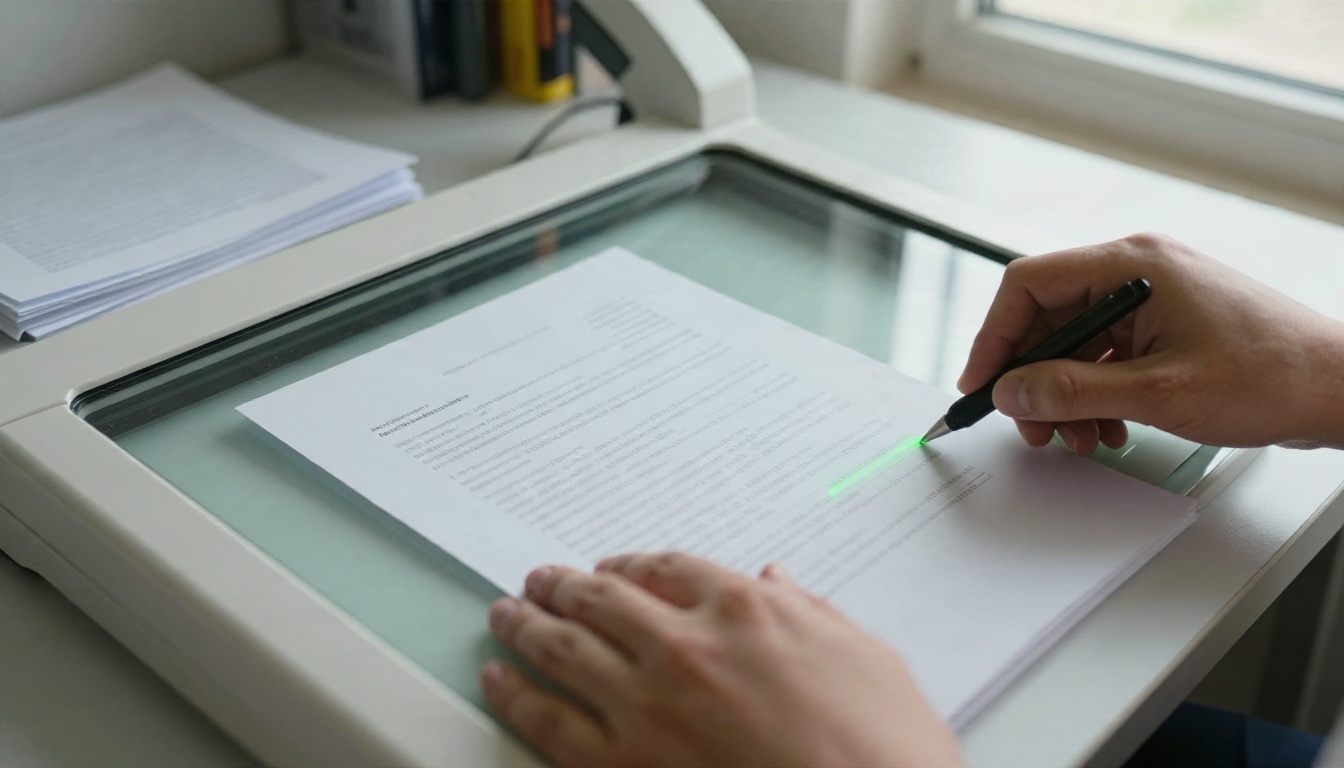
Un PDF normal, créé depuis un traitement de texte, stocke le texte sous forme de texte. Quelques centaines de mots ne prennent que quelques kilo-octets. Un PDF scanné est différent : chaque page est une photographie de papier. Chaque page est une image complète, et les images sont lourdes.
Les pages sont des images, pas du texte
Lorsqu’un scanner capture une page, il enregistre des millions de pixels. Tant que la reconnaissance optique de caractères (OCR) n’a pas été appliquée, l’ordinateur ne voit aucun mot, seulement une grille de points colorés. C’est pourquoi un scan de 10 pages peut peser 500 fois plus qu’un document texte de 10 pages.
La résolution et la couleur font les dégâts
Deux réglages déterminent l’essentiel de la taille du fichier : la résolution (en DPI, points par pouce) et le mode couleur. Doubler la résolution multiplie à peu près par quatre le nombre de pixels. Scanner une lettre en noir et blanc en couleur ajoute des données qui n’apportent aucune information utile.
Réglage de numérisation (par page)
Taille de fichier typique
Idéal pour
600 DPI, couleur
3 à 8 Mo
Photos destinées à l’archivage, beaux-arts
300 DPI, couleur
0,8 à 2 Mo
Documents avec tampons ou logos
300 DPI, niveaux de gris
0,4 à 1 Mo
Contrats avec signatures
200 DPI, noir et blanc
30 à 80 Ko
Formulaires en texte simple, lettres
Ce sont des ordres de grandeur. Le type de papier, le contenu et la compression intégrée au scanner modifient les chiffres.
💡 Calcul rapide : un contrat de 20 pages scanné en couleur à 300 DPI pèse souvent entre 16 et 40 Mo. Le même contrat scanné en noir et blanc à 200 DPI peut tenir sous 2 Mo.
Les limites d’envoi que vous allez rencontrer
Avant de réduire quoi que ce soit, connaissez votre cible. Chaque fournisseur impose un plafond, et les pièces jointes grossissent d’environ 33 % lorsque l’e-mail les encode. Un fichier de 20 Mo peut donc se comporter comme un message de 27 Mo.
Service de messagerie
Limite de pièce jointe
Remarques
Gmail
25 Mo
Les fichiers plus lourds deviennent des liens Drive
Outlook.com
20 Mo
Les serveurs professionnels peuvent imposer des plafonds plus bas
Yahoo Mail
25 Mo
Compte le message entier
iCloud Mail
20 Mo
Mail Drop gère les fichiers plus volumineux
Proton Mail
25 Mo
Taille totale du message
⚠️ Surveillez le côté du destinataire. Votre fournisseur accepte peut-être 25 Mo, mais la personne en face peut être derrière un serveur d’entreprise limité à 10 Mo. Un message peut quitter votre boîte d’envoi et être tout de même rejeté.
Une cible sûre pour l’e-mail est moins de 10 Mo. Pour une méthode fondée sur un lien, la taille compte beaucoup moins, nous y revenons plus loin.
Corriger le problème au niveau du scanner
Le moyen le moins coûteux de réduire la taille d’un fichier est d’agir avant qu’il n’existe. Un nouveau scan prend cinq minutes et vaut mieux que n’importe quelle opération de sauvetage.
Choisissez 200 à 300 DPI
Pour une lecture à l’écran et l’impression d’une lettre standard, 300 DPI suffisent largement, et 200 DPI conviennent souvent. Des valeurs plus élevées ne se justifient que pour les photos, les caractères minuscules ou les documents susceptibles d’être fortement agrandis. La plupart des scanners utilisent 600 DPI par défaut, ce qui explique le nombre important de fichiers surdimensionnés.
Utilisez les niveaux de gris ou le noir et blanc
Adaptez le mode couleur à chaque page :
Noir et blanc : pages de texte uniquement, formulaires, lettres imprimées
Niveaux de gris : pages avec signatures, notes au crayon ou tableaux ombrés
Couleur : seulement lorsque la couleur porte un sens, par exemple un tampon ou un graphique coloré
Enregistrez directement en PDF
Numériser en JPEG ou en TIFF, puis convertir plus tard, gaspille de la place et ajoute une étape de perte de qualité. Choisissez la sortie PDF dans le logiciel du scanner. Si une option « compact » ou « compression élevée » existe, testez-la d’abord sur une seule page.
Scanner avec un téléphone
Les applications de numérisation sur téléphone sont pratiques, mais beaucoup exportent à la pleine résolution de l’appareil photo. Cherchez un réglage de qualité ou de taille dans l’écran d’export, et choisissez un niveau moyen. Tenez le téléphone parallèlement à la page, utilisez une lumière uniforme et évitez les ombres. Une bonne capture signifie moins de retouches ensuite.
Réduire la taille du fichier sans dégrader la qualité
Parfois, le papier original a disparu et vous n’avez que le gros fichier. La compression reste une option. Le but est de réduire les images contenues dans le PDF, sans abîmer le texte que les lecteurs doivent lire.
Utilisez un outil de compression intégré
La plupart des éditeurs de PDF proposent une option souvent appelée Réduire la taille du fichier ou Optimiser le PDF. Choisissez d’abord un préréglage moyen, vérifiez le résultat à 100 % de zoom, et n’optez pour un réglage plus faible que si le texte reste net.
Pour les personnes à l’aise avec une ligne de commande, Ghostscript est gratuit et prévisible :
Le préréglage /ebook vise des images d’environ 150 DPI et convient bien à la lecture à l’écran. Utilisez /printer si le résultat doit paraître plus net.
⚠️ Évitez les filtres rapides en un clic proposés par certains systèmes d’exploitation. Certains écrasent tellement les images que les signatures et les petits caractères deviennent illisibles. Comparez toujours l’avant et l’après.
Lancez l’OCR et la compression ensemble
L’OCR ajoute une couche de texte invisible qui permet de rechercher et de copier des mots. De nombreux outils d’OCR appliquent aussi une compression de contenu mixte, qui sépare le texte de l’arrière-plan et compresse chaque partie avec la méthode la plus adaptée. Cela peut réduire un scan de 80 à 90 % tout en gardant les lettres nettes.
Découpez les scans trop volumineux
Si le fichier est encore trop lourd, divisez-le. Une archive de 120 pages peut devenir quatre parties de 30 pages, chacune assez petite pour être envoyée. C’est toutefois une solution de dernier recours, car le destinataire doit alors gérer plusieurs fichiers.
Méthode
Réduction de taille
Risque pour la qualité
Effort
Nouveau scan à 200 à 300 DPI
60 à 95 %
Faible
Moyen
Passage en niveaux de gris ou en N et B
50 à 90 %
Faible
Moyen
« Réduire la taille du fichier » dans l’éditeur de PDF
30 à 80 %
Moyen
Faible
Préréglage Ghostscript /ebook
50 à 85 %
Moyen
Moyen
OCR avec compression de contenu mixte
70 à 90 %
Faible
Faible
Découpage en parties
Aucune (fichiers plus petits)
Aucun
Moyen
Corriger les scans flous ou sombres
Parfois, le problème est inverse. Le fichier est assez petit, mais il a un aspect épouvantable : pages inclinées, fonds gris, texte pâle. Corrigez d’abord l’image, compressez ensuite.
Redresser, recadrer et renforcer le contraste
La plupart des logiciels de numérisation et des éditeurs de PDF proposent trois corrections rapides :
Redresser remet droites les pages qui ont été introduites de travers.
Recadrer supprime les bordures noires et les bords du scanner, ce qui réduit aussi la taille.
Contraste et luminosité éclaircissent le texte délavé et blanchissent le papier gris.
Un fond blanc et net se compresse bien mieux qu’un fond gris et bruité. Ces corrections améliorent donc la qualité et la taille en même temps.
Quand la compression a été trop loin
Si le texte paraît flou ou entouré d’un halo autour des lettres, la compression était trop forte. Revenez au fichier d’origine, jamais à celui déjà compressé. Recompresser un fichier compressé cumule les pertes, et le résultat se dégrade à chaque passage.
✅ Bonne pratique : conservez un scan maître intact dans un dossier d’archives, et créez des copies plus légères pour l’envoi. Vous pourrez ainsi toujours produire une meilleure version plus tard.
Renoncer à la pièce jointe et partager un lien
Même un scan bien compressé reste pénible en pièce jointe. Il encombre les boîtes de réception, est bloqué par les filtres de sécurité et oblige le destinataire à télécharger et à ouvrir une application distincte. Un lien évite tous ces problèmes.
Pourquoi les liens valent mieux que les pièces jointes
Plus de souci de taille. Le fichier reste en ligne, donc l’e-mail reste minuscule.
Une seule version. Si vous corrigez une page, le lien affiche la mise à jour. Fini la confusion avec « final_v3_VRAI.pdf ».
Fonctionne sur téléphone. Le lecteur ouvre la page dans son navigateur, sans rien télécharger.
Contrôle. Vous pouvez ajouter un mot de passe ou voir qui a ouvert le document.
Mode de partage
Limite de taille
Fonctionne sur appareils mobiles
Option mot de passe
Voir qui a consulté
Pièce jointe par e-mail
20 à 25 Mo
Téléchargement nécessaire
Non
Non
Lien vers un cloud
Selon le stockage
Nécessite une application de lecture
Parfois
Parfois
Application de messagerie
Souvent 100 Mo ou moins
Oui
Non
Non
Lien vers un flipbook en ligne
Géré par la plateforme
Oui, dans le navigateur
Oui
Oui (offre Professional)
Comment partager un PDF scanné avec Flipbooks AI
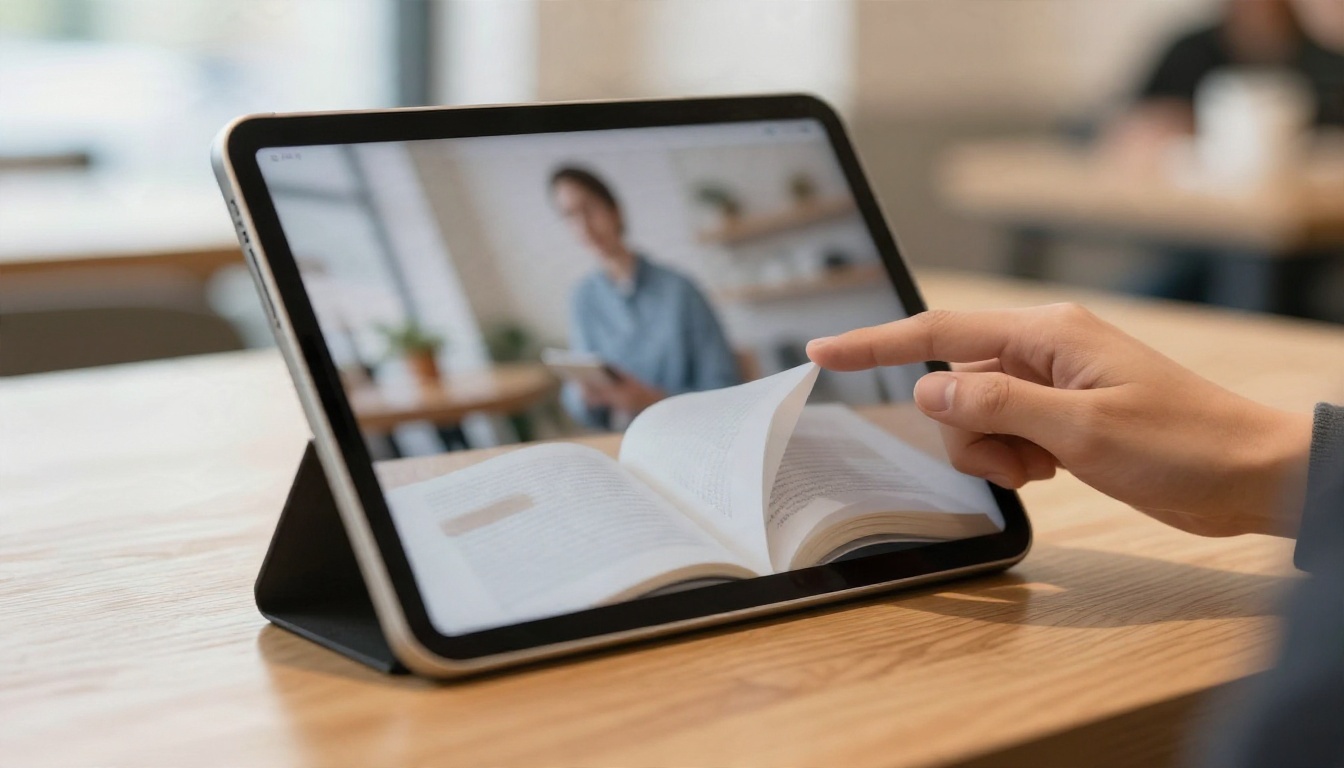
Un flipbook transforme un PDF lourd en document à feuilletage qui s’ouvre instantanément dans n’importe quel navigateur. Voici la marche à suivre, du début à la fin.
Étape par étape
Ouvrez la plateforme. Rendez-vous sur Flipbooks AI et créez un compte. Utilisez l’adresse e-mail depuis laquelle vous partagerez les documents, pour que tout reste au même endroit.
Importez votre PDF. Utilisez le Convertisseur PDF vers flipbook, glissez le scan dans la zone d’import, puis attendez que chaque page soit convertie. Même un scan légèrement compressé fonctionne, car les pages se chargent au fur et à mesure du feuilletage.
Vérifiez chaque page. Feuilletez l’aperçu. Repérez les pages inclinées, les feuilles manquantes ou le texte trop pâle. Corrigez-les dans le fichier source, puis réimportez-le si nécessaire.
Personnalisez l’apparence. Ajoutez votre logo, choisissez les couleurs de fond, sélectionnez l’effet de feuilletage et donnez un titre qui indique aux lecteurs ce qu’ils ouvrent. Une identité visuelle transforme un scan banal en document professionnel. Vous pouvez aussi intégrer des vidéos et des audios lorsque le document en tire profit.
Définissez les accès. Activez la protection par mot de passe pour les fichiers privés, comme les contrats, les formulaires médicaux ou les relevés financiers. Ne l’activez pas pour les documents publics.
Partagez-le. Copiez le lien de partage direct pour les e-mails et les messages, ou utilisez le code d’intégration pour placer le document sur une page grâce à l’outil Intégrer un flipbook sur un site web.
Allez plus loin si nécessaire. Avec l’offre Professional, ajoutez des statistiques de lecture pour voir combien de personnes ont ouvert le document et jusqu’où elles l’ont lu, ainsi qu’une capture de prospects pour savoir qui elles sont. Les téléchargements hors ligne permettent aux lecteurs de garder une copie. Consultez les offres et tarifs pour plus de détails.
💡 Bon à savoir : chaque flipbook est exporté sans filigrane, la mise en page s’adapte automatiquement aux téléphones et aux tablettes, et l’offre Standard et les offres supérieures permettent de créer un nombre illimité de flipbooks.
Exemples concrets
Qui
Document scanné
Format plus adapté
Comptable
Reçus et relevés de fin d’année
Flipbook protégé par mot de passe, envoyé au client
Les scans contiennent souvent des signatures, des pièces d’identité, des numéros de compte ou des adresses. Utilisez un mot de passe, envoyez-le par un canal différent du lien (un SMS plutôt que le même e-mail), et supprimez le flipbook lorsqu’il n’est plus nécessaire. Ne publiez jamais le lien d’un document sensible sur une page publique.
Erreurs courantes à éviter
La plupart des tentatives ratées pour alléger un scan tiennent à quelques mauvaises habitudes :
Scanner à 600 DPI par défaut. Modifiez le profil du scanner une seule fois, puis enregistrez le préréglage.
Utiliser la couleur pour chaque page. Le noir et blanc ou les niveaux de gris suffisent pour la plupart des documents administratifs.
Compresser un fichier déjà compressé. Partez toujours de l’original.
Oublier de vérifier le zoom. Ouvrez le résultat à 100 % et lisez le plus petit texte.
Découper les fichiers sans système de nommage. Utilisez « Contrat_Partie1sur3 » pour que le destinataire connaisse l’ordre.
Envoyer des scans privés sans protection. Une pièce jointe peut être transférée librement, alors qu’un lien protégé par mot de passe vous laisse le contrôle.
Oublier la limite du destinataire. Si vous ne la connaissez pas, envoyez un lien.
Envoyez votre scan dès aujourd’hui
Voici la version courte. Scannez à 200 à 300 DPI, choisissez les niveaux de gris ou le noir et blanc, lancez l’OCR avec compression, vérifiez le résultat à pleine taille et conservez l’original en lieu sûr. Lorsque le fichier est encore trop lourd, ou lorsque vous voulez une expérience plus agréable pour le lecteur, transformez-le en lien.
Prêt à essayer ? Créez un compte gratuit sur Flipbooks AI et importez votre premier scan. Parcourez tous les outils de création de flipbooks pour trouver une mise en page adaptée à votre document, ou comparez les offres et fonctionnalités lorsque vous avez besoin de statistiques, de capture de prospects et de flipbooks illimités.