Gescanntes PDF zu groß für den E-Mail-Versand: Dateigröße verkleinern, Qualität reparieren und online teilen
Dein Scan ist 60 MB groß und dein Postfach sagt Nein. Dieser Artikel zeigt, warum gescannte PDFs so stark anschwellen, welche Scanner- und Komprimierungseinstellungen sie verkleinern, ohne den Text unscharf zu machen, wie du einen Scan reparierst, der schon schlecht aussieht, und wie du das Ergebnis als sauberen Online-Link statt als schweren Anhang teilst.
Du hast den Vertrag gescannt, angehängt, auf Senden geklickt und eine Fehlermeldung erhalten. Ein gescanntes PDF kann leicht 40, 60 oder sogar 100 MB wiegen, während die meisten Postfächer Anhänge bei etwa 20 bis 25 MB nicht mehr annehmen. Die gute Nachricht: Die Datei ist fast immer aus behebbaren Gründen aufgebläht, und du kannst sie verkleinern, ohne dass der Text unlesbar wird. Und wenn Verkleinern nicht reicht, kannst du auf den Anhang ganz verzichten und das Dokument mit einem Tool wie Flipbooks AI als Link teilen.
Dieser Artikel geht das ganze Problem der Reihe nach durch: warum Scans so groß werden, mit welchen Grenzen du es zu tun hast, was du am Scanner ändern solltest, wie du eine bestehende Datei komprimierst, wie du einen schlecht aussehenden Scan reparierst und wie du ihn online teilst, damit der Empfänger nie eine riesige Datei herunterladen muss.
Warum gescannte PDFs so groß werden
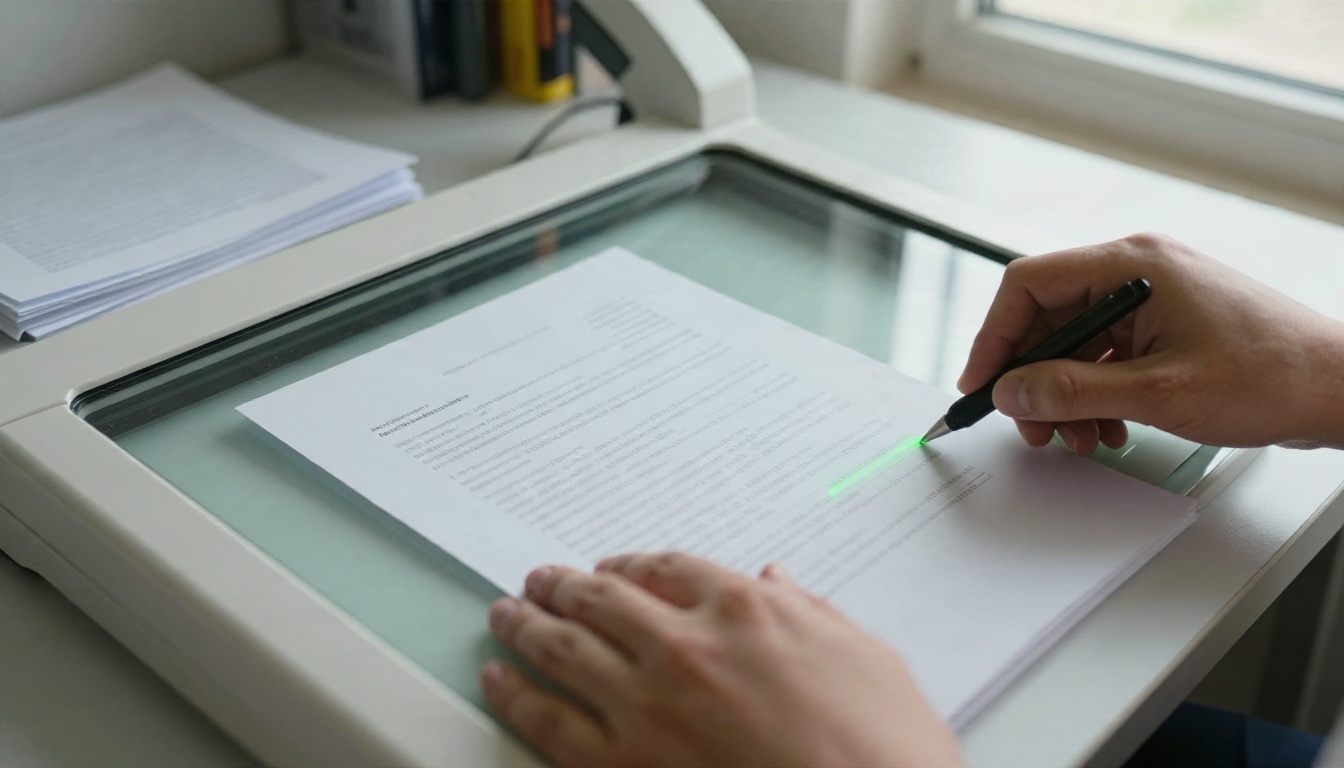
Ein normales PDF aus einem Textverarbeitungsprogramm speichert Text als Text. Ein paar hundert Wörter brauchen ein paar Kilobyte. Ein gescanntes PDF ist anders: Jede Seite ist ein Foto von Papier. Jede Seite ist ein vollständiges Bild, und Bilder sind schwer.
Seiten sind Bilder, kein Text
Wenn ein Scanner eine Seite erfasst, speichert er Millionen von Pixeln. Solange danach keine OCR (optische Zeichenerkennung) läuft, sieht der Computer keine Wörter, nur ein Raster aus farbigen Punkten. Deshalb kann ein Scan von 10 Seiten 500-mal größer sein als ein Textdokument mit 10 Seiten.
Auflösung und Farbe richten den Schaden an
Zwei Einstellungen bestimmen den größten Teil der Dateigröße: DPI (Punkte pro Zoll) und Farbmodus. Verdoppelst du die DPI, vervierfachst du ungefähr die Anzahl der Pixel. Ein Schwarz-Weiß-Brief in Farbe zu scannen, fügt Daten hinzu, die keine nützliche Information tragen.
Scan-Einstellung (pro Seite)
Typische Dateigröße
Geeignet für
600 DPI, Farbe
3 bis 8 MB
Archivfotos, Kunst
300 DPI, Farbe
0,8 bis 2 MB
Dokumente mit Stempeln oder Logos
300 DPI, Graustufen
0,4 bis 1 MB
Verträge mit Unterschriften
200 DPI, Schwarz-Weiß
30 bis 80 KB
Reine Textformulare, Briefe
Das sind grobe Richtwerte. Papierart, Inhalt und die eingebaute Komprimierung des Scanners verschieben die Zahlen.
💡 Schnelle Rechnung: Ein 20-seitiger Vertrag, mit 300 DPI in Farbe gescannt, liegt oft zwischen 16 und 40 MB. Derselbe Vertrag mit 200 DPI in Schwarz-Weiß passt auf unter 2 MB.
Die E-Mail-Limits, auf die du stoßen wirst
Bevor du irgendetwas verkleinerst, kenne das Ziel. Jeder Anbieter hat eine Obergrenze, und Anhänge werden beim E-Mail-Versand um etwa 33 Prozent größer, weil sie kodiert werden. Eine 20 MB große Datei kann sich deshalb wie eine Nachricht mit 27 MB verhalten.
E-Mail-Dienst
Anhang-Limit
Hinweise
Gmail
25 MB
Größere Dateien werden zu Drive-Links
Outlook.com
20 MB
Geschäftliche Server setzen oft niedrigere Grenzen
Yahoo Mail
25 MB
Zählt die gesamte Nachricht
iCloud Mail
20 MB
Mail Drop übernimmt größere Dateien
Proton Mail
25 MB
Gesamtgröße der Nachricht
⚠️ Behalte die Seite des Empfängers im Blick. Dein Anbieter erlaubt vielleicht 25 MB, aber die Person am anderen Ende sitzt hinter einem Firmenserver mit 10 MB Limit. Eine Nachricht kann deinen Postausgang verlassen und trotzdem zurückkommen.
Ein sicheres Ziel für E-Mails ist unter 10 MB. Bei einer linkbasierten Methode spielt die Größe viel weniger eine Rolle, darauf kommen wir später zurück.
Am Scanner beheben
Der günstigste Ort, um die Dateigröße zu senken, liegt, bevor die Datei überhaupt entsteht. Ein neuer Scan dauert fünf Minuten und ist jeder Rettungsaktion vorzuziehen.
200 bis 300 DPI wählen
Zum Lesen am Bildschirm und zum Drucken eines normalen Briefs reichen 300 DPI völlig, und 200 DPI sind oft ausreichend. Höhere Werte lohnen sich nur bei Fotos, sehr kleiner Schrift oder Dokumenten, die jemand stark vergrößern könnte. Die meisten Scanner stehen auf 600 DPI, und genau deshalb gibt es so viele übergroße Dateien.
Graustufen: Seiten mit Unterschriften, Bleistiftnotizen oder schattierten Tabellen
Farbe: nur, wenn die Farbe etwas bedeutet, etwa ein farbiger Stempel oder ein Diagramm
Direkt als PDF speichern
Wer als JPEG oder TIFF scannt und erst später umwandelt, verschwendet Speicher und fügt einen Schritt mit Qualitätsverlust hinzu. Wähle in der Scanner-Software PDF-Ausgabe, und falls es eine Option „kompakt“ oder „hohe Komprimierung“ gibt, teste sie zuerst an einer Seite.
Scannen mit dem Telefon
Scan-Apps fürs Telefon sind praktisch, doch viele exportieren mit der vollen Auflösung der Kamera. Suche im Exportbildschirm nach einer Einstellung für Qualität oder Größe und wähle „mittel“. Halte das Telefon parallel zur Seite, nutze gleichmäßiges Licht und vermeide Schatten. Eine gute Aufnahme bedeutet später weniger Nacharbeit.
Dateigröße verkleinern, ohne die Qualität zu ruinieren
Manchmal ist das Papier weg und du hast nur die große Datei. Komprimierung ist trotzdem eine Option. Ziel ist es, die Bilder im PDF zu verkleinern, nicht den Text zu beschädigen, den die Leute lesen müssen.
Eingebaute Komprimierung nutzen
Die meisten PDF-Editoren haben eine Option, die oft Dateigröße reduzieren oder PDF optimieren heißt. Wähle zuerst eine mittlere Voreinstellung, prüfe das Ergebnis bei 100 Prozent Zoom und gehe nur dann tiefer, wenn der Text immer noch nicht scharf ist.
Wer mit einer Kommandozeile zurechtkommt, für den ist Ghostscript kostenlos und berechenbar:
Die Voreinstellung /ebook zielt auf etwa 150 DPI bei Bildern und eignet sich gut zum Lesen am Bildschirm. Nimm /printer, wenn das Ergebnis schärfer aussehen soll.
⚠️ Verzichte auf Ein-Klick-Schnellfilter auf manchen Betriebssystemen. Einige davon drücken Bilder so stark zusammen, dass Unterschriften und kleine Schrift matschig werden. Vergleiche immer vorher und nachher.
OCR und Komprimierung gemeinsam ausführen
OCR legt eine unsichtbare Textebene darüber, sodass du Wörter suchen und kopieren kannst. Viele OCR-Tools wenden außerdem Komprimierung gemischter Inhalte an, die Text vom Hintergrund trennt und jeden Teil mit der besten Methode komprimiert. So lässt sich ein Scan um 80 bis 90 Prozent verkleinern, während die Buchstaben scharf bleiben.
Übergroße Scans aufteilen
Ist die Datei immer noch zu groß, teile sie. Ein Archiv mit 120 Seiten kann zu vier Teilen mit je 30 Seiten werden, jeder klein genug zum Versenden. Es ist allerdings nur ein Notausgang, denn die Empfänger müssen dann mehrere Dateien jonglieren.
Methode
Größenreduzierung
Qualitätsrisiko
Aufwand
Neu scannen mit 200 bis 300 DPI
60 bis 95 %
Gering
Mittel
Auf Graustufen oder S/W umstellen
50 bis 90 %
Gering
Mittel
PDF-Editor „Dateigröße reduzieren“
30 bis 80 %
Mittel
Gering
Ghostscript-Voreinstellung /ebook
50 bis 85 %
Mittel
Mittel
OCR mit Komprimierung gemischter Inhalte
70 bis 90 %
Gering
Gering
In Teile aufteilen
Keine (pro Datei kleiner)
Keine
Mittel
Unscharfe oder dunkle Scans reparieren
Manchmal ist das Problem umgekehrt. Die Datei ist klein genug, sieht aber furchtbar aus: schiefe Seiten, graue Hintergründe, blasser Text. Repariere zuerst das Bild und komprimiere danach.
Begradigen, zuschneiden und Kontrast erhöhen
Die meisten Scan-Programme und PDF-Editoren bieten drei schnelle Reparaturen:
Begradigen richtet Seiten gerade, die schief eingezogen wurden.
Zuschneiden entfernt schwarze Ränder und Scanner-Kanten, was ebenfalls die Größe senkt.
Kontrast und Helligkeit holen verblasste Schrift hervor und machen graues Papier wieder weiß.
Ein sauberer weißer Hintergrund lässt sich viel besser komprimieren als ein grauer, verrauschter. Diese Korrekturen helfen deshalb Qualität und Größe zugleich.
Wenn die Komprimierung zu weit ging
Wirkt der Text jetzt verschwommen oder hat Lichthöfe um die Buchstaben, war die Komprimierung zu stark. Gehe zur Originaldatei zurück, niemals zur bereits komprimierten. Wer eine komprimierte Datei noch einmal komprimiert, addiert die Verluste, und es wird mit jeder Runde schlechter.
✅ Bewährte Praxis: Bewahre einen unberührten Master-Scan in einem Archivordner auf und erstelle kleinere Kopien zum Versenden. So kannst du später jederzeit eine bessere Version machen.
Den Anhang weglassen und einen Link teilen
Selbst ein gut komprimierter Scan nervt als Anhang. Er füllt Postfächer, wird von Sicherheitsfiltern entfernt und zwingt den Empfänger, ihn herunterzuladen und in einer eigenen App zu öffnen. Ein Link vermeidet all diese Probleme.
Warum Links Anhängen überlegen sind
Keine Sorgen um die Größe. Die Datei liegt online, also bleibt die E-Mail winzig.
Eine Version. Wenn du eine Seite korrigierst, zeigt der Link die Aktualisierung. Schluss mit „final_v3_ECHT.pdf“-Chaos.
Funktioniert auf dem Telefon. Die Person öffnet die Seite im Browser, ohne etwas herunterzuladen.
Kontrolle. Du kannst ein Passwort setzen oder sehen, wer das Dokument geöffnet hat.
Teilmethode
Größenlimit
Auf mobilen Geräten nutzbar
Passwortschutz
Sehen, wer es angesehen hat
E-Mail-Anhang
20 bis 25 MB
Download nötig
Nein
Nein
Link aus einem Cloud-Laufwerk
Abhängig vom Speicher
Braucht eine Betrachter-App
Manchmal
Manchmal
Messenger-App
Oft 100 MB oder weniger
Ja
Nein
Nein
Online-Flipbook-Link
Vom Anbieter geregelt
Ja, im Browser
Ja
Ja (Professional-Tarif)
So teilst du ein gescanntes PDF mit Flipbooks AI
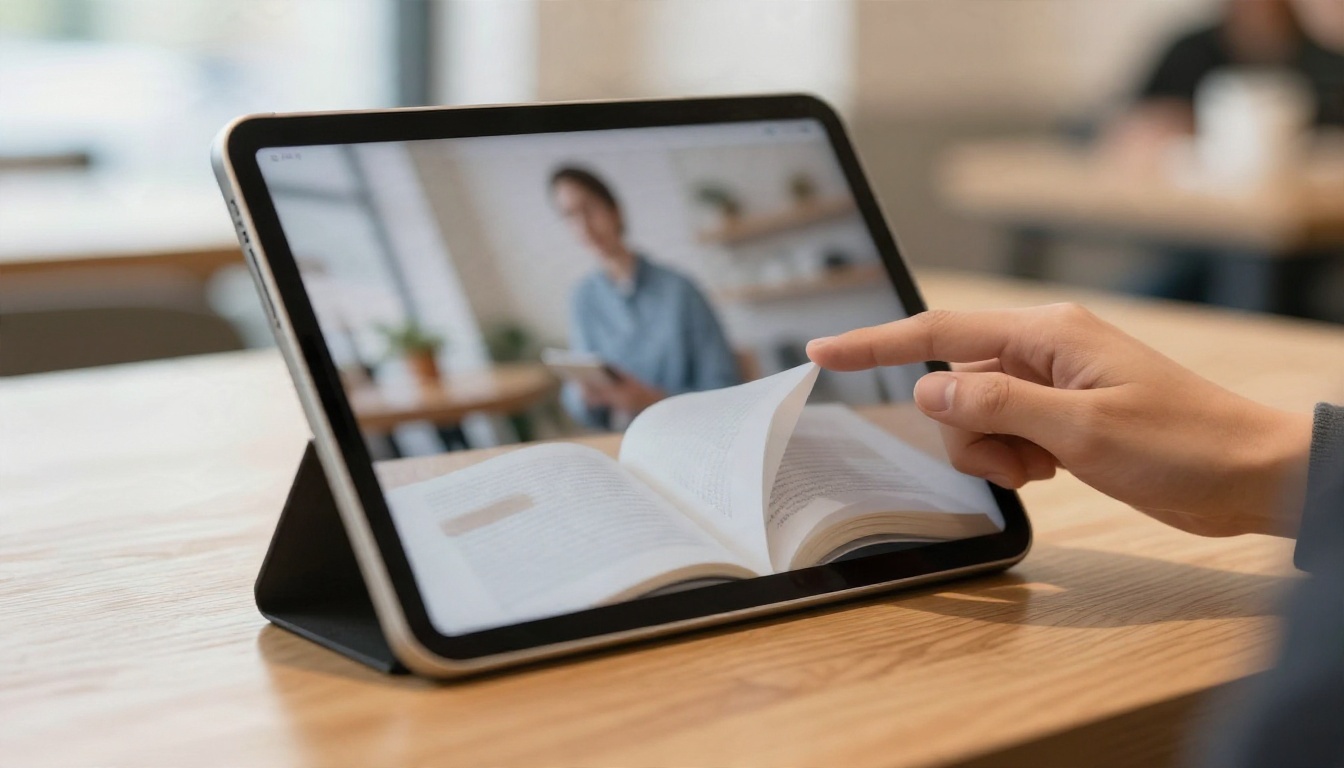
Ein Flipbook verwandelt ein schweres PDF in ein Dokument mit Umblättereffekt, das sich sofort in jedem Browser öffnet. Hier ist der Ablauf von Anfang bis Ende.
Schritt für Schritt
Öffne die Plattform. Geh zu Flipbooks AI und erstelle ein Konto. Nutze dieselbe E-Mail-Adresse, mit der du auch teilst, damit alles an einem Ort bleibt.
Lade dein PDF hoch. Nutze den PDF-zu-Flipbook-Konverter, zieh den Scan hinein und warte, bis jede Seite umgewandelt ist. Auch ein leicht komprimierter Scan funktioniert, denn Leser laden Seiten beim Umblättern nach.
Prüfe jede Seite. Blättere durch die Vorschau. Achte auf schiefe Seiten, fehlende Blätter oder zu blassen Text. Behebe das in deiner Quelldatei und lade bei Bedarf erneut hoch.
Passe das Erscheinungsbild an. Füge dein Logo hinzu, wähle Hintergrundfarben, bestimme den Umblättereffekt und setze einen Titel, der den Lesern sagt, was sie öffnen. Ein Branding lässt einen schlichten Scan professionell wirken. Du kannst auch Videos und Audio einbetten, wenn ein Dokument davon profitiert.
Lege den Zugriff fest. Aktiviere den Passwortschutz für private Dateien wie Verträge, medizinische Formulare oder Finanzunterlagen. Bei öffentlichem Material kannst du ihn weglassen.
Teile es. Kopiere den direkten Link für E-Mails und Nachrichten oder nutze den Einbettungscode, um das Dokument mit dem Tool Flipbook auf Website einbetten auf einer Seite zu platzieren.
Geh bei Bedarf weiter. Im Professional-Tarif kannst du Analysen hinzufügen, um zu sehen, wie viele Personen das Dokument geöffnet haben und wie weit sie gelesen haben, dazu Kontaktformulare, damit du weißt, wer sie sind. Offline-Downloads erlauben Lesern, eine Kopie zu behalten. Details findest du bei den Tarifen.
💡 Gut zu wissen: Jedes Flipbook wird ohne Wasserzeichen exportiert, das Layout passt sich automatisch an Telefon und Tablet an, und der Standard-Tarif und alle höheren Tarife erlauben unbegrenzt viele Flipbooks.
Beispiele aus der Praxis
Wer
Gescanntes Dokument
Besseres Format
Buchhalterin
Belege und Kontoauszüge zum Jahresende
Passwortgeschütztes Flipbook, an den Kunden geschickt
Scans enthalten oft Unterschriften, Ausweisnummern, Kontonummern oder Adressen. Nutze ein Passwort, schicke es über einen anderen Kanal als den Link (eine Textnachricht statt derselben E-Mail) und lösche das Flipbook, wenn du es nicht mehr brauchst. Stelle niemals einen Link zu einem sensiblen Dokument auf einer öffentlichen Seite ein.
Häufige Fehler, die du vermeiden solltest
Die meisten gescheiterten Versuche, einen Scan zu verkleinern, gehen auf ein paar Gewohnheiten zurück:
Standardmäßig mit 600 DPI scannen. Ändere das Scanner-Profil einmal und speichere die Voreinstellung.
Jede Seite in Farbe scannen. Schwarz-Weiß oder Graustufen reichen für die meisten Papierunterlagen.
Eine komprimierte Datei erneut komprimieren. Beginne immer mit dem Original.
Den Zoomtest auslassen. Öffne das Ergebnis bei 100 Prozent und lies die kleinste Schrift.
Dateien ohne Benennungssystem aufteilen. Nutze „Vertrag_Teil1von3“, damit der Empfänger die Reihenfolge kennt.
Private Scans ungeschützt verschicken. Ein Anhang lässt sich frei weiterleiten, während ein passwortgeschützter Link dir die Kontrolle gibt.
Das Limit des Empfängers vergessen. Wenn du es nicht kennst, schick einen Link.
Sende deinen Scan noch heute
Hier die Kurzfassung. Scanne mit 200 bis 300 DPI, wähle Graustufen oder Schwarz-Weiß, führe OCR mit Komprimierung aus, prüfe das Ergebnis bei voller Vergrößerung und bewahre das Original sicher auf. Wenn die Datei trotzdem zu schwer ist oder du deinen Lesern ein saubereres Erlebnis bieten willst, verwandle sie in einen Link.
Bereit zum Ausprobieren? Erstelle ein kostenloses Konto bei Flipbooks AI und lade deinen ersten Scan hoch. Stöbere durch alle Flipbook-Tools, um ein Layout zu finden, das zu deinem Dokument passt, oder vergleiche Tarife und Funktionen, wenn du Analysen, Kontaktformulare und unbegrenzt viele Flipbooks brauchst.