PDF scansionato troppo grande per l’email: ridurre le dimensioni, sistemare la qualità e condividere online
La tua scansione pesa 60 MB e la casella di posta dice no. Questo articolo spiega perché i PDF scansionati crescono così tanto, quali impostazioni dello scanner e di compressione li rimpiccioliscono senza sfocare il testo, come sistemare una scansione già di brutta qualità e come condividere il risultato con un link online pulito invece di un allegato pesante.
Hai scansionato il contratto, l’hai allegato, hai premuto invio e ti è tornato indietro un messaggio di errore. Un PDF scansionato può facilmente pesare 40, 60, perfino 100 MB, mentre la maggior parte delle caselle di posta smette di accettare allegati intorno ai 20-25 MB. La buona notizia: il file è quasi sempre gonfio per motivi che si possono correggere, e puoi rimpicciolirlo senza rendere il testo illeggibile. E se rimpicciolirlo non basta, puoi evitare del tutto l’allegato e condividere il documento come link usando uno strumento come Flipbooks AI.
Questo articolo affronta il problema per intero e in ordine: perché le scansioni diventano enormi, quali limiti ti tocca affrontare, cosa cambiare nello scanner, come comprimere un file esistente, come sistemare una scansione dall’aspetto scadente e come condividerlo online, così il destinatario non deve mai scaricare un file mostruoso.
Perché i PDF scansionati diventano così grandi
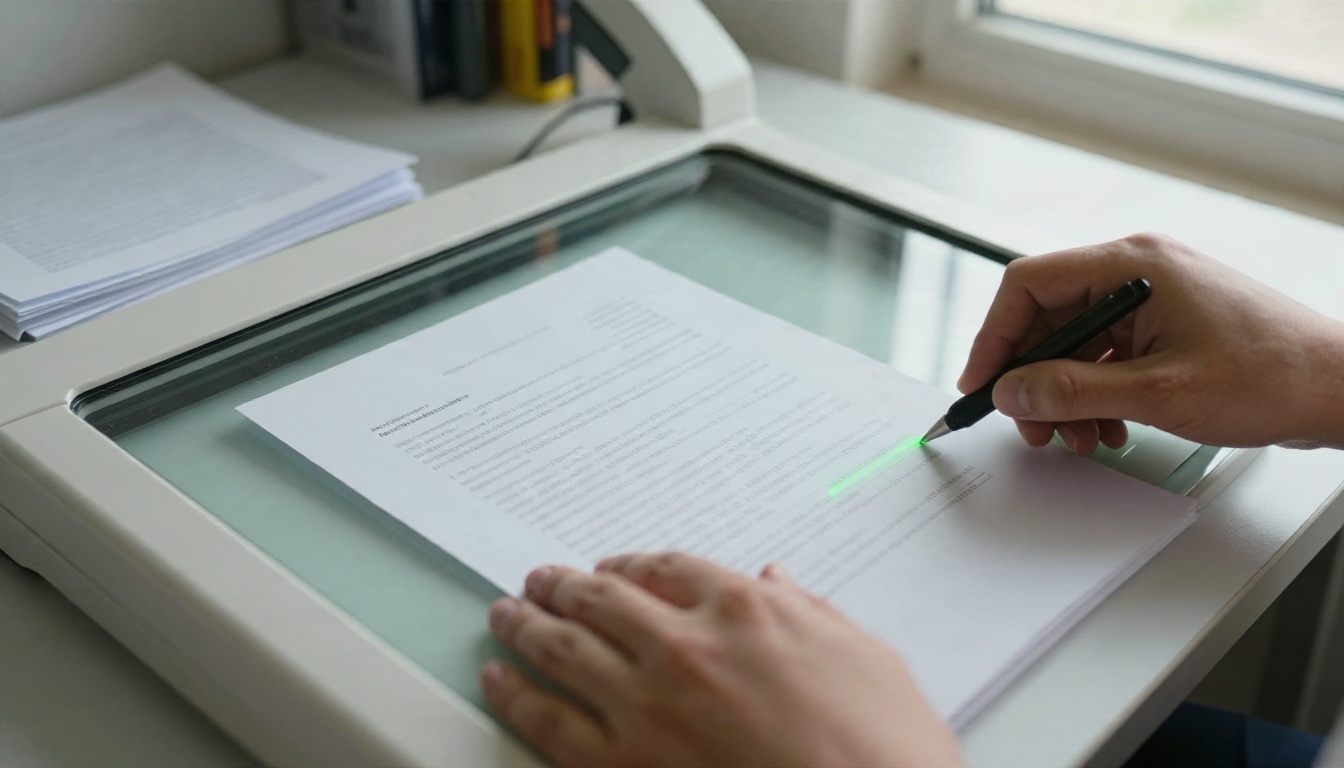
Un normale PDF creato con un elaboratore di testi salva il testo come testo. Qualche centinaio di parole occupa pochi kilobyte. Un PDF scansionato è diverso: ogni pagina è una fotografia della carta. Ogni pagina è un’immagine completa, e le immagini sono pesanti.
Le pagine sono immagini, non testo
Quando uno scanner acquisisce una pagina, registra milioni di pixel. A meno che non venga eseguito un OCR (riconoscimento ottico dei caratteri) successivamente, il computer non vede alcuna parola, solo una griglia di puntini colorati. Per questo una scansione di 10 pagine può essere 500 volte più grande di un documento di testo di 10 pagine.
Risoluzione e colore fanno il danno
Due impostazioni determinano gran parte della dimensione del file: i DPI (punti per pollice) e la modalità colore. Raddoppiare i DPI moltiplica circa per quattro il numero di pixel. Scansionare a colori una lettera in bianco e nero aggiunge dati che non portano alcuna informazione utile.
Impostazione di scansione (per pagina)
Dimensione tipica del file
Adatta a
600 DPI, colore pieno
Da 3 a 8 MB
Foto d’archivio, belle arti
300 DPI, colore pieno
Da 0,8 a 2 MB
Documenti con timbri o loghi
300 DPI, scala di grigi
Da 0,4 a 1 MB
Contratti con firme
200 DPI, bianco e nero
Da 30 a 80 KB
Moduli di solo testo, lettere
Si tratta di intervalli approssimativi. Il tipo di carta, il contenuto e la compressione integrata dello scanner cambiano tutti i valori.
💡 Calcolo rapido: un contratto di 20 pagine scansionato a 300 DPI a colori spesso arriva tra 16 e 40 MB. Lo stesso contratto a 200 DPI in bianco e nero può stare sotto i 2 MB.
I limiti dell’email che incontrerai
Prima di rimpicciolire qualsiasi cosa, conosci il traguardo. Ogni fornitore ha un tetto, e gli allegati crescono di circa il 33 percento quando l’email li codifica. Un file da 20 MB può quindi comportarsi come un messaggio da 27 MB.
Servizio email
Limite per allegato
Note
Gmail
25 MB
I file più grandi diventano link di Drive
Outlook.com
20 MB
I server aziendali possono imporre limiti più bassi
Yahoo Mail
25 MB
Conta l’intero messaggio
iCloud Mail
20 MB
Mail Drop gestisce i file più grandi
Proton Mail
25 MB
Dimensione totale del messaggio
⚠️ Controlla il lato del destinatario. Il tuo fornitore potrebbe consentire 25 MB, ma la persona dall’altra parte potrebbe trovarsi dietro un server aziendale con un limite di 10 MB. Un messaggio può uscire dalla tua casella di posta e tornare indietro comunque.
Un obiettivo sicuro per l’email è sotto i 10 MB. Con il metodo basato sui link, la dimensione conta molto meno, e ci arriveremo più avanti.
Sistemalo già allo scanner
Il modo più economico per ridurre la dimensione del file è intervenire prima che il file esista. Rifare la scansione richiede cinque minuti e batte qualsiasi intervento di recupero.
Scegli da 200 a 300 DPI
Per leggere a schermo e stampare una lettera standard, 300 DPI bastano e 200 DPI spesso vanno bene. Valori più alti hanno senso solo per fotografie, caratteri minuscoli o documenti che qualcuno potrebbe ingrandire molto. La maggior parte degli scanner usa di default 600 DPI, ed è per questo che esistono tanti file sovradimensionati.
Usa la scala di grigi o il bianco e nero
Adatta la modalità colore alla pagina:
Bianco e nero: pagine di solo testo, moduli, lettere stampate
Scala di grigi: pagine con firme, note a matita o tabelle con ombreggiature
Colore: solo quando il colore ha un significato, come un timbro colorato o un grafico
Salva direttamente come PDF
Scansionare in JPEG o TIFF e convertire dopo spreca spazio e aggiunge una fase di perdita di qualità. Scegli output PDF nel software dello scanner e, se c’è un’opzione "compatta" o "compressione elevata", provala prima su una sola pagina.
Scansionare con il telefono
Le app di scansione per telefono sono comode, ma molte esportano alla risoluzione piena della fotocamera. Cerca un’impostazione di qualità o dimensione nella schermata di esportazione e scegli quella media. Tieni il telefono parallelo alla pagina, usa una luce uniforme ed evita le ombre. Una buona acquisizione significa meno lavoro di pulizia dopo.
Ridurre la dimensione del file senza rovinare la qualità
A volte la carta non c’è più e hai solo il file grande. La compressione resta comunque un’opzione. L’obiettivo è rimpicciolire le immagini dentro il PDF, senza danneggiare il testo che le persone devono leggere.
Usa lo strumento di compressione integrato
La maggior parte degli editor PDF ha un’opzione spesso chiamata Riduci dimensione file o Ottimizza PDF. Scegli prima un preset medio, controlla il risultato con zoom al 100 percento e scendi di livello solo se il testo è ancora nitido.
Per chi se la cava con la riga di comando, Ghostscript è gratuito e prevedibile:
Il preset /ebook punta a immagini di circa 150 DPI e funziona bene per la lettura a schermo. Usa /printer se il risultato deve apparire più definito.
⚠️ Evita i filtri rapidi con un solo clic presenti su alcuni sistemi operativi. Alcuni di essi comprimono le immagini così tanto che firme e caratteri piccoli diventano illeggibili. Confronta sempre prima e dopo.
Esegui OCR e compressione insieme
L’OCR aggiunge uno strato di testo invisibile, così puoi cercare e copiare le parole. Molti strumenti OCR applicano anche la compressione a contenuto misto, che separa il testo dallo sfondo e comprime ciascuna parte con il metodo migliore. Questo può ridurre una scansione dell’80-90 percento mantenendo le lettere nitide.
Dividi le scansioni troppo grandi
Se il file è ancora troppo grande, dividilo. Un archivio di 120 pagine può diventare quattro parti da 30 pagine, ciascuna abbastanza piccola da inviare. È però una soluzione di ripiego, perché ora il destinatario deve gestire più file.
Metodo
Riduzione della dimensione
Rischio per la qualità
Impegno
Rifare la scansione a 200-300 DPI
Dal 60 al 95%
Basso
Medio
Passare a scala di grigi o B&N
Dal 50 al 90%
Basso
Medio
"Riduci dimensione file" dell’editor PDF
Dal 30 all’80%
Medio
Basso
Preset Ghostscript /ebook
Dal 50 all’85%
Medio
Medio
OCR con compressione a contenuto misto
Dal 70 al 90%
Basso
Basso
Dividere in parti
Nessuna (ogni file è più piccolo)
Nessuno
Medio
Sistemare scansioni sfocate o scure
A volte il problema è l’opposto. Il file è abbastanza piccolo, ma ha un aspetto terribile: pagine storte, sfondi grigi, testo debole. Prima sistema l’immagine, poi comprimi.
Raddrizza, ritaglia e aumenta il contrasto
Quasi tutti i software di scansione e gli editor PDF offrono tre correzioni rapide:
Raddrizza rimette dritte le pagine inserite di sbieco.
Ritaglia elimina i bordi neri e i margini dello scanner, il che riduce anche la dimensione.
Contrasto e luminosità rendono più visibile il testo sbiadito e schiariscono la carta grigia.
Uno sfondo bianco e pulito si comprime molto meglio di uno grigio e rumoroso, quindi queste correzioni migliorano qualità e dimensione insieme.
Quando la compressione è andata troppo oltre
Se il testo ora appare sfocato o ha aloni intorno alle lettere, la compressione è stata troppo forte. Torna al file originale, mai a quello già compresso. Ricomprimere un file compresso accumula perdite e peggiora a ogni passaggio.
✅ Buona pratica: conserva una scansione master intatta in una cartella d’archivio e crea copie più piccole da inviare. Così puoi sempre ricavare una versione migliore in seguito.
Evita l’allegato e condividi un link
Anche una scansione ben compressa può essere fastidiosa come allegato. Riempie le caselle di posta, viene bloccata dai filtri di sicurezza e costringe il destinatario a scaricare e aprire un’app separata. Un link evita tutti questi problemi.
Perché i link battono gli allegati
Nessuna preoccupazione per il limite di dimensione. Il file vive online, quindi l’email resta minuscola.
Una sola versione. Se correggi una pagina, il link mostra l’aggiornamento. Niente più confusione tra "finale_v3_VERO.pdf".
Funziona sul telefono. Il lettore apre una pagina nel browser, senza scaricare nulla.
Controllo. Puoi aggiungere una password o vedere chi ha aperto il documento.
Metodo di condivisione
Limite di dimensione
Funziona su dispositivi mobili
Opzione password
Vedere chi l’ha visto
Allegato email
Da 20 a 25 MB
Serve il download
No
No
Link da drive cloud
In base allo spazio
Serve un’app di visualizzazione
A volte
A volte
App di messaggistica
Spesso 100 MB o meno
Sì
No
No
Link a flipbook online
Gestito dalla piattaforma
Sì, nel browser
Sì
Sì (piano Professional)
Come condividere un PDF scansionato con Flipbooks AI
Un flipbook trasforma un PDF pesante in un documento con sfoglio di pagina che si apre subito in qualsiasi browser. Ecco il processo dall’inizio alla fine.
Passo dopo passo
Apri la piattaforma. Vai su Flipbooks AI e crea un account. Usa la stessa email da cui condividerai, così tutto resta in un unico posto.
Carica il tuo PDF. Usa il Convertitore da PDF a flipbook, trascina dentro la scansione e attendi mentre ogni pagina viene convertita. Anche una scansione compressa in modo leggero funziona, perché i lettori caricano le pagine man mano che le sfogliano.
Controlla ogni pagina. Sfoglia l’anteprima. Cerca pagine storte, fogli mancanti o testo troppo debole. Correggi questi punti nel file originale e, se serve, caricalo di nuovo.
Personalizza l’aspetto. Aggiungi il tuo logo, scegli i colori dello sfondo, seleziona l’effetto sfoglio di pagina e imposta un titolo che dica ai lettori cosa stanno aprendo. Il branding fa sembrare professionale una scansione semplice. Puoi anche incorporare video e audio quando il documento ne trae vantaggio.
Imposta l’accesso. Attiva la protezione con password per file privati come contratti, moduli medici o documenti finanziari. Saltala per il materiale pubblico.
Condividilo. Copia il link diretto per email e messaggi, oppure usa il codice di incorporamento per incorporare il documento in una pagina con lo strumento Incorpora flipbook sul sito web.
Vai oltre, se serve. Con il piano Professional, aggiungi le statistiche per vedere quante persone hanno aperto il documento e fin dove hanno letto, più la raccolta di contatti per sapere chi sono. Le versioni offline da scaricare permettono ai lettori di conservarne una copia. Per i dettagli, consulta i piani e i prezzi.
💡 Da sapere: ogni flipbook viene esportato senza filigrane, il layout si adatta automaticamente a telefoni e tablet, e il piano Standard e quelli superiori permettono flipbook illimitati.
Le scansioni contengono spesso firme, documenti d’identità, numeri di conto o indirizzi. Usa una password, inviala tramite un canale diverso dal link (un messaggio di testo invece della stessa email) ed elimina il flipbook quando non serve più. Non pubblicare mai il link di un documento sensibile su una pagina pubblica.
Errori comuni da evitare
La maggior parte dei tentativi falliti di rimpicciolire una scansione dipende da poche abitudini:
Scansionare a 600 DPI per impostazione predefinita. Cambia il profilo dello scanner una volta e salva il preset.
Usare il colore per ogni pagina. Il bianco e nero o la scala di grigi bastano per la maggior parte della carta burocratica.
Comprimere un file già compresso. Parti sempre dall’originale.
Saltare il controllo dello zoom. Apri il risultato al 100 percento e leggi il testo più piccolo.
Dividere i file senza un sistema di nomi. Usa "Contratto_Parte1di3" così il destinatario sa l’ordine.
Inviare scansioni private senza protezione. Un allegato può essere inoltrato liberamente, mentre un link protetto da password ti dà il controllo.
Dimenticare il limite del destinatario. Se non lo conosci, invia un link.
Invia la tua scansione oggi
In sintesi: scansiona a 200-300 DPI, scegli la scala di grigi o il bianco e nero, esegui l’OCR con compressione, controlla il risultato a zoom pieno e conserva al sicuro l’originale. Quando il file è ancora troppo pesante, o quando vuoi un’esperienza più pulita per il lettore, trasformalo in un link.
Pronto a provare? Crea un account gratuito su Flipbooks AI e carica la tua prima scansione. Scorri tutti gli strumenti per flipbook per trovare un layout adatto al tuo documento, oppure confronta piani e funzioni quando ti servono statistiche, raccolta di contatti e flipbook illimitati.