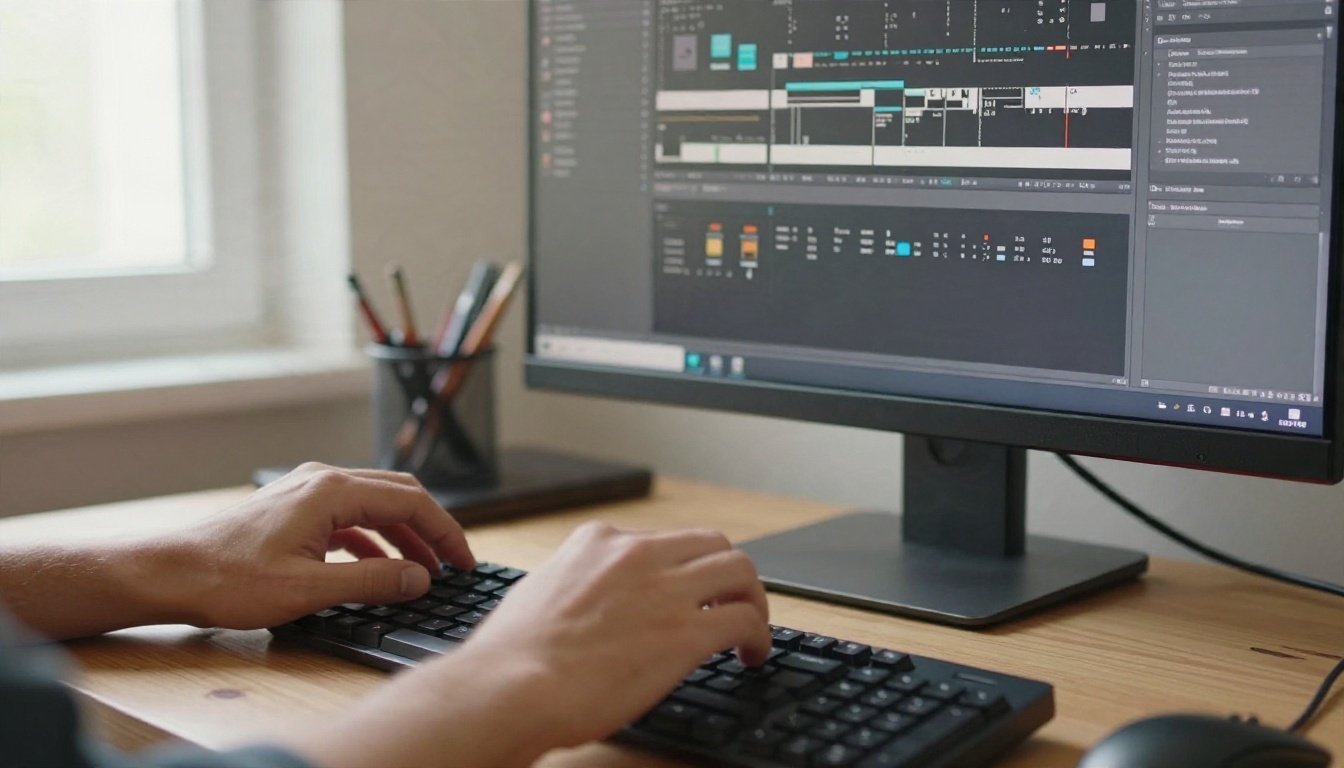
Vous avez ouvert Scribus, fixé les palettes de propriétés pendant dix minutes, et vous n'arrivez toujours pas à faire tenir une simple newsletter sur deux colonnes. Vous n'êtes pas seul. Scribus est un logiciel libre sérieux, mais beaucoup de gens veulent une alternative open source à Scribus qui permette de sortir une brochure avant le déjeuner. Ce comparatif passe en revue les meilleurs outils gratuits pour la tâche, montre les points forts de chacun, puis aborde l'étape que la plupart des outils de mise en page oublient : transformer le PDF final en flipbook interactif avec Flipbooks AI.
Pourquoi on quitte Scribus
Scribus existe depuis plus de vingt ans, et sa réputation est méritée. Il gère le CMJN, les tons directs, les fonds perdus et l'export PDF/X, exactement ce que demande un imprimeur professionnel. Alors pourquoi tant de gens cherchent-ils autre chose ?
Ce qui fonctionne encore bien
Soyons justes avec ce vieil outil fiable. Si vous préparez un catalogue imprimé de 48 pages pour une presse offset, Scribus vous offre des outils que la plupart des concurrents gratuits n'ont tout simplement pas :
- Contrôle réel du CMJN et des tons directs pour des fichiers prêts à imprimer
- Cadres de texte liés qui font circuler le texte entre colonnes et pages
- Modèles de page qui répètent automatiquement en-têtes, pieds de page et numéros de page
- Export PDF/X qui satisfait les exigences strictes de la préimpression
- Coût nul, aucun souci de licence, car il est open source sous licence GPL
Ce qui vous ralentit
Les ennuis commencent quand le projet est petit. Un dépliant à trois volets ou une newsletter mensuelle n'a pas besoin d'une boîte à outils de préimpression, et pourtant vous la payez quand même :
- L'interface est dense, et des opérations simples comme placer une image demandent plusieurs fenêtres de dialogue.
- Les polices et les fichiers importés se comportent parfois mal d'un système d'exploitation à l'autre.
- La collaboration est compliquée, car les fichiers de projet ne sont pas conçus pour être partagés dans un navigateur.
- Le résultat est un PDF statique, et les lecteurs sur téléphone doivent pincer et zoomer sur des pages minuscules.
💡 Conseil pro : Avant de changer d'outil, demandez-vous à quoi sert le fichier final. Un tirage de 5 000 brochures et une newsletter envoyée par e-mail n'ont pas du tout les mêmes exigences, et le bon outil dépend de cette réponse.
Cinq options open source comparées
Voici une comparaison côte à côte de Scribus et des outils gratuits le plus souvent utilisés à sa place. Les notes reposent sur la rapidité avec laquelle un débutant peut produire une brochure ou une newsletter correcte.
| Outil | Idéal pour | Facilité d'utilisation | Prise en charge du CMJN | Gestion multipage | Coût |
|---|
| Scribus | Catalogues prêts à imprimer | Difficile | Oui | Excellente | Gratuit |
| LibreOffice Writer et Draw | Newsletters, brochures simples | Facile | Limitée | Bonne | Gratuit |
| Inkscape | Flyers une page, illustrations vectorielles | Moyenne | Limitée | Basique | Gratuit |
| Penpot | Mises en page d'équipe dans un navigateur | Moyenne | Non (RVB) | Bonne | Gratuit |
| GIMP | Couvertures et affiches riches en photos | Moyenne | Via une extension | Faible | Gratuit |
| Typst | Documents riches en texte et pilotés par des données | Moyenne | Limitée | Excellente | Gratuit |
LibreOffice Writer et Draw
Pour la plupart des petites équipes, c'est le premier arrêt. Writer gère les colonnes, le retour à la ligne, les styles et les tableaux d'une façon que quiconque a déjà utilisé un traitement de texte comprend immédiatement. Draw offre une toile libre pour les brochures, où vous placez des cadres là où bon vous semble.
- L'export en PDF est intégré, avec des options de compression d'image et de PDF/A.
- Les styles gardent des titres et un texte courant cohérents sur un long document.
- Les modèles sont nombreux et faciles à modifier.
Les limites apparaissent dans les travaux d'impression professionnels. La gestion du CMJN est basique : demandez à votre imprimeur si les fichiers RVB sont acceptés avant de vous engager.
Inkscape pour les pages isolées
Inkscape est un éditeur vectoriel, et il est parfait pour les flyers, les affiches et les volets de brochure d'une seule page. Vous gardez un contrôle précis sur les formes, les dégradés et la typographie, et les fichiers restent nets à toutes les tailles. Les versions récentes gèrent plusieurs pages, ce qui rend possible une courte brochure, même si les longs documents textuels restent pénibles.
Utilisez-le quand le design compte plus que le nombre de mots : invitations à un événement, volets de carte de restaurant, ou volet de façade d'un dépliant à trois volets.
Penpot pour les mises en page d'équipe
Penpot est un outil de design open source qui fonctionne dans le navigateur, et vous pouvez même l'héberger vous-même. Plusieurs personnes peuvent travailler sur le même plan de travail en même temps, laisser des commentaires et partager un lien avec un client. Il est conçu autour des écrans et des prototypes plutôt que de l'impression : attendez-vous donc à des couleurs RVB et à un flux de travail qui convient mieux aux newsletters numériques qu'à l'impression offset.
GIMP pour le traitement des images
GIMP ne mettra pas votre brochure en page, mais il sauvera les photos qui vont dedans. Retouchez, redimensionnez, recadrez et accentuez la netteté avant de placer les images dans un autre outil. Voyez-le comme la cuisine de préparation, pas comme la salle à manger.
Typst pour les documents riches en texte
Typst est un système de composition open source plus récent. Vous écrivez du balisage, et il produit des PDF propres aux espacements cohérents. Il est excellent pour les rapports, les grilles tarifaires et tout ce qui est alimenté par des données. Il convient mal si vous voulez faire glisser une photo et juger le résultat à l'œil.
⚠️ Attention : Gratuit ne veut pas dire sans accroc. Chaque outil ci-dessus a ses compromis, alors adaptez l'outil au projet au lieu de forcer une seule application à tout faire.
Le meilleur choix selon le type de projet
Chaque document appelle des outils différents. Ce tableau simplifie la décision.
| Projet | Meilleur outil gratuit | Solution de secours | Résultat final |
|---|
| Brochure à trois volets | Inkscape ou Draw | Scribus | PDF d'impression et flipbook |
| Newsletter mensuelle | LibreOffice Writer | Penpot | PDF par e-mail et flipbook |
| Catalogue produits | Scribus | Typst | PDF d'impression et flipbook |
| Programme d'événement | Draw | Inkscape | Flipbook pour mobile |
| Rapport annuel | Typst ou Writer | Scribus | PDF d'impression et flipbook |

Brochures
Le succès d'une brochure dépend de son premier volet. Commencez dans Inkscape ou Draw pour une mise en page d'une page ou à trois volets, placez vos photos après les avoir nettoyées dans GIMP, puis exportez un PDF. Gardez les textes courts, utilisez une palette de couleurs resserrée de deux ou trois teintes, et laissez de grandes marges. Si un imprimeur intervient, demandez ses exigences de fond perdu et de couleur avant de concevoir quoi que ce soit.
Les hôtels, les domaines et les concessionnaires renoncent souvent à l'impression et publient en numérique, et c'est là que des outils comme le Créateur de brochures d'hôtel et le Créateur de brochures immobilières sont utiles.
Newsletters
Les newsletters sont avant tout du texte. LibreOffice Writer l'emporte ici, car les styles, les colonnes et les numéros de page sont déjà familiers. Créez un modèle une fois, dupliquez-le chaque mois, remplacez les articles et exportez. Les équipes qui envoient des newsletters à des écoles, des clubs ou des clients peuvent ensuite publier le PDF avec le Créateur de flipbooks de lettre d'information pour que les lecteurs obtiennent une édition propre, qu'on feuillette du bout des doigts, au lieu d'une pièce jointe qu'ils n'ouvrent jamais.
Quel que soit l'outil gratuit choisi, vous obtenez un PDF. C'est un format d'impression correct, mais une expérience de lecture médiocre sur téléphone. Les lecteurs doivent zoomer, faire défiler latéralement et télécharger le fichier avant de voir quoi que ce soit.
Un flipbook règle cela. Le PDF devient une publication à effet de feuilletage qui se charge dans le navigateur, s'adapte à la taille de l'écran et peut être partagée avec un seul lien.
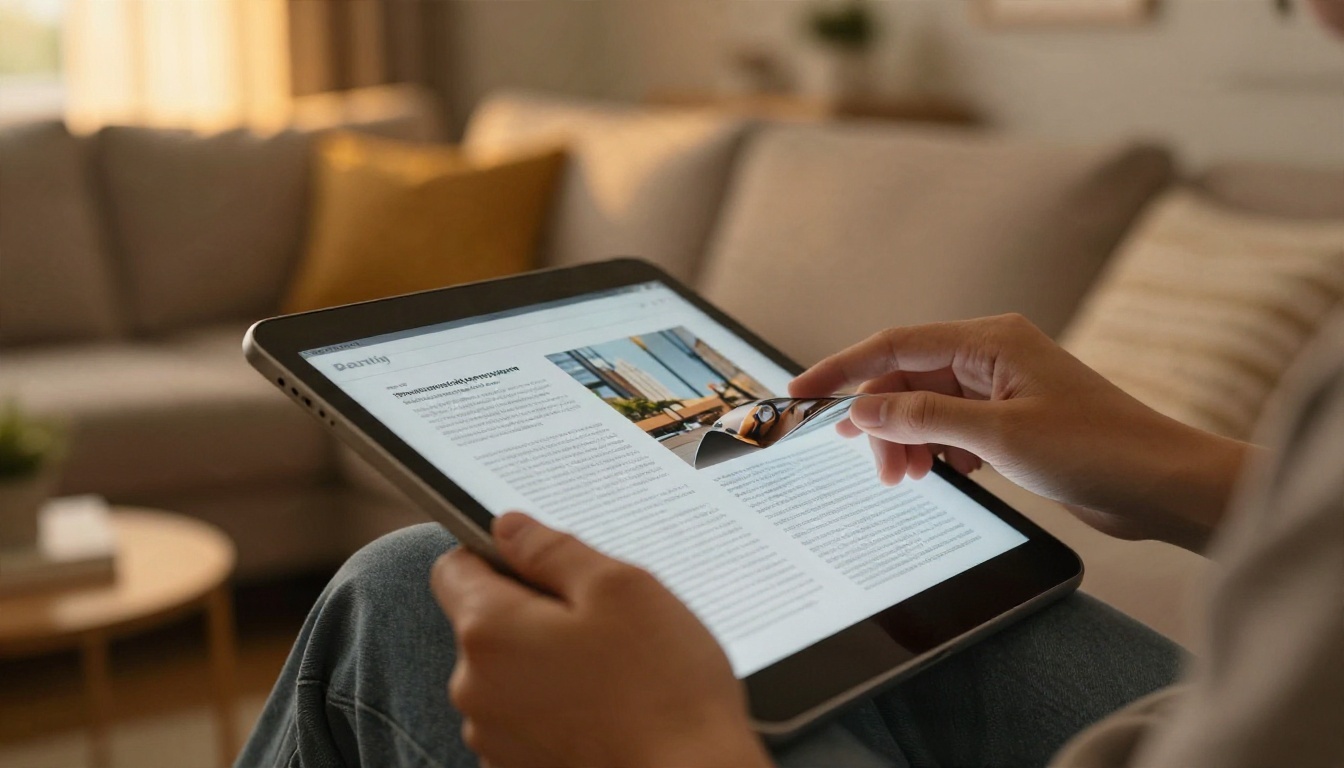
Voici comment se comparent les deux formats :
| Fonctionnalité | PDF classique | Flipbook |
|---|
| Ouverture dans le navigateur | Parfois | Toujours |
| Lecture sur mobile | Médiocre | Adaptative |
| Effet de tourne de page | Non | Oui |
| Vidéo et audio intégrées | Limitées | Oui |
| Protection par mot de passe | De base | Intégrée |
| Statistiques de lecture | Aucune | Disponibles avec l'offre Professional |
| Intégration facile sur un site web | Non | Oui |
Le Convertisseur PDF vers flipbook est la voie la plus rapide, et le Créateur de flipbooks de brochures est conçu pour exactement le type de fichier que vous produirez avec les outils ci-dessus.
Voici le processus complet, du PDF final au lien partagé. Il ne prend que quelques minutes une fois votre fichier prêt.
Pour commencer, créez un compte sur Flipbooks AI. Suivez ensuite ces étapes.
Importer et convertir
- Ouvrez votre tableau de bord et choisissez l'option pour créer un nouveau flipbook.
- Importez votre PDF en le glissant dans la zone d'import. Les fichiers exportés depuis Scribus, LibreOffice, Inkscape ou Typst fonctionnent tous.
- Attendez la conversion. Chaque page devient une page de flipbook nette et lisible. Le texte reste net et les liens de votre PDF restent cliquables.
- Prévisualisez le résultat pour vérifier que l'ordre des pages, les images et les polices sont corrects.
💡 Conseil pro : Exportez votre PDF avec une résolution d'image modérée, environ 150 à 200 DPI pour les écrans. Les fichiers restent légers, les pages se chargent vite, et les lecteurs aux connexions lentes vous en seront reconnaissants.
Adoptez votre identité visuelle
La personnalisation est ce qui fait qu'une brochure simple commence à vous ressembler :
- Ajoutez votre logo et choisissez les couleurs de marque pour la barre d'outils et l'arrière-plan.
- Choisissez un effet de page, comme un enroulement classique ou un glissement fluide.
- Définissez la couverture et l'arrière-plan pour que le flipbook s'accorde à votre site web.
- Intégrez du contenu multimédia comme des vidéos produit, des notes audio ou des liens cliquables sur n'importe quelle page.
Il n'y a aucun filigrane, jamais, donc le flipbook final paraît appartenir à votre marque et à personne d'autre.

Partager et protéger
Une fois le design prêt, choisissez comment vos lecteurs y accéderont :
- Lien direct : collez-le dans les e-mails, les publications sur les réseaux sociaux ou les messages.
- Code d'intégration : placez le flipbook sur une page de votre site. L'outil Intégrer un flipbook sur un site web montre comment faire.
- Protection par mot de passe : gardez privées les newsletters internes, les grilles tarifaires ou les brochures en brouillon.
- Téléchargement hors ligne : laissez les lecteurs enregistrer une copie pour le train, l'avion et les zones à mauvaise réception.
Fonctionnalités avancées
Si vous voulez savoir qui lit réellement votre brochure, l'offre Professional ajoute les statistiques et la génération de prospects. Vous voyez quelles pages retiennent l'attention et recueillez les coordonnées avant qu'un lecteur ouvre le document complet. Les offres Standard et supérieures vous donnent des flipbooks illimités, ce qui convient aux équipes qui publient une nouvelle newsletter chaque mois. Consultez les offres tarifaires pour les comparer.
Un ensemble d'outils gratuits qui fonctionne vraiment
La théorie, c'est bien, mais voici un exemple réaliste. Imaginez un petit groupe de jardins partagés qui envoie une newsletter mensuelle et imprime une brochure à trois volets deux fois par an.
Leur processus :
- Photos : un bénévole recadre et éclaircit les images dans GIMP.
- Newsletter : la personne qui rédige écrit dans LibreOffice Writer à partir d'un modèle enregistré.
- Brochure : un graphiste conçoit le dépliant à trois volets dans Inkscape et exporte un PDF d'impression.
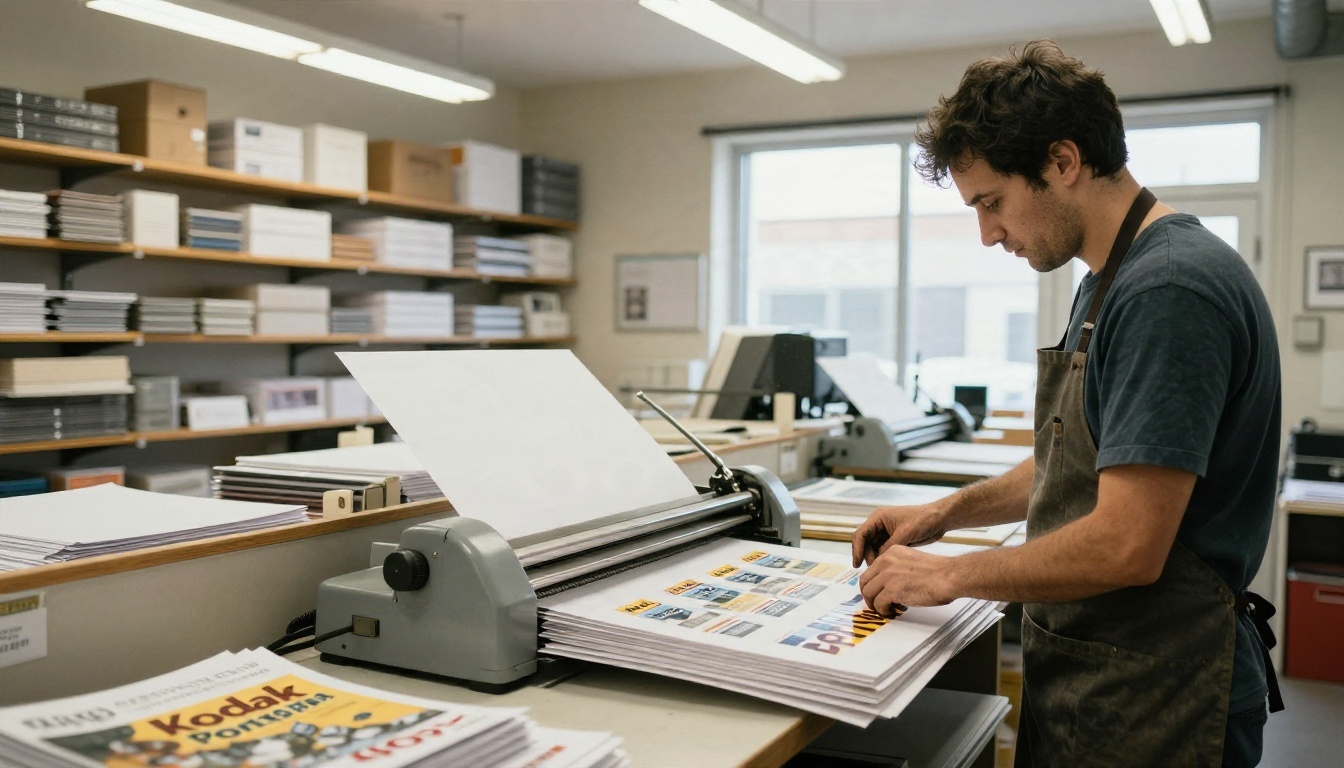
- Impression : une imprimerie locale reçoit le PDF de la brochure et tire 500 exemplaires.
- Édition numérique : les deux PDF sont importés dans Flipbooks AI et partagés via un lien dans la liste de diffusion du groupe et sur son site web.
Le coût total des logiciels est nul pour la conception, et l'édition numérique permet de lire la newsletter sur téléphone. Les membres qui n'avaient jamais ouvert les pièces jointes PDF feuillettent maintenant les pages depuis leur canapé.
Voici comment cette chaîne se compare à Scribus seul :
| Tâche | Scribus seul | Ensemble d'outils gratuits ci-dessus |
|---|
| Mise en place du modèle de newsletter | 2 à 3 heures | Environ 30 minutes |
| Brochure à trois volets | Correcte, mais fastidieuse | Rapide dans Inkscape |
| Retouche photo | Nécessite un autre outil | GIMP s'en charge |
| Lecture mobile | PDF statique | Flipbook |
| Retours d'équipe | Échange de fichiers | Liens partagés |

Erreurs à éviter
Changer d'outil ne corrige pas un processus fragile. Surveillez ces erreurs courantes :
- Ignorer les spécifications de l'imprimeur. Demandez d'abord le fond perdu, les marges et le mode colorimétrique. Refaire une mise en page après coup coûte plus cher que demander tôt.
- Utiliser trop de polices. Limitez-vous à deux : une pour les titres, une pour le corps du texte.
- Oublier d'intégrer les polices dans le PDF. Les polices manquantes modifient votre mise en page sur l'écran de quelqu'un d'autre.
- Importer d'énormes fichiers image. Les gros fichiers ralentissent à la fois l'envoi par e-mail et le chargement du flipbook.
- Sauter le test mobile. Ouvrez votre flipbook sur un téléphone avant de l'envoyer à qui que ce soit.
✅ Bonne pratique : Gardez un dossier de projet avec trois sous-dossiers : fichiers source, PDF d'impression et PDF web. Vous exporterez deux versions de presque chaque document, et des dossiers bien rangés évitent les confusions embarrassantes.

Croquer une grille simple sur papier avant d'ouvrir un logiciel fait gagner des heures. Définissez d'abord vos colonnes, vos marges et l'emplacement des images, puis recréez-les dans l'outil de votre choix.
Prêt à publier ?
Vous n'avez pas besoin de vous battre avec Scribus pour produire une brochure ou une newsletter professionnelle. Choisissez l'outil gratuit qui convient à la tâche : LibreOffice pour le texte, Inkscape pour les designs d'une page, Penpot pour les projets d'équipe, GIMP pour les photos et Typst pour les documents pilotés par des données. Gardez Scribus pour le gros du travail de préimpression, là où il mérite vraiment sa place.
Ensuite, offrez à vos lecteurs une meilleure façon de lire. Importez votre PDF final et commencez gratuitement sur Flipbooks AI, parcourez tous les outils flipbook pour trouver le modèle adapté à votre projet, ou comparez les offres tarifaires quand vous serez prêt pour les statistiques, la capture de prospects et les publications illimitées.
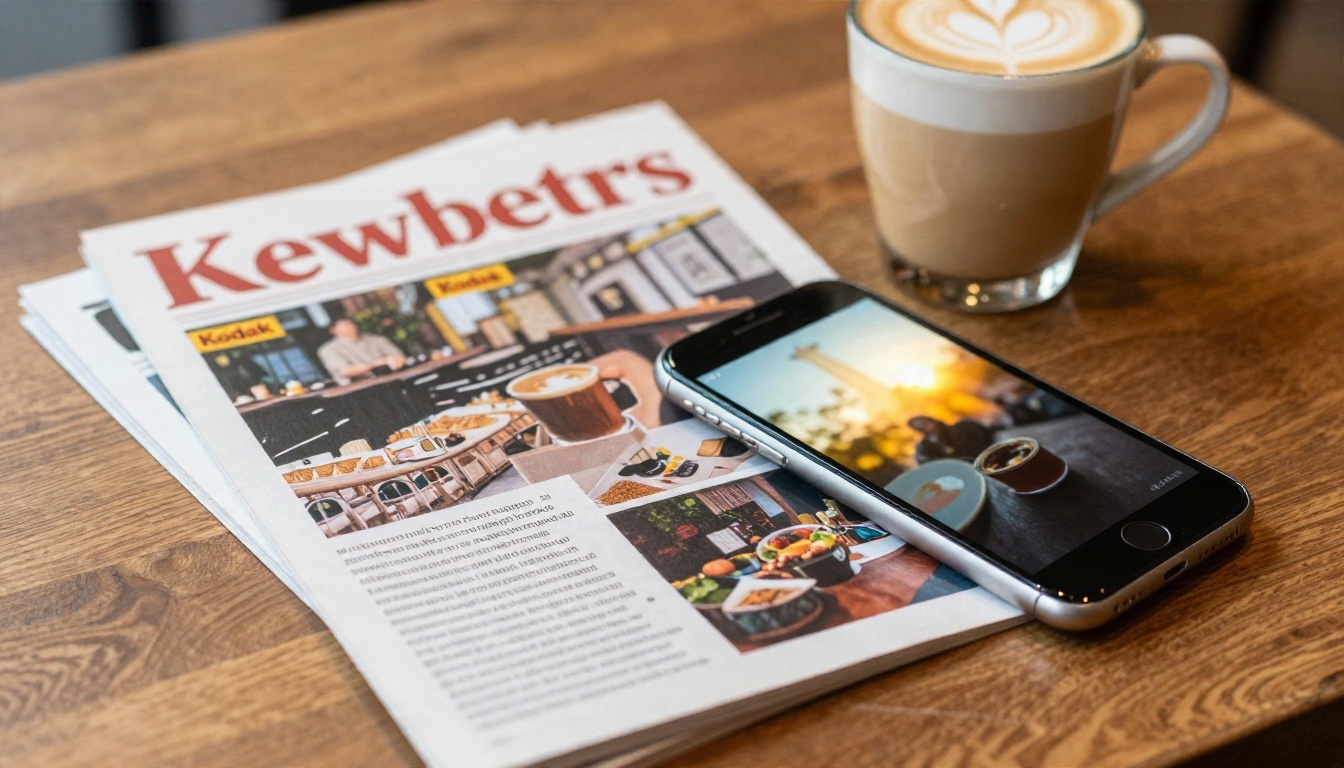
Imprimez les exemplaires pour le comptoir du café, et partagez le lien du flipbook pour tous les autres. Si vous voulez unifier tout le processus, commencez par un compte et choisissez l'offre qui correspond à votre rythme de publication.



