Du hast Scribus geöffnet, zehn Minuten lang die Eigenschaftenpaletten angestarrt und trotzdem keinen einfachen zweispaltigen Newsletter zum Laufen gebracht. Du bist nicht allein. Scribus ist eine ernsthafte freie Software, aber viele Leute suchen eine Scribus Alternative Open Source, mit der eine Broschüre vor dem Mittagessen fertig wird. Dieser Vergleich stellt die besten kostenlosen Tools für diese Aufgabe vor, zeigt, wo jedes glänzt, und behandelt dann den Schritt, den die meisten Layout-Tools auslassen: die Umwandlung des fertigen PDFs in ein interaktives Flipbook mit Flipbooks AI.
Warum Menschen Scribus verlassen
Scribus gibt es seit mehr als zwei Jahrzehnten, und es hat seinen Ruf ehrlich verdient. Es beherrscht CMYK, Schmuckfarben, Anschnitteinstellungen und PDF/X-Export, genau das, was eine Druckerei verlangt. Warum suchen dann so viele Leute nach etwas anderem?
Wo Scribus noch punktet
Sei fair zum alten Arbeitstier. Wenn du einen 48-seitigen gedruckten Katalog für eine Offsetpresse vorbereitest, bietet dir Scribus Werkzeuge, die die meisten kostenlosen Konkurrenten einfach nicht haben:
- Echte CMYK- und Schmuckfarben-Steuerung für druckfertige Dateien
- Verknüpfte Textrahmen, die Text über Spalten und Seiten fließen lassen
- Seitenvorlagen, die Kopfzeilen, Fußzeilen und Seitenzahlen automatisch wiederholen
- PDF/X-Export, der strenge Anforderungen der Druckvorstufe erfüllt
- Keine Kosten, keine Lizenzsorgen, denn es ist Open Source unter der GPL
Wo Scribus dich ausbremst
Das Problem beginnt, wenn dein Projekt klein ist. Eine Dreifalz-Broschüre oder ein monatlicher Newsletter braucht keinen Werkzeugkasten für die Druckvorstufe, doch du zahlst trotzdem dafür:
- Die Oberfläche ist dicht, und einfache Aufgaben wie das Platzieren eines Bildes brauchen mehrere Dialogfenster.
- Schriften und importierte Dateien verhalten sich zwischen Betriebssystemen manchmal fehlerhaft.
- Zusammenarbeit ist umständlich, weil Projektdateien nicht für das Teilen im Browser gebaut sind.
- Die Ausgabe ist ein statisches PDF, sodass Leser auf dem Telefon mit zwei Fingern auf winzigen Seiten heranzoomen müssen.
💡 Profi-Tipp: Frag dich, bevor du das Tool wechselst, wofür die fertige Datei gedacht ist. Eine gedruckte Auflage von 5.000 Broschüren und ein per E-Mail verschickter Newsletter haben sehr unterschiedliche Anforderungen, und das richtige Tool hängt von dieser Antwort ab.
Fünf Open-Source-Optionen im Vergleich
Hier siehst du Scribus und die kostenlosen Tools, die am häufigsten an seiner Stelle eingesetzt werden, nebeneinander. Die Bewertungen basieren darauf, wie schnell ein Anfänger eine ordentliche Broschüre oder einen Newsletter erstellen kann.
| Tool | Ideal für | Bedienbarkeit | CMYK-Unterstützung | Mehrseitige Layouts | Kosten |
|---|
| Scribus | Druckfertige Kataloge | Schwer | Ja | Ausgezeichnet | Kostenlos |
| LibreOffice Writer and Draw | Newsletter, einfache Broschüren | Einfach | Eingeschränkt | Gut | Kostenlos |
| Inkscape | Einseitige Flyer, Vektorgrafik | Mittel | Eingeschränkt | Grundlegend | Kostenlos |
| Penpot | Team-Layouts im Browser | Mittel | Nein (RGB) | Gut | Kostenlos |
| GIMP | Fotolastige Cover und Poster | Mittel | Über Plugin | Schlecht | Kostenlos |
| Typst | Textlastige, datengetriebene Dokumente | Mittel | Eingeschränkt | Ausgezeichnet | Kostenlos |
LibreOffice Writer and Draw
Für die meisten kleinen Teams ist das die erste Anlaufstelle. Writer verarbeitet Spalten, Textumbruch, Formatvorlagen und Tabellen so, wie jeder, der schon einmal ein Textverarbeitungsprogramm benutzt hat, es versteht. Draw bietet eine freie Zeichenfläche für Broschüren, auf der du Rahmen beliebig platzieren kannst.
- Der Export als PDF ist eingebaut, mit Optionen für Bildkomprimierung und PDF/A.
- Formatvorlagen halten Überschriften und Fließtext über ein langes Dokument hinweg konsistent.
- Vorlagen gibt es reichlich, und sie lassen sich leicht bearbeiten.
Die Grenzen zeigen sich bei professionellen Druckaufträgen. Die CMYK-Verarbeitung ist grundlegend, also frag deine Druckerei, ob RGB-Dateien akzeptiert werden, bevor du dich festlegst.
Inkscape für Einzelseiten
Inkscape ist ein Vektoreditor und eignet sich hervorragend für Flyer, Poster und einseitige Broschürenfelder. Du hast präzise Kontrolle über Formen, Verläufe und Typografie, und die Dateien bleiben in jeder Größe scharf. Neuere Versionen unterstützen mehrere Seiten, was eine kurze Broschüre möglich macht, auch wenn lange Textdokumente weiterhin mühsam sind.
Nutze es, wenn das Design wichtiger ist als die Wortanzahl: Einladungen zu Veranstaltungen, Speisekartenfelder oder die Vorderseite eines Dreifalzflyers.
Penpot für Team-Layouts
Penpot ist ein Open-Source-Designtool, das im Browser läuft, und du kannst es sogar selbst hosten. Mehrere Personen können gleichzeitig an derselben Arbeitsfläche arbeiten, Kommentare hinterlassen und einen Link mit einem Kunden teilen. Es ist eher um Bildschirmansichten und Prototypen herum gebaut als um Druck, also rechne mit RGB-Farben und einem Arbeitsablauf, der besser zu digitalen Newslettern passt als zum Offsetdruck.
GIMP für Bildarbeit
GIMP gestaltet deine Broschüre nicht, aber es rettet die Fotos, die hineinkommen. Retuschiere, skaliere, beschneide und schärfe, bevor du Bilder in einem anderen Tool platzierst. Stell es dir als Vorbereitungsküche vor, nicht als Speisesaal.
Typst für textlastige Dokumente
Typst ist ein neueres Open-Source-Satzsystem. Du schreibst in einer Auszeichnungssprache, und es erzeugt saubere PDFs mit gleichmäßigen Abständen. Es ist ausgezeichnet für Berichte, Preislisten und alles, was mit Daten gespeist wird. Schlecht geeignet ist es, wenn du ein Foto herumziehen und das Ergebnis mit dem Auge abschätzen willst.
⚠️ Achtung: Kostenlos heißt nicht reibungsfrei. Jedes Tool oben hat einen Kompromiss, also passe das Tool an das Projekt an, statt eine App zu zwingen, alles zu erledigen.
Die beste Wahl nach Projekttyp
Verschiedene Dokumente brauchen verschiedene Tools. Diese Tabelle macht die Entscheidung einfach.
| Projekt | Bestes kostenloses Tool | Alternative | Endergebnis |
|---|
| Dreifalz-Broschüre | Inkscape oder Draw | Scribus | Druck-PDF plus Flipbook |
| Monatlicher Newsletter | LibreOffice Writer | Penpot | E-Mail-PDF plus Flipbook |
| Produktkatalog | Scribus | Typst | Druck-PDF plus Flipbook |
| Veranstaltungsprogramm | Draw | Inkscape | Flipbook für mobile Geräte |
| Jahresbericht | Typst oder Writer | Scribus | Druck-PDF plus Flipbook |

Broschüren
Eine Broschüre steht und fällt mit ihrem ersten Feld. Beginne in Inkscape oder Draw für ein einseitiges oder Dreifalz-Layout, platziere deine Fotos, nachdem du sie in GIMP bereinigt hast, und exportiere ein PDF. Halte die Texte kurz, verwende eine knappe Farbpalette aus zwei oder drei Tönen und lass großzügige Ränder. Wenn eine Druckerei im Spiel ist, frag nach ihren Anschnitt- und Farbvorgaben, bevor du irgendetwas gestaltest.
Hotels, Wohnanlagen und Autohäuser verzichten oft ganz auf die Druckerei und veröffentlichen digital, und dafür sind Tools wie der Hotel-Broschüren-Designer und der Immobilienbroschüren-Ersteller praktisch.
Newsletter
Newsletter sind textorientiert. LibreOffice Writer gewinnt hier, weil Formatvorlagen, Spalten und Seitenzahlen bereits vertraut sind. Erstelle einmal eine Vorlage, dupliziere sie jeden Monat, tausche die Beiträge aus und exportiere. Teams, die Newsletter an Schulen, Vereine oder Kunden verschicken, können das PDF dann über den Newsletter-Flipbook-Herausgeber veröffentlichen, damit die Leser eine saubere, zum Durchwischen gedachte Ausgabe bekommen statt eines Anhangs, den sie nie öffnen.
Dein PDF in ein Flipbook verwandeln
Egal, welches kostenlose Tool du wählst, am Ende hast du ein PDF. Das ist ein ordentliches Druckformat und ein mittelmäßiges Leseerlebnis auf dem Telefon. Leser müssen zoomen, seitlich scrollen und die Datei herunterladen, bevor sie überhaupt etwas sehen.
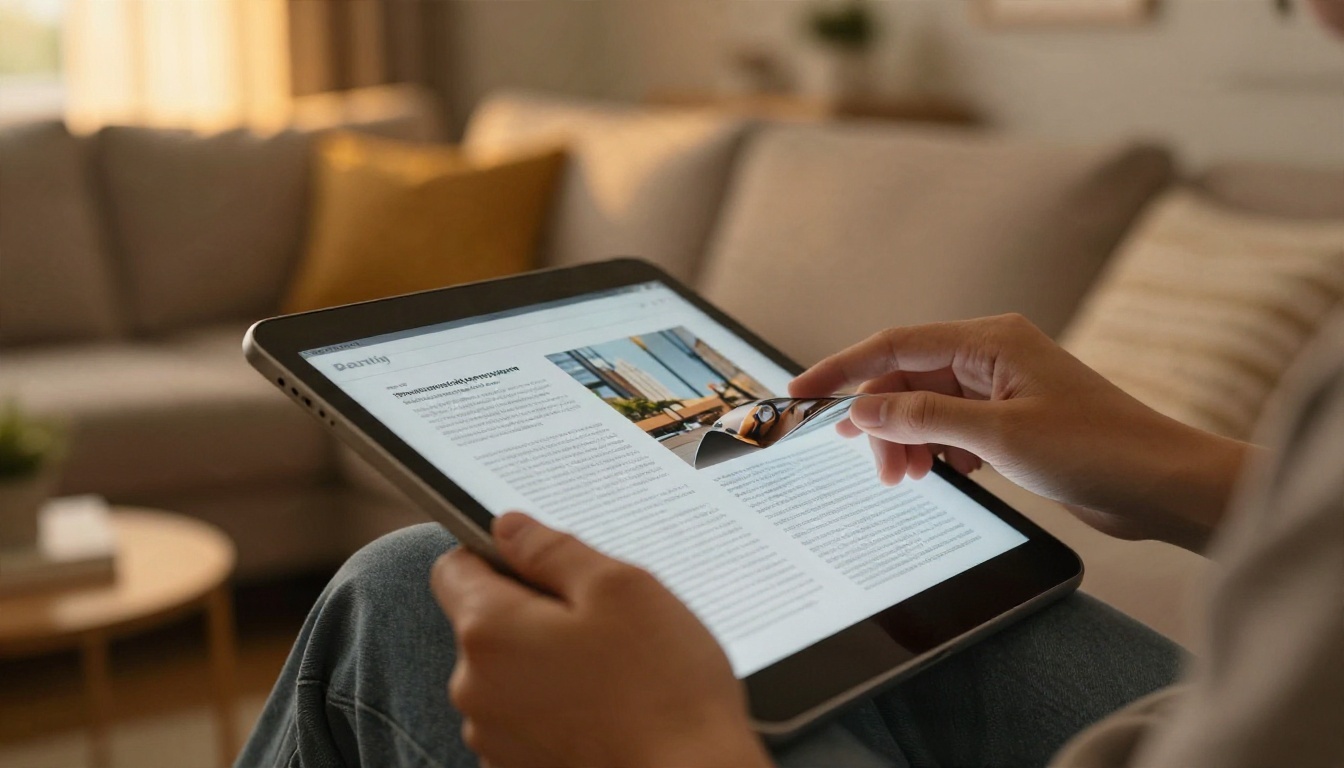
Ein Flipbook behebt das. Das PDF wird zu einer Publikation mit Umblättereffekt, die im Browser lädt, sich an die Bildschirmgröße anpasst und mit einem einzigen Link geteilt werden kann.
Hier ist der Vergleich der beiden Formate:
| Funktion | Einfaches PDF | Flipbook |
|---|
| Öffnet sich im Browser | Manchmal | Immer |
| Lesen auf mobilen Geräten | Schlecht | Responsiv |
| Umblättereffekt | Nein | Ja |
| Eingebettete Videos und Audio | Eingeschränkt | Unterstützt |
| Passwortschutz | Grundlegend | Integriert |
| Lesestatistiken | Keine | Verfügbar im Professional-Tarif |
| Einfaches Einbetten in Websites | Nein | Ja |
Der PDF-zu-Flipbook-Konverter ist der schnellste Weg, und der Broschüren-Flipbook-Ersteller ist genau auf die Art von Datei zugeschnitten, die du mit den oben genannten Tools erstellst.
So erstellst du ein Broschüren-Flipbook mit Flipbooks AI
Hier ist der komplette Ablauf vom fertigen PDF bis zum geteilten Link. Sobald deine Datei bereit ist, dauert er nur wenige Minuten.
Zuerst erstelle ein Konto bei Flipbooks AI. Folge dann diesen Schritten.
Hochladen und umwandeln
- Öffne dein Dashboard und wähle die Option, ein neues Flipbook zu erstellen.
- Lade dein PDF hoch, indem du es in den Upload-Bereich ziehst. Dateien, die aus Scribus, LibreOffice, Inkscape oder Typst exportiert wurden, funktionieren alle.
- Warte auf die Umwandlung. Jede Seite wird in eine scharfe, gut lesbare Flipbook-Seite verwandelt. Der Text bleibt scharf, und Links in deinem PDF bleiben anklickbar.
- Prüfe die Vorschau, um zu bestätigen, dass Seitenreihenfolge, Bilder und Schriften richtig aussehen.
💡 Profi-Tipp: Exportiere dein PDF mit moderater Bildauflösung, etwa 150 bis 200 DPI für Bildschirme. Die Dateien bleiben leicht, Seiten laden schnell, und Leser mit langsamen Verbindungen werden es dir danken.
Mit deiner Marke versehen
Die Anpassung ist der Punkt, an dem eine schlichte Broschüre anfängt, wie deine zu wirken:
- Füge dein Logo hinzu und wähle Markenfarben für die Werkzeugleiste und den Hintergrund.
- Wähle einen Umblätter-Effekt, etwa eine klassische Wölbung oder eine sanfte Verschiebung.
- Lege Titelbild und Hintergrund fest, damit das Flipbook zu deiner Website passt.
- Bette Multimedia-Inhalte wie Produktvideos, Audionotizen oder anklickbare Links auf jeder beliebigen Seite ein.
Es gibt niemals Wasserzeichen, sodass das fertige Flipbook zu deiner Marke gehört und zu keiner anderen.

Teilen und schützen
Sobald das Design fertig ist, wähle, wie Leser es erreichen:
- Direkter Link: Füge ihn in E-Mails, Social-Media-Beiträge oder Nachrichten ein.
- Einbettungscode: Bette das Flipbook auf einer Seite deiner Website ein. Das Tool Flipbook auf der Website einbetten zeigt, wie.
- Passwortschutz: Halte interne Newsletter, Preislisten oder Broschürenentwürfe privat.
- Offline-Download: Lass Leser eine Kopie für Zugfahrten, Flüge und schlechten Empfang speichern.
Pro-Funktionen
Wenn du wissen willst, wer deine Broschüre tatsächlich liest, fügt der Professional-Tarif Auswertungen und Kontaktgewinnung hinzu. Du siehst, welche Seiten die Aufmerksamkeit halten, und sammelst Kontaktdaten, bevor ein Leser das vollständige Dokument öffnet. Standard-Tarife und höher bieten dir unbegrenzt viele Flipbooks, was Teams entgegenkommt, die jeden Monat einen neuen Newsletter veröffentlichen. Vergleiche die Preise und Tarife, um sie gegenüberzustellen.
Ein kostenloser Werkzeugkasten, der wirklich funktioniert
Theorie ist schön und gut, aber hier ist ein realistisches Beispiel. Stell dir eine kleine Gemeinschaftsgarten-Gruppe vor, die einen monatlichen Newsletter verschickt und zweimal im Jahr eine Dreifalz-Broschüre drucken lässt.
So arbeiten sie:
- Fotos: Ein Freiwilliger beschneidet und hellt Bilder in GIMP auf.
- Newsletter: Die Redaktion schreibt in LibreOffice Writer mit einer gespeicherten Vorlage.
- Broschüre: Ein Designer baut die Dreifalz-Broschüre in Inkscape und exportiert ein Druck-PDF.
- Druck: Eine Druckerei vor Ort erhält das Broschüren-PDF und druckt 500 Exemplare.
- Digitale Ausgabe: Beide PDFs werden in Flipbooks AI hochgeladen und über einen Link auf der E-Mail-Liste der Gruppe und auf ihrer Website geteilt.
Die Software kostet für das Design insgesamt nichts, und die digitale Ausgabe macht den Newsletter auf Telefonen lesbar. Mitglieder, die nie PDF-Anhänge öffneten, blättern nun vom Sofa aus durch die Seiten.
Hier siehst du, wie dieser Werkzeugkasten im Vergleich zu einem reinen Scribus-Einsatz abschneidet:
| Aufgabe | Nur Scribus | Oben genannter Werkzeugkasten |
|---|
| Newsletter-Vorlage anlegen | 2 bis 3 Stunden | Etwa 30 Minuten |
| Dreifalz-Broschüre | Machbar, aber umständlich | Schnell in Inkscape |
| Fotoretusche | Braucht ein anderes Tool | GIMP erledigt das |
| Lesen auf dem Telefon | Statisches PDF | Flipbook |
| Feedback im Team | Dateien hin- und herschicken | Freigabelinks |

Fehler, die du vermeiden solltest
Ein Werkzeugwechsel behebt keinen schwachen Arbeitsablauf. Achte auf diese häufigen Fehler:
- Die Druckvorgaben ignorieren. Frag zuerst nach Anschnitt, Rändern und Farbmodus. Ein Layout nachträglich zu ändern kostet mehr, als früh zu fragen.
- Zu viele Schriften verwenden. Bleib bei zwei: eine für Überschriften, eine für den Fließtext.
- Vergessen, Schriften ins PDF einzubetten. Fehlende Schriften verändern dein Layout auf dem Bildschirm eines anderen.
- Riesige Bilddateien hochladen. Große Dateien verlangsamen sowohl E-Mails als auch das Laden des Flipbooks.
- Einen mobilen Test auslassen. Öffne dein Flipbook auf einem Telefon, bevor du es jemandem schickst.
✅ Bewährte Praxis: Lege einen Projektordner mit drei Unterordnern an: Quelldateien, Druck-PDFs und Web-PDFs. Du exportierst fast jedes Dokument in zwei Versionen, und ordentliche Ordner verhindern peinliche Verwechslungen.

Ein einfaches Raster auf Papier zu skizzieren, bevor du eine Software öffnest, spart Stunden. Lege zuerst Spalten, Ränder und Bildpositionen fest und baue sie dann in dem Tool nach, das du gewählt hast.
Bereit zur Veröffentlichung?
Du musst dich nicht mit Scribus herumschlagen, um eine professionelle Broschüre oder einen Newsletter zu erstellen. Wähle das kostenlose Tool, das zur Aufgabe passt: LibreOffice für Text, Inkscape für einseitige Designs, Penpot für Teamprojekte, GIMP für Fotos und Typst für datengetriebene Dokumente. Behalte Scribus für die schwere Druckvorstufe, wo es sich seinen Platz wirklich verdient.
Gib deinen Lesern dann eine bessere Art zu lesen. Lade dein fertiges PDF hoch und starte kostenlos bei Flipbooks AI, stöbere durch alle Flipbook-Werkzeuge, um die passende Vorlage für dein Projekt zu finden, oder vergleiche die Preise und Tarife, wenn du bereit für Auswertungen, Kontaktgewinnung und unbegrenzte Veröffentlichungen bist.
Drucke Exemplare für die Theke im Café, und teile den Flipbook-Link mit allen anderen. Wenn du den ganzen Prozess vereinheitlichen willst, beginne mit einem Konto und wähle den Tarif, der zu deinem Veröffentlichungsplan passt.



