Você abriu o Scribus, ficou dez minutos olhando para as paletas de propriedades e, mesmo assim, não conseguiu fazer um informativo simples de duas colunas funcionar direito. Você não está sozinho. O Scribus é um software livre sério, mas muita gente quer uma alternativa open source ao Scribus que tire uma brochura do papel antes do almoço. Esta comparação apresenta as melhores ferramentas gratuitas para o trabalho, mostra onde cada uma se destaca e depois cobre o passo que a maioria dos programas de diagramação deixa de lado: transformar o PDF finalizado em um flipbook interativo com o Flipbooks AI.
Por que as pessoas deixam o Scribus
O Scribus existe há mais de duas décadas e construiu sua reputação com mérito. Ele lida com CMYK, cores especiais, configurações de sangrado e exportação em PDF/X, que é exatamente o que uma gráfica comercial pede. Então, por que tantas pessoas procuram outra coisa?
Onde ele ainda se sai bem
Sejamos justos com o velho cavalo de batalha. Se você está preparando um catálogo impresso de 48 páginas para uma impressora offset, o Scribus oferece recursos que a maioria dos concorrentes gratuitos simplesmente não tem:
- Controle real de CMYK e de cores especiais para arquivos prontos para impressão
- Caixas de texto vinculadas que distribuem o texto entre colunas e páginas
- Modelos de página que repetem cabeçalhos, rodapés e numeração de páginas automaticamente
- Exportação em PDF/X que atende às exigências rigorosas da pré-impressão
- Custo zero e sem preocupações com licença, porque é open source sob a GPL
Onde ele atrapalha
Os problemas começam quando o projeto é pequeno. Uma brochura dobrada em três partes ou um informativo mensal não precisam de uma caixa de ferramentas de pré-impressão, mas você paga por ela do mesmo jeito:
- A interface é densa, e tarefas básicas, como inserir uma imagem, levam várias caixas de diálogo.
- Fontes e arquivos importados às vezes se comportam mal entre sistemas operacionais.
- A colaboração é difícil, porque os arquivos de projeto não foram feitos para ser compartilhados em um navegador.
- A saída é um PDF estático, e quem lê no celular precisa dar zoom e arrastar páginas minúsculas.
💡 Dica de especialista: Antes de trocar de ferramenta, pergunte para que serve o arquivo final. Uma tiragem impressa de 5.000 brochuras e um informativo enviado por e-mail têm exigências muito diferentes, e a ferramenta certa depende dessa resposta.
Cinco opções open source comparadas
Veja lado a lado o Scribus e as ferramentas gratuitas mais usadas no lugar dele. As avaliações se baseiam em quão rápido um iniciante consegue produzir uma brochura ou um informativo decente.
| Ferramenta | Melhor para | Facilidade de uso | Suporte a CMYK | Layouts com várias páginas | Custo |
|---|
| Scribus | Catálogos prontos para impressão | Difícil | Sim | Excelente | Grátis |
| LibreOffice Writer e Draw | Informativos, brochuras simples | Fácil | Limitado | Bom | Grátis |
| Inkscape | Panfletos de uma página, arte vetorial | Média | Limitado | Básico | Grátis |
| Penpot | Layouts em equipe, no navegador | Média | Não (RGB) | Bom | Grátis |
| GIMP | Capas e cartazes com muitas fotos | Média | Via plugin | Fraco | Grátis |
| Typst | Documentos com muito texto e dados | Média | Limitado | Excelente | Grátis |
LibreOffice Writer e Draw
Para a maioria das equipes pequenas, esta é a primeira parada. O Writer cuida de colunas, quebra de texto, estilos e tabelas de um jeito que qualquer pessoa que já usou um editor de texto entende logo. O Draw oferece uma tela livre para brochuras, onde você pode posicionar caixas de texto onde quiser.
- A exportação para PDF já vem embutida, com opções de compactação de imagem e PDF/A.
- Os estilos mantêm títulos e textos corridos coerentes ao longo de um documento longo.
- Há muitos modelos e são fáceis de editar.
As limitações aparecem em trabalhos de impressão profissional. O tratamento de CMYK é básico, então pergunte à sua gráfica se aceita arquivos em RGB antes de se comprometer.
Inkscape para páginas únicas
O Inkscape é um editor vetorial e é ótimo para panfletos, cartazes e painéis de brochura de uma página. Você tem controle preciso sobre formas, degradês e tipografia, e os arquivos continuam nítidos em qualquer tamanho. As versões recentes aceitam várias páginas, o que torna possível uma brochura curta, embora documentos de texto longos ainda sejam penosos.
Use-o quando o design importa mais do que a quantidade de palavras: convites de eventos, painéis de cardápio ou a capa de uma brochura dobrada em três partes.
Penpot para layouts em equipe
O Penpot é uma ferramenta de design open source que roda no navegador, e você pode até hospedá-la por conta própria. Várias pessoas podem trabalhar na mesma mesa de trabalho ao mesmo tempo, deixar comentários e compartilhar um link com um cliente. Ele foi construído mais em torno de telas e protótipos do que de impressão, então espere cores RGB e um fluxo de trabalho que atende melhor informativos digitais do que impressão offset.
GIMP para trabalhar com imagens
O GIMP não vai diagramar sua brochura, mas vai salvar as fotos que entram nela. Retoque, redimensione, recorte e aumente a nitidez antes de posicionar as imagens em outra ferramenta. Pense nele como a cozinha de preparo, não como a sala de jantar.
Typst para documentos com muito texto
O Typst é um sistema de composição tipográfica open source e mais recente. Você escreve em uma linguagem de marcação, e ele gera PDFs limpos com espaçamento constante. É excelente para relatórios, listas de preços e tudo o que é alimentado por dados. Não combina se a sua ideia é arrastar uma foto pela tela e ir ajustando no olho.
⚠️ Atenção: Gratuito não significa sem atrito. Toda ferramenta acima tem uma contrapartida, então escolha a ferramenta de acordo com o projeto, em vez de forçar um único aplicativo a fazer tudo.
Melhor escolha por tipo de projeto
Documentos diferentes pedem ferramentas diferentes. Esta tabela deixa a decisão simples.
| Projeto | Melhor ferramenta gratuita | Opção de reserva | Resultado final |
|---|
| Brochura dobrada em três partes | Inkscape ou Draw | Scribus | PDF para impressão e flipbook |
| Informativo mensal | LibreOffice Writer | Penpot | PDF por e-mail e flipbook |
| Catálogo de produtos | Scribus | Typst | PDF para impressão e flipbook |
| Programação de evento | Draw | Inkscape | Flipbook para celular |
| Relatório anual | Typst ou Writer | Scribus | PDF para impressão e flipbook |

Brochuras
Uma brochura depende totalmente do primeiro painel. Comece no Inkscape ou no Draw para um layout de uma página ou dobrado em três partes, posicione suas fotos depois de tratá-las no GIMP e exporte um PDF. Mantenha o texto curto, use uma paleta de cores enxuta, com duas ou três tonalidades, e deixe margens generosas. Se houver uma gráfica envolvida, peça as exigências de sangrado e de cor antes de começar a criar qualquer coisa.
Hotéis, imobiliárias e concessionárias muitas vezes dispensam a gráfica e publicam no digital, e é aí que ferramentas como o Criador de brochuras de hotel e o Criador de folheto imobiliário são úteis.
Informativos
Informativos são centrados no texto. O LibreOffice Writer leva a melhor aqui, porque estilos, colunas e numeração de páginas já são familiares. Monte um modelo uma vez, duplique-o a cada mês, troque as matérias e exporte. Equipes que enviam informativos para escolas, clubes ou clientes podem então publicar o PDF com uma Editora de flipbook de boletim, para que os leitores recebam uma edição limpa e para folhear, em vez de um anexo que nunca abrem.
Qualquer que seja a ferramenta gratuita escolhida, você termina com um PDF. É um formato de impressão excelente e uma experiência de leitura medíocre no celular. Os leitores precisam dar zoom, rolar para os lados e baixar o arquivo antes de ver qualquer coisa.
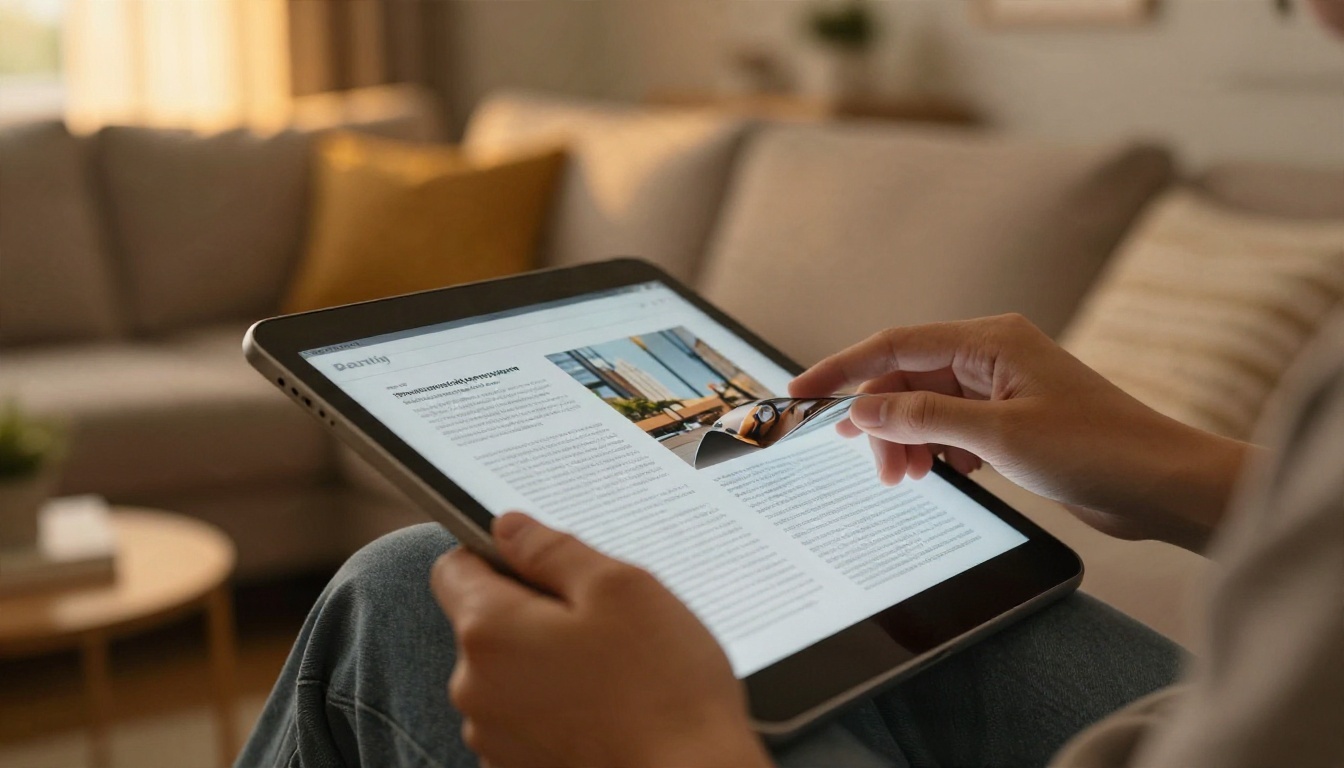
Um flipbook resolve isso. O PDF vira uma publicação com efeito de virar página, que carrega no navegador, se adapta ao tamanho da tela e pode ser compartilhada com um único link.
Veja como os dois formatos se comparam:
| Funcionalidade | PDF comum | Flipbook |
|---|
| Abre no navegador | Às vezes | Sempre |
| Leitura no celular | Ruim | Responsiva |
| Efeito de virar página | Não | Sim |
| Vídeo e áudio incorporados | Limitado | Disponível |
| Proteção por senha | Básica | Integrada |
| Estatísticas de leitura | Nenhuma | Disponível no plano Professional |
| Incorporação fácil em site | Não | Sim |
O Conversor de PDF para flipbook é o caminho mais rápido, e o Criador de flipbook de folhetos é ajustado exatamente para o tipo de arquivo que você vai produzir com as ferramentas acima.
Este é o fluxo completo, do PDF finalizado ao link compartilhado. Leva apenas alguns minutos depois que o arquivo está pronto.
Primeiro, crie uma conta no Flipbooks AI. Depois, siga estes passos.
Envio e conversão
- Abra seu painel e escolha a opção de criar um novo flipbook.
- Envie seu PDF arrastando-o para a área de envio. Arquivos exportados do Scribus, do LibreOffice, do Inkscape ou do Typst funcionam todos.
- Aguarde a conversão. Cada página vira uma página de flipbook nítida e legível. O texto continua afiado e os links do seu PDF continuam clicáveis.
- Visualize o resultado para confirmar se a ordem das páginas, as imagens e as fontes estão corretas.
💡 Dica de especialista: Exporte seu PDF com resolução de imagem moderada, em torno de 150 a 200 DPI para telas. Os arquivos ficam leves, as páginas carregam rápido, e quem tem conexões lentas vai agradecer.
Personalize com sua marca
A personalização é o momento em que uma brochura simples começa a parecer sua:
- Adicione seu logotipo e escolha as cores da marca para a barra de ferramentas e o fundo.
- Escolha um efeito de página, como uma curva clássica ou um deslize suave.
- Defina a capa e o fundo para que o flipbook combine com o seu site.
- Incorpore conteúdo multimídia como vídeos de produtos, notas em áudio ou links clicáveis em qualquer página.
Não há marcas d’água, nunca, então o flipbook final parece pertencer à sua marca e a mais ninguém.

Compartilhe e proteja
Quando o design estiver pronto, escolha como os leitores vão chegar até ele:
- Link direto: cole em e-mails, publicações nas redes sociais ou mensagens.
- Código de incorporação: coloque o flipbook em uma página do seu site. A ferramenta Incorporar flipbook no site mostra como fazer.
- Proteção por senha: mantenha privados os informativos internos, as tabelas de preços ou as brochuras em rascunho.
- Download offline: deixe os leitores salvarem uma cópia para trens, voos e lugares sem sinal.
Recursos avançados
Se você quer saber quem realmente lê sua brochura, o plano Professional adiciona estatísticas e geração de contatos. Você pode ver quais páginas prendem a atenção e coletar dados de contato antes que o leitor abra o documento completo. Os planos Standard e superiores oferecem flipbooks ilimitados, o que combina com equipes que publicam um novo informativo todo mês. Veja os planos de preços para compará-los.
Um conjunto gratuito de ferramentas que realmente funciona
A teoria é boa, mas aqui vai um exemplo realista. Imagine um pequeno grupo de jardinagem comunitária que envia um informativo mensal e imprime uma brochura dobrada em três partes duas vezes por ano.
O fluxo de trabalho deles:
- Fotos: um voluntário recorta e clareia as imagens no GIMP.
- Informativo: a editora escreve no LibreOffice Writer usando um modelo salvo.
- Brochura: um designer monta a brochura dobrada em três partes no Inkscape e exporta um PDF para impressão.
- Impressão: uma gráfica local recebe o PDF da brochura e imprime 500 cópias.
- Edição digital: os dois PDFs são enviados ao Flipbooks AI e compartilhados por um link na lista de e-mails do grupo e no site dele.
O custo total de software para o design é zero, e a edição digital mantém o informativo legível no celular. Membros que nunca abriam anexos em PDF agora folheiam as páginas do sofá de casa.
Veja como esse conjunto de ferramentas se compara a usar só o Scribus:
| Tarefa | Só Scribus | Pilha gratuita acima |
|---|
| Configuração do modelo de informativo | De 2 a 3 horas | Cerca de 30 minutos |
| Brochura dobrada em três partes | Boa, mas trabalhosa | Rápida no Inkscape |
| Retoque de fotos | Precisa de outra ferramenta | O GIMP resolve |
| Leitura no celular | PDF estático | Flipbook |
| Feedback da equipe | Troca de arquivos | Links compartilhados |

Erros a evitar
Trocar de ferramenta não conserta um fluxo de trabalho fraco. Fique atento a estes deslizes comuns:
- Ignorar as especificações da gráfica. Peça sangrado, margens e modo de cor antes de tudo. Refazer um layout depois custa mais do que perguntar cedo.
- Usar fontes demais. Fique com duas. Uma para títulos e outra para o texto corrido.
- Esquecer de incorporar as fontes no PDF. Fontes ausentes alteram seu layout na tela de outra pessoa.
- Enviar arquivos de imagem enormes. Arquivos grandes deixam lentos tanto o e-mail quanto o carregamento do flipbook.
- Pular o teste no celular. Abra seu flipbook em um celular antes de enviá-lo a qualquer pessoa.
✅ Boa prática: Mantenha uma pasta de projeto com três subpastas: arquivos de origem, PDFs para impressão e PDFs para web. Você vai exportar duas versões de quase todo documento, e pastas organizadas evitam trocas constrangedoras.

Esboçar uma grade simples no papel antes de abrir qualquer programa economiza horas. Defina primeiro suas colunas, margens e posições das imagens, depois recrie tudo na ferramenta que escolher.
Pronto para publicar?
Você não precisa brigar com o Scribus para produzir uma brochura ou um informativo profissional. Escolha a ferramenta gratuita que se encaixa no trabalho: LibreOffice para texto, Inkscape para designs de uma página, Penpot para projetos em equipe, GIMP para fotos e Typst para documentos baseados em dados. Deixe o Scribus para o trabalho pesado de pré-impressão, onde ele realmente se justifica.
Depois, ofereça aos seus leitores uma forma melhor de ler. Envie seu PDF finalizado e comece de graça no Flipbooks AI, explore todas as ferramentas de flipbook para encontrar o modelo certo para o seu projeto, ou compare os planos de preços quando estiver pronto para estatísticas, captação de contatos e publicações ilimitadas.
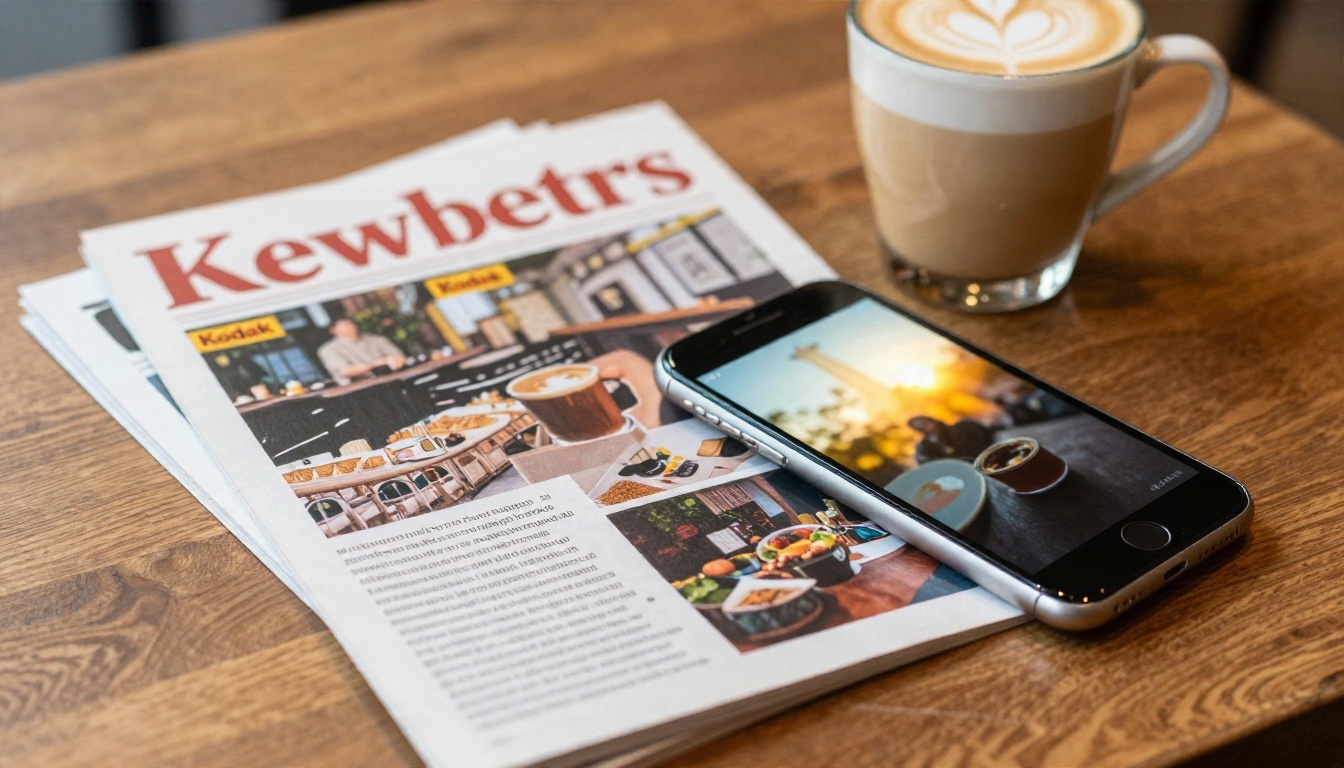
Imprima as cópias para o balcão do café e compartilhe o link do flipbook com todo o resto. Quando quiser unificar o processo inteiro, comece com uma conta e escolha o plano que combina com a sua frequência de publicação.



