Vous cliquez sur envoyer, et une minute plus tard, le message de non-remise arrive dans votre boîte : « La taille du message dépasse la limite. » Ou pire, l’e-mail passe, mais votre client ouvre une pièce jointe de 40 Mo sur son téléphone et abandonne au bout de dix secondes. La solution est simple : envoyez le PDF sous forme de lien plutôt que de fichier. Avec un outil comme Flipbooks AI, vous transformez le document en visionneuse en ligne à feuilleter et partagez une seule URL courte dans Outlook, WhatsApp, Gmail ou toute autre application.
Cet article détaille la marche à suivre, application par application, avec les limites de taille qui posent problème, une comparaison claire de vos options et des situations réelles où un lien l’emporte à chaque fois sur une pièce jointe.
Pourquoi les pièces jointes échouent toujours
Les pièces jointes paraissent naturelles, car le e-mail a été conçu autour d’elles. Mais la façon dont nous utilisons aujourd’hui les PDF (brochures, propositions, catalogues, rapports bourrés d’images) les pousse au-delà de ce que les boîtes de réception étaient prévues pour gérer.

Les limites de taille que personne ne lit
Chaque fournisseur de messagerie et chaque application de messagerie instantanée fixe un plafond. Lorsque vous joignez un fichier, le système de messagerie l’encode aussi, ce qui ajoute environ un tiers à sa taille réelle. Un PDF de 18 Mo peut donc être refusé par une limite de 25 Mo.
| Plateforme | Limite habituelle des pièces jointes | Ce qui se passe au-delà |
|---|
| Outlook.com | Environ 20 Mo | Vous invite à importer le fichier sur OneDrive |
| Microsoft 365 (Exchange Online) | 25 Mo par défaut, ajustable par les administrateurs | Le message est refusé ou bloqué |
| Gmail | 25 Mo | Convertit automatiquement en lien Drive |
| Yahoo Mail | 25 Mo | Message refusé |
| WhatsApp (documents) | Jusqu’à 2 Go par fichier | Fonctionne, mais lent en données mobiles |
💡 Astuce : Les limites évoluent, et les entreprises imposent souvent leurs propres règles plus strictes sur leurs serveurs. Si votre destinataire travaille dans une grande entreprise, partez du principe que sa limite est inférieure au chiffre public.
Filtres de sécurité et dossiers spam
La taille n’est que le premier obstacle. Les passerelles d’entreprise analysent les pièces jointes, et un PDF contenant des scripts intégrés, de nombreuses images ou une structure inhabituelle peut être mis en quarantaine. L’expéditeur ne voit rien d’anormal, et le destinataire ne reçoit jamais l’e-mail. Les messages contenant un simple lien et une courte phrase déclenchent rarement les mêmes filtres.
Autres problèmes courants avec les pièces jointes :
- Chaos des versions : trois personnes téléchargent la version 2, alors que vous avez déjà corrigé la version 3.
- Frustration sur téléphone : pincer et zoomer sur une page au format lettre, sur un écran de six pouces.
- Aucune visibilité : vous ne savez jamais si quelqu’un a ouvert le fichier.
- Encombrement du stockage : le même fichier de 30 Mo reste pour toujours dans la boîte de chaque destinataire.
Envoyer un lien signifie que le fichier vit à un seul endroit en ligne, et que votre message ne contient que l’adresse. Le destinataire clique et le consulte dans son navigateur. Il existe deux façons courantes de procéder, et elles donnent une impression très différente à la personne qui les reçoit.
Liens vers un espace de stockage en ligne
Des services comme OneDrive, Google Drive ou Dropbox vous donnent un lien de partage. Cela règle le problème de taille, mais la visionneuse est sommaire : une barre d’outils grise, une invitation à télécharger, parfois une demande de connexion. Les autorisations deviennent aussi confuses, et les paramètres « Toute personne disposant du lien » sont faciles à oublier.
Liens vers un flipbook
Un lien flipbook ouvre votre PDF dans une visionneuse soignée et adaptative, avec des effets de feuilletage réalistes, un zoom et une mise en page qui s’adapte bien au mobile. Vous pouvez ajouter votre propre identité visuelle, le protéger par mot de passe et, avec les offres supérieures, voir qui l’a ouvert. Le Convertisseur PDF vers flipbook effectue la conversion en quelques clics.
| Fonctionnalité | Pièce jointe par e-mail | Lien vers un espace de stockage | Lien flipbook |
|---|
| Problème de limite de taille | Oui | Non | Non |
| Bon affichage sur mobile | Médiocre | Moyen | Excellent |
| Identité visuelle personnalisée | Non | Non | Oui |
| Protection par mot de passe | Uniquement par chiffrement du fichier | Liée au compte | Intégrée |
| Suivi des consultations | Non | Limité | Oui (offre Professional) |
| Mise à jour après envoi | Non | Oui | Oui |
| Apparence professionnelle | Sobre | Sobre | Lecteur soigné |

Envoyer un lien PDF dans Outlook
Outlook est l’endroit où échouent le plus souvent les pièces jointes professionnelles, on commence donc ici. Une fois votre lien prêt (la section suivante montre comment le créer), l’envoi prend moins d’une minute.
Coller le lien dans un nouveau message
- Ouvrez Outlook et cliquez sur Nouveau message (ou Nouveau courriel dans la version web).
- Ajoutez le destinataire, un objet clair et une courte formule d’accueil.
- Collez le lien sur une ligne à part. Outlook le transforme généralement tout de suite en lien cliquable.
- Ajoutez une phrase indiquant ce que les personnes vont voir, par exemple : « Nos tarifs et forfaits de service 2026, 24 pages. »
- Envoyez. Pas d’icône de trombone, pas d’avertissement de taille.
Transformer le lien en texte lisible
Une URL brute peut paraître confuse, et certaines personnes hésitent à cliquer sur de longues adresses. Remplacez-la par un texte descriptif :
- Tapez les mots de votre choix, par exemple Voir la proposition.
- Sélectionnez-les et appuyez sur Ctrl + K (sur Mac, Cmd + K).
- Collez le lien dans le champ Adresse et cliquez sur OK.
⚠️ Attention : Évitez les formules comme « cliquez ici ». Elles paraissent suspectes aux filtres anti-spam et n’apprennent rien au lecteur. Nommez plutôt le document.
Outlook sur mobile
Dans l’application Outlook, appuyez sur Nouveau message, collez le lien dans le corps du message, puis envoyez. Si le lien est copié dans votre presse-papiers, l’application propose souvent un collage rapide. Pour les liens que vous partagez souvent, enregistrez l’adresse dans une application de notes : il suffira alors de deux appuis.
Partager un lien PDF sur WhatsApp
WhatsApp accepte les gros documents, mais personne n’aime télécharger un fichier de 50 Mo en données mobiles, et le PDF s’ouvre ensuite dans une application de lecture séparée. Un lien évite les deux problèmes.
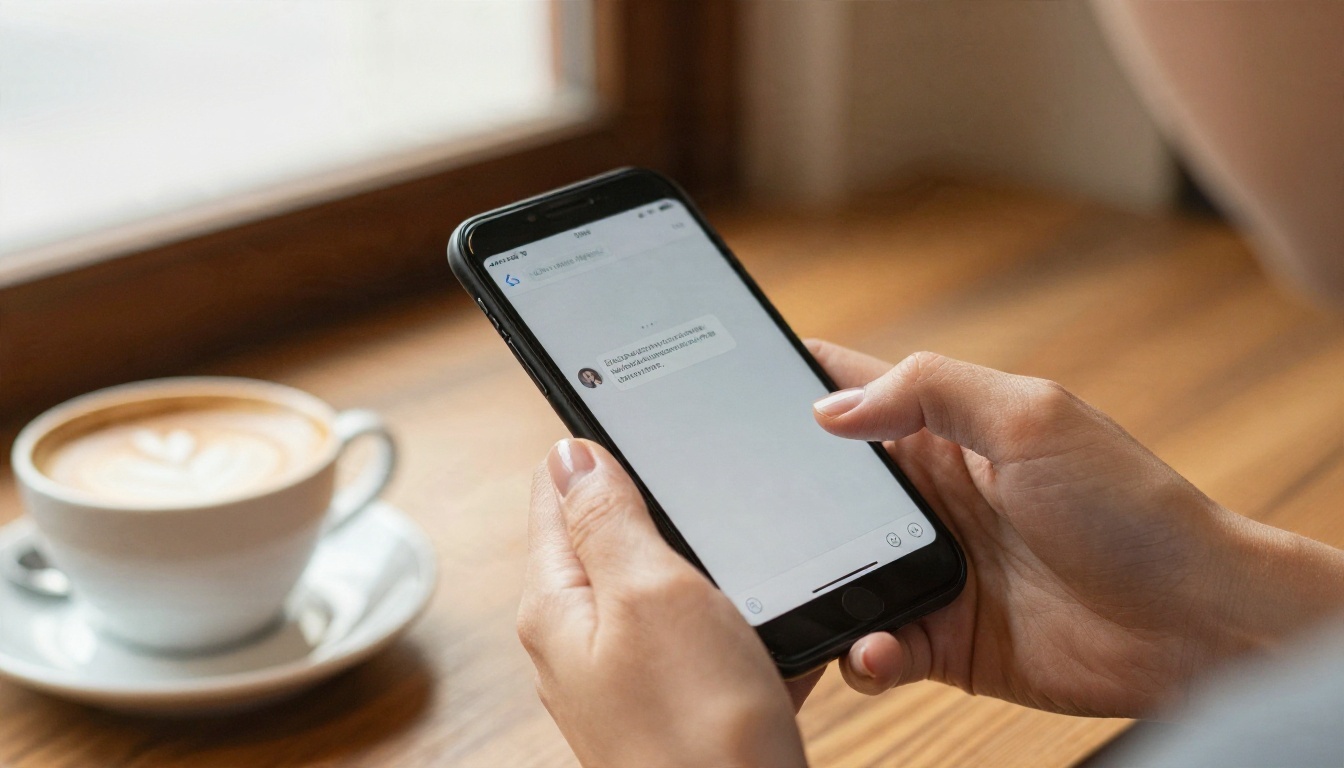
Depuis votre téléphone
- Copiez votre lien flipbook.
- Ouvrez la discussion avec votre client, un collègue ou le groupe.
- Collez le lien dans le champ de message.
- WhatsApp affiche une carte d’aperçu avec un titre et une image. Ajoutez une courte ligne de contexte.
- Appuyez sur envoyer.
La carte d’aperçu compte. Elle inspire confiance, car les personnes voient un titre et une vignette avant d’appuyer, ce qui fait ressembler le lien à un contenu plutôt qu’à un risque.
Depuis WhatsApp Web et WhatsApp Business
Sur WhatsApp Web, collez le lien avec Ctrl + V puis appuyez sur Entrée. Si vous utilisez WhatsApp Business, enregistrez le lien comme réponse rapide avec un raccourci, par exemple /catalog. Les clients qui demandent « Pouvez-vous m’envoyer votre grille tarifaire ? » obtiennent une réponse immédiate et soignée.
✅ Bonne pratique : Placez le lien dans son propre message, séparé de vos explications. Ainsi, la carte d’aperçu s’affiche proprement et le lecteur peut cliquer sans chercher dans le texte.
E-mail sans pièce jointe dans Gmail et les autres
La même logique fonctionne dans toutes les messageries. Gmail convertit même lui-même les pièces jointes trop lourdes en liens Drive, mais vous perdez le contrôle de l’apparence du document. Coller votre propre lien préserve votre identité visuelle et la cohérence de la visionneuse.
Gmail, Apple Mail et Yahoo
| Messagerie | Comment insérer le lien | Raccourci |
|---|
| Gmail | Sélectionnez le texte, cliquez sur l’icône de lien, collez l’URL | Ctrl + K |
| Apple Mail | Sélectionnez le texte, menu Édition, Ajouter un lien | Cmd + K |
| Yahoo Mail | Sélectionnez le texte, cliquez sur l’icône de lien | Ctrl + K |
| Outlook | Sélectionnez le texte, Insertion, Lien | Ctrl + K |
Ajouter des liens à votre signature e-mail
Si vous envoyez sans cesse le même document, placez-le dans votre signature : « Téléchargez notre catalogue », avec le lien flipbook derrière. Chaque e-mail envoyé transporte alors votre dernière brochure, sans effort supplémentaire. Lorsque vous mettrez le PDF à jour, le même lien affichera la nouvelle version.
Créer votre lien PDF avec Flipbooks AI
Voici la procédure complète, du fichier au lien partageable. Il faut environ deux minutes pour un document moyen.
Étape 1 : importer et convertir
- Rendez-vous sur Flipbooks AI et créez un compte.
- Cliquez pour créer un nouveau flipbook, puis faites glisser votre PDF dans la zone d’import.
- Patientez quelques secondes pendant la conversion des pages. Votre mise en page, vos polices et vos images sont conservées, et le résultat est adaptatif dès la première page.
Quel que soit le document, il existe probablement un outil adapté. Quelques exemples : le Créateur de catalogue numérique gratuit pour les gammes de produits, le Concepteur de brochure en ligne pour les supports marketing, et l’outil Présentation commerciale pour les dossiers que vous envoyez avant un rendez-vous.
Étape 2 : personnaliser la visionneuse
Ouvrez le panneau de réglages pour donner à votre flipbook l’apparence de votre marque :
- Identité visuelle : ajoutez votre logo et choisissez des couleurs qui correspondent à votre site.
- Effets de page : choisissez le style d’effet de feuilletage et l’arrière-plan.
- Multimédia : intégrez des vidéos ou de l’audio sur certaines pages, par exemple une présentation du fondateur en page deux.
- Aucun filigrane : votre flipbook ne porte aucune marque tierce, jamais.
💡 Astuce : Prévisualisez le flipbook sur votre téléphone avant de le partager. Si vous pouvez le lire confortablement d’un seul pouce, vos destinataires le pourront aussi.
Étape 3 : choisir le mode de partage
Une fois le flipbook publié, vous disposez de plusieurs options :
| Option de partage | Idéal pour | Où l’utiliser |
|---|
| Lien direct | Partage rapide | Outlook, Gmail, WhatsApp, SMS |
| Protection par mot de passe | Fichiers privés ou confidentiels | Contrats, rapports financiers, documents internes |
| Code d’intégration | Affichage sur une page | Votre site, votre blog ou votre page de destination (outil du guide d’intégration) |
| Téléchargement hors ligne | Destinataires à connexion faible | Salons professionnels, déplacements, équipes sur le terrain |
Copiez le lien direct, puis collez-le dans votre e-mail ou votre discussion, comme indiqué dans les sections précédentes. Si le contenu est sensible, activez la protection par mot de passe et envoyez le mot de passe par un autre canal, comme un SMS.
Étape 4 : suivre les résultats avec l’offre Professional
Avec l’offre Professional, vous accédez aux statistiques et à la génération de prospects. Vous voyez combien de fois un flipbook a été ouvert, quelles pages ont retenu l’attention, et vous pouvez recueillir un nom et une adresse e-mail avant que quelqu’un consulte le fichier. Comparez les offres tarifaires pour voir celles qui correspondent à votre volume. Les offres Standard et supérieures incluent des flipbooks illimités.

Des situations réelles où les liens gagnent
La théorie est simple. Voici comment elle se passe pour des personnes qui envoient des PDF dans le cadre de leur travail.

Commerces et petites entreprises
Une propriétaire de boutique reçoit toute la journée des messages WhatsApp qui demandent la dernière collection. Plutôt que de joindre un PDF lourd à chaque fois, elle enregistre un seul lien comme réponse rapide. Les clients appuient, feuillettent le lookbook sur leur téléphone et répondent avec les articles qu’ils souhaitent. Quand la nouvelle saison arrive, elle met le flipbook à jour, et le même lien affiche la nouvelle collection. Le Créateur de lookbook interactif convient très bien à ce mode de travail.
Agents immobiliers
Un agent qui fait visiter un appartement à un client peut partager sur place la brochure du bien, avec photos, plans et prix. Inutile d’attendre qu’une pièce jointe se télécharge sur une connexion faible. Les agents qui veulent un modèle prêt à l’emploi peuvent essayer le créateur de brochure immobilière.

Équipes et rapports d’entreprise
Une équipe financière qui diffuse un rapport trimestriel à 60 parties prenantes remplirait normalement 60 boîtes de réception avec le même gros fichier. Avec un lien, tout le monde consulte une seule version, et l’équipe voit qui l’a réellement ouvert. Pour ce type de document, le Créateur de flipbook de rapport d’entreprise est un choix naturel.

| Scénario | Ancienne méthode | Méthode par lien | Résultat |
|---|
| Catalogue de produits pour des acheteurs en gros | Pièce jointe de 35 Mo, souvent refusée | Un seul lien flipbook | Livré à chaque fois |
| Proposition à un nouveau client | PDF simple, aucun retour | Flipbook à votre image avec suivi des consultations | Savoir quand relancer |
| Grille tarifaire sur WhatsApp | Renvoyée après chaque modification | Un lien permanent | Toujours les prix à jour |
| Rapport interne | Plusieurs versions en circulation | Lien protégé par mot de passe | Une seule source fiable |
Erreurs à éviter
Les liens résolvent beaucoup de problèmes, mais quelques habitudes peuvent encore poser des difficultés.
Erreur 1 : envoyer un lien nu, sans contexte
Un e-mail ne contenant qu’une URL ressemble à une tentative d’hameçonnage. Ajoutez toujours une phrase expliquant ce qu’est le lien, combien de pages il compte et pourquoi la personne le reçoit.
Erreur 2 : oublier les paramètres d’accès
Si le document est confidentiel, ne comptez pas sur un lien « difficile à deviner ». Utilisez la protection par mot de passe et envoyez le mot de passe séparément. S’il s’agit de supports marketing publics, laissez-le ouvert pour que personne n’ait à demander l’accès.
Erreur 3 : négliger l’expérience mobile
Plus de la moitié des e-mails sont ouverts sur un téléphone, et WhatsApp est par nature mobile. Un PDF qui s’affiche bien sur un écran d’ordinateur peut être illisible sur un petit écran. Un flipbook adaptatif règle ce problème, mais testez tout de même le résultat sur un vrai téléphone.

✅ Liste de contrôle avant d’envoyer :
- Le lien s’ouvre dans une fenêtre de navigation privée sans erreur
- La première page s’affiche correctement sur un téléphone
- Votre message nomme le document et indique ce qu’il faut regarder
- La protection par mot de passe est activée si le contenu est privé
- Vous avez enregistré le lien pour la prochaine fois
Envoyez dès aujourd’hui votre premier lien PDF
Les pièces jointes ne vont pas disparaître, mais vous n’êtes plus obligé de vous en remettre à elles. Un lien ne refuse jamais un envoi pour cause de taille, donne à votre document une allure professionnelle sur tous les appareils, et vous permet de corriger une coquille après l’envoi du message. Que vous écriviez depuis Outlook, que vous répondiez sur WhatsApp ou que vous envoyiez un court message Gmail, la routine reste la même : convertissez une fois, copiez le lien, collez-le et envoyez.
Prêt à essayer ? Commencez gratuitement sur Flipbooks AI et transformez votre prochain PDF en lien en deux minutes environ. Parcourez tous les outils flipbook pour trouver un modèle adapté à votre type de document, ou comparez les offres tarifaires pour voir à partir de quand les statistiques et la génération de prospects deviennent utiles pour vous.



