Pulsas enviar y, un minuto después, llega a tu bandeja el aviso de rebote: "El tamaño del mensaje supera el límite". O peor: el correo sale, pero tu cliente abre un adjunto de 40 MB en el teléfono y se rinde a los diez segundos. La solución es sencilla: envía el PDF como enlace en lugar de como archivo. Con una herramienta como Flipbooks AI, conviertes el documento en un visor en línea con efecto de paso de página y compartes una URL corta en Outlook, WhatsApp, Gmail o cualquier otra app.
Este artículo explica exactamente cómo hacerlo, app por app, con los límites de tamaño que causan problemas, una comparación clara de tus opciones y situaciones reales en las que un enlace gana siempre a un adjunto.
Por qué fallan siempre los adjuntos
Los adjuntos parecen lo natural porque el correo se diseñó alrededor de ellos. Pero la forma en que usamos los PDF hoy (folletos, propuestas, catálogos, informes llenos de imágenes) los empuja más allá de lo que las bandejas de entrada están preparadas para manejar.
Los límites de tamaño que nadie lee
Cada proveedor de correo y cada app de mensajería fija un tope. Cuando adjuntas un archivo, el sistema de correo también lo codifica, lo que añade aproximadamente un tercio a su tamaño real. Por eso, un PDF de 18 MB puede ser rechazado por un límite de 25 MB.
| Plataforma | Límite típico de adjuntos | Qué pasa si te pasas |
|---|
| Outlook.com | Alrededor de 20 MB | Te pide subirlo a OneDrive |
| Microsoft 365 (Exchange Online) | 25 MB por defecto, ajustable por los administradores | El mensaje rebota o se bloquea |
| Gmail | 25 MB | Se convierte automáticamente en un enlace de Drive |
| Yahoo Mail | 25 MB | Se rechaza el mensaje |
| WhatsApp (documentos) | Hasta 2 GB por archivo | Funciona, pero es lento con datos móviles |
💡 Consejo profesional: Los límites cambian, y las empresas suelen fijar reglas más estrictas en sus propios servidores. Si tu destinatario trabaja en una empresa grande, supón que su tope es más bajo que la cifra pública.
Filtros de seguridad y carpetas de spam
El tamaño es solo el primer obstáculo. Las pasarelas corporativas analizan los adjuntos, y un PDF con scripts incrustados, muchas imágenes o una estructura poco habitual puede acabar en cuarentena. El remitente no ve nada raro, y el destinatario nunca recibe el correo. Los mensajes con un enlace sencillo y una frase corta rara vez activan esos mismos filtros.
Otros problemas cotidianos con los adjuntos:
- Caos de versiones: tres personas descargan la versión 2, y tú ya corregiste la versión 3.
- Frustración en el teléfono: pellizcar y ampliar una página tamaño carta en una pantalla de seis pulgadas.
- Falta de visibilidad: nunca sabes si alguien abrió el archivo.
- Acumulación de almacenamiento: el mismo archivo de 30 MB ocupa para siempre el buzón de cada destinatario.
Qué significa realmente "PDF como enlace"
Enviar un enlace significa que el archivo vive en un solo lugar en línea y tu mensaje solo lleva la dirección. El destinatario hace clic y lo ve en su navegador. Hay dos formas habituales de hacerlo, y para quien lo recibe parecen muy distintas.
Enlaces de servicios en la nube
Servicios como OneDrive, Google Drive o Dropbox te dan un enlace para compartir. Resuelve el problema del tamaño, pero el visor es básico: una barra de herramientas gris, una petición para descargar y, a veces, una solicitud para iniciar sesión. Los permisos también resultan confusos, y los ajustes de "Cualquier persona con el enlace" se olvidan con facilidad.
Enlaces de flipbook
Un enlace de flipbook abre tu PDF como un visor pulido y adaptable, con pasos de página realistas, zoom y un diseño que se reajusta bien en el teléfono. Puedes añadir tu propia marca, protegerlo con contraseña y, en los planes superiores, ver quién lo abrió. El Conversor de PDF a flipbook hace la conversión en unos pocos clics.
| Función | Adjunto de correo | Enlace de la nube | Enlace de flipbook |
|---|
| Problema de límite de tamaño | Sí | No | No |
| Se ve bien en el teléfono | Mala | Regular | Excelente |
| Marca propia | No | No | Sí |
| Protección con contraseña | Solo cifrando el archivo | Basada en la cuenta | Integrada |
| Seguimiento de visualizaciones | No | Limitado | Sí (plan Professional) |
| Actualizar después de enviarlo | No | Sí | Sí |
| Aspecto profesional | Simple | Simple | Visor pulido |
Enviar un enlace PDF en Outlook
Outlook es donde más adjuntos empresariales fallan, así que empieza por aquí. Cuando tengas tu enlace listo (la siguiente sección explica cómo crearlo), la parte del envío lleva menos de un minuto.
Pega el enlace en un mensaje nuevo
- Abre Outlook y haz clic en Correo nuevo (o Nuevo mensaje en la versión web).
- Añade al destinatario, un asunto claro y un saludo breve.
- Pega el enlace en una línea propia. Outlook suele convertirlo enseguida en un hipervínculo activo.
- Añade una frase que indique lo que verán, por ejemplo: "Nuestros precios y paquetes de servicio de 2026, 24 páginas".
- Envía. Sin icono de clip, sin aviso de tamaño.
Convierte el enlace en texto limpio
Una URL en bruto puede verse desordenada, y algunas personas dudan en hacer clic en direcciones largas. Sustitúyela por un texto descriptivo:
- Escribe las palabras que quieras, como Ver la propuesta.
- Selecciónalas y pulsa Ctrl + K (en Mac, Cmd + K).
- Pega el enlace en el campo Dirección y haz clic en Aceptar.
⚠️ Advertencia: Evita frases como "haz clic aquí". Parecen sospechosas para los filtros de spam y no le dicen nada al lector. Mejor nombra el documento.
Outlook en el teléfono
En la app de Outlook, toca Nuevo mensaje, pega el enlace en el cuerpo y envía. Si tienes el enlace copiado en el portapapeles, la app suele ofrecer una opción rápida para pegarlo. Para los enlaces que compartes con frecuencia, guarda la dirección en una app de notas para que solo cueste dos toques.
Comparte un enlace PDF en WhatsApp
WhatsApp acepta documentos grandes, pero a nadie le gusta descargar un archivo de 50 MB con datos móviles, y el PDF se abre después en una app de visor aparte. Un enlace evita los dos problemas.
Desde tu teléfono
- Copia el enlace de tu flipbook.
- Abre el chat con tu cliente, tu colega o el grupo.
- Pega el enlace en el campo de mensaje.
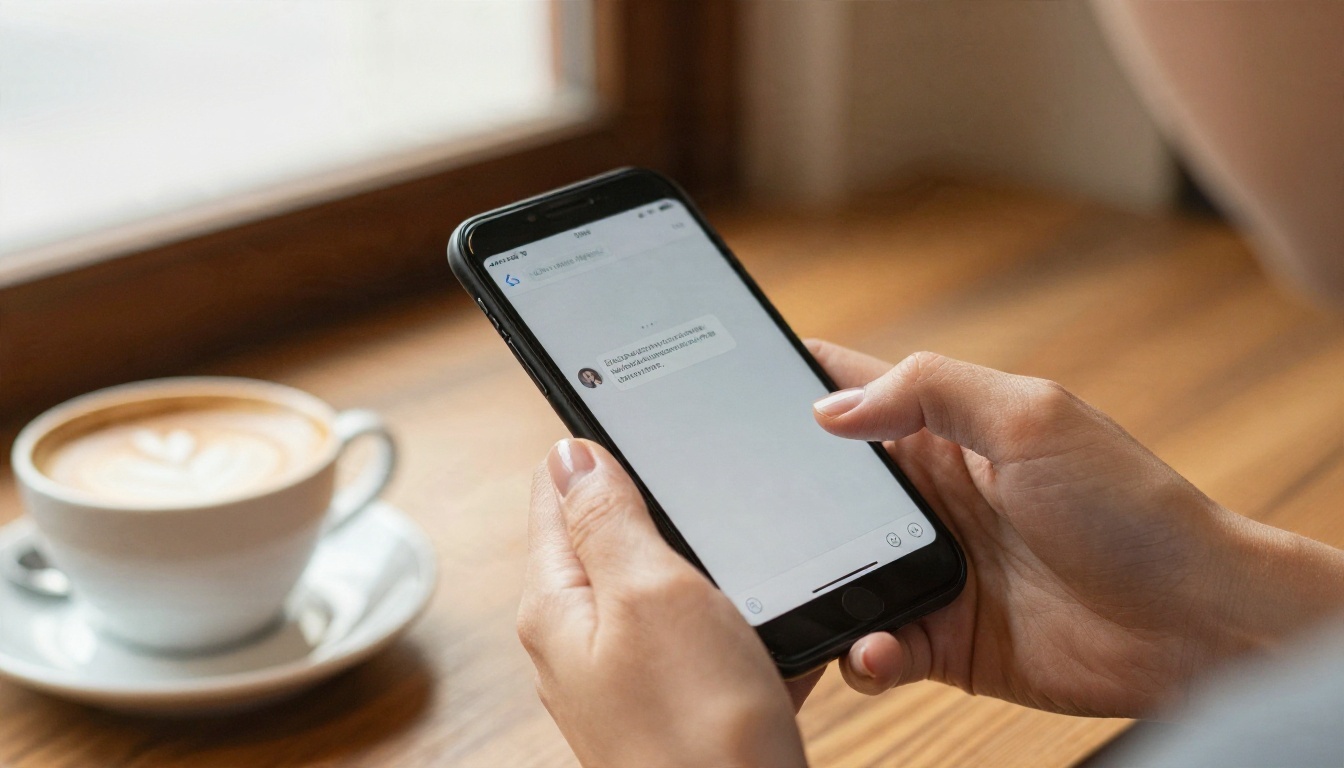
- WhatsApp muestra una tarjeta de vista previa con un título y una imagen. Añade una línea breve de contexto.
- Toca enviar.
La tarjeta de vista previa importa. Genera confianza porque la gente ve un título y una miniatura antes de tocar, lo que hace que el enlace se perciba como contenido, no como un riesgo.
Desde WhatsApp Web y Business
En WhatsApp Web, pega el enlace con Ctrl + V y pulsa Intro. Si usas WhatsApp Business, guarda el enlace como respuesta rápida con un atajo como /catalog. Los clientes que pregunten "¿Me envías tu lista de precios?" recibirán una respuesta inmediata y ordenada.
✅ Buena práctica: Pon el enlace en un mensaje aparte, separado de tu explicación. Así la tarjeta de vista previa se muestra bien y el lector puede tocarla sin buscarlo entre el texto.
Correo sin adjuntos en Gmail y otros
La misma lógica funciona en cualquier cliente de correo. Gmail incluso convierte por su cuenta los adjuntos demasiado grandes en enlaces de Drive, pero pierdes el control sobre cómo se ve el documento. Al pegar tu propio enlace, la marca y el visor se mantienen coherentes.
Gmail, Apple Mail y Yahoo
| Cliente | Cómo insertar el enlace | Atajo |
|---|
| Gmail | Selecciona el texto, haz clic en el icono de enlace y pega la URL | Ctrl + K |
| Apple Mail | Selecciona el texto, menú Edición, Añadir enlace | Cmd + K |
| Yahoo Mail | Selecciona el texto, haz clic en el icono de enlace | Ctrl + K |
| Outlook | Selecciona el texto, Insertar, Vínculo | Ctrl + K |
Añade enlaces a tu firma de correo
Si envías el mismo documento una y otra vez, ponlo en tu firma: "Descarga nuestro catálogo", con el enlace del flipbook detrás. Así, cada correo que envíes llevará tu folleto más reciente sin esfuerzo extra. Cuando actualices el PDF más adelante, el mismo enlace mostrará la nueva versión.
Crea tu enlace PDF con Flipbooks AI
Este es el proceso completo, desde el archivo hasta el enlace para compartir. Lleva unos dos minutos con un documento normal.
Paso 1: Sube y convierte
- Ve a Flipbooks AI y crea una cuenta.
- Haz clic para crear un flipbook nuevo y arrastra tu PDF al cuadro de subida.
- Espera unos segundos mientras se convierten las páginas. Tu diseño, tus tipografías y tus imágenes se conservan, y el resultado es adaptable al teléfono desde la primera página.
Sea cual sea el documento, probablemente hay una herramienta adecuada. Algunos ejemplos: el Creador de catálogos digitales gratis para líneas de productos, el Diseñador de folletos en línea para material de marketing y la herramienta de Presentación de ventas para las presentaciones que envías antes de una reunión.
Paso 2: Personaliza el visor
Abre el panel de ajustes para que el flipbook parezca tuyo:
- Marca: añade tu logotipo y elige colores que coincidan con tu sitio web.
- Efectos de página: elige el estilo de paso de página y el fondo.
- Multimedia: incrusta videos o audio en páginas concretas, como una presentación del fundador en la página dos.
- Sin marcas de agua: tu flipbook nunca lleva marcas de terceros.
💡 Consejo profesional: Previsualiza el flipbook en tu teléfono antes de compartirlo. Si puedes leerlo cómodamente con un solo pulgar, tus destinatarios también podrán.
Paso 3: Elige cómo compartirlo
Una vez publicado el flipbook, tienes varias opciones:
| Opción para compartir | Ideal para | Dónde usarla |
|---|
| Enlace directo | Compartir rápido | Outlook, Gmail, WhatsApp, SMS |
| Protección con contraseña | Archivos privados o confidenciales | Contratos, informes financieros, material interno |
| Código para incrustar | Mostrarlo en una página | Tu sitio web, blog o página de destino (herramienta de guía para incrustar) |
| Descarga sin conexión | Destinatarios con conexiones débiles | Ferias comerciales, viajes, equipos de campo |
Copia el enlace directo y pégalo en tu correo o chat como se muestra en las secciones anteriores. Si el contenido es sensible, activa la protección con contraseña y envía la contraseña por otro canal, como un mensaje de texto.
Paso 4: Mide los resultados en Professional
En el plan Professional obtienes analíticas y generación de contactos. Puedes ver cuántas veces se abrió un flipbook, qué páginas captaron la atención y recoger un nombre y un correo antes de que alguien vea el archivo. Compara los planes y precios para ver qué funciones encajan con tu volumen. Los planes Standard y superiores incluyen flipbooks ilimitados.

Situaciones reales en las que gana el enlace
La teoría es sencilla. Así se traduce en la práctica para personas que envían PDF por trabajo.

Tiendas y pequeños negocios
La dueña de una boutique recibe mensajes de WhatsApp todo el día preguntando por la última colección. En lugar de adjuntar un PDF pesado cada vez, guarda un solo enlace como respuesta rápida. Los clientes lo tocan, hojean el lookbook en su teléfono y responden con las prendas que quieren. Cuando llega la nueva temporada, actualiza el flipbook y el mismo enlace muestra la colección nueva. El Diseñador de lookbooks interactivos encaja muy bien con este flujo de trabajo.
Agentes inmobiliarios
Un agente que guía a un cliente por un apartamento puede compartir el folleto de la propiedad en el momento, con fotos, planos y precios. Sin esperar a que un adjunto se descargue con una señal débil. Los agentes que quieran una plantilla lista pueden probar el creador de folletos inmobiliarios.

Equipos e informes corporativos
Un equipo financiero que distribuye un informe trimestral a 60 partes interesadas normalmente tendría que llenar 60 buzones con el mismo archivo pesado. Con un enlace, todos ven una sola versión, y el equipo sabe quién lo abrió en realidad. Para este tipo de material, el Creador de flipbooks de informes corporativos es una opción natural.

| Escenario | Forma tradicional | Forma con enlace | Resultado |
|---|
| Catálogo de productos para compradores mayoristas | Adjunto de 35 MB, a menudo rechazado | Un enlace de flipbook | Llega siempre |
| Propuesta a un cliente nuevo | PDF simple, sin respuesta | Flipbook de marca con visualizaciones registradas | Sabes cuándo hacer seguimiento |
| Lista de precios por WhatsApp | Se reenvía tras cada cambio | Un enlace permanente | Siempre los precios vigentes |
| Informe interno | Varias versiones en circulación | Enlace protegido con contraseña | Una sola fuente de verdad |
Errores que conviene evitar
Los enlaces resuelven muchos problemas, pero algunos hábitos todavía pueden causar líos.
Error 1: Enviar un enlace suelto, sin contexto
Un correo que solo contiene una URL parece phishing. Añade siempre una frase que explique qué es el enlace, cuántas páginas tiene y por qué la persona lo recibe.
Error 2: Olvidar los ajustes de acceso
Si el documento es confidencial, no confíes en que el enlace sea "difícil de adivinar". Usa protección con contraseña y envía la contraseña por separado. Si es material de marketing público, déjalo abierto para que nadie tenga que pedir acceso.
Error 3: Ignorar la experiencia móvil
Más de la mitad de los correos se abren en el teléfono, y WhatsApp es móvil por naturaleza. Un PDF que se ve bien en el monitor de escritorio puede ser ilegible en una pantalla pequeña. Un flipbook adaptable resuelve esto, pero aun así conviene probarlo en un teléfono real.

✅ Lista rápida antes de enviar:
- El enlace se abre en una ventana privada del navegador sin errores
- La primera página se ve bien en un teléfono
- Tu mensaje nombra el documento y dice qué debe mirar la persona
- La protección con contraseña está activa si el contenido es privado
- Has guardado el enlace para la próxima vez
Envía hoy tu primer enlace PDF
Los adjuntos no van a desaparecer, pero ya no tienes que depender de ellos. Un enlace nunca rebota por tamaño, da a tu documento un aspecto profesional en cualquier dispositivo y te permite corregir erratas después de haber enviado el mensaje. Ya escribas desde Outlook, respondas por WhatsApp o mandes una nota rápida por Gmail, la rutina es la misma: convierte una vez, copia el enlace, pégalo y envía.
¿Listo para probarlo? Empieza gratis en Flipbooks AI y convierte tu próximo PDF en un enlace en unos dos minutos. Explora todas las herramientas de flipbook para encontrar una plantilla para tu tipo de documento, o compara los planes y precios para ver cuándo tienen sentido las analíticas y la generación de contactos para ti.



