Você clica em enviar e, um minuto depois, chega à sua caixa de entrada o aviso de devolução: "O tamanho da mensagem excede o limite." Ou pior, o e-mail passa, mas seu cliente abre um anexo de 40 MB no celular e desiste depois de dez segundos. A solução é simples: envie o PDF como link em vez de arquivo. Com uma ferramenta como o Flipbooks AI, você transforma o documento em um visualizador online com efeito de virar página e compartilha uma URL curta no Outlook, WhatsApp, Gmail ou em qualquer outro aplicativo.
Este artigo mostra exatamente como fazer isso, aplicativo por aplicativo, com os limites de tamanho que causam problemas, uma comparação clara das suas opções e situações reais em que um link sempre vence um anexo.
Por que os anexos continuam falhando
Anexos parecem naturais porque o e-mail foi criado em torno deles. Mas a forma como usamos PDFs hoje (folhetos, propostas, catálogos, relatórios cheios de imagens) os empurra além do que as caixas de entrada foram feitas para suportar.
Os limites de tamanho que ninguém lê
Todo provedor de e-mail e aplicativo de mensagens define um teto. Quando você anexa um arquivo, o sistema de e-mail também o codifica, o que acrescenta cerca de um terço ao tamanho real. Um PDF de 18 MB pode, portanto, ser recusado por um limite de 25 MB.
| Plataforma | Limite típico de anexo | O que acontece ao ultrapassar |
|---|
| Outlook.com | Cerca de 20 MB | Pede que você envie para o OneDrive |
| Microsoft 365 (Exchange Online) | 25 MB por padrão, ajustável por administradores | A mensagem é devolvida ou bloqueada |
| Gmail | 25 MB | Converte automaticamente em link do Drive |
| Yahoo Mail | 25 MB | Mensagem recusada |
| WhatsApp (documentos) | Até 2 GB por arquivo | Funciona, mas é lento nos dados móveis |
💡 Dica de ouro: Os limites mudam, e as empresas costumam definir regras mais rígidas em seus próprios servidores. Se o destinatário trabalha em uma grande empresa, considere que o teto dele é menor que o número público.
Filtros de segurança e pastas de spam
O tamanho é só o primeiro obstáculo. Os gateways corporativos analisam os anexos, e um PDF com scripts embutidos, muitas imagens ou uma estrutura incomum pode ser colocado em quarentena. O remetente não vê nada de errado, e o destinatário nunca recebe o e-mail. Mensagens com um link simples e uma frase curta raramente acionam os mesmos filtros.
Outros problemas comuns com anexos:
- Caos de versões: três pessoas baixam a versão 2, e você já corrigiu tudo na versão 3.
- Frustração no celular: dar zoom com os dedos em uma página tamanho carta numa tela de seis polegadas.
- Nenhuma visibilidade: você nunca sabe se alguém abriu o arquivo.
- Acúmulo de armazenamento: o mesmo arquivo de 30 MB fica para sempre na caixa de cada destinatário.
O que realmente significa "PDF como link"
Enviar um link significa que o arquivo fica em um único lugar online e sua mensagem carrega apenas o endereço. O destinatário clica e visualiza no navegador. Existem duas formas comuns de fazer isso, e elas são muito diferentes para quem está do outro lado.
Links de serviços de nuvem
Serviços como OneDrive, Google Drive ou Dropbox oferecem um link de compartilhamento. Ele resolve o problema do tamanho, mas o visualizador é básico: uma barra de ferramentas cinza, um pedido para baixar, às vezes uma solicitação de login. As permissões também ficam confusas, e as configurações de "qualquer pessoa com o link" são fáceis de esquecer.
Links de flipbook
Um link de flipbook abre seu PDF como um visualizador refinado e responsivo, com viradas de página realistas, zoom e um layout que se ajusta bem ao celular. Você pode adicionar sua própria identidade visual, protegê-lo com senha e, nos planos superiores, ver quem abriu. O Conversor de PDF para flipbook faz a conversão em poucos cliques.
| Recurso | Anexo de e-mail | Link de nuvem | Link de flipbook |
|---|
| Problema de limite de tamanho | Sim | Não | Não |
| Abre bem no celular | Ruim | Regular | Excelente |
| Identidade visual personalizada | Não | Não | Sim |
| Proteção por senha | Só criptografando o arquivo | Baseada na conta | Integrada |
| Rastreamento de visualizações | Não | Limitado | Sim (plano Professional) |
| Atualização após o envio | Não | Sim | Sim |
| Aparência profissional | Simples | Simples | Visualizador refinado |
Envie um link de PDF pelo Outlook
O Outlook é onde a maioria dos anexos corporativos falha, então comece por aqui. Quando você tiver o link pronto (a próxima seção mostra como criar um), a parte do envio leva menos de um minuto.
Cole o link em uma nova mensagem
- Abra o Outlook e clique em Novo e-mail (ou Nova mensagem, na versão web).
- Adicione o destinatário, uma linha de assunto clara e uma saudação curta.
- Cole o link em uma linha própria. O Outlook geralmente o transforma em um hiperlink clicável na hora.
- Acrescente uma frase dizendo o que a pessoa vai ver, por exemplo: "Nossos preços e pacotes de serviços de 2026, 24 páginas."
- Envie. Sem ícone de clipe, sem aviso de tamanho.
Transforme o link em texto limpo
Um URL bruto pode parecer confuso, e algumas pessoas hesitam em clicar em endereços longos. Substitua-o por um texto descritivo:
- Digite as palavras que quiser, como Veja a proposta.
- Selecione-as e pressione Ctrl + K (no Mac, Cmd + K).
- Cole o link no campo Endereço e clique em OK.
⚠️ Atenção: Evite frases como "clique aqui". Elas parecem suspeitas para os filtros de spam e não dizem nada ao leitor. Dê nome ao documento.
Outlook no celular
No aplicativo Outlook, toque em Nova mensagem, cole o link no corpo do texto e envie. Se você já tiver o link copiado, o aplicativo costuma oferecer uma sugestão rápida de colagem. Para links que você compartilha com frequência, salve o endereço em um aplicativo de notas para que o envio leve dois toques.
Compartilhe um link de PDF no WhatsApp
O WhatsApp aceita documentos grandes, mas ninguém gosta de baixar um arquivo de 50 MB pelos dados móveis, e o PDF então abre em um aplicativo de visualização separado. Um link evita os dois problemas.
Pelo celular
- Copie o link do seu flipbook.
- Abra a conversa com seu cliente, colega ou grupo.
- Cole o link no campo de mensagem.
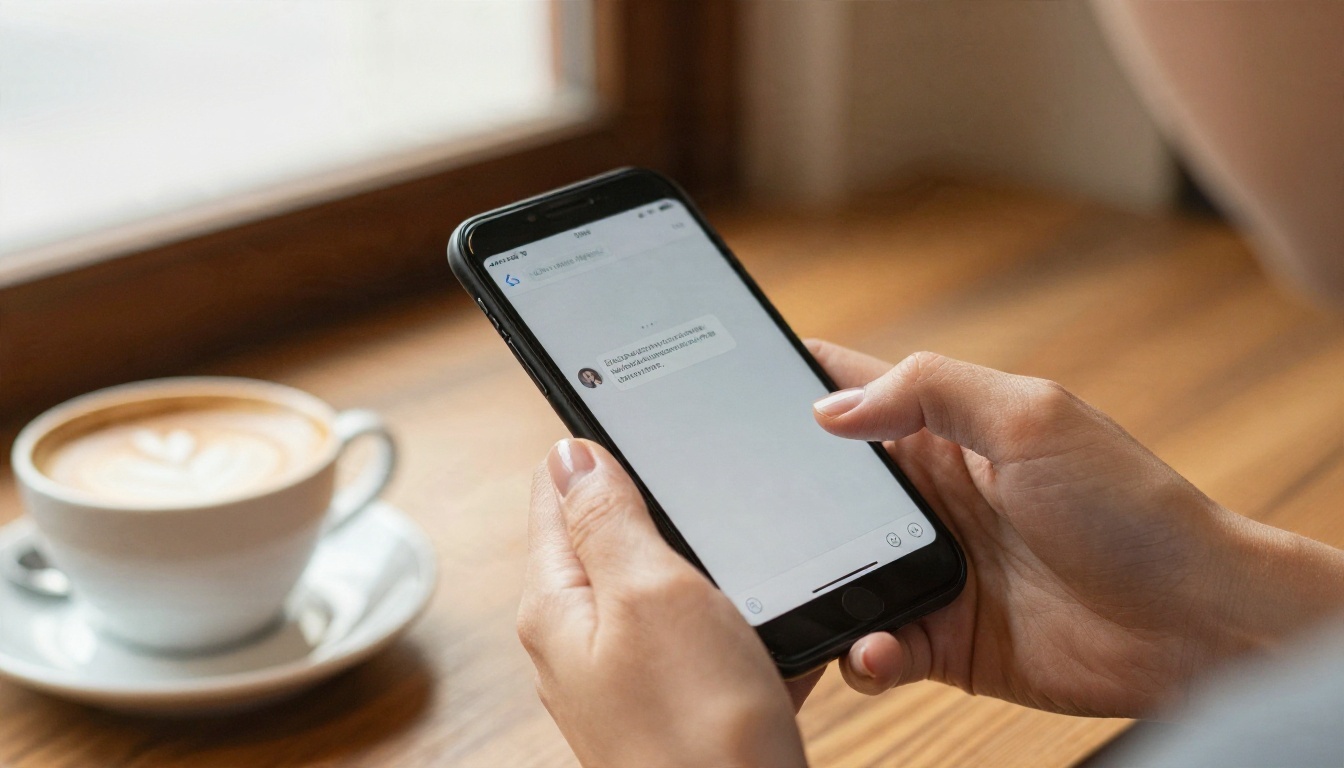
- O WhatsApp mostra um cartão de prévia com título e imagem. Acrescente uma linha curta de contexto.
- Toque em enviar.
O cartão de prévia importa. Ele gera confiança porque as pessoas veem um título e uma miniatura antes de tocar, o que faz o link parecer conteúdo, e não um risco.
No WhatsApp Web e no Business
No WhatsApp Web, cole o link com Ctrl + V e pressione Enter. Se você usa o WhatsApp Business, salve o link como resposta rápida com um atalho como /catalog. Clientes que perguntam "Você pode me enviar a tabela de preços?" recebem uma resposta imediata e organizada.
✅ Boa prática: Coloque o link em uma mensagem própria, separada da sua explicação. Assim o cartão de prévia aparece direitinho e a pessoa pode tocar nele sem procurar no texto.
E-mail sem anexos no Gmail e em outros
A mesma lógica funciona em qualquer cliente de e-mail. O Gmail chega a converter anexos grandes em links do Drive por conta própria, mas você perde o controle sobre a aparência do documento. Colar seu próprio link mantém a identidade visual e o visualizador coerentes.
Gmail, Apple Mail e Yahoo
| Cliente | Como inserir o link | Atalho |
|---|
| Gmail | Selecione o texto, clique no ícone de link e cole o URL | Ctrl + K |
| Apple Mail | Selecione o texto, menu Editar, Adicionar link | Cmd + K |
| Yahoo Mail | Selecione o texto e clique no ícone de link | Ctrl + K |
| Outlook | Selecione o texto, Inserir, Link | Ctrl + K |
Adicione links à sua assinatura de e-mail
Se você envia o mesmo documento repetidas vezes, coloque-o na sua assinatura: "Baixe nosso catálogo", com o link do flipbook por trás. Assim, cada e-mail que você envia leva seu folheto mais recente sem nenhum esforço extra. Quando você atualizar o PDF depois, o mesmo link mostrará a nova versão.
Aqui está o processo completo, do arquivo ao link compartilhável. Leva cerca de dois minutos para um documento comum.
Passo 1: Envie e converta
- Acesse o Flipbooks AI e crie uma conta.
- Clique para criar um novo flipbook e arraste seu PDF para a área de envio.
- Aguarde alguns segundos enquanto as páginas são convertidas. Seu layout, suas fontes e suas imagens são preservados, e o resultado é responsivo para celular desde a primeira página.
Qualquer que seja o documento, provavelmente existe uma ferramenta adequada. Alguns exemplos: o Criador de catálogo digital gratuito para linhas de produtos, o Designer de folheto online para material de marketing e a ferramenta Apresentação de vendas para apresentações que você envia antes de uma reunião.
Passo 2: Personalize o visualizador
Abra o painel de configurações para deixar o flipbook com a sua cara:
- Identidade visual: adicione seu logotipo e escolha cores que combinem com seu site.
- Efeitos de página: escolha o estilo de virada de página e o fundo.
- Multimídia: incorpore vídeos ou áudios em páginas específicas, como uma apresentação do fundador na página dois.
- Sem marcas d’água: seu flipbook não leva marcas de terceiros, nunca.
💡 Dica de ouro: Visualize o flipbook no celular antes de compartilhar. Se você conseguir ler confortavelmente com um polegar, seus destinatários também conseguem.
Passo 3: Escolha como compartilhar
Depois que o flipbook estiver publicado, você tem várias opções:
| Opção de compartilhamento | Ideal para | Onde usar |
|---|
| Link direto | Envio rápido | Outlook, Gmail, WhatsApp, SMS |
| Proteção por senha | Arquivos privados ou confidenciais | Contratos, relatórios financeiros, material interno |
| Código de incorporação | Exibir em uma página | Seu site, blog ou página de destino (ferramenta de guia de incorporação) |
| Download offline | Destinatários com conexão fraca | Feiras, viagens, equipes de campo |
Copie o link direto e cole-o no e-mail ou no chat, como mostrado nas seções acima. Se o conteúdo for sensível, ative a proteção por senha e envie a senha por outro canal, como uma mensagem de texto.
Passo 4: Acompanhe os resultados no Professional
No plano Professional você tem análises e geração de contatos. Você pode ver quantas vezes um flipbook foi aberto, quais páginas prenderam a atenção e coletar nome e e-mail antes que alguém visualize o arquivo. Compare os planos e preços para ver quais recursos combinam com seu volume. Os planos Standard e superiores incluem flipbooks ilimitados.

Situações reais em que os links vencem
A teoria é simples. Veja como ela funciona para pessoas reais que enviam PDFs como parte do trabalho.

Lojas e pequenos negócios
A dona de uma boutique recebe mensagens no WhatsApp o dia inteiro perguntando pela coleção mais recente. Em vez de anexar um PDF pesado a cada vez, ela salva um link como resposta rápida. Os clientes tocam, folheiam o lookbook no celular e respondem com as peças que querem. Quando chega a nova estação, ela atualiza o flipbook e o mesmo link mostra a nova coleção. O Estilista de lookbook interativo combina muito bem com esse fluxo de trabalho.
Corretores de imóveis
Um corretor que mostra um apartamento a um cliente pode compartilhar o folheto do imóvel na hora, com fotos, plantas e preços. Nada de esperar um anexo baixar com um sinal fraco. Corretores que querem um modelo pronto podem experimentar o criador de Folheto de imóveis.

Equipes e relatórios corporativos
Uma equipe financeira que distribui um relatório trimestral para 60 partes interessadas normalmente encheria 60 caixas de entrada com o mesmo arquivo grande. Com um link, todos olham para uma única versão, e a equipe vê quem realmente abriu. Para esse tipo de material, o Criador de flipbook de relatório corporativo é uma escolha natural.

| Cenário | Jeito antigo | Jeito com link | Resultado |
|---|
| Catálogo de produtos para compradores de atacado | Anexo de 35 MB, muitas vezes recusado | Um link de flipbook | Entregue sempre |
| Proposta para um novo cliente | PDF simples, sem retorno | Flipbook com identidade visual e visualizações rastreadas | Você sabe quando fazer o acompanhamento |
| Tabela de preços no WhatsApp | Reenviada a cada mudança | Um link permanente | Sempre os preços atuais |
| Relatório interno | Várias versões em circulação | Link protegido por senha | Uma única fonte da verdade |
Erros a evitar
Links resolvem muitos problemas, mas alguns hábitos ainda podem causar dor de cabeça.
Erro 1: Enviar um link solto, sem contexto
Um e-mail com apenas um URL parece phishing. Sempre acrescente uma frase explicando o que é o link, quantas páginas tem e por que a pessoa o está recebendo.
Erro 2: Esquecer as configurações de acesso
Se o documento for confidencial, não conte com o fato de que o link é "difícil de adivinhar". Use a proteção por senha e envie a senha separadamente. Se for material de marketing público, deixe aberto para que ninguém precise pedir acesso.
Erro 3: Ignorar a experiência no celular
Mais da metade dos e-mails é aberta no celular, e o WhatsApp é, por natureza, feito para o celular. Um PDF que fica bom em um monitor de computador pode ser ilegível em uma tela pequena. Um flipbook responsivo resolve isso, mas você ainda deve testar em um celular de verdade.

✅ Checklist rápido antes de enviar:
- O link abre em uma janela privada do navegador sem erros
- A primeira página fica boa no celular
- Sua mensagem nomeia o documento e diz o que olhar
- A proteção por senha está ativada se o conteúdo for privado
- Você salvou o link para a próxima vez
Envie seu primeiro link de PDF hoje
Os anexos não vão desaparecer, mas você não precisa mais depender deles. Um link nunca é recusado por tamanho, dá ao seu documento uma aparência profissional em qualquer dispositivo e permite corrigir erros de digitação depois que a mensagem já foi enviada. Não importa se você escreve pelo Outlook, responde pelo WhatsApp ou manda uma nota rápida pelo Gmail, a rotina é a mesma: converta uma vez, copie o link, cole e envie.
Pronto para testar? Comece grátis no Flipbooks AI e transforme seu próximo PDF em link em cerca de dois minutos. Veja todas as ferramentas de flipbook para encontrar um modelo para o seu tipo de documento, ou compare os planos e preços para entender quando análises e geração de contatos fazem sentido para você.



