Vous ouvrez une conversation sur Instagram, touchez l’icône plus, cherchez l’option document et ne trouvez rien. Ou bien vous tentez un contournement, l’import tourne sans fin, et votre client attend toujours la liste de prix. Si vous avez déjà essayé d’envoyer un PDF dans les messages Instagram et que vous vous êtes heurté à un mur, vous n’avez rien fait de mal. La plateforme a été conçue pour les photos, les vidéos et les messages vocaux, pas pour les fichiers. La bonne nouvelle : il existe des solutions rapides, et une option plus propre. Un lien Flipbooks AI transforme votre PDF en document web à feuilleter, qui s’ouvre dans n’importe quel message privé d’un simple geste.
Cet article revient sur les raisons du problème, six solutions à essayer tout de suite, et une méthode pas à pas pour partager votre document sous forme de lien qui fonctionne vraiment sur mobile.
Pourquoi Instagram n’envoie pas votre PDF
La plupart des gens pensent que l’application bugue. En réalité, ce comportement est largement voulu. Les messages privés d’Instagram ont toujours privilégié les médias visuels et les contenus courts, et les pièces jointes classiques ne font pas partie de l’expérience standard pour la plupart des comptes. Les fonctionnalités évoluent et leur déploiement varie selon le pays et le type de compte, donc vous pourriez voir autre chose que votre collègue. Mais pour la majorité des utilisateurs, un PDF n’a tout simplement pas de bouton de pièce jointe.
Ce que les messages privés Instagram prennent réellement en charge
Voici ce que la fenêtre de conversation accepte en général :
- Photos et vidéos issues de votre galerie
- Messages vocaux enregistrés dans la conversation
- GIF et autocollants
- Publications, reels et profils partagés
- Liens en texte brut, qui deviennent des aperçus cliquables
Remarquez ce qui manque. Il n’y a ni sélecteur de documents, ni explorateur de fichiers, ni glisser-déposer sur mobile. Quand un tutoriel en ligne affirme que vous pouvez joindre un PDF directement, il décrit en général un contournement, une application tierce ou une fonctionnalité qui n’apparaît que pour certains comptes.
Symptômes courants et leurs causes
| Ce que vous voyez | Cause probable | Solution la plus rapide |
|---|
| Aucune option fichier ou document dans la conversation | Fonctionnalité non disponible sur votre compte ou dans votre région | Partagez un lien à la place |
| L’import tourne sans fin | Connexion faible ou média trop lourd | Changez de réseau, compressez le fichier |
| Message « Envoi impossible » | Problème de cache de l’application ou version obsolète | Mettez l’application à jour, videz le cache |
| Le PDF arrive sous forme d’image floue | Pages capturées en basse résolution | Utilisez un lien vers le fichier d’origine |
| L’aperçu du lien est vide | Lien bloqué, privé ou expiré | Utilisez un lien public ou protégé par mot de passe |
| Le destinataire ne peut pas ouvrir le fichier | Son téléphone n’a pas de visionneuse PDF | Envoyez un lien consultable dans le navigateur |
💡 Conseil de pro : avant de tenter quoi que ce soit de compliqué, demandez-vous ce dont le destinataire a besoin. Dans la plupart des cas, il veut lire le document, pas en posséder le fichier. Cette nuance change la meilleure solution.
Six solutions rapides à essayer en premier
Certains problèmes sont de vrais bugs plutôt que des fonctionnalités absentes. Essayez ces solutions dans l’ordre. Chacune prend moins de deux minutes.
Mettre l’application à jour et la redémarrer
Une version obsolète est la cause la plus fréquente de l’échec d’un message ordinaire. Ouvrez votre boutique d’applications, vérifiez s’il existe une mise à jour d’Instagram, installez-la, puis fermez complètement l’application avant de la rouvrir. Si vous utilisez une version bêta ou très ancienne, les nouvelles fonctionnalités de messagerie peuvent ne pas apparaître du tout.
Vider le cache et vérifier le stockage
Sur Android, ouvrez les paramètres de l’application Instagram et videz le cache. Sur iPhone, décharger puis réinstaller l’application produit le même effet. Vérifiez aussi que votre téléphone dispose d’espace libre. Un appareil presque plein peut échouer sans prévenir lorsqu’il prépare un fichier à l’envoi.
Changer de réseau et réessayer
Passez des données mobiles au Wi-Fi, ou l’inverse. Les pièces jointes volumineuses échouent souvent avec un signal faible. Si vous utilisez un VPN, désactivez-le un instant, car certains VPN perturbent l’envoi de médias.
Compresser d’abord le fichier
Si votre PDF contient beaucoup de photos en haute résolution, il peut peser plusieurs dizaines de Mo. Réduisez-le avec un outil de compression, ou réexportez-le depuis votre logiciel de création avec un préréglage « web » ou « taille minimale ». Les fichiers plus légers s’importent plus vite et risquent moins d’expirer.
Transformer les pages en images
Exportez chaque page en JPG ou PNG et envoyez-les dans un message avec plusieurs photos. Cela fonctionne, mais seulement pour les documents courts. Un catalogue de 30 pages devient une avalanche d’images que le destinataire doit faire défiler, bulle après bulle.
Envoyer un lien à la place
Importez le PDF sur un espace de stockage en ligne et collez le lien de partage. Instagram l’acceptera comme simple texte. C’est la solution la plus fiable de la liste, même si l’expérience côté destinataire peut être rude, comme la section suivante le montre.
⚠️ Attention : n’envoyez jamais un lien cloud réglé sur « toute personne disposant du lien peut modifier ». Utilisez toujours des autorisations de lecture seule, sinon les destinataires pourraient modifier ou supprimer votre fichier.
Pourquoi les contournements courants restent insuffisants
Les solutions ci-dessus font parvenir un fichier à l’autre personne. Elles ne garantissent pas qu’elle l’ouvrira, le lira en entier ou reviendra. Voici comment chaque approche se compare dans une conversation client typique.
| Méthode | Fonctionne sur mobile | Rendu professionnel | Suivi des vues | Option mot de passe | Effort |
|---|
| Captures d’écran envoyées en photos | Oui | Faible | Non | Non | Élevé |
| Lien vers un espace de stockage en ligne | Oui | Moyen | Limité | Parfois | Faible |
| Pièce jointe par e-mail, puis message privé | Partiellement | Moyen | Non | Non | Moyen |
| Application tierce de partage de fichiers | Variable | Moyen | Variable | Variable | Moyen |
| Lien flipbook | Oui | Élevé | Oui | Oui | Faible |
Les captures d’écran perdent des détails
Une compression est appliquée à chaque image envoyée dans une conversation. Les petits caractères, les polices fines et les petits prix deviennent flous. Les clients zooment, plissent les yeux, puis abandonnent. Les captures d’écran ne peuvent pas non plus contenir de liens cliquables : un bouton ou une adresse de site présent dans votre PDF devient alors un simple élément décoratif sans effet.
Les liens de stockage paraissent lourds
Un lien de stockage générique ouvre une visionneuse grise, demande parfois au visiteur de se connecter et pousse souvent à télécharger une application. Pour un client sur téléphone, au milieu d’une session de défilement, c’est une source de friction. Chaque geste supplémentaire fait perdre quelques personnes.
Les détours par l’e-mail cassent l’échange
Demander à quelqu’un de passer d’Instagram à l’e-mail le fait sortir de la conversation. Beaucoup ne reviennent jamais. Le message était chaleureux, et le changement de canal l’a refroidi.
L’alternative du lien flipbook
Un flipbook transforme un PDF statique en page web qui ressemble à une vraie publication et en donne l’impression. Les pages se tournent d’un geste, le texte reste net à tous les niveaux de zoom, et les liens présents dans votre document restent cliquables. Vous partagez une seule URL courte, et Instagram l’affiche comme n’importe quel lien. Rien à joindre, rien à télécharger.
Ce que voit le destinataire
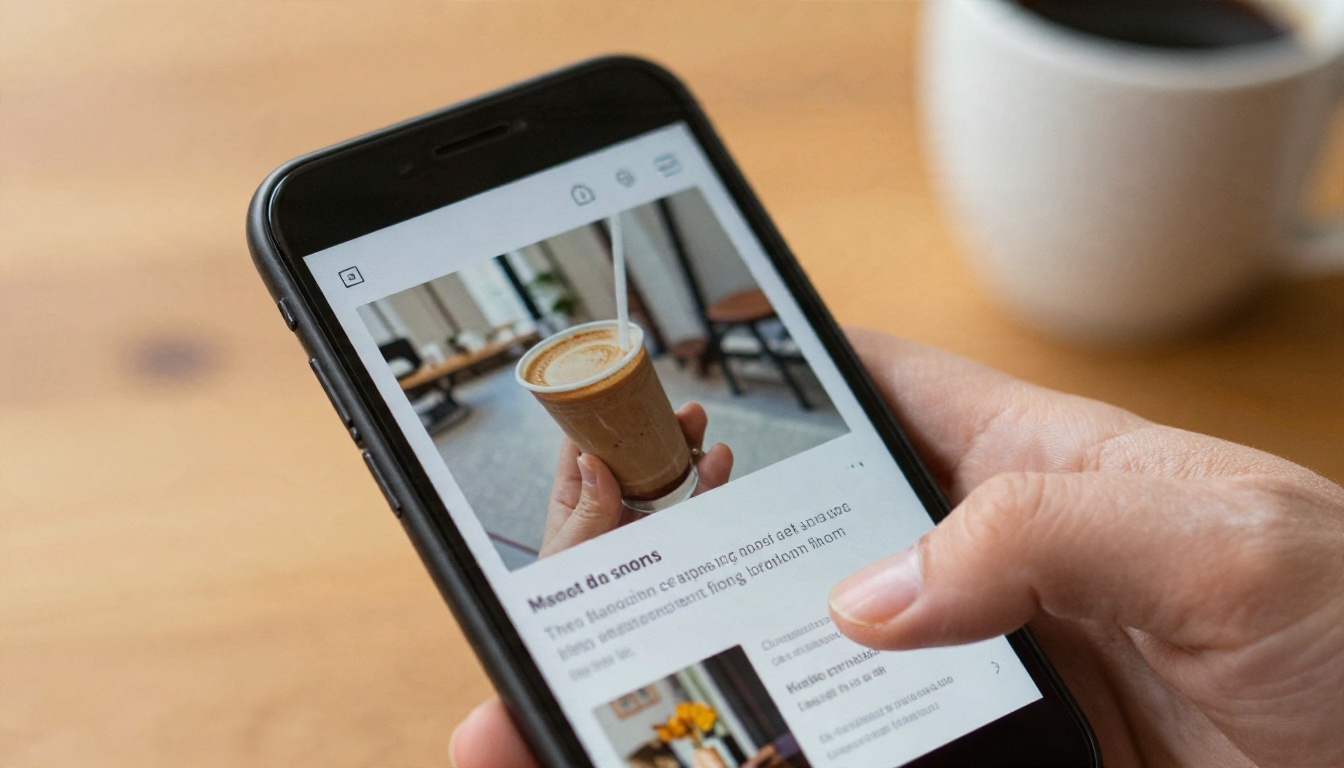
Quand votre client touche le lien, le flipbook s’ouvre dans le navigateur de son téléphone. Pas d’installation, pas de connexion. La première page se charge rapidement, et la mise en page s’adapte à l’écran, ce qui explique à quel point la conception adaptative compte ici. Il fait défiler votre catalogue, votre carte ou votre proposition comme il tournerait les pages d’un magazine.
Qui en profite le plus
- Propriétaires de boutiques qui envoient des lookbooks et des catalogues de saison
- Restaurants et cafés qui partagent leur carte avec un client qui demande les suggestions du jour
- Agents immobiliers qui répondent à un message privé au sujet d’une brochure de bien immobilier
- Photographes et designers qui répondent à une demande de réservation avec un portfolio
- Coachs et créateurs de formations qui livrent un cahier d’exercices ou un dossier de presse gratuit
- Organisateurs d’événements qui envoient un programme ou un planning
Une petite boutique, par exemple, peut recevoir dix messages par jour demandant : « Vous avez un catalogue ? ». Au lieu de retaper la même réponse et de se battre avec les pièces jointes, elle colle un seul lien et passe à autre chose.
✅ Bonne pratique : gardez un lien permanent pour votre catalogue standard ou votre liste de prix, et mettez à jour le flipbook derrière ce lien quand vos prix changent. Vous n’avez jamais besoin de renvoyer une nouvelle URL.
Tout le processus prend quelques minutes, même si vous n’avez jamais créé de publication numérique. Voici le chemin complet, du PDF au lien à partager.
Étape 1 : créer votre compte
Rendez-vous sur Flipbooks AI et créez un compte. Choisissez une offre adaptée à votre volume. Vous pouvez comparer les options sur la page des tarifs, notamment l’offre Standard pour des flipbooks illimités et l’offre Professional pour les statistiques et la capture de prospects.
Étape 2 : importer et convertir le PDF
Utilisez le Convertisseur PDF vers flipbook. Faites glisser votre fichier dans la zone d’import, ou sélectionnez-le depuis votre appareil. La plateforme lit chaque page, garde nets les polices et les images, puis reconstruit le document sous forme de flipbook. Les fichiers volumineux sont pris en charge sans que vous ayez à les compresser au préalable.
💡 Conseil : exportez votre PDF à sa qualité d’origine. Le convertisseur se charge de l’optimisation, et vous gardez le rendu net que les captures d’écran détruisent.
Étape 3 : personnaliser l’apparence
Ouvrez l’éditeur et réglez ce qui compte pour votre marque :
- Identité visuelle : ajoutez votre logo et choisissez une couleur de fond qui correspond à votre fil Instagram
- Effets de page : choisissez une animation de tourne de page réaliste avec son, ou restez sur quelque chose de sobre
- Multimédia : intégrez des vidéos et de l’audio, comme une courte démonstration de produit ou un message de bienvenue
- Liens et boutons : rendez votre site, votre numéro WhatsApp ou votre page de réservation cliquables à l’intérieur des pages
Votre flipbook final ne comporte aucun filigrane, et le résultat ressemble donc à votre propre publication.
Étape 4 : choisir les options de partage
Pour chaque flipbook, vous choisissez la façon dont il circule :
- Lien direct pour les messages privés, les Stories et votre bio
- Code d’intégration pour l’afficher sur votre site, avec l’outil Intégrer le flipbook sur un site web
- Protection par mot de passe pour les propositions privées, les contrats ou les tarifs réservés aux clients
- Téléchargement hors ligne lorsqu’un destinataire souhaite une copie
Étape 5 : ajouter les statistiques et la capture de prospects
Avec l’offre Professional, vous voyez combien de personnes ont ouvert votre flipbook, quelles pages elles ont lues et combien de temps elles sont restées. Vous pouvez aussi ajouter un formulaire de contact pour que les visiteurs intéressés laissent leur nom et leur e-mail avant de lire. C’est un moyen simple de savoir qui est sérieux. Consultez les offres tarifaires pour voir quelle offre inclut ces outils.

Choisir le bon outil de modèle
Différents documents profitent de points de départ différents. Parcourez tous les outils de flipbook, ou accédez directement à l’un de ceux-ci :
Partager votre lien sur Instagram

Une fois votre flipbook prêt, copiez le lien. L’endroit où vous le placez détermine le nombre de personnes qui le verront vraiment.
Dans les messages privés
Collez le lien dans la conversation, précédé d’une phrase aimable. Instagram affiche en général un aperçu du lien, et la personne touche pour ouvrir le flipbook dans son navigateur. Si l’aperçu n’apparaît pas, le lien fonctionne quand même en texte brut.
Dans votre bio et vos Stories
Ajoutez le lien à votre profil pour que chacun puisse le trouver sans vous écrire. Dans les Stories, utilisez l’autocollant de lien là où il est disponible, et renvoyez vers lui par une courte phrase comme « Catalogue complet ici ». Associez le tout à une story à la une épinglée pour que les nouveaux abonnés le voient en premier.
Modèles de messages qui fonctionnent
Gardez des réponses courtes et utiles. Voici quelques débuts de message à enregistrer comme réponses rapides :
- « Voici notre dernier catalogue, faites-le défiler à votre rythme : [lien] »
- « La carte complète est ici, avec les prix et les allergènes : [lien] »
- « Mon portfolio et mes tarifs sont dans ce document, dites-moi ce qui vous plaît : [lien] »
- « Voici la proposition privée. Le mot de passe est dans le message suivant. »
💡 Conseil de pro : envoyez le mot de passe dans un message séparé. Cela ajoute une petite couche de confidentialité et garde le lien net.
Les erreurs qui gâchent votre lien
Même un bon lien peut donner de mauvais résultats. Faites attention à ces points :
- Envoyer le nom du fichier au lieu d’un lien. Un message disant « catalogue.pdf » sans URL n’aide personne.
- Utiliser un PDF énorme et non optimisé. Un chargement lent fait partir les gens. Retirez les pages en trop et les photos surdimensionnées.
- Oublier la première page. La couverture de votre document est ce que les gens voient en premier, rendez-la claire et engageante.
- Laisser des prix obsolètes en ligne. Mettez à jour le flipbook derrière votre lien à chaque changement.
- Sauter le test. Ouvrez votre propre lien sur un téléphone, en données mobiles, avant de l’envoyer à un client.
- Aucune étape suivante dans le document. Ajoutez un bouton cliquable pour réserver, commander ou vous écrire.
Liste de contrôle avant d’envoyer
- Le lien s’ouvre sur iPhone comme sur Android
- Le texte se lit sans zoom
- Les boutons cliquables fonctionnent
- Le mot de passe, si vous en utilisez un, est prêt à être partagé
- Vos coordonnées figurent sur la dernière page
Envoyez votre premier lien flipbook dès aujourd’hui

Quand un PDF ne veut pas partir dans un message Instagram, vous avez deux options. Vous pouvez continuer à lutter contre l’application avec vidages de cache, compressions et envois de captures par lots, ou renoncer à la pièce jointe et envoyer un lien qui s’ouvre parfaitement sur n’importe quel téléphone. Les solutions de cet article règleront un import bloqué. L’approche flipbook règle le problème plus large : offrir à votre client un moyen fluide et professionnel de lire ce que vous avez créé.
Prêt à essayer ? Commencez gratuitement sur Flipbooks AI, convertissez votre premier PDF en quelques minutes, et collez le lien dans votre prochain message privé. Parcourez la liste complète des outils et modèles pour trouver le bon point de départ, et comparez les offres tarifaires quand vous serez prêt pour les statistiques, la capture de prospects et des flipbooks illimités.



