Abres un chat en Instagram, tocas el icono de más, buscas la opción de documento y no encuentras nada. O pruebas un truco, la subida da vueltas sin fin y tu cliente sigue esperando la lista de precios. Si alguna vez has intentado enviar un PDF por mensaje de Instagram y te has topado con un muro, no estás haciendo nada mal. La plataforma se creó para fotos, videos y notas de voz, no para archivos. La buena noticia: hay soluciones rápidas y también una opción más limpia. Un enlace de Flipbooks AI convierte tu PDF en un documento web con paso de página que se abre dentro de cualquier mensaje directo con un solo toque.
Este artículo explica por qué ocurre el problema, seis soluciones que puedes probar ahora mismo y un método paso a paso para compartir tu documento como un enlace que de verdad funcione en dispositivos móviles.
Por qué Instagram no envía tu PDF
La mayoría de la gente cree que la aplicación falla. En realidad, el comportamiento responde en gran medida al diseño. Los mensajes directos de Instagram siempre se han centrado en contenido visual y de formato corto, y los adjuntos de archivos generales no forman parte de la experiencia estándar para la mayoría de las cuentas. Las funciones cambian con el tiempo y su disponibilidad varía según el país y el tipo de cuenta, así que puede que veas algo distinto a tu colega. Pero para la mayoría de los usuarios, un PDF simplemente no tiene botón de adjuntar.
Lo que sí admiten los mensajes directos de Instagram
Esto es lo que normalmente acepta la ventana del chat:
- Fotos y videos de tu galería
- Notas de voz grabadas en el chat
- GIF y stickers
- Publicaciones, reels y perfiles compartidos
- Enlaces de texto sin formato, que se convierten en vistas previas en las que se puede tocar
Fíjate en lo que falta. No hay selector de documentos, ni explorador de archivos, ni arrastrar y soltar en dispositivos móviles. Cuando un tutorial en internet afirma que puedes adjuntar un PDF directamente, por lo general describe un truco, una app de terceros o una función que solo aparece en algunas cuentas.
Síntomas comunes y sus causas
| Lo que ves | Causa probable | Solución más rápida |
|---|
| No hay opción de archivo o documento en el chat | Función no disponible en tu cuenta o región | Comparte un enlace |
| La subida da vueltas y nunca termina | Conexión débil o archivo multimedia demasiado grande | Cambia de red, comprime el archivo |
| Mensaje de "No se pudo enviar" | Problema con la caché de la aplicación o versión desactualizada | Actualiza la aplicación, borra la caché |
| El PDF llega como imagen borrosa | Las páginas se capturaron con baja resolución | Usa un enlace al archivo original |
| La vista previa del enlace está en blanco | Enlace bloqueado, privado o caducado | Usa un enlace público o protegido con contraseña |
| El destinatario no puede abrir el archivo | Su teléfono no tiene visor de PDF | Envía un enlace que se abra en el navegador |
💡 Consejo: Antes de intentar algo complicado, pregúntate qué necesita el destinatario. En la mayoría de los casos quiere leer el documento, no quedarse con el archivo. Esa diferencia cambia cuál es la mejor solución.
Seis soluciones rápidas para probar primero
Algunos problemas son fallos reales y no funciones que faltan. Revísalos en este orden. Cada uno lleva menos de dos minutos.
Actualiza la aplicación y reiníciala
Una versión desactualizada es la razón más común por la que falla un mensaje normal. Abre la tienda de aplicaciones, busca una actualización de Instagram, instálala y luego cierra la aplicación por completo antes de volver a abrirla. Si usas una versión beta o una muy antigua, es posible que las nuevas funciones de mensajes ni aparezcan.
Borra la caché y revisa el almacenamiento
En Android, abre la configuración de la aplicación de Instagram y borra la caché. En el iPhone, descargar y volver a instalar la aplicación tiene el mismo efecto. Revisa también que tu teléfono tenga espacio libre. Un equipo casi lleno puede fallar sin avisar cuando intenta preparar un archivo para subirlo.
Cambia de red y vuelve a intentarlo
Pasa de datos móviles a Wi-Fi, o al revés. Los adjuntos grandes suelen fallar con señales débiles. Si usas una VPN, apágala un momento, porque algunas VPN interfieren con la subida de archivos multimedia.
Comprime el archivo primero
Si tu PDF está lleno de fotos de alta resolución, puede pesar decenas de megabytes. Redúcelo con una herramienta de compresión o vuelve a exportarlo desde tu programa de diseño con un preajuste de "web" o de "tamaño mínimo". Los archivos más pequeños se suben más rápido y tienen menos probabilidades de agotar el tiempo de espera.
Convierte las páginas en imágenes
Exporta cada página como JPG o PNG y envíalas como un mensaje con varias fotos. Funciona, pero solo para documentos cortos. Un catálogo de 30 páginas se convierte en una avalancha de imágenes que el destinatario tiene que recorrer, burbuja por burbuja.
Envía un enlace en su lugar
Sube el PDF a un almacenamiento en la nube y pega el enlace para compartir. Instagram lo aceptará como texto sin formato. Esta es la solución más fiable de la lista, aunque la experiencia del otro lado puede ser incómoda, como muestra la siguiente sección.
⚠️ Advertencia: Nunca envíes un enlace de la nube configurado como "cualquiera con el enlace puede editar". Usa siempre permisos solo de visualización, o los destinatarios podrían cambiar o borrar tu archivo.
Por qué los trucos habituales se quedan cortos
Las soluciones de arriba hacen que el archivo llegue a la otra persona. No garantizan que la persona lo abra, lo termine o vuelva a él. Así se compara cada método en un chat típico con un cliente.
| Método | Funciona en dispositivos móviles | Se ve profesional | Registra visualizaciones | Opción de contraseña | Esfuerzo |
|---|
| Capturas como fotos | Sí | Bajo | No | No | Alto |
| Enlace de almacenamiento en la nube | Sí | Medio | Limitado | A veces | Bajo |
| Adjunto por correo, luego mensaje directo | Parcialmente | Medio | No | No | Medio |
| App de archivos de terceros | Varía | Medio | Varía | Varía | Medio |
| Enlace de flipbook | Sí | Alto | Sí | Sí | Bajo |
Las capturas pierden detalle
Todas las imágenes que se envían en un chat se comprimen. La letra pequeña, las fuentes finas y los precios con números pequeños se ven borrosos. Los clientes amplían la imagen, entrecierran los ojos y se rinden. Además, las capturas no pueden incluir enlaces activos, así que cualquier botón o dirección web de tu PDF se convierte en pura decoración.
Los enlaces de almacenamiento resultan torpes
Un enlace genérico de almacenamiento abre un visor gris, a veces pide al visitante que inicie sesión y, con frecuencia, empuja a la gente a descargar una aplicación. Para un cliente con el teléfono en mitad de un scroll, eso es fricción. Cada toque de más hace que se pierdan algunas personas.
Los rodeos por correo rompen el flujo
Pedirle a alguien que pase de Instagram al correo lo saca de la conversación. Muchos no vuelven nunca. El mensaje era cálido, y el cambio de canal lo enfrió.
La alternativa del enlace a flipbook
Un flipbook convierte un PDF estático en una página web que se ve y se lee como una publicación real. Las páginas se pasan deslizando el dedo, el texto se mantiene nítido con cualquier nivel de zoom y los enlaces dentro de tu documento siguen activos. Compartes una sola URL corta y Instagram la muestra como cualquier otro enlace. Nada que adjuntar, nada que descargar.
Lo que ve el destinatario
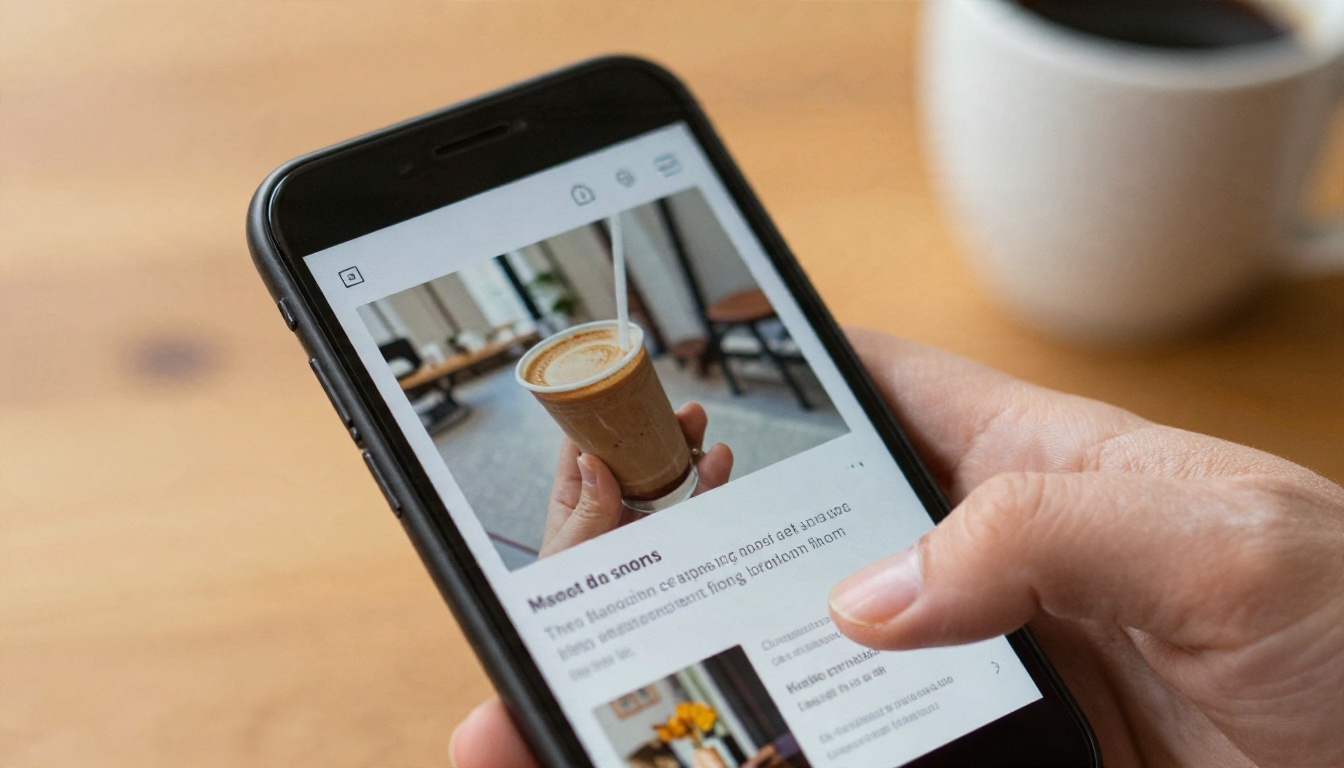
Cuando tu cliente toca el enlace, el flipbook se abre en el navegador de su teléfono. Sin instalar ninguna app. Sin iniciar sesión. La primera página carga rápido y la maquetación se adapta a la pantalla, por eso el diseño adaptable a dispositivos móviles importa tanto aquí. Pasan las páginas deslizando el dedo por tu catálogo, menú o propuesta, como si hojearan una revista.
Quién sale más beneficiado
- Dueños de boutiques que envían lookbooks y catálogos de temporada
- Restaurantes y cafeterías que comparten menús con clientes que preguntan por los platos del día
- Agentes inmobiliarios que responden por mensaje directo con un folleto de una propiedad
- Fotógrafos y diseñadores que responden una consulta de reserva con su portafolio
- Coaches y creadores de cursos que entregan un cuaderno de ejercicios gratuito o un kit de prensa
- Organizadores de eventos que envían un programa o un calendario
Un pequeño dueño de tienda, por ejemplo, puede recibir diez mensajes al día que preguntan: "¿Tienes catálogo?". En lugar de escribir la misma respuesta una y otra vez y pelearse con los adjuntos, pega un solo enlace y sigue con lo suyo.
✅ Buena práctica: Mantén un enlace permanente para tu catálogo estándar o tu lista de precios, y actualiza el flipbook que hay detrás cuando cambien tus precios. Así nunca tienes que volver a enviar una URL nueva.
Cómo crear un flipbook con Flipbooks AI
Todo el proceso lleva unos minutos, incluso si nunca has hecho una publicación digital. Este es el camino completo desde el PDF hasta el enlace para compartir.
Paso 1: crea tu cuenta
Entra en Flipbooks AI y crea una cuenta. Elige un plan que se ajuste a tu volumen. Puedes comparar opciones en la página de precios, incluido el plan Standard para flipbooks ilimitados y el plan Professional para estadísticas y captación de contactos.
Paso 2: sube y convierte el PDF
Usa el Conversor de PDF a flipbook. Arrastra tu archivo al cuadro de subida o selecciónalo desde tu dispositivo. La plataforma lee cada página, mantiene nítidas las tipografías y las imágenes, y reconstruye el documento como un flipbook. Los archivos grandes se procesan sin que tengas que comprimir nada antes.
💡 Consejo: Exporta tu PDF con su calidad original. El conversor se encarga de la optimización, así que conservas el aspecto nítido que destruyen las capturas de pantalla.
Paso 3: personaliza el aspecto
Abre el editor y ajusta lo que importa para tu marca:
- Marca: añade tu logotipo y elige un color de fondo que combine con el feed de tu Instagram
- Efectos de página: elige una animación realista de paso de página y un sonido, o mantén algo minimalista
- Multimedia: incrusta videos y audio, como una demo breve del producto o un mensaje de bienvenida
- Enlaces y botones: haz que tu sitio web, tu número de WhatsApp o tu página de reservas sean interactivos dentro de las páginas
Tu flipbook terminado no lleva marcas de agua, así que el resultado parece una publicación propia.
Paso 4: elige las opciones para compartir
Para cada flipbook puedes elegir cómo se distribuye:
- Enlace directo para mensajes directos, historias y tu biografía
- Código para incrustar para colocarlo en tu sitio web, usando la herramienta Incrustar flipbook en sitio web
- Protección con contraseña para propuestas privadas, contratos o listas de precios solo para clientes
- Descarga sin conexión cuando un destinatario quiera una copia
Paso 5: añade estadísticas y captación de contactos
En el plan Professional puedes ver cuántas personas abrieron tu flipbook, qué páginas leyeron y cuánto tiempo se quedaron. También puedes añadir un formulario de contacto para que los visitantes interesados dejen su nombre y su correo antes de leer. Es una forma sencilla de saber quién va en serio. Consulta los planes de precios para ver qué nivel incluye estas herramientas.

Elige la herramienta de plantilla adecuada
Cada documento se beneficia de un punto de partida distinto. Explora todas las herramientas de flipbook o ve directamente a una de estas:
Cómo compartir tu enlace en Instagram

Cuando tu flipbook esté listo, copia el enlace. El lugar donde lo pongas determina cuánta gente lo ve de verdad.
En los mensajes directos
Pega el enlace en el chat con una frase amable antes. Instagram suele mostrar una vista previa del enlace, y la persona toca para abrir el flipbook en su navegador. Si la vista previa no aparece, el enlace sigue funcionando como texto sin formato.
En tu biografía e historias
Añade el enlace a tu perfil para que cualquiera lo encuentre sin tener que escribirte. En las historias, usa el sticker de enlace donde esté disponible y señálalo con una línea corta como "Catálogo completo aquí". Combínalo con un destacado fijado para que los seguidores nuevos lo vean primero.
Plantillas de mensajes que funcionan
Mantén las respuestas breves y útiles. Algunos inicios que puedes guardar como respuestas rápidas:
- "Aquí tienes nuestro catálogo más reciente, pásalo a tu ritmo: [enlace]"
- "El menú completo está aquí, con precios y alérgenos: [enlace]"
- "Mi portafolio y mis tarifas están en este, dime qué te gusta: [enlace]"
- "Aquí está la propuesta privada. La contraseña va en el siguiente mensaje."
💡 Consejo: Envía la contraseña en un mensaje aparte. Añade una pequeña capa de privacidad y mantiene el enlace ordenado.
Errores que desperdician tu enlace
Incluso un buen enlace puede rendir poco. Vigila estos puntos:
- Enviar el nombre del archivo en lugar de un enlace. Un mensaje que diga "catalogo.pdf" sin URL no le sirve a nadie.
- Usar un PDF enorme y sin optimizar. Una carga lenta hace que la gente se vaya. Quita las páginas sobrantes y las fotos demasiado grandes.
- Olvidar la primera página. La portada de tu documento es lo primero que ve la gente, así que hazla clara y atractiva.
- Dejar precios desactualizados publicados. Actualiza el flipbook que hay detrás de tu enlace cada vez que algo cambie.
- Saltarse la prueba. Abre tu propio enlace en un teléfono, con datos móviles, antes de enviárselo a un cliente.
- Falta un siguiente paso dentro del documento. Añade un botón interactivo para reservar, pedir o escribirte.
Lista rápida antes de pulsar enviar
- El enlace se abre tanto en iPhone como en Android
- El texto se lee sin necesidad de ampliar
- Los botones interactivos funcionan
- La contraseña, si la usas, está lista para compartir
- Tus datos de contacto aparecen en la última página
Envía hoy tu primer enlace de flipbook

Cuando un PDF no se envía por mensaje de Instagram, tienes dos caminos. Puedes seguir peleando con la aplicación a base de borrar caché, comprimir y enviar lotes de capturas de pantalla, o puedes omitir el adjunto y enviar un enlace que se abre muy bien en cualquier teléfono. Las soluciones de este artículo resolverán una subida atascada. El enfoque del flipbook resuelve el problema más grande: darle a tu cliente una forma fluida y profesional de leer lo que preparaste.
¿Lo probamos? Empieza gratis en Flipbooks AI, convierte tu primer PDF en unos minutos y pega el enlace en tu próximo mensaje directo. Explora la lista completa de herramientas y plantillas para encontrar el punto de partida adecuado, y compara los planes de precios cuando quieras estadísticas, captación de contactos y flipbooks ilimitados.



