Apri una chat su Instagram, tocchi l’icona con il segno più, cerchi l’opzione per i documenti e non trovi niente. Oppure provi una soluzione alternativa, il caricamento gira all’infinito e il tuo cliente sta ancora aspettando il listino prezzi. Se hai mai provato a inviare un PDF nei messaggi Instagram e ti sei trovato bloccato, non stai sbagliando nulla. La piattaforma è stata creata per foto, video e messaggi vocali, non per i file. La buona notizia: ci sono soluzioni rapide, e c’è un’opzione più pulita. Un link di Flipbooks AI trasforma il tuo PDF in un documento web sfogliabile che si apre in qualsiasi messaggio diretto con un solo tocco.
Questo articolo spiega perché si verifica il problema, sei soluzioni da provare subito e un metodo passo dopo passo per condividere il tuo documento come link che funziona davvero da telefono.
Perché Instagram non invia il tuo PDF
La maggior parte delle persone pensa che l’app abbia un malfunzionamento. In realtà il comportamento è per lo più voluto. I messaggi diretti di Instagram si sono sempre concentrati su contenuti visivi e brevi, e gli allegati generici non fanno parte dell’esperienza standard per la maggior parte degli account. Le funzioni cambiano di tanto in tanto e le novità variano a seconda del paese e del tipo di account, quindi potresti vedere qualcosa di diverso dal tuo collega. Ma per la maggior parte degli utenti, un PDF semplicemente non ha un pulsante di allegato.
Cosa supportano davvero i messaggi diretti di Instagram
Ecco cosa accetta di solito la finestra della chat:
- Foto e video dal rullino della fotocamera
- Messaggi vocali registrati nella conversazione
- GIF e adesivi
- Post, reel e profili condivisi
- Link di testo semplice, che diventano anteprime cliccabili
Nota cosa manca. Non c’è un selettore di documenti, nessun gestore di file e nessun trascinamento su dispositivi mobili. Quando un tutorial online sostiene che puoi allegare un PDF direttamente, di solito descrive una soluzione alternativa, un’app di terze parti o una funzione che compare solo per alcuni account.
Sintomi comuni e le loro cause
| Cosa vedi | Causa probabile | Soluzione più rapida |
|---|
| Nessuna opzione per file o documenti nella chat | Funzione non disponibile per il tuo account o regione | Condividi un link |
| Il caricamento gira e non finisce mai | Connessione debole o file multimediale troppo grande | Cambia rete, comprimi il file |
| Messaggio "Impossibile inviare" | Problema con la cache dell’app o versione non aggiornata | Aggiorna l’app, svuota la cache |
| Il PDF arriva come immagine sfocata | Le pagine sono state salvate come screenshot a bassa risoluzione | Usa un link al file originale |
| L’anteprima del link è vuota | Link bloccato, privato o scaduto | Usa un link pubblico o protetto da password |
| Il destinatario non riesce ad aprire il file | Il suo telefono non ha un visualizzatore PDF | Invia un link apribile dal browser |
💡 Consiglio utile: Prima di provare qualcosa di complicato, chiediti di cosa ha bisogno il destinatario. Nella maggior parte dei casi vuole leggere il documento, non possederne il file. Questa differenza cambia la soluzione migliore.
Sei soluzioni rapide da provare per prime
Alcuni problemi sono veri malfunzionamenti e non funzioni mancanti. Provale in quest’ordine. Ognuna richiede meno di due minuti.
Aggiorna l’app e riavviala
Una versione obsoleta è il motivo più comune per cui un messaggio normale non parte. Apri lo store delle app, controlla se c’è un aggiornamento di Instagram, installalo, poi chiudi forzatamente l’app prima di riaprirla. Se usi una beta o una versione molto vecchia, le nuove funzioni di messaggistica potrebbero non comparire affatto.
Svuota la cache e controlla lo spazio
Su Android, apri le impostazioni dell’app di Instagram e svuota la cache. Su iPhone, scaricare e reinstallare l’app ha lo stesso effetto. Controlla anche che il telefono abbia spazio libero. Un dispositivo quasi pieno può fallire senza avvisi quando prova a preparare un file per il caricamento.
Cambia rete e riprova
Passa dai dati mobili al Wi-Fi, o viceversa. Gli allegati grandi spesso falliscono con un segnale debole. Se usi una VPN, disattivala per un momento, perché alcune VPN interferiscono con i caricamenti di file multimediali.
Comprimi prima il file
Se il tuo PDF è pieno di foto ad alta risoluzione, può arrivare a decine di megabyte. Riducilo con uno strumento di compressione, oppure esportalo di nuovo dal tuo programma di grafica usando un preset "web" o "dimensione minima". I file più piccoli si caricano più in fretta e hanno meno probabilità di andare in timeout.
Trasforma le pagine in immagini
Esporta ogni pagina come JPG o PNG e inviale come messaggio con più foto. Funziona, ma solo per documenti brevi. Un catalogo di 30 pagine diventa una valanga di immagini che il destinatario deve scorrere, una bolla di chat alla volta.
Invia invece un link
Carica il PDF su un cloud e incolla il link di condivisione. Instagram lo accetta come testo semplice. È la soluzione più affidabile dell’elenco, anche se dall’altra parte l’esperienza può essere scomoda, come mostra la sezione successiva.
⚠️ Attenzione: Non inviare mai un link del cloud impostato su "chiunque abbia il link può modificare". Usa sempre i permessi di sola visualizzazione, altrimenti i destinatari potrebbero modificare o cancellare il tuo file.
Perché le soluzioni alternative più comuni non bastano
Le soluzioni qui sopra fanno arrivare il file all’altra persona. Non garantiscono che la persona lo apra, lo legga fino in fondo o ci torni. Ecco come si confronta ciascun metodo in una chat tipica con un cliente.
| Metodo | Funziona su dispositivi mobili | Ha un aspetto professionale | Monitora le visualizzazioni | Opzione password | Impegno |
|---|
| Schermate come foto | Sì | Basso | No | No | Alto |
| Link a un cloud | Sì | Medio | Limitato | A volte | Basso |
| Allegato email, poi messaggio diretto | In parte | Medio | No | No | Medio |
| App di file di terze parti | Varia | Medio | Varia | Varia | Medio |
| Link a flipbook | Sì | Alto | Sì | Sì | Basso |
Le schermate perdono dettagli
Su ogni immagine inviata in una chat viene applicata una compressione. Le scritte in piccolo, i caratteri sottili e i prezzi piccoli diventano sfocati. I clienti ingrandiscono, socchiudono gli occhi e rinunciano. Le schermate inoltre non possono contenere link cliccabili, quindi qualsiasi pulsante o indirizzo di sito nel tuo PDF diventa una decorazione inutile.
I link al cloud sembrano scomodi
Un link generico a un archivio apre un visualizzatore grigio, a volte chiede al visitatore di accedere e spesso spinge le persone a scaricare un’app. Per un cliente che scorre il telefono, è un attrito. Ogni tocco in più fa perdere qualche persona.
Le deviazioni via email interrompono il flusso
Chiedere a qualcuno di passare da Instagram all’email lo fa uscire dalla conversazione. Molti non tornano più. Il messaggio era caloroso, e il passaggio lo ha raffreddato.
L’alternativa con il link a flipbook
Un flipbook trasforma un PDF statico in una pagina web che sembra e si comporta come una vera pubblicazione. Le pagine si girano con un gesto di scorrimento, il testo resta nitido a qualsiasi livello di zoom e i link dentro il documento restano cliccabili. Condividi un unico URL breve, e Instagram lo mostra come qualsiasi altro link. Niente da allegare, niente da scaricare.
Cosa vede il destinatario
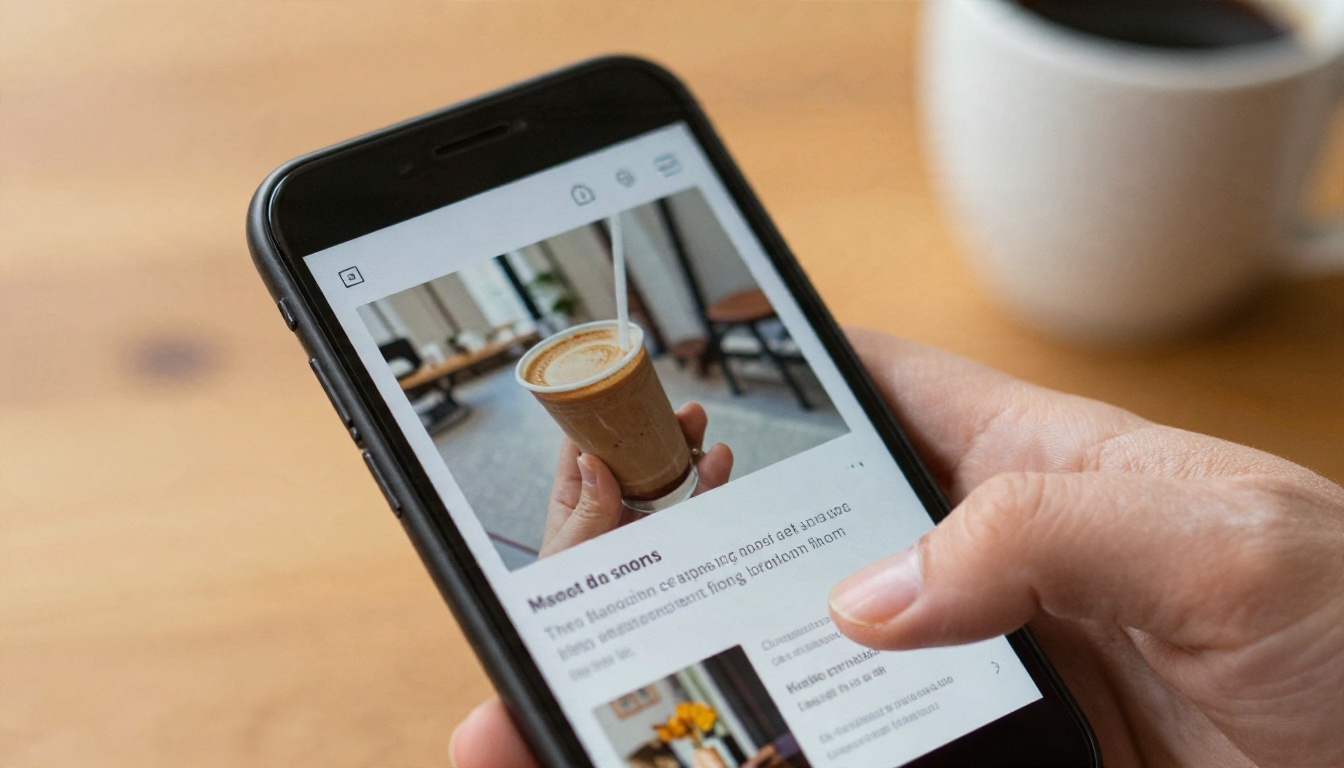
Quando il tuo cliente tocca il link, il flipbook si apre nel browser del telefono. Nessuna installazione di app. Nessun accesso. La prima pagina si carica rapidamente e il layout si adatta allo schermo, ed è per questo che il design adattivo conta così tanto qui. Il cliente scorre il tuo catalogo, il menu o la proposta come sfoglierebbe una rivista.
Chi ne trae il massimo vantaggio
- Titolari di boutique che inviano lookbook e cataloghi di stagione
- Ristoranti e caffè che condividono i menu con un cliente che chiede le proposte del giorno
- Agenti immobiliari che rispondono a un messaggio diretto con il depliant di un immobile
- Fotografi e designer che rispondono a una richiesta di prenotazione con un portfolio
- Coach e creatori di corsi che consegnano un quaderno di lavoro o un media kit gratuito
- Organizzatori di eventi che inviano un programma o un calendario
Un piccolo negoziante, per esempio, potrebbe ricevere dieci messaggi al giorno con la domanda "Hai un catalogo?". Invece di riscrivere la stessa risposta e lottare con gli allegati, incolla un solo link e passa oltre.
✅ Buona pratica: Tieni un unico link fisso per il catalogo standard o il listino prezzi, e aggiorna il flipbook dietro di esso quando cambiano i prezzi. Non dovrai mai reinviare un nuovo URL.
Come creare un flipbook con Flipbooks AI
L’intero processo richiede pochi minuti, anche se non hai mai creato una pubblicazione digitale. Ecco il percorso completo dal PDF al link da condividere.
Passo 1: crea il tuo account
Vai su Flipbooks AI e crea un account. Scegli un piano adatto al tuo volume di lavoro. Puoi confrontare le opzioni nella pagina dei prezzi, incluso il piano Standard per flipbook illimitati e il piano Professional per le statistiche e la raccolta di contatti.
Passo 2: carica e converti il PDF
Usa il Convertitore da PDF a flipbook. Trascina il file nell’area di caricamento, oppure selezionalo dal tuo dispositivo. La piattaforma legge ogni pagina, mantiene nitidi i caratteri e le immagini e ricostruisce il documento come flipbook. I file grandi vengono gestiti senza che tu debba comprimere nulla prima.
💡 Consiglio: Esporta il tuo PDF alla qualità originale. Il convertitore si occupa dell’ottimizzazione, così mantieni l’aspetto nitido che le schermate distruggono.
Passo 3: personalizza l’aspetto
Apri l’editor e regola ciò che conta per il tuo brand:
- Brand: aggiungi il tuo logo e scegli un colore di sfondo che si abbini al feed di Instagram
- Effetti di pagina: scegli un’animazione di sfoglio realistica con suono, oppure mantieni tutto essenziale
- Contenuti multimediali: incorpora video e audio, come una breve demo del prodotto o un messaggio di benvenuto
- Link e pulsanti: rendi cliccabili all’interno delle pagine il tuo sito, il numero WhatsApp o la pagina di prenotazione
Il flipbook finito non ha filigrane, quindi il risultato sembra una pubblicazione tua.
Passo 4: scegli le opzioni di condivisione
Per ogni flipbook puoi scegliere come viaggia:
- Link diretto per i messaggi diretti, le storie e la tua bio
- Codice di incorporamento per incorporarlo nel tuo sito, usando lo strumento Incorpora flipbook nel sito web
- Protezione con password per proposte private, contratti o listini riservati ai clienti
- Download offline quando un destinatario vuole una copia
Passo 5: aggiungi statistiche e raccolta di contatti
Con il piano Professional puoi vedere quante persone hanno aperto il tuo flipbook, quali pagine hanno letto e quanto a lungo sono rimaste. Puoi anche aggiungere un modulo di contatto, così i visitatori interessati lasciano nome ed email prima di leggere. È un modo semplice per capire chi è davvero serio. Controlla i piani dei prezzi per vedere quale livello include questi strumenti.

Scegli lo strumento di modello giusto
Documenti diversi partono da punti di partenza diversi. Sfoglia tutti gli strumenti per flipbook, oppure vai direttamente a uno di questi:
Condividere il tuo link su Instagram

Quando il tuo flipbook è pronto, copia il link. Dove lo metti decide quante persone lo vedranno davvero.
Nei messaggi diretti
Incolla il link nella chat con una frase gentile prima. Instagram di solito mostra un’anteprima del link, e la persona tocca per aprire il flipbook nel suo browser. Se l’anteprima non compare, il link funziona comunque come testo semplice.
Nella bio e nelle storie
Aggiungi il link al tuo profilo così chiunque può trovarlo senza scriverti. Nelle storie, usa l’adesivo link dove è disponibile, e indicalo con una breve frase come "Catalogo completo qui". Abbinalo a un evidenziato fissato, così i nuovi follower lo vedono per primo.
Modelli di messaggio che funzionano
Tieni le risposte brevi e utili. Alcuni inizi da salvare come risposte rapide:
- "Ecco il nostro ultimo catalogo, scorrilo con calma: [link]"
- "Il menu completo è qui, con prezzi e allergeni: [link]"
- "Il mio portfolio e le tariffe sono in questo, dimmi cosa ti piace: [link]"
- "Ecco la proposta privata. La password è nel messaggio successivo."
💡 Consiglio utile: Invia la password in un messaggio separato. Aggiunge un piccolo livello di riservatezza e mantiene il link ordinato.
Errori che sprecano il tuo link
Anche un buon link può rendere poco. Fai attenzione a questi:
- Inviare il nome del file invece del link. Un messaggio con scritto "catalogo.pdf" senza URL non aiuta nessuno.
- Usare un PDF enorme e non ottimizzato. Il caricamento lento fa andare via le persone. Elimina le pagine in più e le foto troppo grandi.
- Dimenticare la prima pagina. La copertina del documento è la prima cosa che vedono, quindi rendila chiara e invitante.
- Lasciare online prezzi non aggiornati. Aggiorna il flipbook dietro al link ogni volta che cambia qualcosa.
- Saltare la prova. Apri il tuo link su un telefono, con i dati mobili, prima di inviarlo a un cliente.
- Nessun passo successivo dentro il documento. Aggiungi un pulsante cliccabile per prenotare, ordinare o scriverti.
Lista di controllo rapida prima di inviare
- Il link si apre sia su iPhone che su Android
- Il testo si legge senza fare zoom
- I pulsanti cliccabili funzionano
- La password, se usata, è pronta da condividere
- I tuoi recapiti compaiono nell’ultima pagina
Invia oggi il tuo primo link a flipbook

Quando un PDF non parte in un messaggio Instagram, hai due strade. Puoi continuare a combattere con l’app tra svuotamenti della cache, compressioni e raffiche di schermate, oppure puoi rinunciare all’allegato e inviare un link che si apre bene su qualsiasi telefono. Le soluzioni di questo articolo risolvono un caricamento bloccato. L’approccio con il flipbook risolve il problema più grande: offrire al tuo cliente un modo fluido e professionale per leggere ciò che hai preparato.
Pronto a provarci? Inizia gratis su Flipbooks AI, converti il tuo primo PDF in pochi minuti e incolla il link nel tuo prossimo messaggio diretto. Sfoglia l’elenco completo di strumenti e modelli per trovare il punto di partenza giusto, e confronta i piani dei prezzi quando sei pronto per statistiche, raccolta di contatti e flipbook illimitati.



